Nella scheda Rapporti del tuo account KnowBe4, puoi visualizzare i Rapporti sull’attività di phishing per monitorare i dati relativi al phishing della tua organizzazione. I rapporti sull’attività di phishing includono informazioni complete sui risultati del Phishing Security Test (PST) dei tuoi utenti. Puoi personalizzare questi rapporti per visualizzare dati specifici, come quelli relativi al PST per singoli gruppi di utenti.
Se desideri scaricare i Rapporti sull’attività di phishing per un uso futuro, puoi esportare le informazioni del rapporto in un file CSV o esportare un grafico con la panoramica del rapporto in formato PDF.
Personalizzare i rapporti sull’attività di phishing
Quando si crea un rapporto sull’attività di phishing, è possibile applicare dei filtri al rapporto per visualizzare dati specifici. Ad esempio, per visualizzare i dati relativi agli utenti che fanno parte di un gruppo e di una campagna di phishing specifici, è necessario selezionare il gruppo nel filtro Gruppi di utenti e la campagna di phishing nel filtro Campagne di phishing.
Per conoscere quali sono i filtri applicabili ai rapporti sull’attività di phishing, consulta la schermata e l’elenco in basso:

- Rapporti sulle attività di phishing: usa questo menu a discesa per selezionare il tipo di rapporto. Puoi selezionare Tutte le attività di phishing o Tutte le attività di phishing raggruppate per utente in base a come desideri organizzare i dati. Se selezioni Tutte le attività di phishing, il rapporto visualizzerà i singoli PST. Se selezioni Tutte le attività di phishing raggruppate per utente, il rapporto visualizzerà i dati PST raggruppati per utente. Per ulteriori informazioni su questi tipi di report, leggi le sezioni Tutte le attività di phishing e Tutte le attività di phishing raggruppate per utente di seguito.
-
Criteri della campagna di phishing: se utilizzi PhishER PhishER (il link si aprirà in un’altra finestra), puoi visualizzare solo i dati relativi alle campagne PhishFlip.
Nota: se hai selezionato Tutti i dati di phishing raggruppati per utente nel menu a discesa Rapporti sulle attività di phishing, il filtro Criteri della campagna di phishing non sarà visualizzato nella pagina. - Campagne di phishing: utilizza questo filtro per selezionare le campagne di phishing di cui desideri visualizzare i dati.
- Gruppi di utenti: utilizza questo filtro per selezionare i gruppi di utenti di cui desideri visualizzare i dati.
-
Aggiungi filtro: puoi personalizzare il tuo rapporto sulle attività di phishing utilizzando i seguenti filtri aggiuntivi.
- Modello vettori di attacco: questo filtro consente di selezionare i tipi di vettori di attacco da includere nel rapporto. I vettori di attacco sono i tipi di allegati inclusi nel PST. Per maggiori informazioni, leggi il nostro articolo Panoramica sugli allegati delle campagne di phishing.
- Criteri dei gruppi utente: utilizza questo filtro per selezionare criteri specifici per i gruppi di utenti di cui desideri visualizzare i dati.
-
Cerca utente: utilizza questo filtro per cercare utenti specifici in base al nome o all’indirizzo e-mail.
Nota: se hai selezionato Tutti i dati di phishing raggruppati per utente nel menu a discesa Rapporti sulle attività di phishing, il filtro Cerca utente non sarà disponibile. -
Grafico organizzazione: utilizza questo menu a discesa per cercare in base al nome utente o al titolo professionale. Questo filtro mostra i dati utente per tutti i livelli di organizzazione relativi agli utenti o ai titoli professionali selezionati. Ad esempio, puoi effettuare una ricerca in base a un titolo professionale specifico, come Direttore o VP. Puoi effettuare una selezione da una delle due impostazioni seguenti:
- Seleziona Includi tutti i membri del team per includere nel rapporto anche i rapporti diretti e indiretti relativi ai manager selezionati.
- Seleziona Includi manager selezionato per includere nel rapporto il manager selezionato. Questa casella di controllo aggrega nel rapporto i dati relativi al manager e a qualsiasi membro del team selezionati.
-
Risultato del Phishing Security Test: utilizza questo filtro per selezionare i risultati dei test dei quali desideri visualizzare i dati.
Nota: se hai selezionato Tutti i dati di phishing raggruppati per utente nel menu a discesa Rapporti sulle attività di phishing, il filtro Risultato del Phishing Security Test non sarà visualizzato nella pagina. - Stato utente: utilizza questo filtro per selezionare Attivo o Archiviato per visualizzare solo uno stato utente.
- Escludi gruppi di utenti: utilizza questo filtro per selezionare i gruppi di utenti che desideri escludere dal rapporto. Se un utente è incluso sia nel filtro Gruppi di utenti che nel filtro Escludi gruppi di utenti, sarà escluso dal rapporto.
- Periodo di tempo: utilizza questo filtro per selezionare l’intervallo di date per cui desideri visualizzare i dati. Questo intervallo di date si basa sulla data programmata di invio del PST.
- Includi timestamp su file PDF: abilita questa opzione per includere un timestamp relativo all’ultimo aggiornamento del tuo rapporto.
Dopo aver selezionato i filtri, fai clic sul pulsante Applica modifiche.
Visualizzare i rapporti sull’attività di phishing
Dopo aver personalizzato i Rapporti sull’attività di phishing, il rapporto visualizzerà un grafico e una tabella. Se lo desideri, puoi esportare il grafico come file PDF e i dati della tabella in formato file CSV.
Per sapere come visualizzare i rapporti sulle attività di phishing in base al tipo di rapporto, leggi le sezioni seguenti.
Tutte le attività di phishing
Se per il tipo di rapporto è stato selezionato Tutte le attività di phishing, verranno visualizzate informazioni dettagliate di ogni PST, mentre il rapporto Tutte le attività di phishing raggruppate per utente visualizza i dati combinati di tutti i PST ricevuti da un utente.
Per questo tipo di rapporto, è possibile visualizzare il grafico a barre per monitorare il numero di PST consegnati, non riusciti e segnalati. Per visualizzare i numeri esatti di ciascun PST, puoi passare il mouse sul grafico a barre. Puoi anche rimuovere una barra dal grafico facendo clic sull’etichetta corrispondente nella legenda in fondo al grafico. Ad esempio, fai clic su Non riuscito nella legenda per rimuovere la barra Non riuscito dal grafico.

Sotto al grafico, è presente una tabella che mostra le informazioni sulle campagne di phishing a cui ciascun utente è iscritto. La tabella contiene una riga separata per ogni PST incluso nella campagna. Ad esempio, se un utente è iscritto a una campagna di phishing che include tre PST, il rapporto includerà tre righe per l’utente.
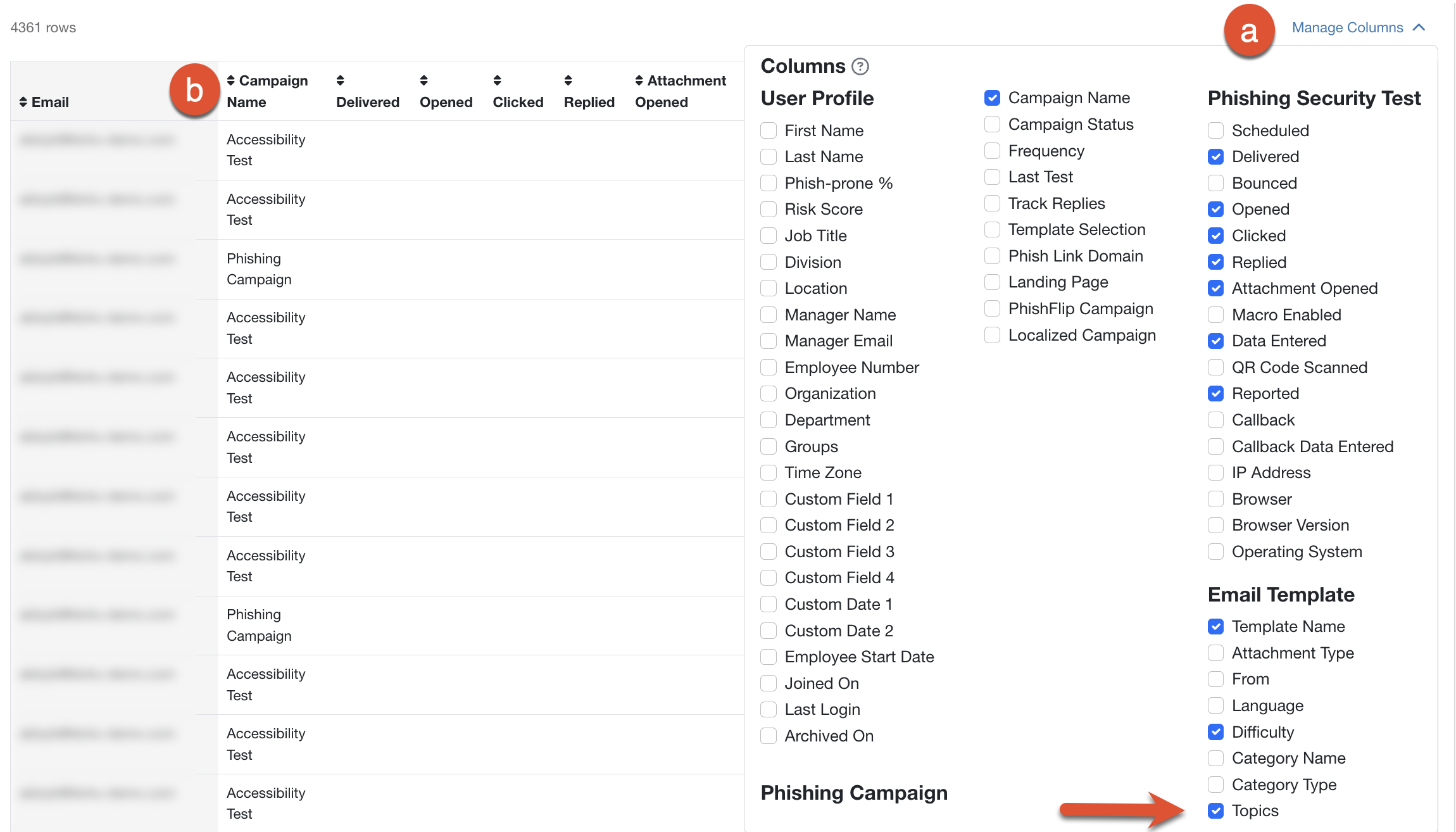
Puoi personalizzare la tabella selezionando le colonne da visualizzare e ordinando i risultati. Per informazioni su come personalizzare la tabella e scaricare il rapporto, guarda la schermata e l’elenco in basso:
-
Gestisci colonne: seleziona questo pulsante per visualizzare il menu a discesa con l’elenco di colonne disponibili. Nel menu a discesa puoi deselezionare le colonne predefinite e selezionare altre colonne che desideri visualizzare nella tabella.
Nota: se esporti un file CSV del rapporto, le colonne selezionate nel menu a discesa Gestisci colonne saranno visualizzate nel file CSV. Se salvi il rapporto facendo clic sul pulsante Salva il rapporto nell’angolo in alto a destra della pagina, le colonne selezionate verranno visualizzate nel rapporto salvato. - Icona a forma di freccia: seleziona questa icona nelle intestazioni delle colonne per ordinare i risultati della tabella.
Tutte le attività di phishing raggruppate per utente
Se per il tipo di rapporto è stato selezionato Tutte le attività di phishing raggruppate per utente, il rapporto visualizzerà dati più generali sui risultati dei PST dei tuoi utenti in base agli argomenti dei modelli, mentre il rapporto Tutte le attività di phishing visualizza i dati dei singoli PST.
Per questo tipo di rapporto, è possibile visualizzare il grafico a barre per monitorare il numero di PST non riusciti e segnalati dagli utenti, compreso il numero di clic, risposte, allegati aperti, macro abilitate, dati inseriti, codici QR scansionati e media della percentuale Phish-prone degli utenti. Per le campagne di callback disponibili per gli abbonamenti Diamante, SAT Foundation e SAT Advanced è possibile utilizzare il grafico a barre per monitorare i callback e i dati di callback inseriti. Per visualizzare i numeri esatti di ciascuno di questi eventi, puoi passare il mouse su ciascuna barra del grafico a barre. Accanto al grafico a barre, puoi visualizzare anche la percentuale Phish-prone media, la percentuale di infrazioni di phishing e la percentuale segnalata dal PAB.

Sotto al grafico, è presente una tabella che mostra le informazioni sulle campagne di phishing a cui ciascun utente è iscritto. La tabella contiene una riga per ogni utente, risultato della combinazione dei dati di tutte le campagne di phishing a cui l’utente è iscritto. Ad esempio, se un utente è iscritto a una campagna di phishing che comprende tre PST, il rapporto combinerà i dati dei tre PST in un’unica riga relativa all’utente.
Puoi personalizzare la tabella selezionando le colonne da visualizzare e ordinando i risultati. Per informazioni su come personalizzare la tabella e scaricare il rapporto, guarda la schermata e l’elenco in basso:
-
Gestisci colonne: fai clic su questo pulsante per visualizzare il menu a discesa con l’elenco di colonne disponibili. Nel menu a discesa puoi deselezionare le colonne predefinite e selezionare altre colonne che desideri visualizzare nella tabella.
Nota: se esporti un file CSV del rapporto, le colonne selezionate nel menu a discesa Gestisci colonne saranno visualizzate nel file CSV. Se salvi il rapporto facendo clic sul pulsante Salva il rapporto, le colonne selezionate verranno visualizzate nel rapporto salvato. - Icona a forma di freccia: fai clic su questa icona nelle intestazioni delle colonne per ordinare i risultati nella tabella.
Esportazione rapporti sull’attività di phishing
Se desideri esportare i tuoi Rapporti sull’attività di phishing, utilizza il pulsante Esporta come nell’angolo in alto a destra delle opzioni di filtraggio per generare un file CSV o PDF.

Questa azione aprirà un menu a discesa in cui puoi scegliere Genera CSV o Genera PDF. Genera CSV genererà una tabella del rapporto come file CSV. Genera PDF genererà un grafico del rapporto e i Dettagli rapporto nella parte inferiore della tabella del rapporto.
Nell’angolo in alto a destra della tua console, viene visualizzata una campanella di notifica quando il rapporto che hai generato è pronto per essere scaricato. I rapporti generati possono essere scaricati in qualsiasi momento anche dalla scheda secondaria Centro download. Per ulteriori informazioni consulta la Panoramica sul centro download.