Nell’ambito della funzione di creazione rapporti, è possibile salvare i rapporti degli account gestiti per visualizzarli in un secondo momento o inviare i rapporti salvati ad altri account gestiti. Si può anche scegliere di programmare la generazione e l’invio dei rapporti con una frequenza prestabilita, ad esempio ogni trimestre. Per ulteriori informazioni su come salvare e inviare i rapporti, vedere in basso.
Salvare i rapporti
Per salvare un rapporto da visualizzare in un secondo momento, procedere come indicato di seguito:
- Accedi all’account KnowBe4.
- Fai clic sulla scheda Rapporti.
- Seleziona il rapporto che desideri salvare e imposta i filtri desiderati.
- Fai clic su Visualizza rapporto per generare il rapporto con i filtri desiderati.
- Fai clic sul pulsante Salva rapporto.
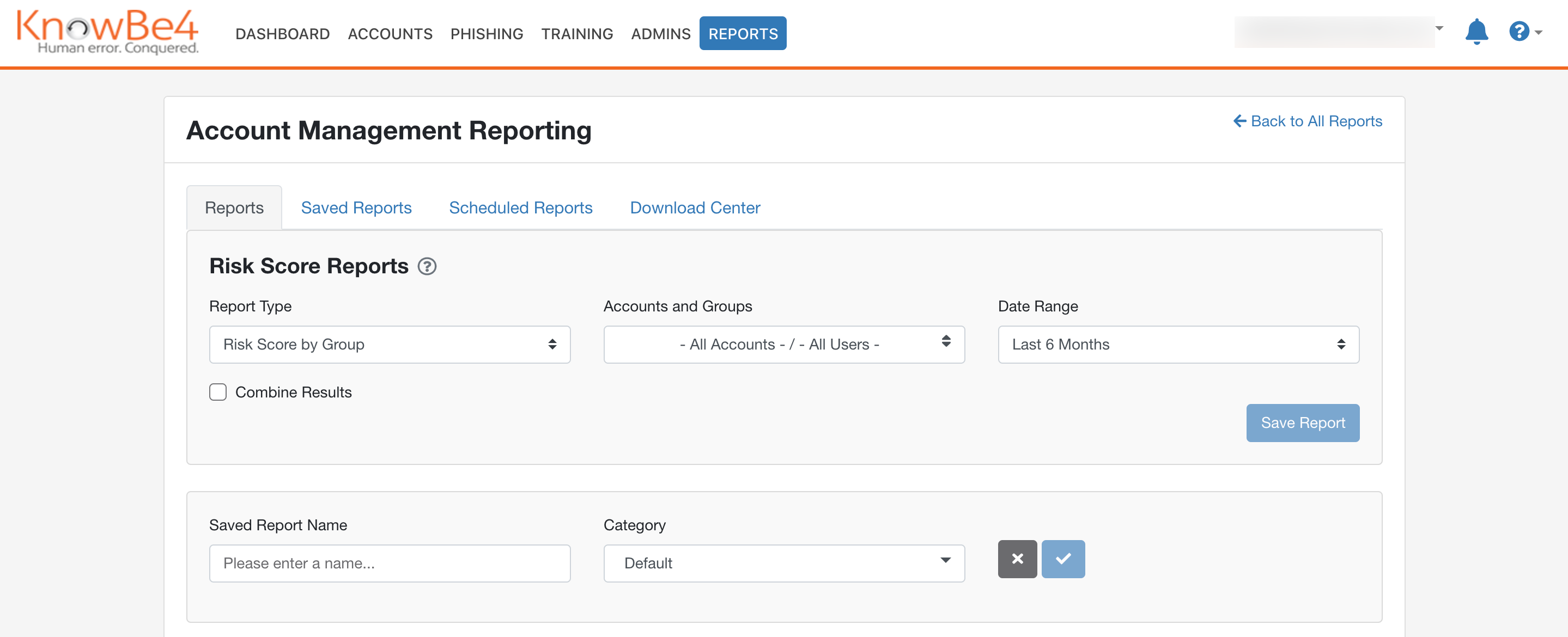
A questo punto, è possibile aggiungere un nome al rapporto e una categoria per mantenere i rapporti organizzati. La categoria Default viene aggiunta automaticamente a tutti gli account, ma è possibile creare categorie personalizzate nella scheda Rapporti salvati. Fai clic sull’icona del segno di spunta per salvare il rapporto. Tutti i rapporti salvati rimarranno nel Centro download per 90 giorni.
Visualizzare i rapporti salvati
Nella scheda Rapporti salvati è possibile visualizzare tutti i rapporti salvati. Per ulteriori informazioni sulla scheda Rapporti salvati, vedere l’immagine in basso.
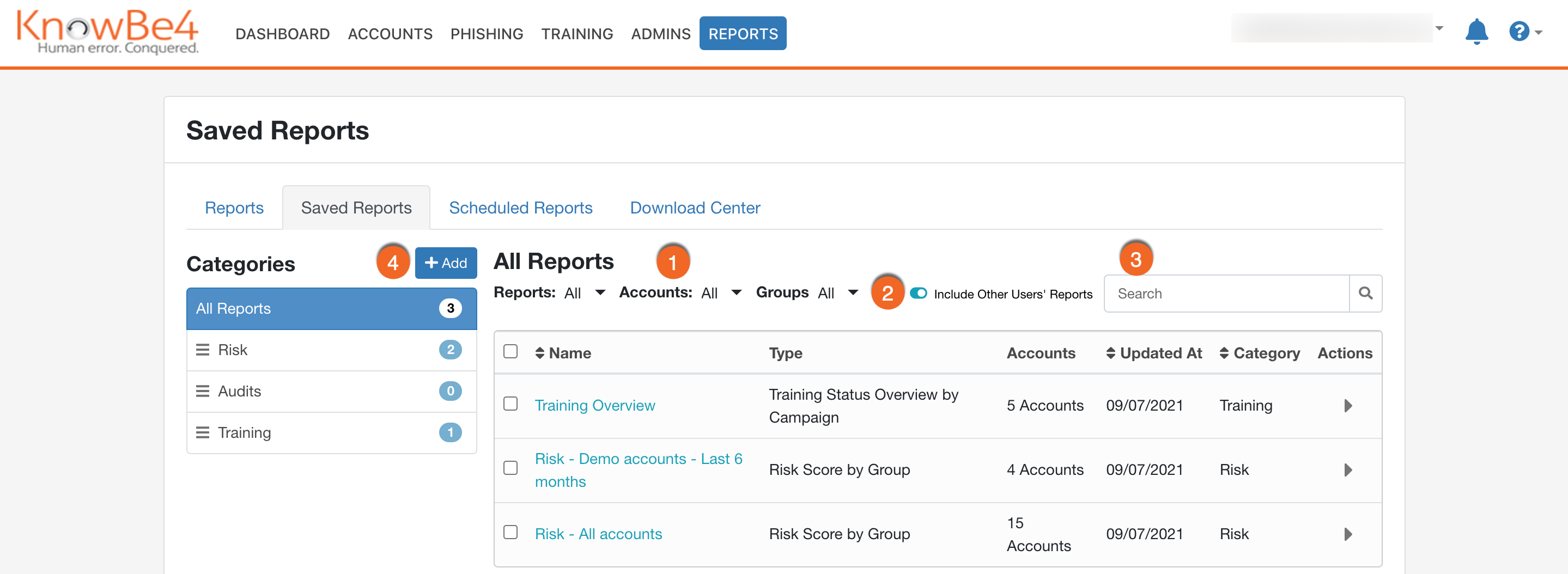
- Filtra i rapporti salvati in base al tipo di rapporto, ai gruppi inclusi in ogni rapporto o agli account inclusi in ogni rapporto.
- Attiva/disattiva l’opzione Includi i rapporti di altri utenti per vedere tutti i rapporti salvati per l’account invece dei soli rapporti salvati.
- Utilizza questo campo per cercare i rapporti salvati in base al nome del rapporto o al tipo di rapporto.
- Fai clic su + Aggiungi accanto alle categorie per creare una nuova categoria. Per spostare i rapporti da una categoria all’altra, fai clic sulla casella di controllo accanto al nome del rapporto e seleziona una categoria per il rapporto nel menu a discesa Sposta nella categoria.
Per ulteriori funzionalità, fai clic sulla freccia sotto ad Azioni.
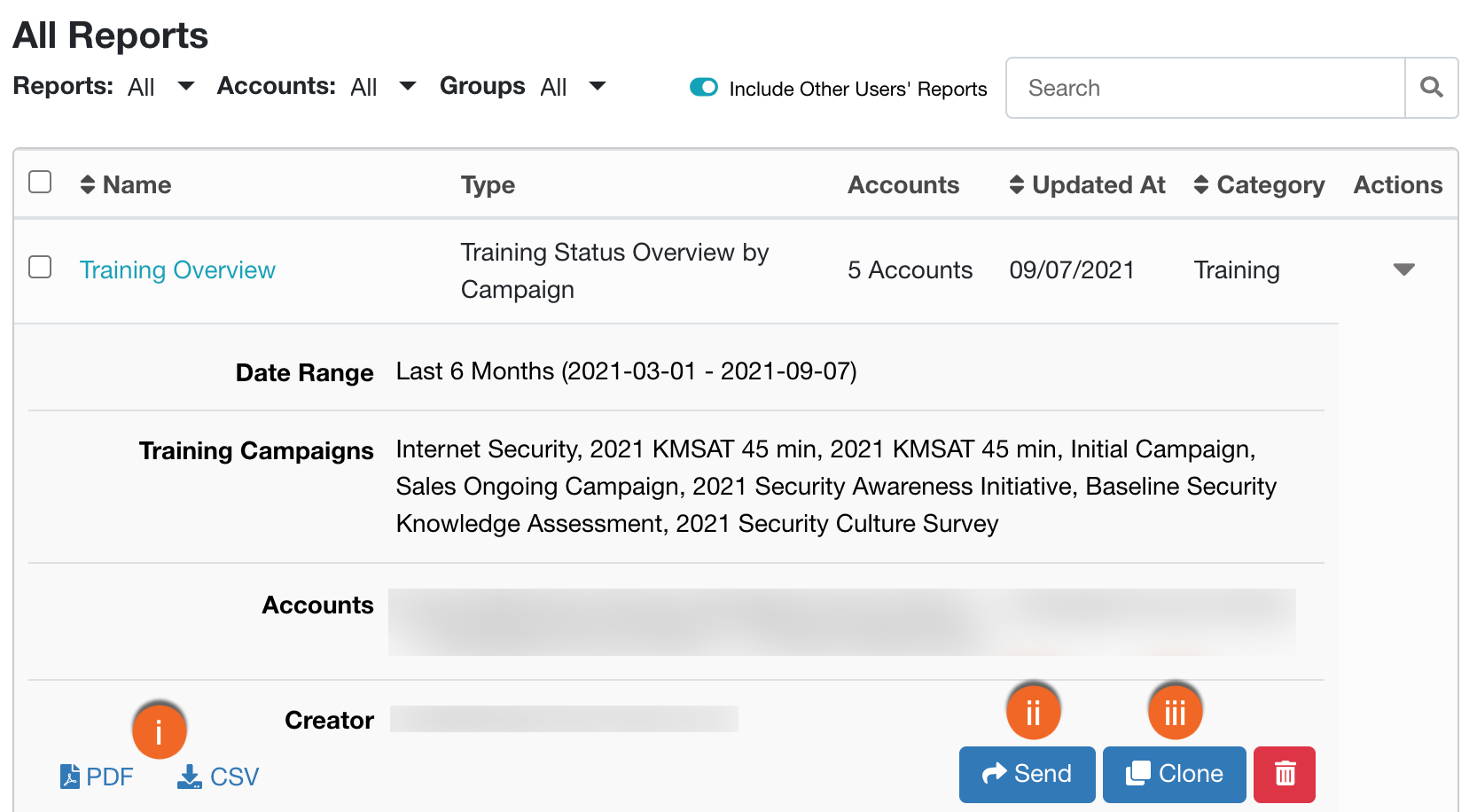
- Utilizza questi pulsanti per generare un file PDF o CSV nel Centro download.
- Fai clic su Invia per passare alla finestra Nuovo rapporto programmato. Per ulteriori informazioni, consultare la sezione Inviare e programmare i rapporti.
- Fai clic su Clona per duplicare un rapporto salvato. La clonazione crea un nuovo rapporto salvato con le stesse informazioni del rapporto salvato originale, che può essere modificato in qualsiasi momento. È possibile assegnare al rapporto clonato un nuovo nome e una nuova categoria.
Inviare e programmare i rapporti
Per inviare rapporti ad altri utenti e generare rapporti in base a una pianificazione, vedere i passaggi seguenti:
- Accedi all’account KnowBe4.
- Fai clic sulla scheda Rapporti.
- Seleziona la scheda Rapporti programmati.
- Fai clic su Invia rapporto.
È possibile inviare i rapporti salvati nella finestra Nuovo rapporto programmato. È possibile accedere a questa finestra anche facendo clic sulla freccia Azioni nella scheda Rapporti salvati e selezionando Invia. Per maggiori dettagli sui campi disponibili, vedere l’immagine riportata di seguito.

- Nome: il nome visualizzato nella scheda Rapporti programmati.
- Invia a: scegli a quali gestioni degli account admin inviare il rapporto.
- Frequenza: seleziona la frequenza con cui desideri inviare i rapporti agli utenti. La programmazione di rapporti con una frequenza superiore a una volta genererà automaticamente rapporti alla data e all’ora specifiche selezionate.
- Ora di inizio: data e ora di invio dei rapporti agli utenti.
- Rapporto salvato: seleziona il rapporto specifico da inviare o pianificare.
- Formato: scegli il tipo di file del rapporto che gli utenti riceveranno.
Dopo l’invio del rapporto, i destinatari possono visualizzarlo nel Centro download della console KSAT. I rapporti inviati rimarranno nel Centro download per 90 giorni. È possibile disattivare l’invio dei rapporti programmati in qualsiasi momento nella scheda secondaria Rapporti programmati.
A tutti i destinatari verranno inviati un’e-mail di notifica della condivisione di un rapporto e un link per scaricarlo. L’immagine in basso mostra un esempio di come appare l’e-mail. Ai destinatari verrà chiesto di accedere al proprio account KSAT, dopo di che il rapporto verrà scaricato immediatamente.

Visualizzare i rapporti programmati
Nella scheda secondaria Rapporti programmati è possibile visualizzare tutti i rapporti programmati. Per ulteriori informazioni su come spostarsi nella scheda Rapporti programmati, vedere l’immagine riportata di seguito.
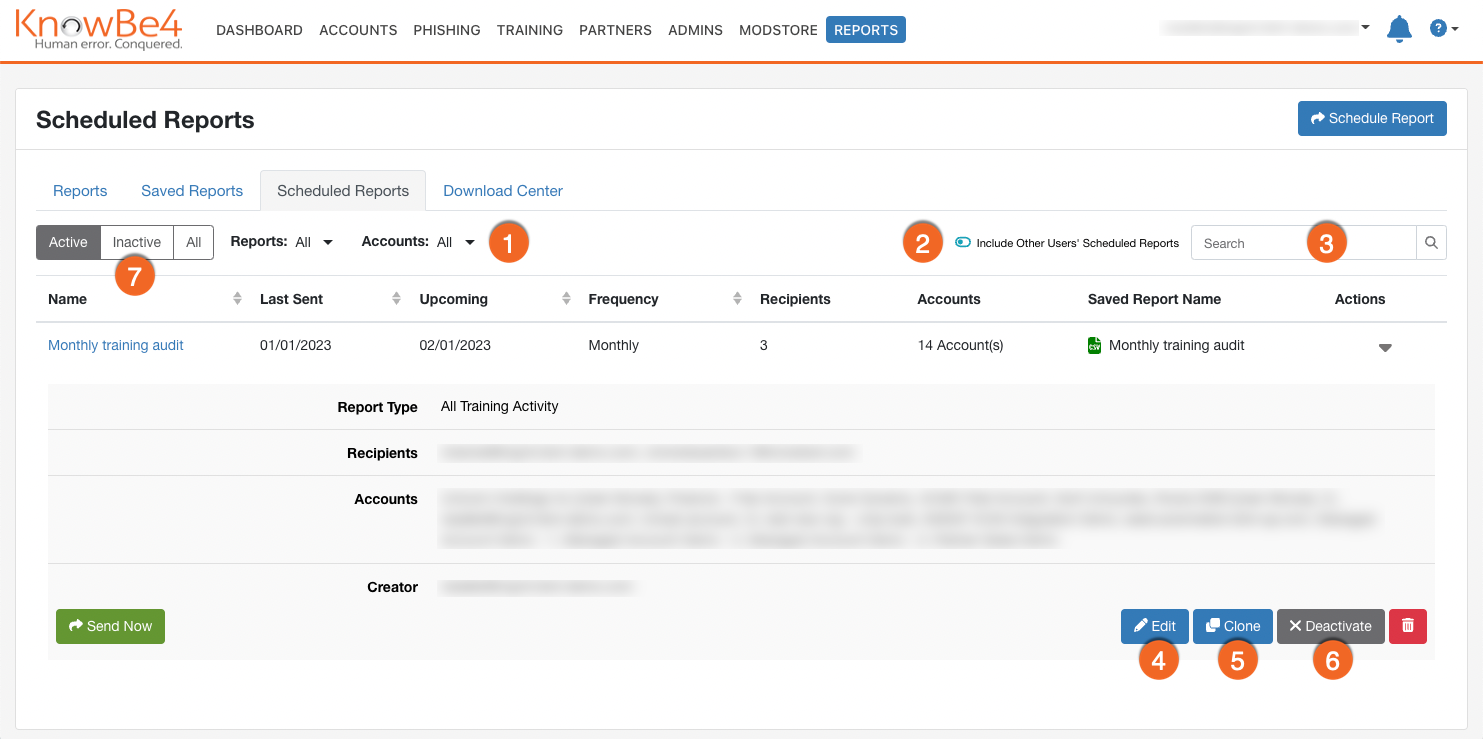
- Filtra i rapporti programmati in base al tipo di rapporto o agli account inclusi in ciascun rapporto.
- Attiva/disattiva l’opzione Includi i rapporti di altri utenti per vedere tutti i rapporti programmati per l’account invece dei soli rapporti programmati.
- Utilizza questo campo per cercare i rapporti programmati in base al nome del rapporto programmato o salvato.
- Fai clic su Modifica per modificare i dettagli del rapporto programmato.
- Fai clic su Clona per replicare un rapporto programmato. La clonazione crea un nuovo rapporto programmato utilizzando le stesse informazioni del rapporto programmato originale, che può essere modificato in qualsiasi momento.
- Fai clic su Disattiva per impostare un rapporto come inattivo. L’unico modo per riattivare un rapporto programmato è clonarlo.
- Consulta la scheda Inattivo per i rapporti singoli eseguiti in precedenza e per i rapporti ricorrenti disattivati. I rapporti programmati inattivi vengono eliminati automaticamente dopo 90 giorni.
Per ulteriore assistenza su questa funzione, contatta il nostro team di supporto che sarà lieto di aiutarti.