Il Centro download contiene tutti i rapporti PDF e CSV per gli utenti o gli account scaricati dalla funzione Rapporti. Questa funzione consente anche di monitorare tutti i rapporti generati e scaricati negli account gestiti.
Per informazioni su come accedere e utilizzare il Centro download, vedere di seguito.
Accedere al Centro download
È possibile accedere al Centro download attenendosi alle istruzioni seguenti.
- Accedi all’account KnowBe4.
- Nella console KSAT, fai clic sulla scheda Rapporti.
Nell’angolo in alto a destra della console, viene visualizzata una campanella di notifica. Facendoci clic sopra, la campanella visualizza le indicazioni temporali per tutti i rapporti generati e notifica se è stato generato un nuovo rapporto. I rapporti visualizzati in questo menu possono anche essere scaricati in qualsiasi momento senza aprire il Centro download.

Quando si accede a un account gestito, i rapporti scaricati vengono inseriti nel Centro download dell’account di gestione. Tali rapporti scaricati saranno visibili anche nel banner di Vista admin dell’account.
Per scaricare i rapporti sul proprio computer, è possibile:
- fare clic sull’icona download nel modale della campanella del banner. OPPURE
- fare clic su Visualizza il Centro download per accedere al centro di download della propria gestione e scaricare i rapporti da lì.

Usare il Centro download
Dopo avere eseguito l’accesso al Centro download, troverai diverse colonne con informazioni importanti. Per informazioni dettagliate sulle informazioni contenute in ciascuna colonna, vedere l’immagine in basso.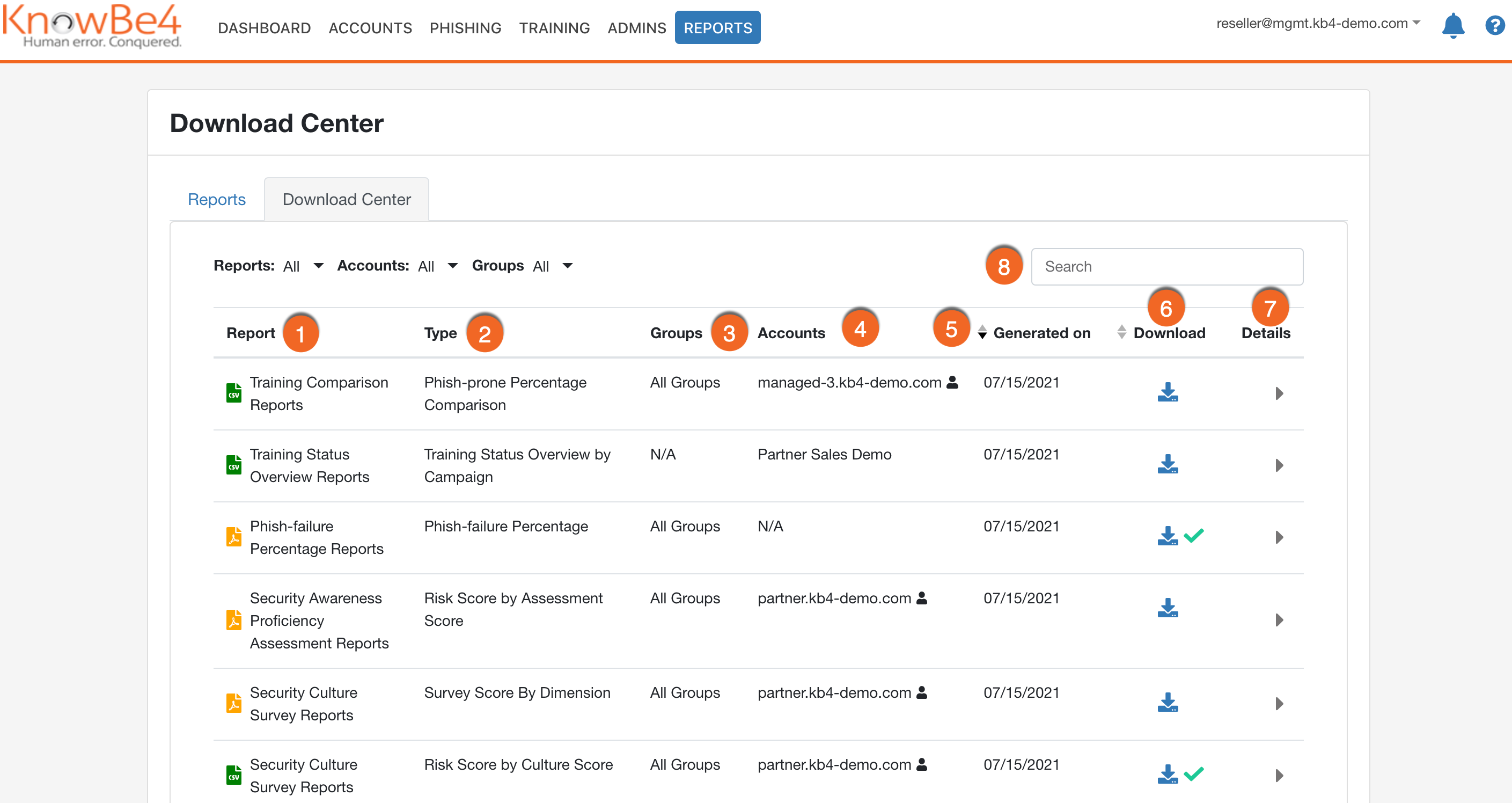
- Rapporto: mostra la categoria a cui apparteneva il rapporto e include un’icona che indica se il rapporto è in formato CSV o PDF.
- Tipo: il tipo specifico di rapporto.
- Gruppi: il numero totale di gruppi inclusi nel rapporto. Se i gruppi non sono stati utilizzati nel rapporto, verrà visualizzato “N/A”.
- Account: l’account che ha generato il rapporto. L’icona della persona indica che il rapporto è stato generato da un account gestito.
- Generato il: la data in cui è stato generato il rapporto.
- Scarica: fai clic su questa icona per scaricare il rapporto. Il segno di spunta verde indica se il rapporto è stato scaricato in precedenza. Passare il mouse sul segno di spunta per visualizzare le indicazioni temporali dell’ultimo download del rapporto.
- Dettagli: facendo clic sulla riga del report, vengono visualizzati ulteriori dettagli sul rapporto selezionato. Qui si possono trovare informazioni quali l’intervallo di date del rapporto e i nomi di gruppi specifici.
- Barra di ricerca: se cerchi rapporti con gruppi specifici o rapporti specifici, è possibile cercarli utilizzando questo campo.
Tutti i rapporti presenti nel Centro download saranno disponibili solo per 90 giorni dalla loro creazione. Dopo 90 giorni, i rapporti vengono rimossi dal Centro download.