Uno dei fattori più critici per poter soddisfare i requisiti di conformità è la comprensione di tali requisiti da parte degli utenti. Il Corso sulla consapevolezza della sicurezza offre agli utenti le conoscenze necessarie per agire come firewall umani efficaci; analogamente i contenuti di Compliance Plus forniscono agli utenti gli strumenti necessari a mitigare i rischi.
Questo articolo è stato creato per gli utenti della console KSAT inesperti. Se sei un esperto di conformità con poca esperienza nell’utilizzo della console, consulta il tuo amministratore per eventuali domande. Per ottenere i migliori risultati, raccomandiamo di eseguire una campagna di formazione per la conformità ogni trimestre.
Ricerca dei contenuti di formazione di Compliance Plus
Prima di creare una campagna di formazione, devi selezionare i contenuti che desideri aggiungere alla campagna. Per prima cosa, cerca i contenuti Compliance Plus in ModStore, quindi aggiungi i contenuti che desideri nella libreria del tuo account. 
Se effettui la ricerca navigando nel Modstore, cerca i contenuti il cui titolo è contrassegnato dal distintivo arancione di conformità. Se desideri cercare un contenuto Compliance Plus specifico, effettua le seguenti operazioni:
- Accedi alla console KSAT.
- Vai alla scheda ModStore.
- Nella scheda secondaria Sfoglia, fai clic su Filtri aggiuntivi.
- Dal menu a discesa Livello di abbonamento, seleziona Compliance Plus per sfogliare tutti i contenuti specifici per l’add-on Compliance Plus.
- Se trovi un contenuto di tuo interesse, puoi passare il cursore del mouse sull’immagine e fare clic su Visualizza dettagli per maggiori informazioni. Nella pagina dei dettagli del contenuto, puoi leggerne la descrizione completa e visualizzarne i contenuti.
- Per aggiungere il contenuto alla tua libreria, fai clic sul pulsante + Aggiungi alla libreria. Una volta aggiunto, il contenuto sarà elencato nella scheda secondaria Libreria della scheda ModStore.
- Se un elemento presenta il tag Già aggiunto, significa che l’elemento è già disponibile nella tua libreria e che non è necessario aggiungerlo.

- Se un elemento presenta il tag Già aggiunto, significa che l’elemento è già disponibile nella tua libreria e che non è necessario aggiungerlo.
Dopo aver aggiunto alla tua libreria tutti i contenuti di formazione Compliance Plus desiderati, puoi passare all'articolo Creazione di una campagna di formazione per la conformità.
Creazione di una campagna di formazione per la conformità
Una volta aggiunti i contenuti alla tua libreria, puoi creare una campagna di formazione per la conformità. Accedi alla console KSAT e vai alla scheda Formazione, quindi, fai clic sul pulsante +Crea campagna di formazione nell’angolo in alto a destra della pagina.
Nella schermata di creazione della campagna, utilizza l’elenco seguente per creare una campagna sulla conformità utilizzando le impostazioni consigliate.
-
Nome della campagna: assegna alla campagna un nome descrittivo, ad esempio “Formazione per la conformità”.
- Questo nome sarà visibile sia agli amministratori che agli utenti che dovranno completare la formazione.
- Data di inizio: seleziona la data di inizio della campagna.
- Data di fine: seleziona Durata relativa e imposta la durata predefinita di tre settimane.
- Consenti di completare le attività dopo la data di scadenza: seleziona questa casella di controllo.
-
Contenuti: dal menu a discesa, seleziona tutte le attività di formazione che desideri includere nella campagna.
- Puoi navigare questo menu sia verticalmente che orizzontalmente e ordinare l’elenco in base a ciascuna intestazione. Puoi anche digitare una parola chiave nel campo per filtrare i contenuti.

- Una volta selezionati i contenuti desiderati, fai clic fuori dal menu per visualizzare il tuo elenco dei contenuti. Per riordinare questo elenco, puoi fare clic sui titoli che desideri spostare e trascinarli nella posizione desiderata.
- Puoi navigare questo menu sia verticalmente che orizzontalmente e ordinare l’elenco in base a ciascuna intestazione. Puoi anche digitare una parola chiave nel campo per filtrare i contenuti.
- Abilita il sondaggio sui contenuti: consigliamo di selezionare questa casella di controllo per fare in modo che agli utenti venga richiesto di completare un sondaggio dopo il completamento di ciascuna attività. Questa impostazione è opzionale, ma l’attivazione dei sondaggi ti consentirà di rimanere in contatto con i tuoi utenti e verificare l’efficacia delle tue strategie di formazione.
- Traccia i punteggi: seleziona questa casella di controllo. Questa opzione salva i punteggi di ciascun utente per un’analisi successiva.
-
Iscrivi gruppi: seleziona Utente specifico, quindi, dal menu a discesa, seleziona il gruppo di utenti da iscrivere alla campagna. Se questa formazione è da assegnare a tutti gli utenti della tua organizzazione, seleziona Tutti gli utenti.
- Se non sai quale gruppo includere nella campagna, contatta il tuo amministratore per ricevere assistenza.
- Abilita iscrizione automatica per i nuovi utenti: seleziona questa casella di controllo. Questa opzione consente di iscrivere alla campagna qualsiasi utente aggiunto successivamente ai gruppi selezionati.
- Abilita il ripristino dell’avanzamento per la formazione correttiva: questa opzione è consigliata solo per le campagne di formazione correttiva, quindi accertati che questa casella di controllo non sia selezionata.
-
Notifiche: consigliamo la creazione di notifiche per dare il benvenuto agli utenti iscritti e per l’invio di promemoria relativi alle scadenze imminenti.
Per creare una notifica di benvenuto, effettua le seguenti operazioni:

- Fai clic sul pulsante +Aggiungi notifica.
- Dal menu a discesa Tipo di notifica, seleziona Benvenuto.
- Seleziona tutte le caselle di controllo accanto a Utente, Manager e Admin.
- Nei menu a discesa accanto a ciascun tipo di destinatario, mantieni selezionati i modelli predefiniti.
- Fai clic sul pulsante Salva.
Per creare il promemoria di una data di scadenza, effettua le seguenti operazioni:

- Fai clic sul pulsante +Aggiungi notifica.
- Dal menu a discesa Tipo di notifica, seleziona Promemoria prima della data di scadenza.
- Non modificare il numero di giorni predefiniti prima della data di scadenza.
- Seleziona tutte le caselle di controllo accanto a Utente, Manager e Admin.
- Nei menu a discesa accanto a ciascun tipo di destinatario, mantieni selezionati i modelli predefiniti.
- Fai clic sul pulsante Salva.
- Rivedi le impostazioni selezionate. Quando le impostazioni ti soddisfano, fai clic sul pulsante Crea campagna.
Dopo aver creato la campagna, alla data di inizio gli utenti saranno iscritti a questo corso di formazione. Una volta avviata la campagna, puoi passare all’articolo Monitoraggio di una campagna di formazione per la conformità.
Monitoraggio di una campagna di formazione per la conformità
Per verificare l’avanzamento della formazione dei tuoi utenti, i loro punteggi e altre metriche relative alla campagna, effettua le seguenti operazioni.
- Accedi alla console KSAT.
- Naviga fino alla scheda Formazione.
- Nella scheda secondaria Campagna cerca la campagna di formazione per la conformità che hai creato. Fai clic sul nome della campagna.
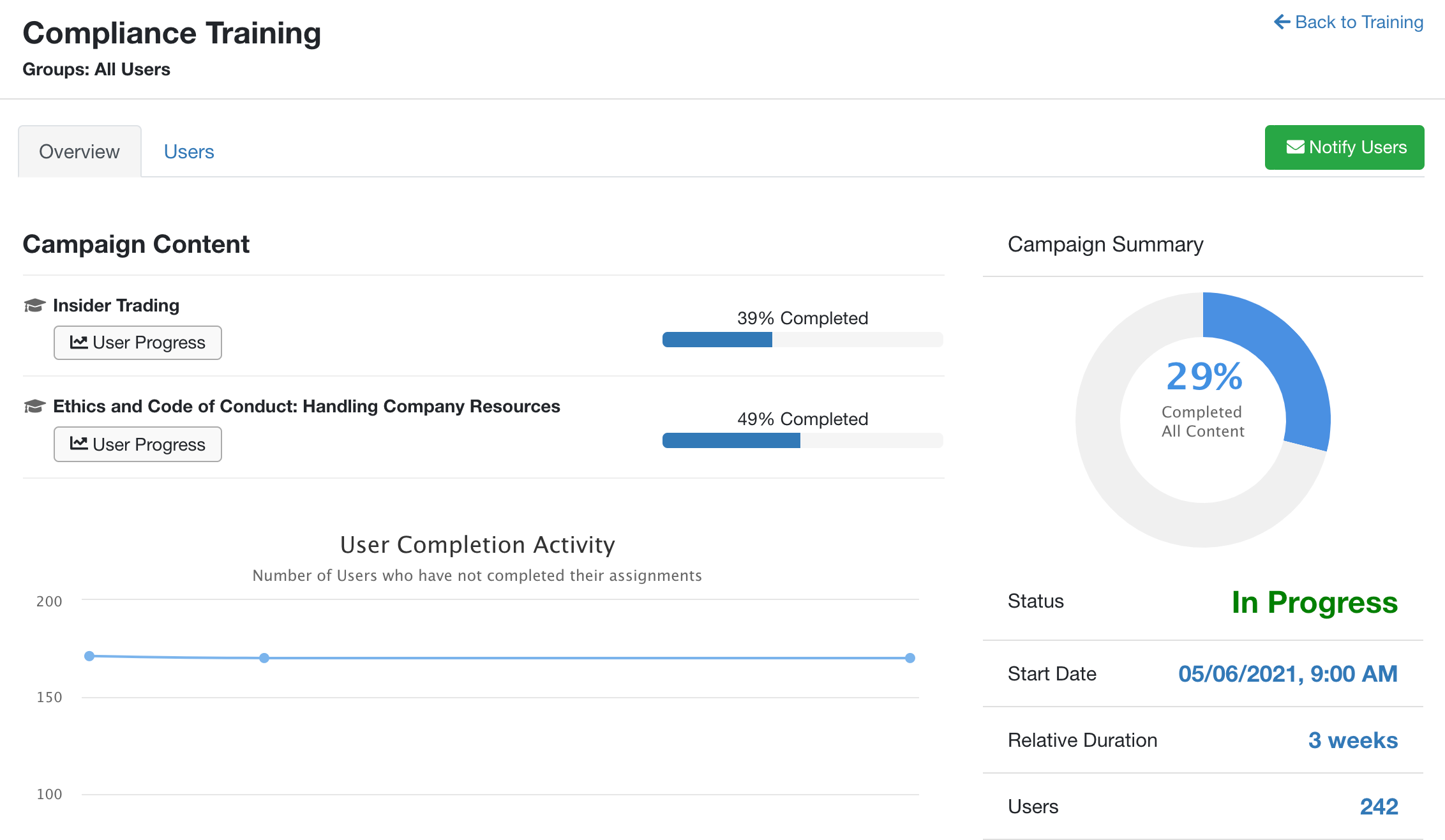
- Viene visualizzata la scheda Panoramica relativa alla campagna. Questa scheda contiene un riepilogo della campagna, incluso un grafico degli utenti che hanno completato tutti i contenuti, nonché lo stato, la data di inizio, la durata relativa, il numero di utenti e altre informazioni.
- Per visualizzare l’avanzamento degli utenti durante l’intera campagna, fai clic sulla scheda secondaria Utenti.
- Questa pagina è suddivisa in schede secondarie, la prima è Tutti gli utenti, seguita dagli stati in ordine di completamento.
- La tabella è organizzata in ordine alfabetico in base al nome dell’utente. Sotto ogni nome utente viene mostrato un elenco dei contenuti a cui è iscritto. A destra del nome del contenuto è indicato se la formazione è iniziata, se e quando è stata completata, il punteggio dell’utente per tale modulo e lo stato aggiornato della formazione.
- Per trovare un utente specifico, inserisci il nominativo o l’indirizzo e-mail nel campo Cerca.

In qualsiasi momento durante la campagna, puoi scaricare un foglio di calcolo relativo all’avanzamento dell’utente. Nella scheda secondaria Utenti della campagna, fai clic sul pulsante Genera CSV.