Orchestrazione con AIDA è un sistema basato su IA sempre attivo che gestisce e personalizza in modo automatico i Phishing Security Test (PST) e il corso sulla consapevolezza della sicurezza (SAT) per ridurre i rischi per gli utenti. AIDA utilizza l’IA per generare in modo intelligente modelli di phishing e inviare automaticamente i test di phishing agli utenti.
AIDA scala automaticamente il livello di difficoltà di ciascun test in base alle prestazioni degli utenti. Il sistema utilizza contenuti personalizzati e loghi realistici modificati per garantire che le simulazioni siano sempre pertinenti e adeguatamente stimolanti e impegnative.
Anche quando il sistema è abilitato, avrai sempre il pieno controllo e potrai perfezionare il comportamento del sistema e monitorare tutte le attività.
L’Agente di Orchestrazione con AIDA include tre subagenti: Agente di formazione continua, Agente di phishing e Agente di formazione correttiva. Ogni subagente si occupa di un aspetto specifico del processo di automazione e tutti e tre collaborano nell’ambito dell’orchestrazione per offrire un programma totalmente personalizzato.
Gli Agenti di Orchestrazione sono disponibili per gli abbonamenti AIDA e SAT Advanced.
Abilitare Orchestrazione con AIDA
Per abilitare Orchestrazione con AIDA, accedi alla tua console KnowBe4 e fai clic sulla scheda Orchestrazione.
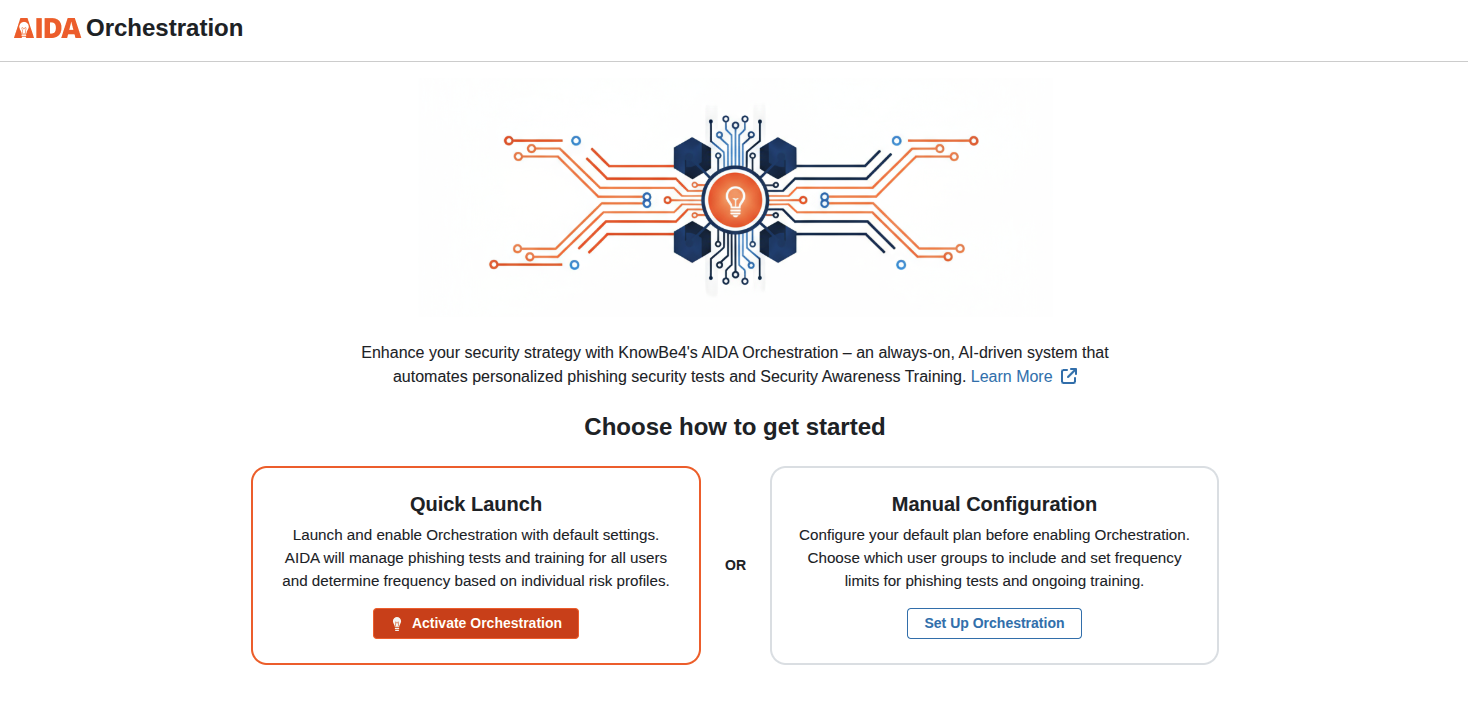
Puoi iniziare in due modi:
-
Avvio rapido: fai clic sul pulsante Attiva Orchestrazione per avviare e abilitare l’utilizzo di Orchestrazione utilizzando le impostazioni predefinite. AIDA gestirà i test di phishing e la formazione per tutti gli utenti e determinerà la frequenza in base ai singoli profili di rischio. Per maggiori informazioni, consulta la sezione Gestire Orchestrazione con AIDA.
Nota: selezionando l’opzione Avvio rapido viene creato un piano chiamato “Predefinito” che include tutti gli utenti. Sono abilitati sia l’Agente di phishing sia quello di formazione e AIDA selezionerà la frequenza ottimale per test e formazione in base al profilo di rischio di ciascun utente. È possibile modificare queste impostazioni in qualsiasi momento dopo aver abilitato Orchestrazione. - Configurazione manuale: fai clic sul pulsante Configura Orchestrazione per configurare il piano predefinito prima di abilitare Orchestrazione. Seleziona quali gruppi di utenti includere e imposta i limiti di frequenza relativi a test di phishing e formazione continua.
Configurazione manuale
Dopo aver fatto clic sul pulsante Regola Orchestrazione durante l’abilitazione di Orchestrazione con AIDA, si apre la sezione Generale della pagina di configurazione del piano Orchestrazione con AIDA.
Impostazioni generali
Lascia che Orchestrazione con AIDA si metta al lavoro, e crea un piano di default che dica ad AIDA come gestire e personalizzare i phishing security test e la formazione del tuo team.
Che cos’è un piano?
Un piano dice ad AIDA come gestire il corso sulla consapevolezza della sicurezza per gruppi di utenti specifici. Consideralo un progetto per l’automazione: tu definisci quali utenti includere e la frequenza con la quale riceveranno i test di phishing e la formazione, mentre Orchestrazione con AIDA pensa al resto, ogni giorno.
Ogni piano include:
- I gruppi di utenti che vuoi includere e quelli che vuoi invece escludere
- I limiti della frequenza del phishing o della formazione per i test di phishing e per il corso sulla consapevolezza della sicurezza
- Esclusioni di contenuti che limitano quali modelli di phishing e contenuti formativi AIDA può utilizzare.
Perché utilizzare più piani?
Spesso team diversi necessitano di approcci diversi alla formazione sulla sicurezza e i piani ti aiutano a personalizzare l’automazione di Orchestrazione con AIDA in base alle necessità di ciascun gruppo.
Come funzionano più piani
In presenza di piani multipli, questi seguiranno l’ordine di priorità da te impostato. Se un utente è presente in più gruppi inclusi in diversi piani, Orchestrazione con AIDA applica per quell’utente il piano con la precedenza più elevata. In questo modo si evitano conflitti e si garantisce la massima coerenza nell’invio della formazione.
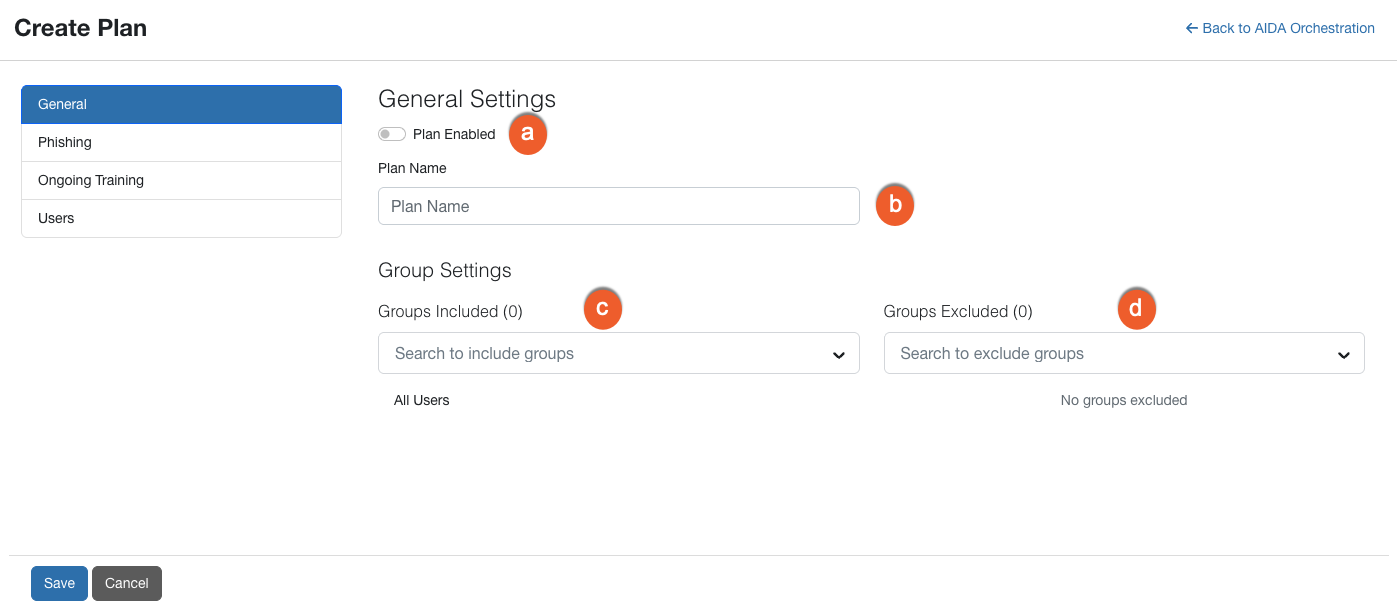
Per ulteriori informazioni sulle opzioni in questa sezione, guarda la schermata e l’elenco in basso:
-
Piano abilitato: questa opzione è già attivata.
Nota: Questa opzione non abilita immediatamente Orchestrazione con AIDA, che sarà attivo solo dopo aver fatto clic sul pulsante Salva modifiche. - Nome piano: è il nome del piano di default che l’Admin non può modificare.
- Gruppi inclusi: seleziona i gruppi che vuoi includere nel piano. Per ulteriori informazioni sulla gestione degli utenti e dei gruppi, leggi la Guida alla gestione di utenti e gruppi.
- Gruppi esclusi: seleziona i gruppi che desideri escludere dal piano.
Impostazioni phishing
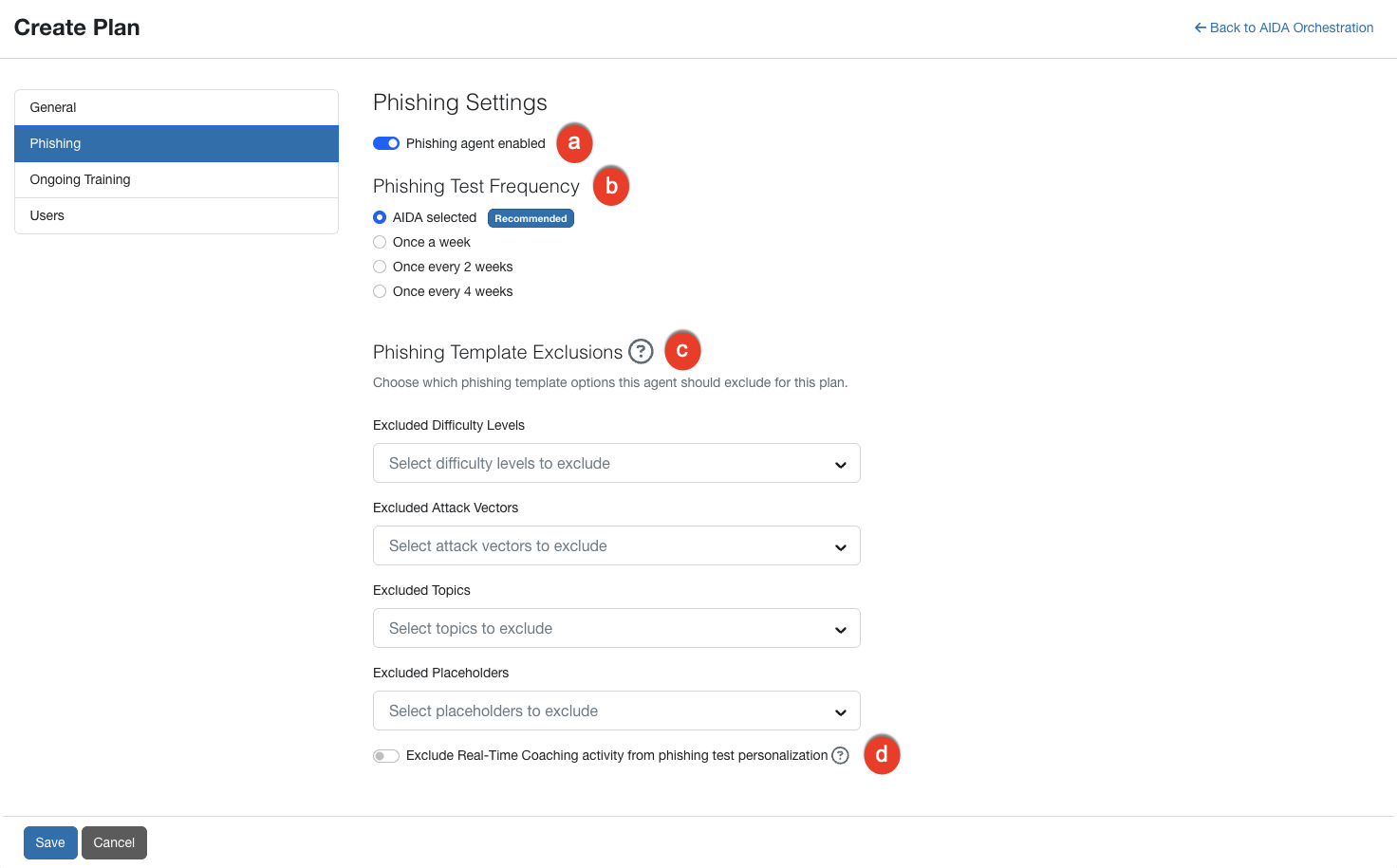
Per ulteriori informazioni sulle opzioni in questa sezione, guarda la schermata e la descrizione che trovi sotto:
-
Agente di phishing abilitato: usa questa opzione per abilitare o disabilitare l’Agente di phishing.
Nota: per evitare che AIDA esegua lo spoofing del dominio della tua organizzazione nei test di phishing, modifica il segnaposto del dominio nelle Impostazioni account. Puoi modificarlo creandone uno molto simile. -
Frequenza test di phishing: seleziona la frequenza di invio dei test di phishing agli utenti. Consigliamo di scegliere l’opzione selezionata da AIDA in modo che sia AIDA a decidere la frequenza dei test di phishing in base a ogni singolo utente. AIDA programma il test di phishing di ogni utente in base al fuso orario impostato sul profilo di quest’ultimo anziché su quello configurato nell’account. Questo garantisce che i test vengano inviati durante gli orari lavorativi locali di ciascun individuo.
Nota: se selezioni Selezionata da AIDA, AIDA distribuisce anche la consegna dei test al gruppo su una finestra mobile di 7 giorni anziché assegnare il test a ogni utente nello stesso giorno. I test vengono assegnati su tutti i sette giorni della finestra, ma se la data prevista cade durante il fine settimana o in un giorno non lavorativo, il test viene consegnato il primo giorno lavorativo successivo. La tempistica delle simulazioni di phishing risulta quindi meno prevedibile per gli utenti. Se selezioni una frequenza specifica invece di Selezionata da AIDA, tutti gli utenti del gruppo ricevono il test nel giorno programmato. -
Esclusioni di modelli di phishing: seleziona i livelli di difficoltà dei modelli di phishing, vettori di attacco, argomenti o segnaposto che l’agente dovrebbe escludere quando crea test di phishing per questo piano. Queste esclusioni sono applicate a tutti i singoli utenti inclusi nel piano. L’argomento Controversie è sempre escluso. Appare in Argomenti esclusi in ogni piano e non puoi rimuoverlo dall’elenco. Inoltre, non rientra tra i 10 argomenti che puoi scegliere di escludere. Non rientra tra i 10 argomenti che puoi scegliere di escludere. Fai clic su Ripristina tutto per cancellare tutte le esclusioni in questa sezione.
Importante: ogni esclusione restringe l’insieme di modelli di phishing disponibili per l’agente di phishing. L’aggiunta di troppe esclusioni può ridurre la capacità di AIDA di generare e assegnare test di phishing agli utenti inclusi nel tuo piano. Inserisci soltanto le esclusioni indispensabili per la tua organizzazione ed esaminale regolarmente, in modo da assicurarti che AIDA disponga di un numero sufficiente di modelli di phishing per creare test efficaci. - Escludi l’attività di coaching in tempo reale dalla personalizzazione del test di phishing: per impostazione predefinita, AIDA può utilizzare i dati relativi agli eventi di coaching in tempo reale di un utente per personalizzare i test di phishing. Questi dati provengono dagli strumenti di sicurezza che hai collegato al coaching in tempo reale. Ad esempio, se uno di questi strumenti rileva che un utente ha visitato un sito web rischioso, AIDA potrebbe creare un test di phishing ad hoc per questo tipo di comportamento. Questa logica appare anche in Dettagli test di phishing nel rapporto Attività di phishing. Attiva questa opzione se non desideri che AIDA utilizzi i dati degli eventi di coaching in tempo reale per gli utenti di questo piano. AIDA continuerà a personalizzare i test di phishing utilizzando la cronologia di phishing e di formazione dell’utente.
Impostazioni per la formazione continua
Per ulteriori informazioni sulle opzioni in questa sezione, guarda la schermata e la descrizione che trovi sotto:
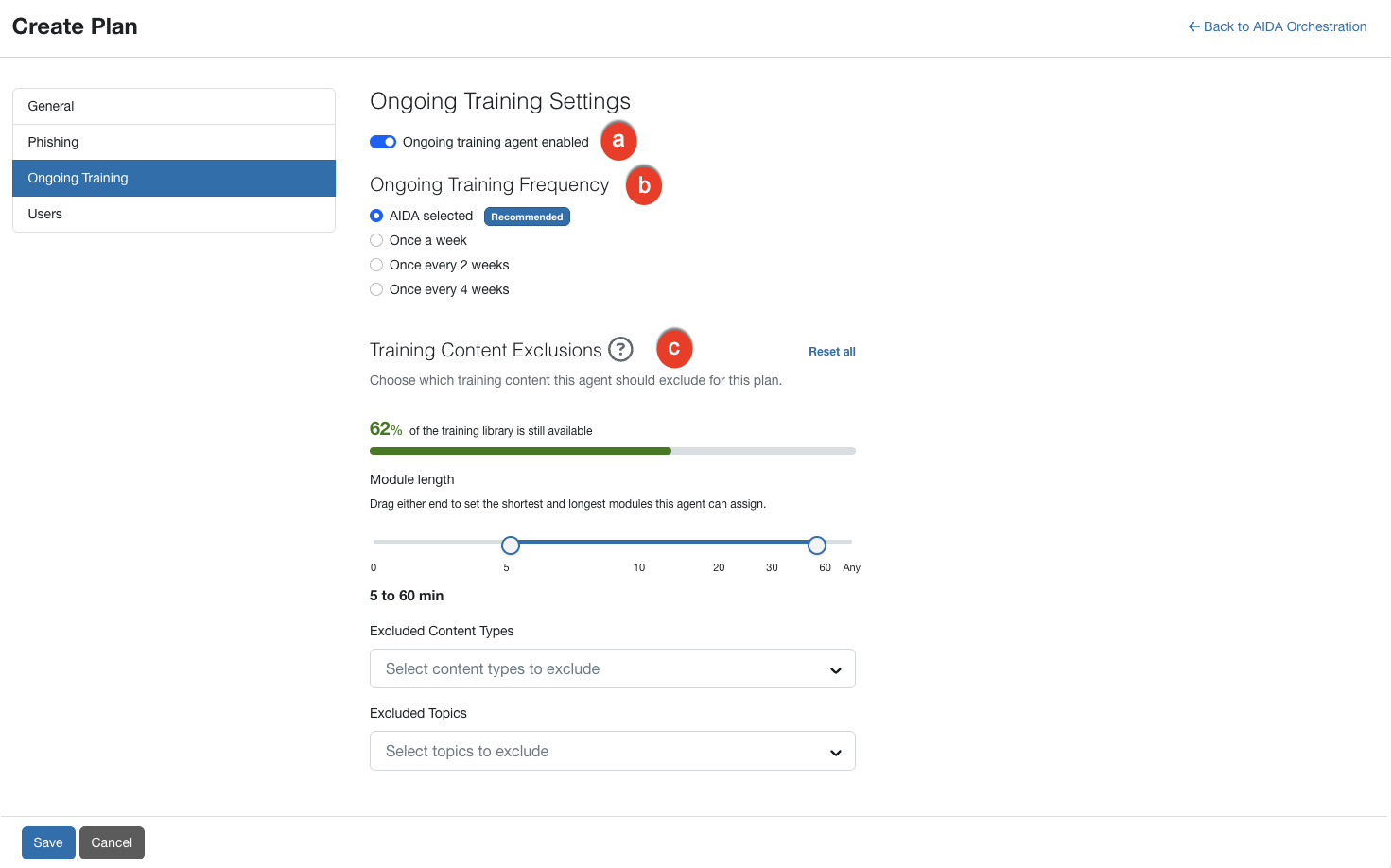
- Agente formazione continua abilitato: usa questa opzione per abilitare o disabilitare l’Agente per la formazione continua.
- Frequenza della formazione continua: seleziona con che frequenza vuoi che gli utenti ricevano un corso sulla consapevolezza della sicurezza. Consigliamo di scegliere l’opzione Selezionata da AIDA in modo che sia AIDA a decidere la frequenza della formazione in base a ogni singolo utente.
-
Esclusioni contenuti formativi: usa le opzioni in questa sezione per limitare il tipo di contenuti formativi che l’agente di formazione continua può assegnare agli utenti di questo piano. Queste esclusioni sono applicate a tutti i singoli utenti inclusi nel piano. Fai clic su Ripristina tutto per cancellare tutte le esclusioni in questa sezione.
Man mano che aggiungi esclusioni, la barra sotto questa intestazione mostra la percentuale della libreria di formazione che AIDA può ancora assegnare. Osserva questo numero mentre apporti modifiche. Se scende troppo, AIDA potrebbe non avere contenuti sufficienti per formare efficacemente gli utenti.
- Durata modulo (minuti): trascina una delle estremità del cursore per impostare la durata minima o massima dei moduli che AIDA può assegnare. Il cursore va da 0 a 60 minuti. Lascia l’estremità destra su Qualsiasi per consentire moduli di qualsiasi lunghezza. Ad esempio, se vuoi utilizzare una formazione breve per un team molto impegnato, imposta l’intervallo da 0 a 10 minuti.
- Tipi di contenuto esclusi: seleziona i tipi di contenuto che AIDA non deve assegnare, come moduli di formazione, moduli video, giochi o moduli ottimizzati per dispositivi mobili. Sono gli stessi tipi di contenuto disponibili nel ModStore. I tipi di contenuto esclusi non vengono mai assegnati a nessuno in questo piano. Per informazioni dettagliate su ogni tipo di contenuto, consulta la sezione Tipi di contenuto della nostra Guida al ModStore e alla Libreria.
-
Argomenti esclusi: seleziona gli argomenti che AIDA non deve assegnare. L’esclusione di un argomento comporta la rimozione di tutti i moduli che lo trattano, anche se questi moduli coprono anche altri argomenti.
Importante: ogni esclusione restringe l’insieme dei contenuti formativi disponibili per l’agente di formazione continua. L’aggiunta di troppe esclusioni può ridurre la capacità di AIDA di assegnare una formazione che corrisponda alle esigenze di ciascun utente. Aggiungi solo le esclusioni di cui la tua organizzazione ha bisogno e rivedile regolarmente per assicurarti che AIDA disponga di contenuti sufficienti per formare i tuoi utenti.
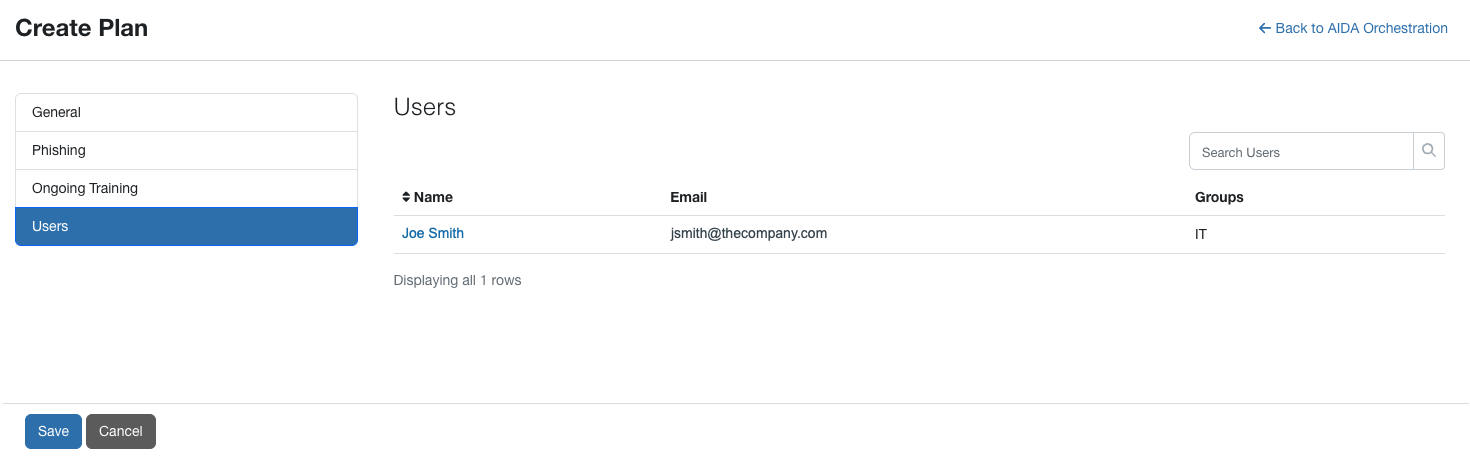
Utenti
Questa sezione elenca tutti i nomi utente, gli indirizzi e-mail e i gruppi assegnati che saranno inclusi nel piano.
Gestione degli agenti
Accedi alla console KnowBe4 e fai clic sulla scheda Orchestrazione per vedere la scheda secondaria Agenti. Questa scheda secondaria contiene le schede degli agenti che ti permettono di visualizzare e accedere rapidamente alle informazioni sugli agenti attivi.
Qui puoi visualizzare lo stato degli agenti di formazione continua, di phishing e della formazione correttiva, nonché accedere direttamente alle pagine delle impostazioni e delle attività corrispondenti.
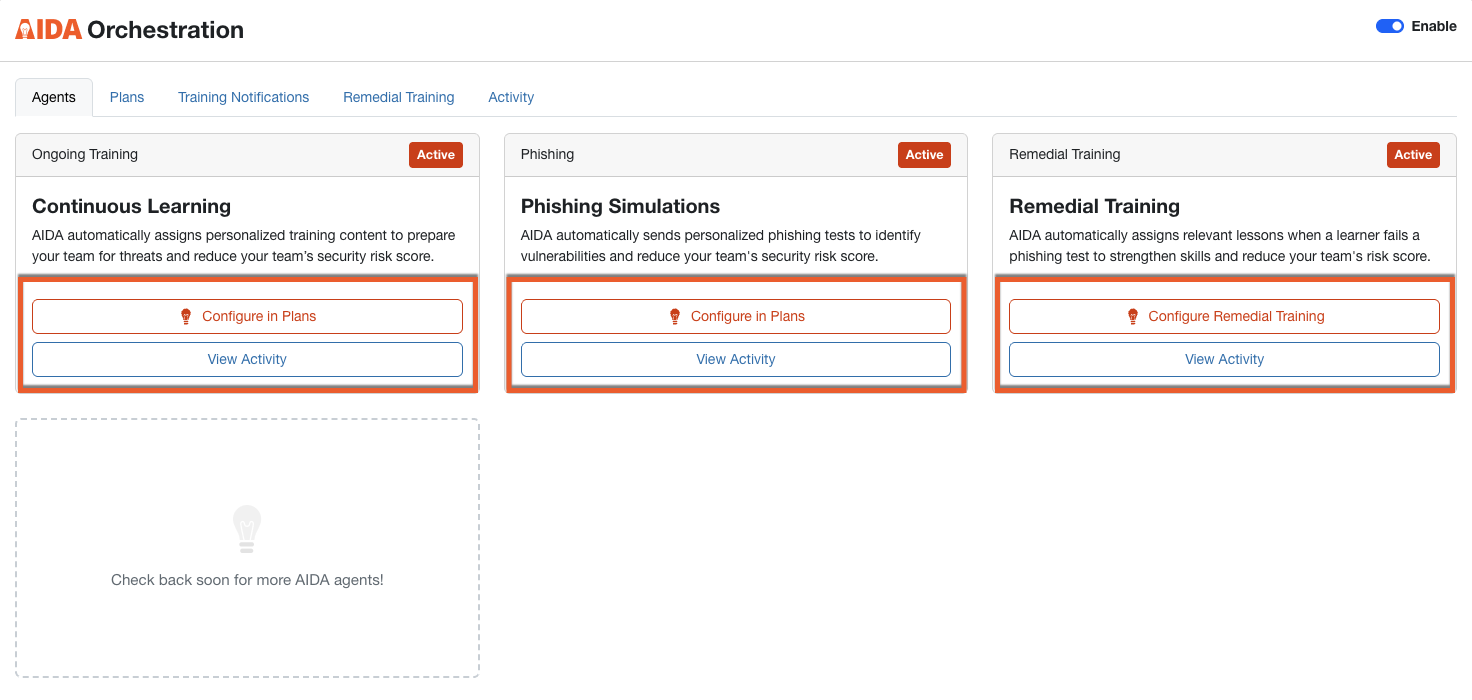
Ogni scheda offre una breve panoramica di come ogni agente contribuisce alla protezione del tuo team e include i seguenti pulsanti di navigazione:
- Configura in Piani: fai clic su questo pulsante per aprire la scheda secondaria Piani, dove puoi personalizzare il modo in cui l’agente distribuisce i contenuti ai tuoi utenti.
- Visualizza attività: fai clic sul pulsante per aprire il rapporto Attività per tale agente. Questi rapporti mostrano i dati in tempo reale sull’interazione dei tuoi utenti con la formazione e i test di phishing di AIDA.
Gestione dei piani
Seleziona la scheda secondaria Piani per vedere un elenco dei tuoi piani per Orchestrazione con AIDA.
Per ulteriori informazioni sulle opzioni disponibili in questa scheda secondaria, guarda la schermata e l’elenco in basso:
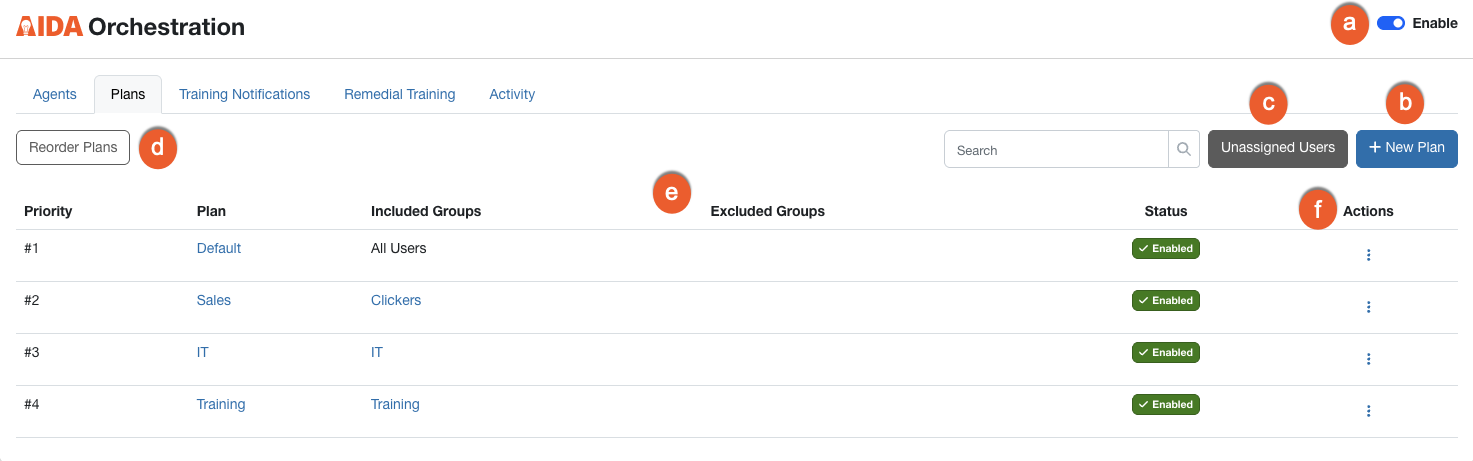
- Abilita: seleziona questa opzione per disabilitare o abilitare Orchestrazione con AIDA.
- + Nuovo piano: fai clic su questo pulsante per creare un nuovo piano. Per maggiori informazioni, consulta la sezione Aggiungere un nuovo piano riportata di seguito.
- Utenti non assegnati: fai clic su questo pulsante per visualizzare un elenco di utente che non sono stati assegnati a un gruppo.
- Riordina piani: fai clic su questo pulsante per riordinare la priorità di posizione dei piani nell’elenco.
- Elenco piani: questa sezione mostra un elenco dei piani, i gruppi inclusi in ogni piano e se un piano è abilitato o disabilitato.
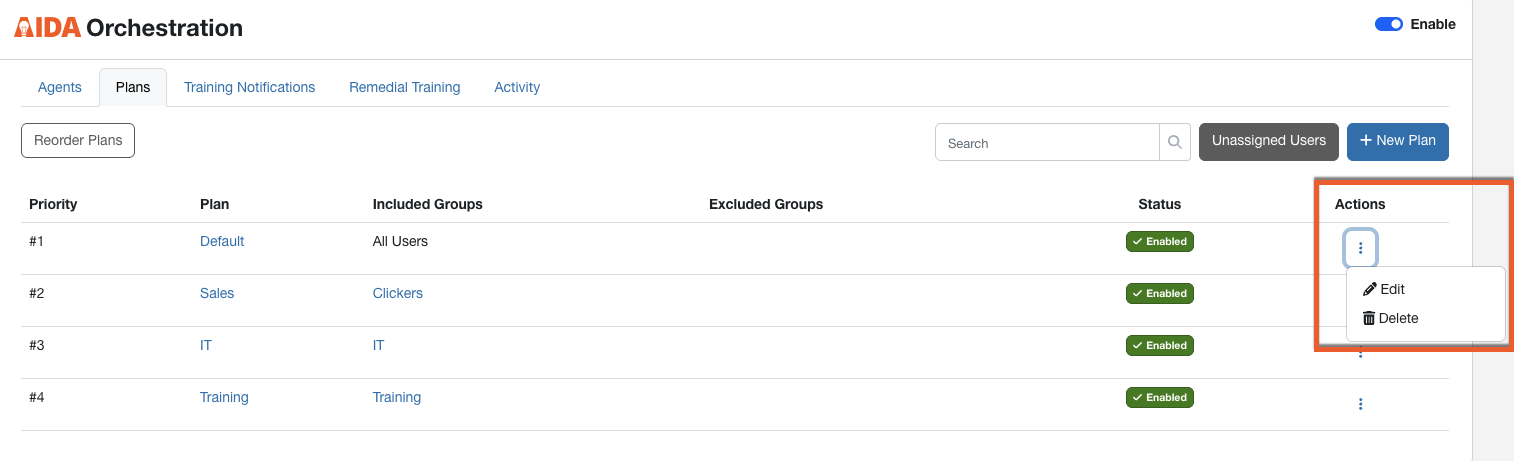
-
Azioni: per abilitare la colonna Azioni, fai clic sull’icona sul lato destro del piano. quindi seleziona una delle seguenti azioni:
- Modifica: seleziona questa opzione per aggiornare i dettagli del piano.
- Elimina: seleziona questa opzione per eliminare il piano.
Aggiungere un nuovo piano
Per aggiungere un nuovo piano, fai clic sul pulsante +Nuovo piano. Si apre la pagina Crea piano, composta da quattro sezioni: Generale, Phishing, Formazione continua e Utenti.
Impostazioni generali
Per ulteriori informazioni sulle opzioni in questa sezione, guarda la schermata e l’elenco in basso:
-
Piano abilitato: seleziona l’opzione per abilitare o disabilitare il piano.
Nota: Questa opzione non abilita immediatamente il piano, ma lo contrassegna come da abilitare. Sarà attivo solo dopo aver fatto clic sul pulsante Salva. -
Nome piano: inserisci il nome del tuo piano.
Nota: i piani di default sono chiamati "Default" e l’Admin non può modificarne il nome. - Gruppi inclusi: seleziona i gruppi che vuoi includere nel piano. Per ulteriori informazioni sulla gestione degli utenti e dei gruppi, leggi la Guida alla gestione di utenti e gruppi.
- Gruppi esclusi: seleziona i gruppi che desideri escludere dal piano.
Impostazioni phishing
Per ulteriori informazioni sulle opzioni in questa sezione, guarda la schermata e la descrizione che trovi sotto:
-
Agente di phishing abilitato: usa questa opzione per abilitare o disabilitare l’Agente di phishing.
Nota: per evitare che AIDA esegua lo spoofing del dominio della tua organizzazione nei test di phishing, modifica il segnaposto del dominio nelle Impostazioni account. Puoi modificarlo creandone uno molto simile. -
Frequenza test di phishing: seleziona la frequenza di invio dei test di phishing agli utenti. Consigliamo di scegliere l’opzione selezionata da AIDA in modo che sia AIDA a decidere la frequenza dei test di phishing in base a ogni singolo utente. AIDA programma il test di phishing di ogni utente in base al fuso orario impostato sul profilo di quest’ultimo anziché su quello configurato nell’account. Questo garantisce che i test vengano inviati durante gli orari lavorativi locali di ciascun individuo
Nota: se selezioni Selezionata da AIDA, AIDA distribuisce anche la consegna dei test al gruppo su una finestra mobile di 7 giorni anziché assegnare il test a ogni utente nello stesso giorno. I test vengono assegnati su tutti i sette giorni della finestra, ma se la data prevista cade durante il fine settimana o in un giorno non lavorativo, il test viene consegnato il primo giorno lavorativo successivo. La tempistica delle simulazioni di phishing risulta quindi meno prevedibile per gli utenti. Se selezioni una frequenza specifica invece di Selezionata da AIDA, tutti gli utenti del gruppo ricevono il test nel giorno programmato. -
Esclusioni di modelli di phishing: seleziona i livelli di difficoltà dei modelli di phishing, vettori di attacco, argomenti o segnaposto che l’agente dovrebbe escludere quando crea test di phishing per questo piano. Queste esclusioni sono applicate a tutti i singoli utenti inclusi nel piano. L’argomento Controversie è sempre escluso. Appare in Argomenti esclusi in ogni piano e non puoi rimuoverlo dall’elenco. Inoltre, non rientra tra i 10 argomenti che puoi scegliere di escludere. Non rientra tra i 10 argomenti che puoi scegliere di escludere. Fai clic su Ripristina tutto per cancellare tutte le esclusioni in questa sezione.
Importante: ogni esclusione restringe l’insieme di modelli di phishing disponibili per l’agente di phishing. L’aggiunta di troppe esclusioni può ridurre la capacità di AIDA di generare e assegnare test di phishing agli utenti inclusi nel tuo piano. Inserisci soltanto le esclusioni indispensabili per la tua organizzazione ed esaminale regolarmente, in modo da assicurarti che AIDA disponga di un numero sufficiente di modelli di phishing per creare test efficaci. - Escludi l’attività di coaching in tempo reale dalla personalizzazione del test di phishing: per impostazione predefinita, AIDA può utilizzare i dati relativi agli eventi di coaching in tempo reale di un utente per personalizzare i test di phishing. Questi dati provengono dagli strumenti di sicurezza che hai collegato al coaching in tempo reale. Ad esempio, se uno di questi strumenti rileva che un utente ha visitato un sito web rischioso, AIDA potrebbe creare un test di phishing ad hoc per questo tipo di comportamento. Questa logica appare anche in Dettagli test di phishing nel rapporto Attività di phishing. Attiva questa opzione se non desideri che AIDA utilizzi i dati degli eventi di coaching in tempo reale per gli utenti di questo piano. AIDA continuerà a personalizzare i test di phishing utilizzando la cronologia di phishing e di formazione dell’utente.
Impostazioni per la formazione continua
Per ulteriori informazioni sulle opzioni in questa sezione, guarda la schermata e la descrizione che trovi sotto:
- Agente formazione continua abilitato: usa questa opzione per abilitare o disabilitare l’Agente per la formazione continua.
- Frequenza della formazione continua: seleziona con che frequenza vuoi che gli utenti ricevano un corso sulla consapevolezza della sicurezza. Consigliamo di scegliere l’opzione Selezionata da AIDA in modo che sia AIDA a decidere la frequenza della formazione in base a ogni singolo utente.
-
Esclusioni contenuti formativi: usa le opzioni in questa sezione per limitare il tipo di contenuti formativi che l’agente di formazione continua può assegnare agli utenti di questo piano. Queste esclusioni sono applicate a tutti i singoli utenti inclusi nel piano. Fai clic su Ripristina tutto per cancellare tutte le esclusioni in questa sezione.
Man mano che aggiungi esclusioni, la barra sotto questa intestazione mostra la percentuale della libreria di formazione che AIDA può ancora assegnare. Osserva questo numero mentre apporti modifiche. Se scende troppo, AIDA potrebbe non avere contenuti sufficienti per formare efficacemente gli utenti.
- Durata modulo (minuti): trascina una delle estremità del cursore per impostare la durata minima o massima dei moduli che AIDA può assegnare. Il cursore va da 0 a 60 minuti. Lascia l’estremità destra su Qualsiasi per consentire moduli di qualsiasi lunghezza. Ad esempio, se vuoi utilizzare una formazione breve per un team molto impegnato, imposta l’intervallo da 0 a 10 minuti.
- Tipi di contenuto esclusi: seleziona i tipi di contenuto che AIDA non deve assegnare, come moduli di formazione, moduli video, giochi o moduli ottimizzati per dispositivi mobili. Sono gli stessi tipi di contenuto disponibili nel ModStore. I tipi di contenuto esclusi non vengono mai assegnati a nessuno in questo piano. Per informazioni dettagliate su ogni tipo di contenuto, consulta la sezione Tipi di contenuto della nostra Guida al ModStore e alla Libreria.
-
Argomenti esclusi: seleziona gli argomenti che AIDA non deve assegnare. L’esclusione di un argomento comporta la rimozione di tutti i moduli che lo trattano, anche se questi moduli coprono anche altri argomenti.
Importante: ogni esclusione restringe l’insieme dei contenuti formativi disponibili per l’agente di formazione continua. L’aggiunta di troppe esclusioni può ridurre la capacità di AIDA di assegnare una formazione che corrisponda alle esigenze di ciascun utente. Aggiungi solo le esclusioni di cui la tua organizzazione ha bisogno e rivedile regolarmente per assicurarti che AIDA disponga di contenuti sufficienti per formare i tuoi utenti.
Utenti
Questa sezione elenca tutti i nomi utente, gli indirizzi e-mail e i gruppi assegnati che saranno inclusi nel piano.
Dopo aver impostato le selezioni in ogni sezione, fai clic sul pulsante Salva nell’angolo in basso a sinistra della pagina.
Modificare ed eliminare un piano
Per modificare un piano, fai clic sull’icona sotto Azioni, seleziona Modifica dall’elenco a discesa e apporta tutti gli aggiornamenti necessari. Seleziona Elimina per eliminare il piano.
Aggiungere e gestire le notifiche sulla formazione continua
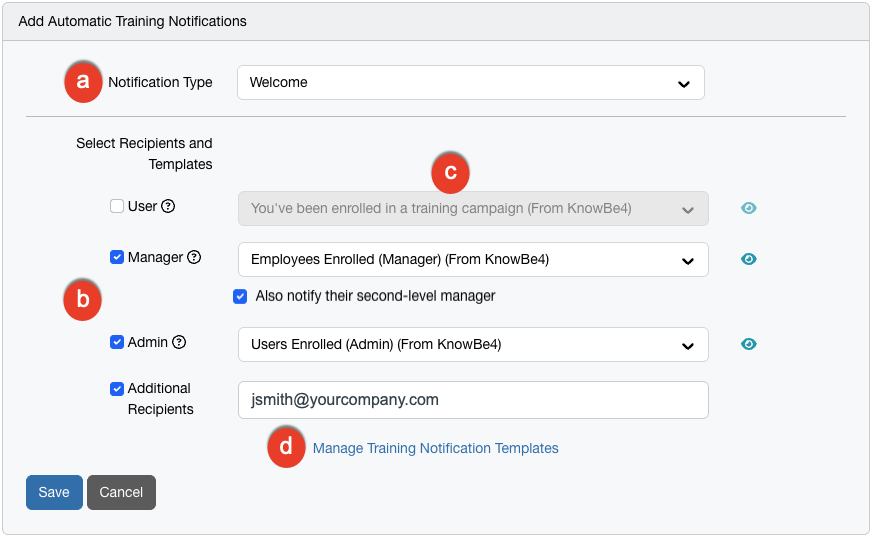
Per aggiungere una notifica sulla formazione, accedi alla tua console KnowBe4, fai clic sulla scheda Orchestrazione e poi sul pulsante + Aggiungi notifica nella sottoscheda Notifiche sulla formazione. Qui di seguito trovi una panoramica delle opzioni di notifica. Per ulteriori dettagli su questa sezione, leggi l’articolo Panoramica delle notifiche sulle campagne di formazione.
- Tipo di notifica: questo menu a discesa permette di specificare quando dovrà essere inviata la notifica. Puoi scegliere tra le seguenti opzioni: Ti diamo il benvenuto, Ricorda dopo l’iscrizione, Ricorda prima della data di scadenza, Completamento della campagna o In ritardo.
-
Seleziona i destinatari e i modelli: seleziona la casella di controllo appropriata per inviare le notifiche ai destinatari desiderati. Puoi scegliere tra le seguenti opzioni: Utente, Manager, Admin, Destinatari aggiuntivi o una combinazione di queste quattro opzioni.
Se selezioni Manager, avrai anche l’opzione Notifica a un manager di secondo livello. Il sistema identifica in modo dinamico il supervisore del manager diretto in base alla gerarchia dell’organizzazione nella console. Per Destinatari aggiuntivi, puoi inserire fino a 10 indirizzi e-mail separati da virgole. Per sicurezza, ogni e-mail inserita deve corrispondere a un dominio autorizzato già configurato nella console.
-
Seleziona modello: dal menu a discesa, seleziona il modello di notifica da inviare al tipo di destinatario scelto. Per visualizzare l’anteprima del modello selezionato, fai clic sull’icona a destra del campo.
Nota: se nelle impostazioni account hai abilitato il login senza password, assicurati di selezionare le notifiche sulla formazione etichettate come “(Senza password)”. - Gestisci i modelli di notifica: fai clic su questo link per visualizzare in una nuova finestra i modelli di notifica disponibili. Sono disponibili diversi modelli di e‑mail di sistema tra cui scegliere. Puoi fare clic su questa opzione per personalizzare le nostre notifiche o crearne di nuove.
Dopo aver selezionato le notifiche necessarie, fai clic sul pulsante Salva.
Gestire le notifiche sulla formazione continua
Per ulteriori informazioni sulle opzioni in questa sezione, guarda la schermata e l’elenco in basso:
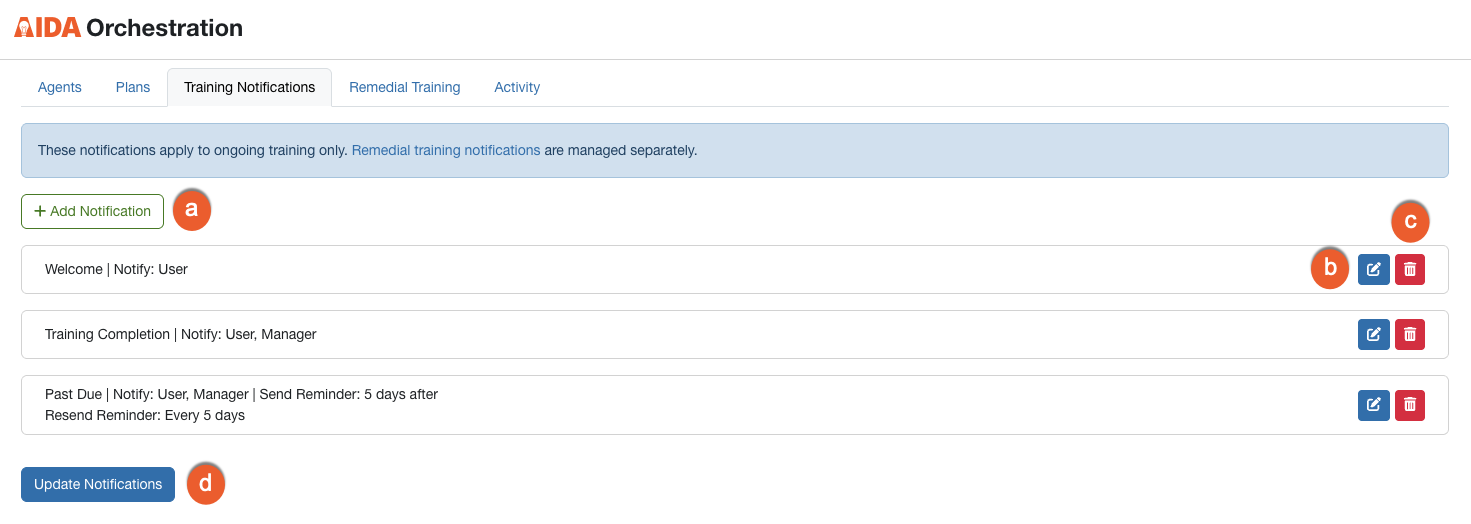
- + Aggiungi notifica: fai clic su questo pulsante per aggiungere un’altra notifica.
- Modifica: fai clic su questo pulsante per modificare una notifica.
- Elimina: fai clic su questo pulsante per eliminare una notifica.
- Aggiorna notifiche: se hai aggiunto, modificato o eliminato una notifica, fai clic su questo pulsante per confermare l’aggiornamento delle tue notifiche sulla formazione.
Gestire e modificare la formazione correttiva
Per gestire la formazione correttiva con AIDA, accedi alla console KnowBe4 e fai clic sulla scheda Orchestrazione. Quindi fai clic sulla scheda secondaria Formazione correttiva per visualizzare la pagina Formazione correttiva.
Per ulteriori informazioni sulle opzioni di questa sezione, consulta le informazioni riportate di seguito:
-
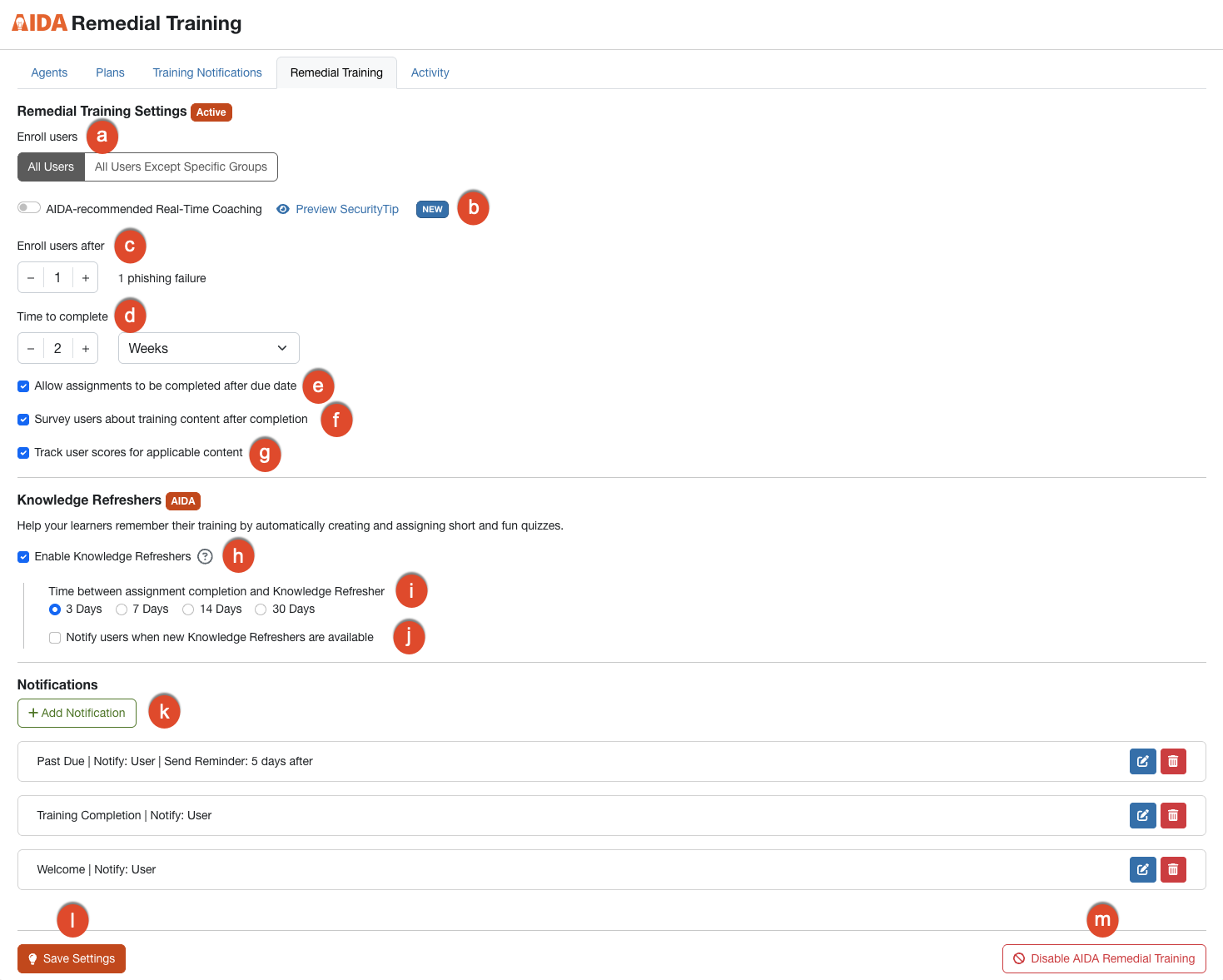
Iscrivi utenti: seleziona i gruppi utente per i quali desideri effettuare l’iscrizione.
- Tutti gli utenti: se selezioni questo pulsante, in caso di infrazione nelle simulazioni di phishing, la formazione correttiva sarà assegnata a tutti gli utenti dell’organizzazione.
-
Tutti gli utenti tranne gruppi specifici: se selezioni questo pulsante, in caso di infrazione nelle simulazioni di phishing, la formazione correttiva sarà assegnata a tutti gli utenti tranne a gruppi specifici. Se selezioni questa opzione, verrà visualizzato il menu a discesa Gruppi da escludere, dove potrai selezionare i gruppi da escludere dalla formazione correttiva.
Nota: puoi fare clic su Visualizza gruppi per accedere alla pagina Gestisci gruppi, dove puoi visualizzare, modificare o aggiungere un gruppo.
-
Coaching in tempo reale consigliato da AIDA: attiva/disattiva per consentire ad AIDA di decidere come rimediare a ogni infrazione di phishing. Quando un utente non supera un test di phishing simulato in una campagna di phishing, AIDA esamina le sue prestazioni precedenti. AIDA determina quindi se inviare coaching in tempo reale o assegnare formazione correttiva. Se AIDA invia coaching in tempo reale, l'utente riceve un SecurityTip che rivela gli indicatori di ingegneria sociale (SEI) che sono sfuggiti nell'e-mail di phishing simulata. Per visualizzare un esempio del tipo di SecurityTip che riceveranno gli utenti, fai clic su Anteprima SecurityTip.
Nota: Il coaching in tempo reale e la formazione correttiva contano entrambi come eventi correttivi per il punteggio di rischio dell'utente. -
Iscrivi gli utenti dopo: imposta il numero di simulazioni di phishing non superate dopo il quale gli utenti saranno iscritti alla formazione correttiva.
Importante: questa opzione non è disponibile se si abilita il coaching in tempo reale consigliato da AIDA. - Tempo di completamento: seleziona il numero di giorni, settimane o mesi entro i quali gli utenti devono completare la formazione.
- Consenti di completare le attività dopo la data di scadenza: se attivata, questa opzione consente agli utenti di completare la formazione assegnata anche dopo la data di scadenza selezionata.
- Invia sondaggio agli utenti sul contenuto della formazione dopo il completamento: se questa opzione è attivata, dopo aver completato la formazione gli utenti riceveranno un sondaggio.
- Monitora i punteggi degli utenti per i contenuti pertinenti: se attivata, questa opzione consente di tenere traccia dei punteggi.
- Abilita Ripassi delle conoscenze: seleziona questa casella di controllo per abilitare i ripassi delle conoscenze nella Learner Experience. Per maggiori informazioni, leggi il nostro articolo Accedere ai ripassi delle conoscenze nella Learner Experience.
- Tempo tra il completamento dell’attività di formazione e il ripasso delle conoscenze: seleziona il numero di giorni che deve trascorrere tra il completamento di un modulo di formazione e l’introduzione del ripasso delle conoscenze per quel modulo.
- Invia una notifica agli utenti quando sono disponibili nuovi ripassi delle conoscenze: seleziona questa casella di controllo per avvisare gli utenti quando sono disponibili dei ripassi delle conoscenze nella loro console.
- + Aggiungi notifica: fai clic su questo pulsante per aggiungere una notifica alla tua formazione. Per maggiori informazioni, consulta la sezione Aggiungere una notifica sulla formazione correttiva riportata di seguito.
- Salva modifiche: fai clic su questo pulsante per salvare qualsiasi modifica apportata alla campagna di formazione correttiva.
-
Disabilita la formazione correttiva con AIDA: fai clic su questo pulsante per disattivare la campagna di formazione correttiva.
Importante: quando viene disattivato, l’Agente di formazione correttiva passa in Modalità prova. In questa modalità, AIDA registra la formazione che avrebbe assegnato, ma non la assegna realmente agli utenti. I record rimangono nel rapporto anche dopo che l’agente viene attivato e la colonna Stato visualizza Modalità di prova per ogni elemento.
Aggiungere una notifica sulla formazione correttiva
Durante la creazione o la modifica di una nuova formazione correttiva puoi impostare l’invio di notifiche automatiche. Per aggiungere una notifica alla formazione correttiva, procedi come segue:
- Accedi alla console KnowBe4 e fai clic sulla scheda Orchestrazione.
- Quindi fai clic sulla scheda secondaria Formazione correttiva per visualizzare la pagina Formazione correttiva.
- Fai clic su + Aggiungi notifica.
Per una panoramica delle opzioni di notifica, leggi in basso. Per ulteriori dettagli su questa sezione, leggi l’articolo Panoramica delle notifiche sulle campagne di formazione. Per ulteriori informazioni sulle opzioni di questa sezione, consulta le informazioni riportate di seguito:
- Tipo di notifica: questo menu a discesa permette di specificare quando dovrà essere inviata la notifica. Puoi scegliere tra le seguenti opzioni: “Ti diamo il benvenuto”, “Ricorda dopo l’iscrizione”, “Ricorda prima della data di scadenza”, “Completamento della campagna” o “In ritardo”.
-
Seleziona i destinatari e i modelli: seleziona la casella di controllo appropriata per inviare le notifiche ai destinatari desiderati. Puoi scegliere tra le seguenti opzioni: Utente, Manager, Admin, Destinatari aggiuntivi o una combinazione di queste quattro opzioni.
Se selezioni Manager, avrai anche l’opzione Notifica a un manager di secondo livello. Il sistema identifica in modo dinamico il supervisore del manager diretto in base alla gerarchia dell’organizzazione nella console. Per Destinatari aggiuntivi, puoi inserire fino a 10 indirizzi e-mail separati da virgole. Per sicurezza, ogni e-mail inserita deve corrispondere a un dominio autorizzato già configurato nella console.
-
Seleziona modello: dal menu a discesa, seleziona il modello di notifica da inviare al tipo di destinatario scelto. Per visualizzare l’anteprima del modello selezionato, fai clic sull’icona a destra del campo.
Nota: se nelle impostazioni account hai abilitato il login senza password, assicurati di selezionare le notifiche sulla formazione etichettate come “(Senza password)”. - Gestisci i modelli di notifica: fai clic su questo link per visualizzare in una nuova finestra i modelli di notifica disponibili. Sono disponibili diversi modelli di e‑mail di sistema tra cui scegliere. Puoi fare clic su questa opzione per personalizzare le nostre notifiche o crearne di nuove.
Dopo aver selezionato le notifiche necessarie, fai clic sul pulsante Salva. Per aggiungere un’altra notifica, fai clic nuovamente sul pulsante + Aggiungi notifica.
Visualizzare le attività di Orchestrazione
Per ulteriori informazioni sulle opzioni in questa sezione, guarda la schermata e l’elenco in basso:
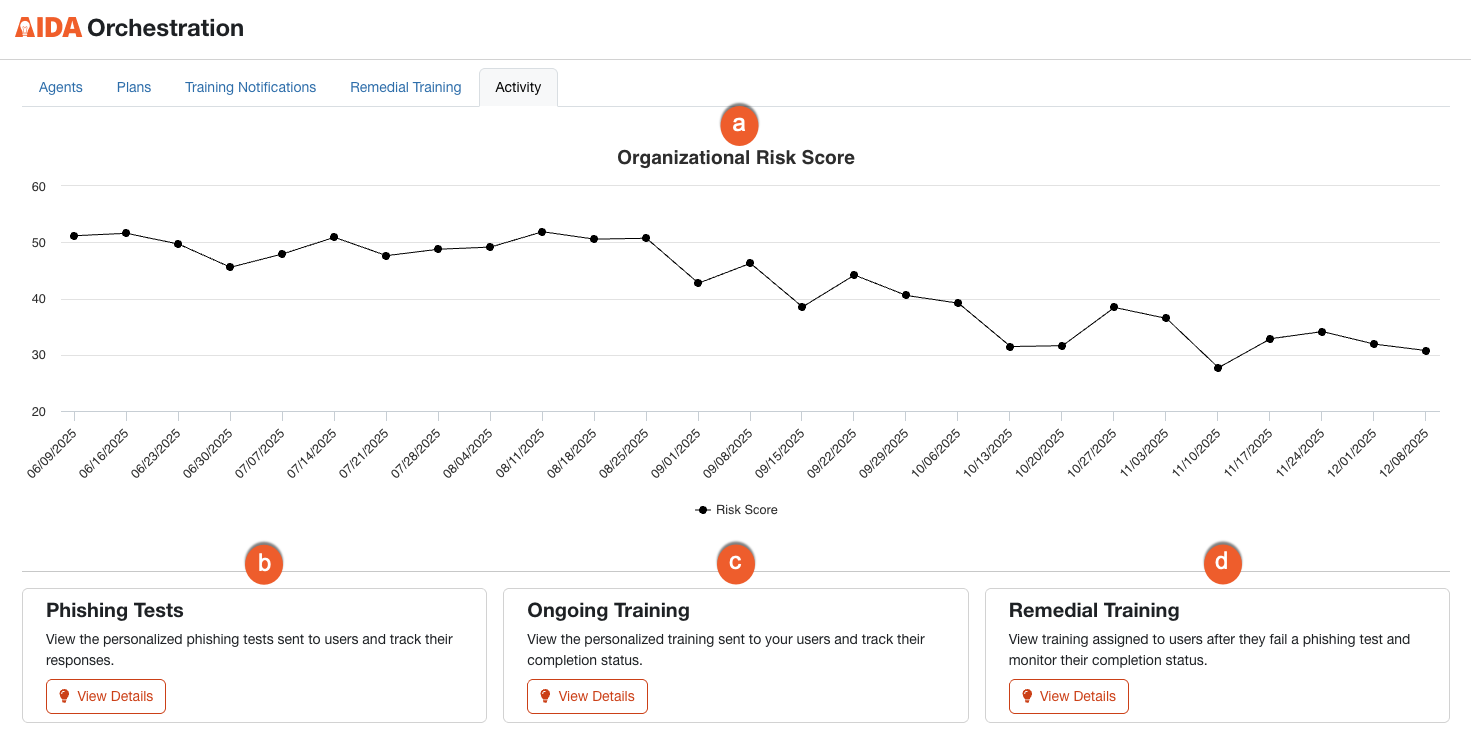
- Punteggio di rischio dell’organizzazione: visualizza il Punteggio di rischio della tua organizzazione relativo agli ultimi sei mesi.
- Test di phishing: visualizza i test di phishing personalizzati inviati agli utenti e traccia le loro risposte. Per maggiori informazioni, consulta la sezione Visualizzare le attività di phishing.
- Formazione continua: visualizza e gestisci la formazione personalizzata inviata agli utenti e traccia lo stato di completamento. Per maggiori informazioni, consulta la sezione Visualizzare le attività di formazione.
- Formazione correttiva: visualizza e gestisci la formazione assegnata dopo le infrazioni nei test di phishing e traccia lo stato di completamento. Per maggiori informazioni, consulta la sezione Attività di formazione correttiva.
Visualizzare le attività di phishing
Per ulteriori informazioni sulle opzioni in questa sezione, guarda la schermata e l’elenco in basso:
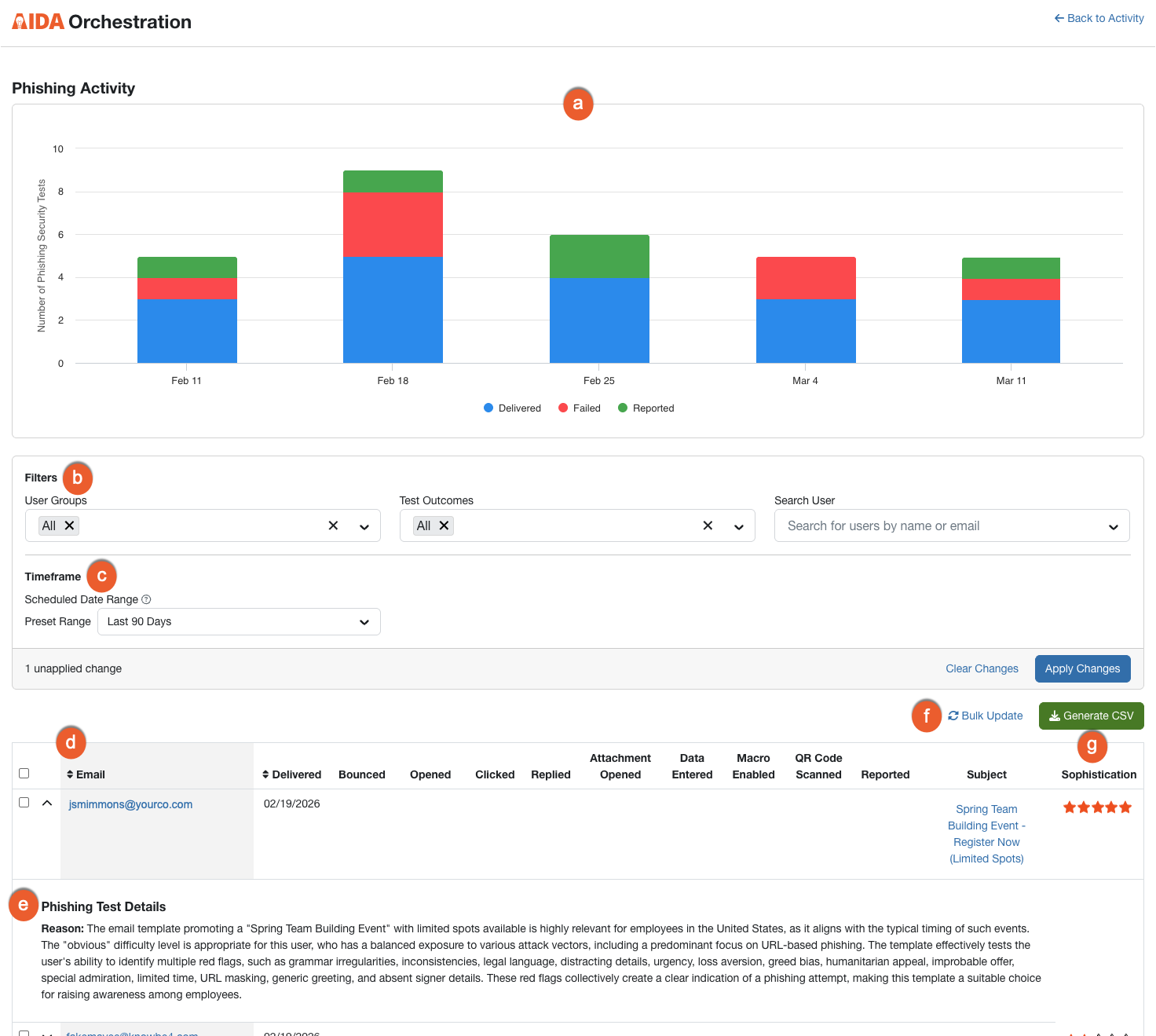
-
Grafico sulle attività di phishing: questo grafico a barre fornisce un rapido riepilogo visivo dei risultati relativi al phishing. Mostra il numero di test consegnati, superati o non superati nell’intervallo di tempo selezionato. Il grafico si aggiorna automaticamente quando modifichi i filtri, aiutandoti a identificare le tendenze e a vedere l’impatto di AIDA sul Punteggio di rischio dell’organizzazione.
- Test consegnati (blu): il numero totale dei test di phishing inviati agli utenti.
- Test non superati (rosso): il numero di utenti che non hanno superato un test eseguendo un’azione negativa, ad esempio facendo clic su un link.
- Test superati (verde): il numero di utenti che hanno identificato e segnalato correttamente il test tramite Phish Alert Button (PAB).
-
Filtri: i filtri Gruppi di utenti e Risultati dei test sono abilitati per impostazione predefinita. Seleziona una delle seguenti opzioni di filtraggio.
- Gruppi di utenti: da questo menu a discesa, seleziona quali risultati visualizzare: tutti i gruppi utente o gruppi utente specifici. La selezione predefinita è Tutti.
- Risultati dei test: seleziona Utente con infrazione per visualizzare gli utenti che hanno commesso infrazioni nei test di phishing, Utente ha segnalato per visualizzare gli utenti che hanno segnalato e-mail di phishing oppure Respinta per le e-mail non consegnate. La selezione predefinita è Tutti.
- Cerca utente: da questo menu a discesa, seleziona o cerca quali risultati relativi all’utente visualizzare.
- Periodo di tempo: utilizza questo menu a discesa per filtrare le attività comprese nell’intervallo selezionato in base alla programmazione dei test di phishing.
- Icona a forma di freccia: fai clic su questa icona nelle intestazioni delle colonne per ordinare i risultati nella tabella.
- Dettagli test di phishing: fai clic sull’icona di espansione accanto all’e-mail di un utente per vedere la motivazione per la quale ha ricevuto il test di phishing. Questa logica spiega perché AIDA ha scelto il modello, il vettore di attacco e l’argomento per questo utente. Può includere i gruppi a cui l’utente appartiene e l’attività recente di coaching in tempo reale. Se AIDA ha scaglionato il test di un utente nell’arco di 7 giorni, questa sezione mostra anche la data di invio prevista e indica che l’assegnazione è differita. Se la data prevista cade durante il fine settimana o in un altro giorno non lavorativo, il test viene inviato il primo giorno lavorativo successivo.
- Aggiorna in blocco: fai clic su questo pulsante per aprire la finestra Aggiorna utenti in blocco. Puoi caricare un file CSV per rimuovere le infrazioni di phishing o aggiungere eventi di e-mail segnalate per più utenti in una volta sola. Questa funzione consente di correggere rapidamente i dati e garantire un punteggio di rischio dell’organizzazione accurato.
- Genera CSV: fai clic su questo pulsante per generare la tabella del rapporto come file CSV.
Visualizzare le attività di formazione
Per ulteriori informazioni sulle opzioni in questa sezione, guarda la schermata e l’elenco in basso:
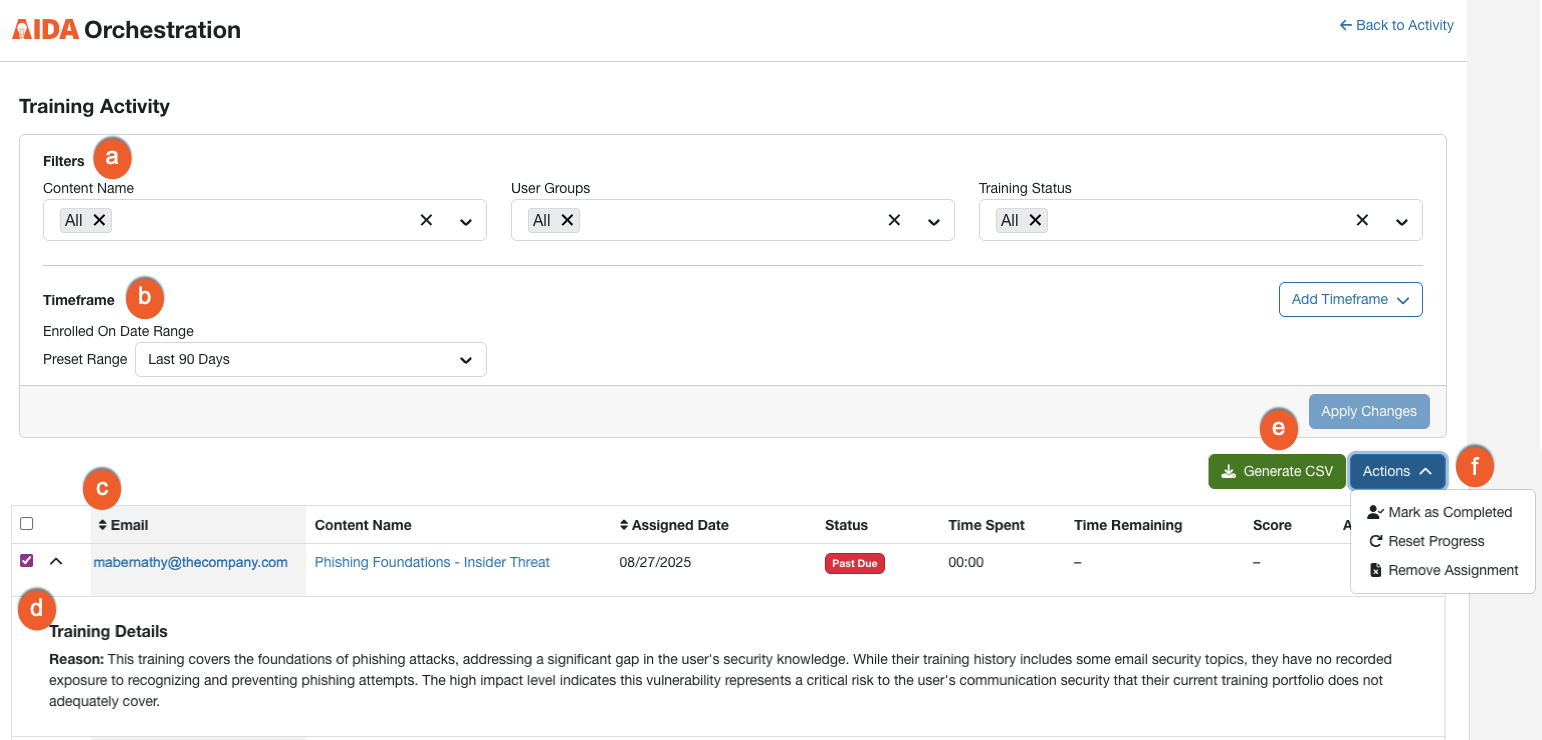
-
Filtri: i filtri Nome contenuto, Gruppi di utenti e Stato formazione sono abilitati per impostazione predefinita. Seleziona una delle seguenti opzioni di filtraggio.
- Nome contenuto: da questo menu a discesa, seleziona la parte di contenuto in base alla quale filtrare i risultati. La selezione predefinita è Tutti.
- Gruppi di utenti: da questo menu a discesa, seleziona quali risultati visualizzare: tutti i gruppi utente o gruppi utente specifici. La selezione predefinita è Tutti.
- Stato della formazione: seleziona Non iniziata per visualizzare gli utenti che non hanno iniziato la loro formazione, Completata per visualizzare gli utenti che hanno completato la loro formazione, In corso per visualizzare gli utenti che stanno ancora svolgendo la loro formazione oppure In ritardo per visualizzare gli utenti che hanno superato la scadenza prevista per il completamento della loro formazione. La selezione predefinita è Tutti.
- Cerca utente: da questo menu a discesa, seleziona o cerca quali risultati relativi all’utente visualizzare.
- Periodo di tempo: utilizza questo menu a discesa per filtrare le attività comprese nell’intervallo selezionato in base a quando gli utenti sono stati iscritti alla formazione.
- Icona a forma di freccia: fai clic su questa icona nelle intestazioni delle colonne per ordinare i risultati della tabella.
- Dettagli formazione: fai clic sull’icona di espansione accanto all’e-mail dell’utente per vedere i dettagli della formazione che gli è stata assegnata.
- Genera CSV: fai clic su questo pulsante per generare la tabella del rapporto come file CSV.
-
Azioni: per abilitare il pulsante Azioni, seleziona una o più caselle di controllo accanto al nome utente, quindi seleziona una delle seguenti azioni:
- Invia notifica: invia manualmente una notifica all’utente relativa al contenuto assegnato. Per ulteriori informazioni, consulta la sezione Aggiunta di una notifica di formazione manuale riportata di seguito.
- Segna come completato: contrassegna il contenuto assegnato all’utente come completato.
- Ripristina avanzamento: ripristina qualsiasi avanzamento dell’utente in relazione al contenuto assegnato.
- Rimuovi attività: rimuovi il modulo di formazione correttiva assegnato all’utente.
Aggiunta di una notifica di formazione manuale
Per inviare una notifica di formazione manuale, fai clic sul menu Azioni, quindi seleziona Invia notifica. Si apre la pagina di notifica manuale. Per ulteriori informazioni sulle opzioni di questa sezione, consulta le informazioni riportate di seguito:
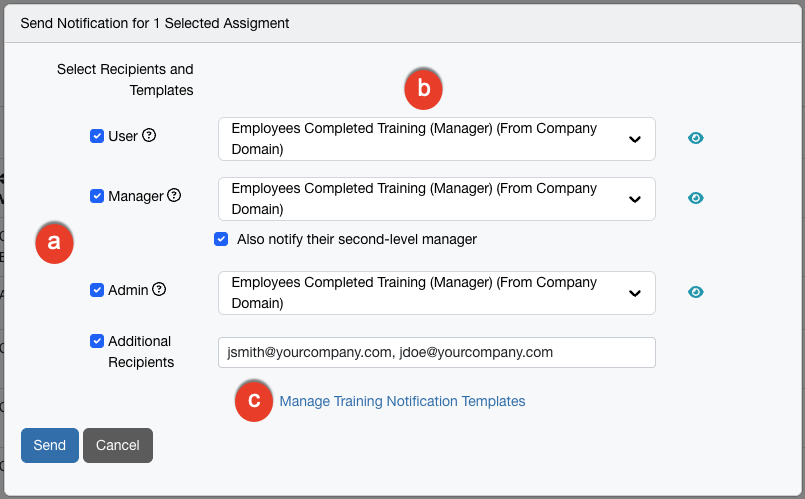
-
Seleziona i destinatari e i modelli: seleziona la casella di controllo appropriata per inviare le notifiche ai destinatari desiderati. Puoi scegliere tra le seguenti opzioni: Utente, Manager, Admin, Destinatari aggiuntivi o una combinazione di queste quattro opzioni.
Se selezioni Manager, avrai anche l’opzione Notifica a un manager di secondo livello. Il sistema identifica in modo dinamico il supervisore del manager diretto in base alla gerarchia dell’organizzazione nella console. Per Destinatari aggiuntivi, puoi inserire fino a 10 indirizzi e-mail separati da virgole. Per sicurezza, ogni e-mail inserita deve corrispondere a un dominio autorizzato già configurato nella console.
- Seleziona modello: dal menu a discesa, seleziona il modello di notifica da inviare al tipo di destinatario scelto. Per visualizzare in anteprima il modello selezionato, fai clic sull’icona a destra del campo nella console.
- Gestisci i modelli di notifica: fai clic su questo link per visualizzare in una nuova finestra i modelli di notifica disponibili. Sono disponibili diversi modelli di e‑mail di sistema tra cui scegliere. Puoi fare clic su questa opzione per personalizzare le nostre notifiche o crearne di nuove.
Visualizzare le attività di formazione correttiva
Per ulteriori informazioni sulle opzioni di questa sezione, consulta le informazioni riportate di seguito:

- Modifica formazione: fai clic su questo pulsante per accedere alla pagina delle impostazioni di Formazione correttiva.
-
Filtri: i filtri Nome contenuto, Gruppi utente e Stato formazione sono abilitati per impostazione predefinita. Seleziona una delle seguenti opzioni:
- Nome contenuto: da questo menu a discesa, seleziona la parte di contenuto in base alla quale filtrare i risultati. La selezione predefinita è Tutti.
- Gruppi di utenti: da questo menu a discesa, seleziona quali risultati visualizzare: tutti i gruppi utente o gruppi utente specifici. La selezione predefinita è Tutti.
- Stato della formazione: seleziona Non iniziata per visualizzare gli utenti che non hanno iniziato la loro formazione, Completata per visualizzare gli utenti che hanno completato la loro formazione, In corso per visualizzare gli utenti che stanno ancora svolgendo la loro formazione oppure In ritardo per visualizzare gli utenti che hanno superato la scadenza prevista per il completamento della loro formazione. La selezione predefinita è Tutti.
-
Ripasso delle conoscenze: in questo menu a discesa, seleziona Completato o Incompleto per visualizzare gli utenti che hanno o non hanno completato il ripasso delle conoscenze loro assegnato.
Nota: per impostazione predefinita, il filtro ripasso delle conoscenze non è abilitato. Fai clic su Aggiungi filtro, quindi selezionalo dal menu a discesa. -
Cerca utente: da questo menu a discesa, seleziona o cerca quali risultati relativi all’utente visualizzare.
Nota: per impostazione predefinita, il filtro Cerca utente non è abilitato. Fai clic su Aggiungi filtro, quindi selezionalo dal menu a discesa.
- Periodo di tempo: utilizza questo menu a discesa per modificare il periodo di tempo relativo ai dati visualizzati nel grafico. Fai clic su Aggiungi periodo di tempo per aprire un menu a discesa in cui è possibile modificare il periodo di tempo in Intervallo di date di inizio della formazione o in Intervallo di date di fine della formazione.
- Icona a forma di freccia: fai clic su questa icona nelle intestazioni delle colonne per ordinare i risultati nella tabella.
- Dettagli infrazione di phishing: fai clic sull'icona della freccia accanto a un utente per visualizzare il motivo dell'assegnazione, il modello che l'utente non ha superato, il livello di difficoltà del modello e la pagina di destinazione. Fai clic sull'icona accanto al modello non superato per visualizzare l'anteprima del modello di e-mail.
- Genera CSV: fai clic su questo pulsante per generare la tabella del rapporto come file CSV.
-
Azioni: per abilitare il pulsante Azioni, seleziona una o più caselle di controllo accanto al nome utente, quindi seleziona una delle seguenti azioni:
- Invia notifica: invia manualmente una notifica all’utente relativa al contenuto assegnato. Per ulteriori informazioni, consulta la sezione Aggiunta di una notifica manuale per la formazione correttiva riportata di seguito.
- Segna come completato: contrassegna il contenuto assegnato all’utente come completato.
- Ripristina avanzamento: ripristina qualsiasi avanzamento dell’utente in relazione al contenuto assegnato.
- Rimuovi attività: rimuovi il modulo di formazione correttiva assegnato all’utente.
- Gestisci colonne: fai clic su questo link per visualizzare il menu a discesa con l’elenco di colonne disponibili. Nel menu a discesa puoi deselezionare le colonne predefinite visualizzate nella tabella.
Aggiunta di una notifica manuale per la formazione correttiva
Per inviare una notifica di formazione manuale, fai clic sul menu Azioni, quindi seleziona Invia notifica. Si apre la pagina di notifica manuale. Per ulteriori informazioni sulle opzioni di questa sezione, consulta le informazioni riportate di seguito:
-
Seleziona i destinatari e i modelli: seleziona la casella di controllo appropriata per inviare le notifiche ai destinatari desiderati. Puoi scegliere tra le seguenti opzioni: Utente, Manager, Admin, Destinatari aggiuntivi o una combinazione di queste quattro opzioni.
Se selezioni Manager, avrai anche l’opzione Notifica a un manager di secondo livello. Il sistema identifica in modo dinamico il supervisore del manager diretto in base alla gerarchia dell’organizzazione nella console. Per Destinatari aggiuntivi, puoi inserire fino a 10 indirizzi e-mail separati da virgole. Per sicurezza, ogni e-mail inserita deve corrispondere a un dominio autorizzato già configurato nella console.
- Seleziona modello: dal menu a discesa, seleziona il modello di notifica da inviare al tipo di destinatario scelto. Per visualizzare in anteprima il modello selezionato, fai clic sull’icona a destra del campo nella console.
- Gestisci i modelli di notifica: fai clic su questo link per visualizzare in una nuova finestra i modelli di notifica disponibili. Sono disponibili diversi modelli di e‑mail di sistema tra cui scegliere. Puoi fare clic su questa opzione per personalizzare le nostre notifiche o crearne di nuove.
Visualizzazione dell'attività di coaching in tempo reale
Fai clic sulla scheda Coaching in tempo reale per visualizzare la pagina Formazione correttiva: Coaching in tempo reale. Per ulteriori informazioni sulle opzioni di questa sezione, consulta le informazioni riportate di seguito:
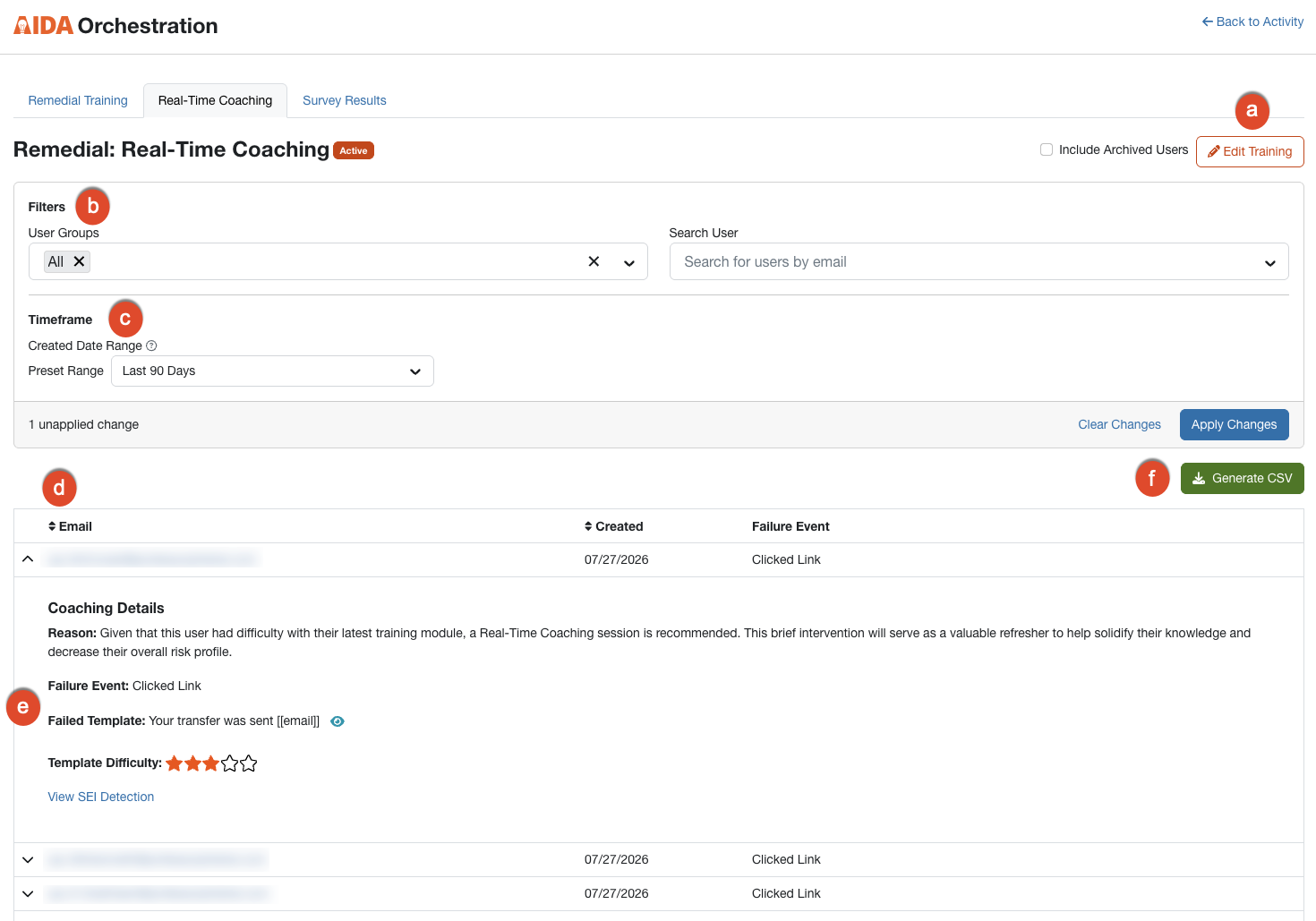
- Modifica formazione: fai clic su questo pulsante per accedere alla pagina delle impostazioni di Formazione correttiva.
-
Filtri: i filtri Nome contenuto, Gruppi utente e Stato formazione sono abilitati per impostazione predefinita. Seleziona una delle seguenti opzioni:
- Gruppi di utenti: da questo menu a discesa, seleziona quali risultati visualizzare: tutti i gruppi utente o gruppi utente specifici. La selezione predefinita è Tutti.
- Cerca utente: da questo menu a discesa, seleziona o cerca quali risultati relativi all’utente visualizzare.
- Periodo di tempo: utilizza questo menu a discesa per filtrare le attività comprese nell’intervallo selezionato in base a quando è stata creata la sessione di coaching.
- Icona a forma di freccia: fai clic su questa icona nelle intestazioni delle colonne per ordinare i risultati nella tabella.
-
Dettagli formazione: Seleziona le seguenti opzioni:
- fai clic sull'icona della freccia accanto a un utente per visualizzare i dettagli del coaching. Questa sezione mostra il motivo per cui è stato assegnato il coaching, l'azione che ha causato l'infrazione, il modello che l'utente non ha superato e il livello di difficoltà del modello.
- Fai clic sull'icona accanto al modello non superato per visualizzare l'anteprima del modello di e-mail.
- Fare clic su Visualizza rilevamento SEI per aprire la categoria Coaching in tempo reale sugli indicatori di ingegneria sociale (SEI). In questa pagina è visibile la regola di rilevamento che ha attivato il coaching, il modo in cui è stato consegnato il SecurityTip e quale test di phishing l'utente non ha superato. Per maggiori informazioni, leggi il nostro articolo Coaching in tempo reale con indicatori di ingegneria sociale (SEI).
- Genera CSV: fai clic su questo pulsante per generare la tabella del rapporto come file CSV.
Risultati dei sondaggi
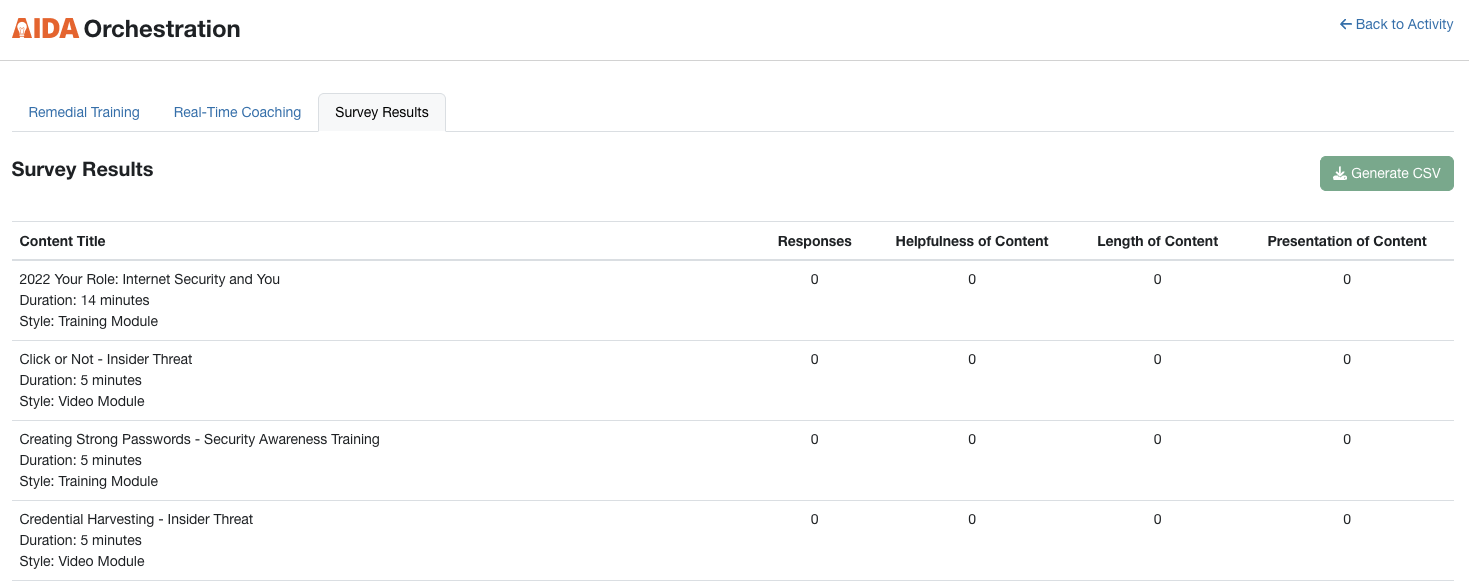
fai clic sulla scheda Risultati dei sondaggi per visualizzare la pagina Risultati dei sondaggi. In questa pagina puoi visualizzare la media dei risultati dei sondaggi e il numero di sondaggi completati per ciascun contenuto di formazione. Facendo clic sul pulsante Genera CSV nell’angolo in alto a destra della pagina puoi scaricare questi risultati in formato file CSV. Se hai consentito agli utenti di lasciare commenti, questi saranno inclusi nel file CSV.
DOMANDE FREQUENTI Scaglionamento dei test di phishing
Perché non tutti i miei utenti ricevono un test di phishing lo stesso giorno?
Se scegli Selezionata da AIDA per la frequenza del test di phishing, AIDA scagliona l’assegnazione del test del gruppo su una finestra mobile di 7 giorni anziché assegnare il test a tutti gli utenti nello stesso giorno. Se la data prevista cade durante il fine settimana o in un altro giorno non lavorativo, il test viene inviato il primo giorno lavorativo successivo. La tempistica dei test di phishing risulta quindi meno prevedibile per gli utenti. Se imposti una frequenza specifica invece di Selezionata da AIDA, tutti gli utenti del piano ricevono il test nel giorno programmato.
Come faccio a verificare se un piano utilizza Selezionata da AIDA o una frequenza specifica?
Verifica l’impostazione di Frequenza test di phishing sul piano. Se è impostata su Selezionata da AIDA, la consegna del test per gli utenti di quel piano sarà scaglionata. Se è impostata su una frequenza specifica, tutti gli utenti del piano vengono testati nello stesso giorno previsto.
Posso disattivare lo scaglionamento per un utente specifico?
Lo scaglionamento si applica a livello di piano, non ai singoli utenti. Per interrompere lo scaglionamento per un gruppo di utenti, spostali in un piano con una specifica Frequenza test di phishing invece di Selezionata da AIDA.
Dove posso vedere quando è previsto l’invio di un test scaglionato?
Nel report Attività di phishing, espandi la riga di un utente per visualizzare i relativi dettagli di test. Se test dell’utente è impostato come scaglionato, vedrai la data di invio prevista.
Perché vedo attività di formazione correttiva precedenti all’attivazione dell’agente?
Queste attività sono state registrate mentre l’Agente di formazione correttiva era in Modalità prova. In Modalità prova, AIDA analizza i test di phishing falliti dagli utenti e registra la formazione che avrebbe assegnato, ma non la assegna realmente. Nessuno ha ricevuto formazione in base a questi record.
I record rimangono nel rapporto anche dopo l’attivazione dell’agente, in modo da garantire una cronologia completa delle raccomandazioni di AIDA. Per distinguere queste attività da quelle realmente assegnate, controlla la colonna Stato. Tutte le righe create mentre l’agente era in Modalità prova indicano Modalità prova.