La funzionalità Contenuti brandizzabili consente di creare un tema brandizzato e applicarlo alle campagne di formazione attive con contenuti idonei. Usa la scheda Contenuti brandizzabili per impostare il colore del marchio, caricare un logo aziendale, aggiungere una pagina introduttiva e una pagina finale. Queste pagine facoltative includono il logo aziendale, un testo personalizzato e un’immagine a tua scelta. Questa funzione ti permette di creare per i tuoi dipendenti un ambiente conosciuto. Per ulteriori informazioni, leggi l’articolo in basso o guarda questo video.
Trovare contenuti brandizzabili
Accedi alla console KnowBe4, vai alla scheda ModStore, quindi seleziona Personalizzazione dal menu laterale. Si aprirà la pagina Personalizzazione.
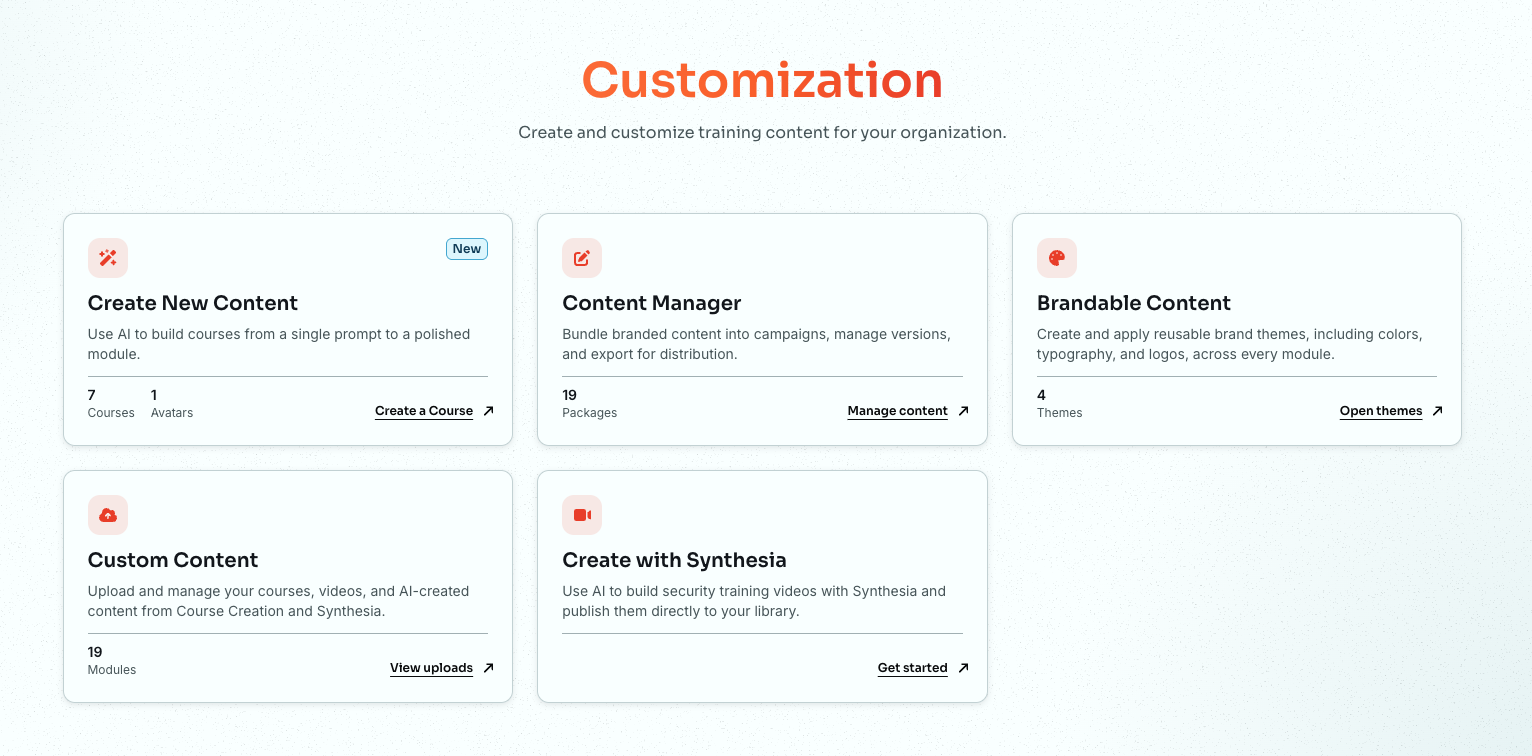
Fai clic su Apri temi sulla scheda Contenuti brandizzabili. Si aprirà la pagina Contenuti brandizzabili.
Per ulteriori informazioni, consulta la schermata e i dettagli riportati di seguito:
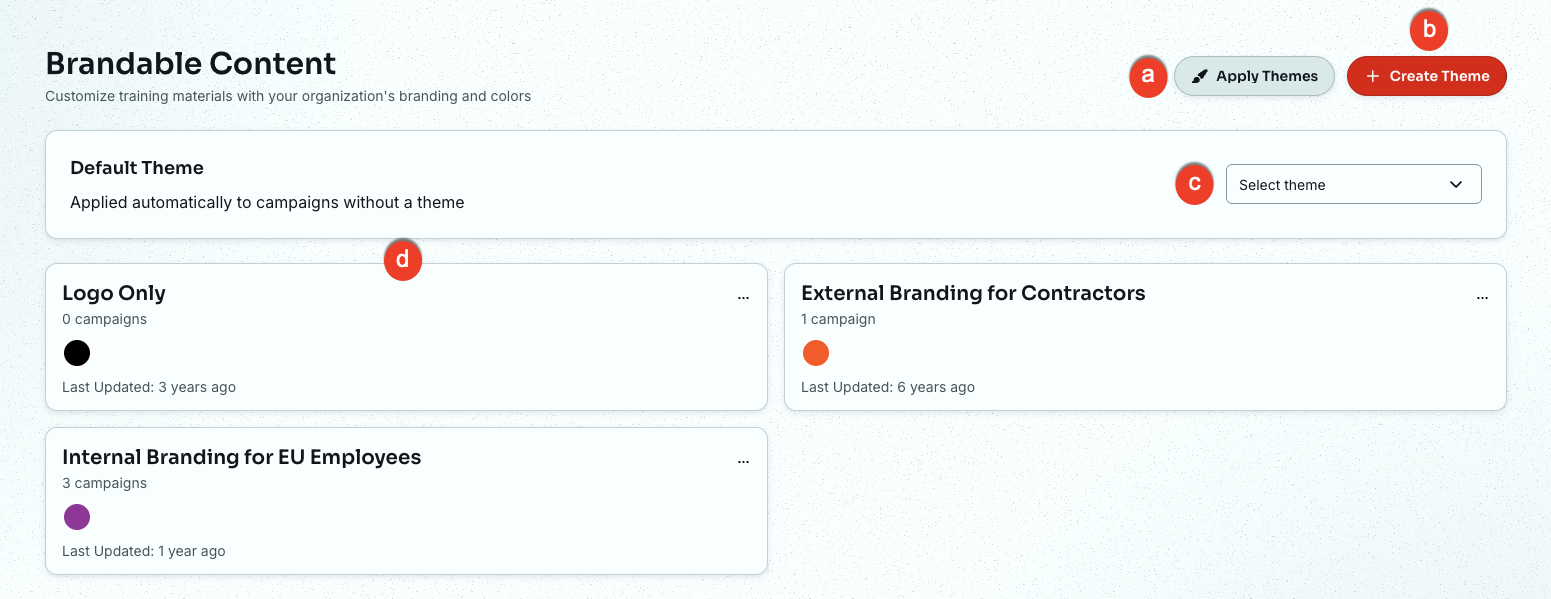
- Applica temi: fai clic su questo pulsante per aprire la pagina Applica temi, dove puoi applicare temi alle tue campagne.
- +Crea tema: fai clic su questo pulsante per aprire la pagina Crea tema, dove puoi creare un tema.
- Seleziona un tema predefinito: usa questo menu a discesa per scegliere un tema che si applica a tutte le campagne idonee.
- Scheda tema: fai clic sulla scheda di un tema per visualizzarne le impostazioni, clonare il tema o eliminarlo.
Creazione di un tema brandizzato
Quando crei un nuovo tema brandizzato o ne modifichi uno esistente, puoi personalizzare tre parti: impostazioni del tema, pagina introduttiva e pagina finale.
Impostazioni del tema
Quando crei un nuovo tema brandizzato, la sezione Impostazioni tema è obbligatoria. È possibile personalizzare l’aspetto generale del tema utilizzando le impostazioni elencate di seguito. Per ulteriori informazioni, consulta la schermata e i dettagli riportati di seguito:
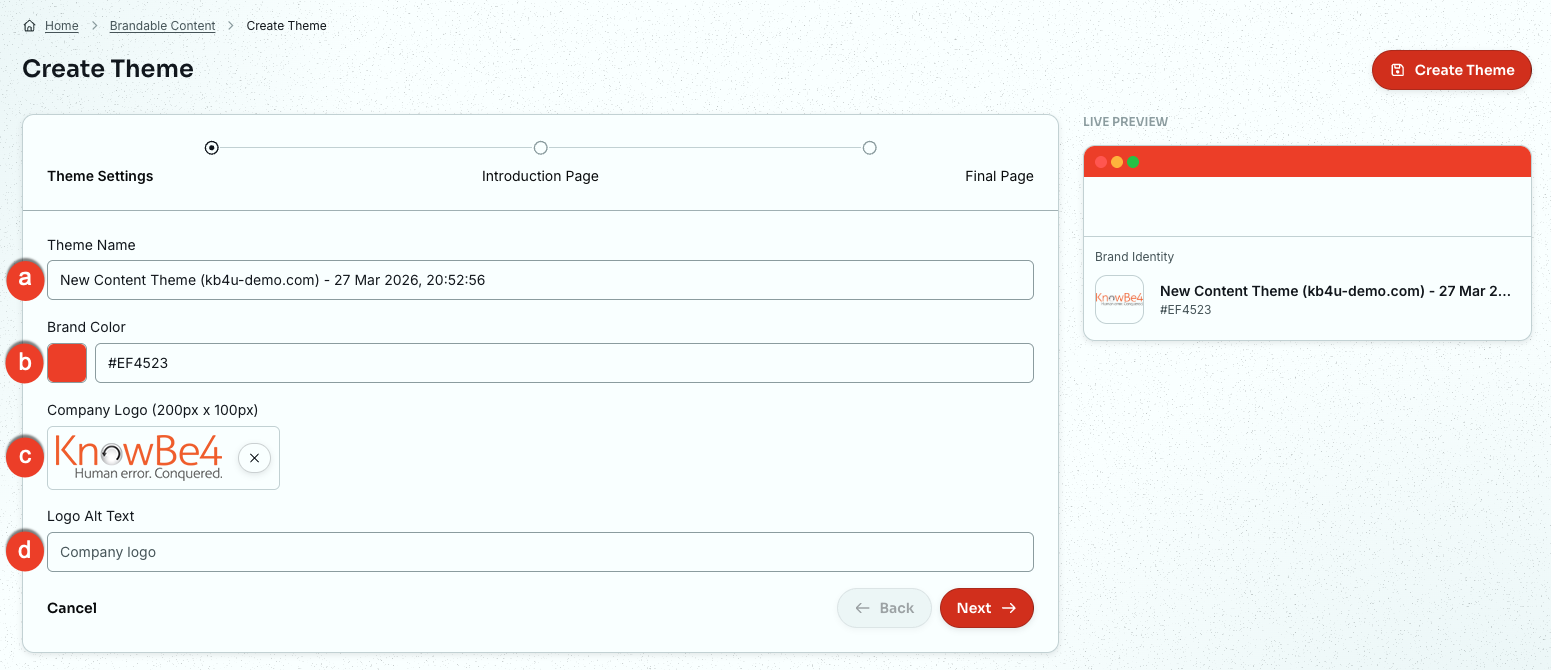
- Nome del tema: il nome del tema è obbligatorio. Questo nome ti permetterà di identificare il tema e verrà visualizzato nell’elenco dei temi brandizzati.
- Colore del brand: elementi come la barra di avanzamento, il testo attivo e le icone verranno visualizzati con il colore del marchio. Inserisci il codice HEX del tuo marchio oppure fai clic sull’icona quadrata a destra di questo campo per aprire un selettore di colori.
- Logo aziendale: carica un logo da visualizzare nella parte inferiore del menu dei contenuti e nelle pagine introduttiva e finale facoltative. L’immagine deve essere un file PNG di 200 px di larghezza e 100 px di altezza.
- Testo alt. logo: aggiungi testo che spieghi l’immagine a uno screenreader.
Per ottenere risultati ottimali, utilizza un logo con sfondo trasparente.
Fai clic sul pulsante Avanti per configurare la pagina introduttiva.
Pagina introduttiva
La Pagina introduttiva è facoltativa e può essere personalizzata utilizzando le impostazioni descritte in basso.
Per ulteriori informazioni, consulta la schermata e i dettagli riportati di seguito:
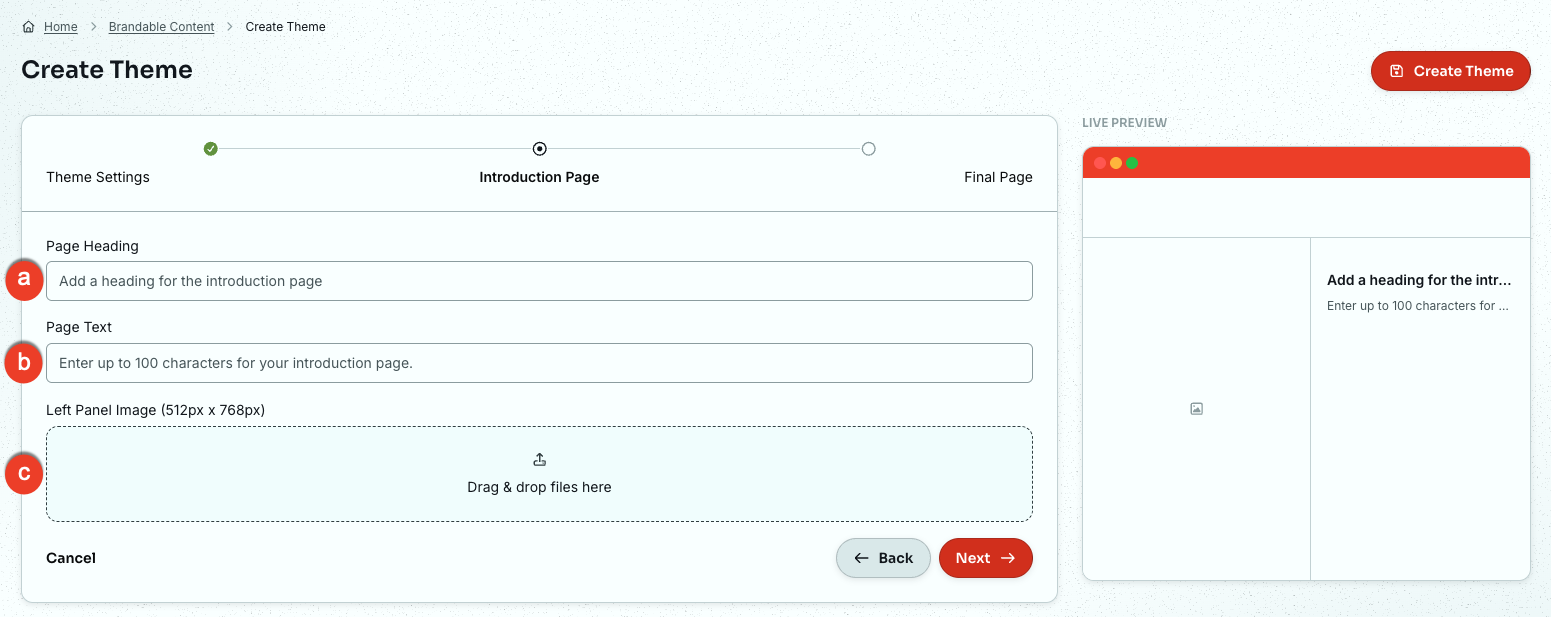
- Intestazione pagina: se desideri personalizzare una pagina introduttiva, l’intestazione è obbligatoria. In questo campo puoi immettere al massimo 100 caratteri.
- Testo della pagina: se desideri personalizzare una pagina introduttiva, il testo della pagina è obbligatorio. In questo campo puoi immettere al massimo 100 caratteri.
- Immagine del pannello: carica un’immagine da visualizzare sul lato sinistro della pagina introduttiva. L’immagine deve essere un file PNG o JPG di 512 px di larghezza e 768 px di altezza.
Fai clic sul pulsante Avanti per configurare la pagina finale.
Pagina finale
La Pagina finale è facoltativa e può essere personalizzata utilizzando le impostazioni descritte in basso.
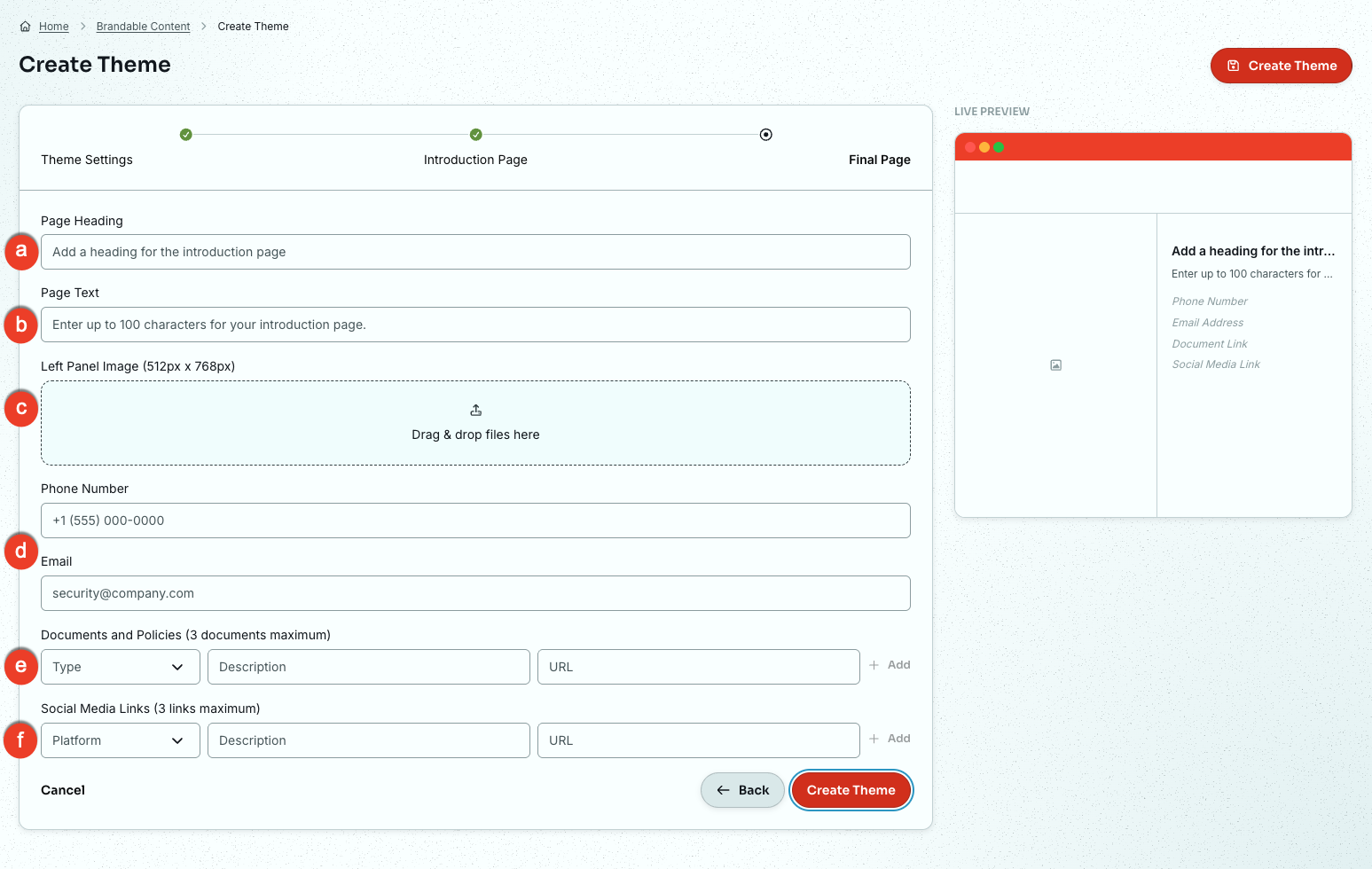
- Intestazione pagina: se desideri personalizzare una pagina finale, l’intestazione è obbligatoria. In questo campo puoi immettere al massimo 100 caratteri.
- Testo della pagina: se desideri personalizzare una pagina finale, il testo della pagina è obbligatorio. In questo campo puoi immettere al massimo 100 caratteri.
- Immagine del pannello: carica un’immagine da visualizzare sul lato sinistro della pagina finale. L’immagine deve essere un file PNG o JPG di 512 px di larghezza e 768 px di altezza.
- Numero di telefono ed e-mail: specifica le informazioni di contatto in modo che gli utenti sappiano a chi rivolgersi in caso di domande.
- Documenti e policy: seleziona un’icona dal menu a discesa Tipo, quindi inserisci l’URL. Consigliamo di modificare la descrizione del link con il nome del documento o della policy perché questo testo verrà visualizzato nella pagina finale. Puoi aggiungere un massimo di tre link a documenti o policy correlate.
-
Link ai social media: seleziona un’icona dal menu a discesa Piattaforma, quindi inserisci un URL. Le piattaforme disponibili includono Facebook, Instagram, X, YouTube, LinkedIn, Snapchat, Pinterest e Slack.
Nota: è possibile aggiungere fino a tre link a pagine di social media.
Fai clic sul pulsanteCrea tema.
Applicazione di un tema
Una volta creato un tema, puoi applicarlo alle tue campagne di formazione.
- Tema predefinito: applichiamo automaticamente questo tema a qualsiasi campagna che non abbia un tema specifico.
- Applica temi: fai clic su questo pulsante per scegliere il tema da utilizzare per le tue campagne attuali.
Modifica di un tema
Puoi modificare i temi esistenti in qualsiasi momento per aggiornare il branding aziendale dell’organizzazione. Quando modifichi un tema, le modifiche si applicano a tutti i moduli che utilizzano quello specifico tema. Questa funzionalità garantisce che il brand rimanga coerente in tutta la Libreria di formazione senza richiedere l’aggiornamento individuale di ogni singolo modulo.
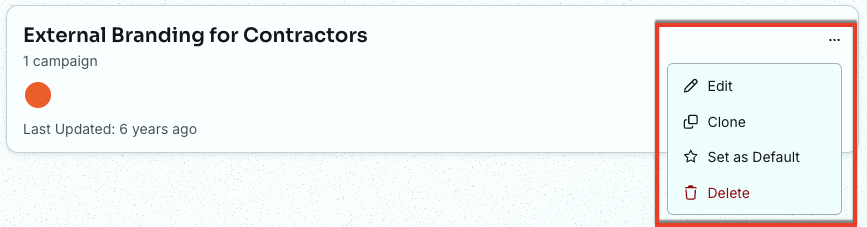
- Modifica: seleziona questa opzione per aggiornare le impostazioni del tema.
- Clona: seleziona questa opzione per creare un duplicato del tema.
- Imposta come predefinito: seleziona questa opzione per impostare questo tema come predefinito.
- Elimina: seleziona questa opzione per rimuovere il tema.