Questo articolo descrive come gestire le password del tuo account KSAT e della Learner Experience (LX).
Ripristinare la password
Per reimpostare la password, seleziona il link Hai dimenticato la password? nella pagina di accesso. Puoi anche utilizzare l’articolo Istanze di formazione KnowBe4 che contiene un link diretto alla pagina Ripristina password.
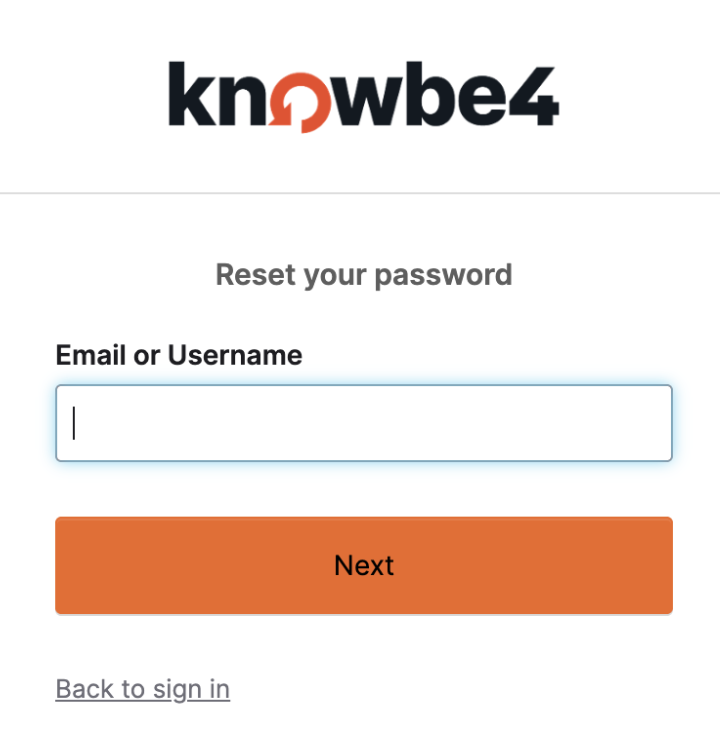
Quindi, inserisci l’indirizzo e‑mail associato all’organizzazione e seleziona Avanti. La conferma e le istruzioni per la reimpostazione della password verranno inviate via e‑mail all’indirizzo da te indicato.
Se ricevi un errore con la dicitura Questo account non è ancora stato confermato, dovrai selezionare il link di attivazione contenuto nell’e‑mail di attivazione per confermare il tuo account e impostare la password. Se non hai ricevuto questa e‑mail, seleziona il pulsante Non hai ricevuto istruzioni per la conferma?.
In caso contrario, riceverai un’e‑mail all’indirizzo di posta elettronica inserito che ti fornirà un link per poter impostare la nuova password. I link per la nuova password saranno attivi per circa sei ore.
Non ho mai ricevuto le istruzioni per ripristinare la password
Se hai già effettuato l’accesso in precedenza, assicurati di aver inserito l’indirizzo e‑mail corretto. L’indirizzo e‑mail utilizzato deve essere quello della tua organizzazione e non un indirizzo e‑mail personale. Se hai la certezza di aver inserito l’indirizzo e‑mail corretto, controlla la cartella della posta indesiderata o dello spam. Se ancora non vedi l’e‑mail, contatta il tuo supervisore o il team IT per ricevere assistenza.
Se sei un nuovo utente ed è la prima volta che effettui l’accesso, seleziona il pulsante Non hai ricevuto le istruzioni per la conferma?. Nella pagina che si apre, inserisci il tuo indirizzo e‑mail di lavoro e seleziona Invia di nuovo le istruzioni per la conferma.
Non ho mai ricevuto le istruzioni di conferma
Se sei un nuovo utente ed è la prima volta che effettui l’accesso, seleziona il pulsante Non hai ricevuto le istruzioni per la conferma?. Nella pagina che si apre, inserisci il tuo indirizzo e‑mail di lavoro e seleziona Invia di nuovo le istruzioni per la conferma.
Dopo aver selezionato Invia di nuovo le istruzioni per la conferma, riceverai una nuova e‑mail di conferma con un link di attivazione per confermare il tuo account e configurare la password.
Se i problemi persistono, contatta il tuo supervisore, l’amministratore IT dell’organizzazione o il team di supporto di KnowBe4 per ricevere assistenza.
Ricevo un avviso durante la reimpostazione della password
Durante il tentativo di reimpostare la password il sistema potrebbe visualizzare l’errore: Il token per ripristinare la password non è valido. Le cause di questo errore potrebbero essere diverse. Seleziona la situazione più simile alla tua:
-
Se hai richiesto un’e‑mail di reimpostazione della password e non la ricevi entro pochi minuti, è possibile che sia finita nella cartella della posta indesiderata o dello spam. Se trovi l’e-mail per reimpostare la password, contrassegnala come Non spam in modo che le e-mail future arrivino nella tua casella di posta in arrivo.
Se hai già richiesto la reimpostazione della password più di una volta, dovrai utilizzare il link contenuto nell’e‑mail più recente.
-
Quando richiedi un’e‑mail per reimpostare la tua password, il link contenuto in questa e‑mail è valido solo per sei ore dalla richiesta.
Se viene visualizzato l’errore Il token per ripristinare la password non è valido e sono passate più di sei ore dalla richiesta di ripristinare la password, richiedi una nuova e‑mail di reimpostazione della password. Per le istruzioni, leggi la sezione Ripristinare la password di questo articolo.
-
Se stai cercando di reimpostare la password in Safari utilizzando l’e‑mail di reimpostazione della password che hai ricevuto da KnowBe4, potrebbe essere visualizzato il messaggio di errore: Il token per ripristinare la password non è valido.
Questo errore potrebbe essere causato dalla funzione di salvataggio della password di Safari. Se hai utilizzato questa funzione per memorizzare la password di KnowBe4, procedi come descritto di seguito per eliminare questa voce.
-
Nella barra dei menu del browser Safari, seleziona Safari e Preferenze... dal menu a discesa.
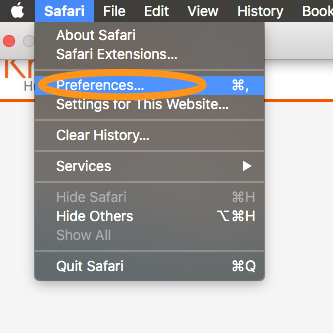
- Seleziona la scheda Password dal menu Impostazioni (o Preferenze).
Nota: potrebbe essere necessario inserire la password di accesso del tuo account per accedere alle voci della password.
-
Seleziona la password relativa al sito training.knowbe4.com, quindi seleziona il pulsante Rimuovi nell’angolo in basso a destra, come mostrato in basso.

- A questo punto, utilizza il link contenuto nell’e‑mail di reimpostazione della password che hai ricevuto per reimpostare la password del tuo account.
-
-
Non riesci a trovare una soluzione utile? Contatta il nostro team di supporto per ricevere assistenza.
Non riesco ad accedere dopo l'assegnazione della formazione
Questo errore può verificarsi per diversi motivi. Seleziona la situazione più simile alla tua:
-
La prima volta che selezioni il link contenuto nella notifica sulla formazione, ti verrà inviata un’e‑mail con il link di attivazione per confermare il tuo account e impostare la password per la formazione.
A volte la password viene impostata dall’amministratore o dal supervisore IT. Se dimentichi la password che ti è stata assegnata, dovresti comunque essere in grado di reimpostarla. Per istruzioni su come reimpostare la password, consulta la sezione Ripristinare la password di questo articolo.
-
Per istruzioni su come reimpostare la password, consulta la sezione Ripristinare la password di questo articolo.
-
Contatta il tuo supervisore o il team IT. È possibile che la campagna a cui eri iscritto sia terminata o che l’organizzazione ti abbia iscritto alla formazione utilizzando un indirizzo e‑mail diverso.
-
Dopo aver inserito una password errata per 10 volte, il tuo account verrà bloccato per un’ora. Per sbloccare il tuo account prima che sia passata un’ora, dovrai reimpostare la password. Per reimpostare la password, seleziona il link Hai dimenticato la password? nella pagina di accesso. Puoi anche utilizzare l’articolo Istanze di formazione KnowBe4 che contiene un link diretto alla pagina Ripristina password.
Passaggi rapidi per la risoluzione dei problemi
Se hai ancora problemi, consulta i passaggi di risoluzione dei problemi in basso:
- Controlla le cartelle Spam o indesiderata: verifica che l’e-mail di ripristino password non sia stata filtrata nella cartella Spam o indesiderata. Se trovi questa e-mail al suo interno, contrassegnala come Non spam in modo che le e-mail future arrivino nella tua casella di posta in arrivo.
- Verifica indirizzo e-mail: conferma che l’indirizzo e-mail registrato per la reimpostazione della password sia quello corretto associato al tuo account.
- Richiedi una nuova e-mail di ripristino: se il link per la reimpostazione ti riporta alla stessa pagina o si verificano problemi come i token non validi, richiedi una nuova e-mail per il ripristino della password utilizzando la pagina di reimpostazione della password. Tieni presente che i link per il ripristino possono scadere nel giro di poche ore.
- Assistenza amministrativa: se più utenti non ricevono le e-mail di reimpostazione della password o se ci sono problemi di sincronizzazione con sistemi come Active Directory, contatta l’admin per ricevere assistenza. Gli admin possono reimpostare le password tramite la console admin.
- Risoluzione avanzata dei problemi: se ancora non ricevi le e-mail, controlla le impostazioni e-mail per verificare la presenza di configurazioni Smart Host, problemi di firma DKIM o eventuali filtri impostati dal tuo reparto IT che potrebbero bloccarle. Consulta il tuo team IT per assicurarti che i sistemi e-mail siano configurati correttamente.
- Contattare il supporto: se nessuno dei metodi descritti sopra funziona o se il problema persiste, contatta il supporto di KnowBe4 fornendo informazioni dettagliate, compresi i messaggi di errore e i passaggi già effettuati.