Se desideri gestire gli utenti tramite l’integrazione Active Directory (ADI), dovrai definire quali utenti e gruppi sincronizzare tramite la console KSAT. Per definire quali utenti e gruppi sincronizzare, puoi modificare il file di configurazione ADI (CONF) scaricato durante il processo di configurazione.
In questo articolo scoprirai come modificare il file CONF per sincronizzare utenti, gruppi e informazioni degli utenti. Per informazioni generali su ADI, consulta la Guida alla configurazione di Integrazione Active Directory (ADI). Se preferisci utilizzare SCIM, consulta la Guida alla configurazione SCIM. Se hai acquistato la Student Edition, puoi impostare il campo Tipo di utente KSAT utilizzando il campo user-role nel file .conf.
Definire gli utenti da sincronizzare
Questa sezione descrive come modificare il file CONF per definire quali utenti AD sincronizzare con la console KSAT. Questi utenti di AD saranno visualizzati come utenti nella console KSAT. Prima di poter sincronizzare i gruppi, dovrai sincronizzare utenti specifici.
Per modificare il file CONF e definire gli utenti da sincronizzare, procedi come descritto di seguito:
- Apri il file <dominio>.conf in un editor di testo. Per ulteriori informazioni su come trovare il file CONF, consulta la nostra Guida alla configurazione di Integrazione Active Directory (ADI).
- Nella sezione
[sync.users]del file modifica i seguenti campi. Per ulteriori informazioni su questi campi, vedi la tabella in basso.
| Nome campo | Descrizione campo |
|---|---|
includedOUs |
In questo campo inserisci l’elenco delle UO da ricercare per sincronizzare gli utenti.
|
excludedOUs |
In questo campo, inserisci l’elenco delle UO in cui cercare gli utenti da escludere.
|
includedGroups |
In questo campo, inserisci l’elenco dei gruppi i cui utenti devono essere sincronizzati. Questi gruppi devono essere gruppi di sicurezza AD o gruppi di distribuzione.
|
excludedGroups |
In questo campo, inserisci l’elenco dei gruppi i cui utenti devono essere esclusi; gli utenti devono essere membri dei gruppi di sicurezza o di distribuzione AD specificati.
|
includedUsers |
In questo campo inserisci l’elenco degli utenti che devono essere inclusi esplicitamente.
|
excludedUsers |
In questo campo inserisci l’elenco degli utenti che devono essere esplicitamente esclusi.
|
Se desideri sincronizzare dei gruppi, consulta la sezione Definire i gruppi da sincronizzare in basso.
Definire i gruppi da sincronizzare
Dopo aver definito i criteri per la sincronizzazione di utenti specifici, puoi modificare il file CONF anche per definire i criteri per i gruppi AD da sincronizzare. Questi gruppi AD verranno visualizzati come gruppi nella console KSAT.
Se un utente è membro di un gruppo in AD, sarà membro del gruppo corrispondente nella console KSAT. KnowBe4 non supporta gruppi all’interno di gruppi o gruppi nidificati.
È importante notare che è necessario sincronizzare gli utenti prima di poterli includere nei gruppi sincronizzati. Se desideri sincronizzare un gruppo ma il gruppo non include utenti sincronizzati, il gruppo non verrà sincronizzato.
Per modificare il file CONF e definire i gruppi da sincronizzare, procedi come descritto di seguito:
- Assicurati di aver sincronizzato utenti specifici. Per ulteriori informazioni, consulta la sezione Definire gli utenti da sincronizzare..
- Modifica i campi seguenti nella sezione
[sync.groups]del file CONF. Per ulteriori informazioni su questi campi, vedi la tabella in basso.
| Nome campo | Descrizione campo |
|---|---|
includedOUs |
In questo campo inserisci l’elenco delle UO da ricercare per sincronizzare i gruppi di sicurezza o di distribuzione.
|
excludedOUs |
In questo campo inserisci l’elenco delle UO da ricercare per trovare i gruppi di sicurezza o di distribuzione che non devono essere sincronizzati.
|
includedGroups |
In questo campo, inserisci l’elenco di specifici gruppi di sicurezza o di distribuzione AD da sincronizzare.
|
excludedGroups |
In questo campo, inserisci l’elenco di gruppi specifici che desideri escludere dalla sincronizzazione.
|
Dopo aver modificato questi campi a tuo piacimento, salva il file CONF. Per salvare il file, dovrai ottenere l’autorizzazione alla scrittura.
Sincronizzare altre informazioni degli utenti
Dopo aver selezionato gli utenti e i gruppi specifici da sincronizzare, puoi modificare il file CONF anche per definire quali informazioni degli utenti devono essere sincronizzate tra l’account AD e l’account KSAT. Per definire quali informazioni degli utenti sincronizzare, puoi modificare la sezione [sync.fields] del file. Per impostazione predefinita, i campi della sezione [sync.fields] compileranno automaticamente i campi delle informazioni degli utenti della console KSAT con le informazioni definite in AD.
Per includere i campi AD in cui sono presenti informazioni dell’utente, puoi modificare il valore tra le virgolette di ogni campo. Se un campo è vuoto, significa che non esiste un campo corrispondente in AD. Puoi definire quali campi AD sincronizzare con KSAT aggiungendo manualmente un valore tra virgolette per ogni campo.
Se vuoi impedire la sincronizzazione di campi specifici, puoi eliminare il valore tra virgolette relativo a quel campo. Tuttavia, assicurati di non eliminare le virgolette o l’intera riga di testo. Se elimini l’intera riga di testo, AD aggiungerà automaticamente la riga di testo al campo e sincronizzerà il valore.
Per un elenco dei campi predefiniti disponibili nella sezione [sync.fields] del file CONF, continua a leggere.
[sync.fields]
comment = ""
custom-date-1 = ""
custom-date-2 = ""
custom-field-1 = ""
custom-field-2 = ""
custom-field-3 = ""
custom-field-4 = ""
department = "department"
division = ""
employee-number = "employeeNumber"
employee-start-date = "whenCreated"
first-name = "givenName"
last-name = ""
location = "physicalDeliveryOfficeName"
manager = "manager"
mobile-number = ""
organization = "o"
out-of-office-end = ""
phishing-language = "preferredLanguage"
phone-number = "telephoneNumber"
training-language = "preferredLanguage"
title = "title"
user-role = ""
Campi SecurityCoach
Se hai abilitato i campi SecurityCoach durante la configurazione di ADI, nella sezione [sync.fields] del file CONF verranno visualizzati otto campi aggiuntivi. Questi campi possono essere usati per mappare automaticamente gli utenti KSAT agli eventi SecurityCoach. Inoltre, puoi utilizzare questi campi in SecurityCoach per mappare gli utenti agli identificatori. Quando queste informazioni saranno sincronizzate, verranno aggiunte alla sezione Campi SecurityCoach della pagina Informazioni sull’utente.
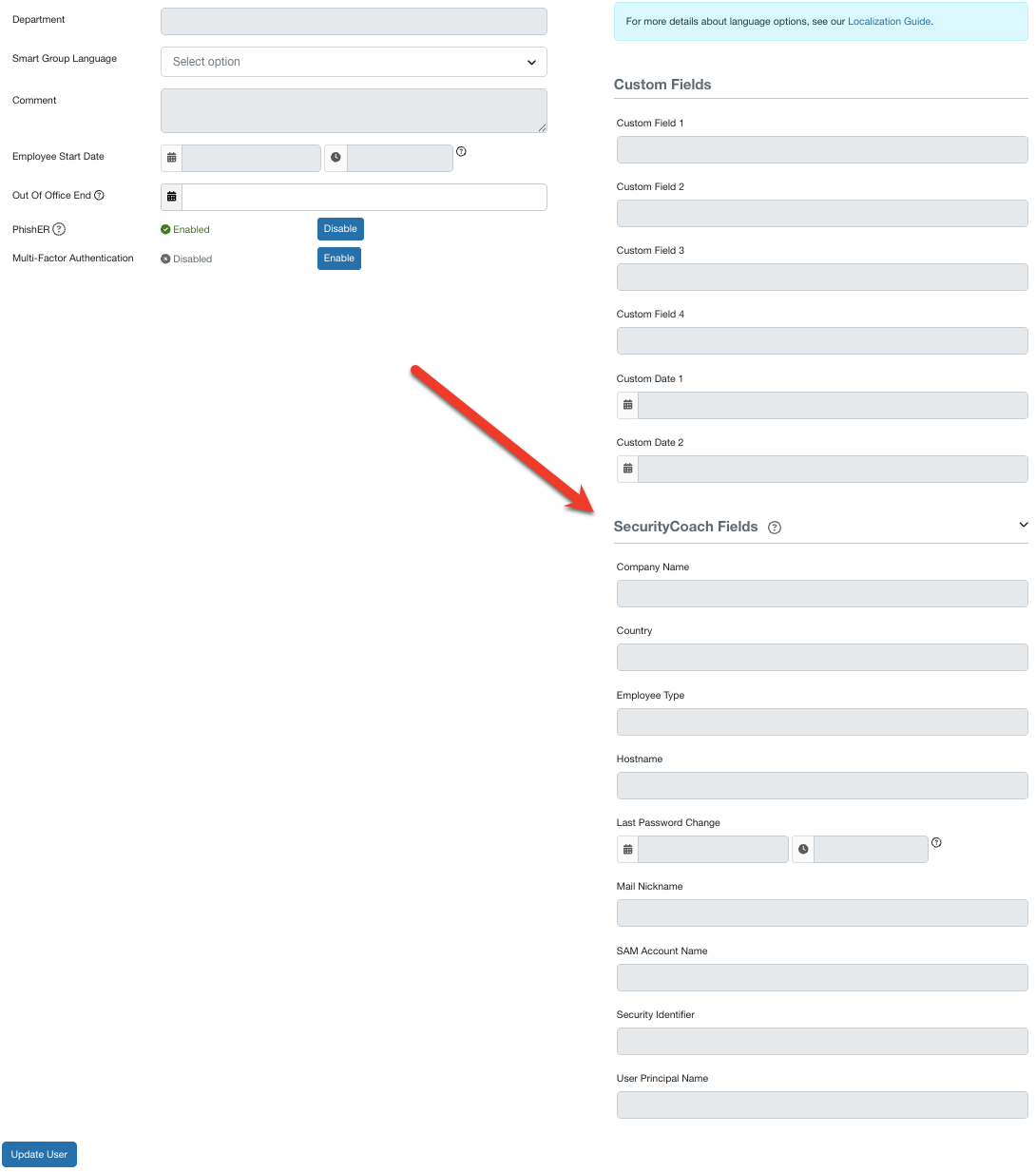
Per un elenco di questi campi SecurityCoach e delle loro mappature predefinite, continua a leggere.
company-name = "company"
country = "co"
employee-type = "employee type"
hostname = "userWorkstations"
last-password-change-date-time = "pwdLastSet"
mail-nickname = "mail"
on-premises-sam-account-name = "sAMAccountName"
on-premises-security-identifier = "objectSid"
user-principal-name = "userPrincipalName"
Casi d’uso della sincronizzazione
In basso sono riportati alcuni esempi di casi d’uso in cui è opportuno controllare quali campi AD vengono sincronizzati con la console KSAT.
Caso d’uso: esclusione di campi dalla sincronizzazione AD
Se nella console KSAT vuoi utilizzare dei campi personalizzati, puoi escludere questi campi dalla sincronizzazione AD. Questa esclusione si applica solo ai campi personalizzati. Se lasci dei campi vuoti diversi da quelli personalizzati, i relativi valori saranno cancellati in KSAT.
Per escludere i campi personalizzati dalla sincronizzazione AD, includi la seguente sintassi nella sezione [sync.fields] del tuo file CONF. Nella sintassi in basso, tutti i campi personalizzati sono vuoti o i valori tra le virgolette sono stati rimossi:
[sync.fields]
comment = ""
custom-date-1 = ""
custom-date-2 = ""
custom-field-1 = ""
custom-field-2 = ""
custom-field-3 = ""
custom-field-4 = ""
department = "department"
division = ""
employee-number = "employeeNumber"
employee-start-date = "whenCreated"
first-name = "givenName"
last-name = ""
location = "physicalDeliveryOfficeName"
manager = "manager"
mobile-number = ""
organization = "o"
out-of-office-end = ""
phishing-language = "preferredLanguage"
phone-number = "telephoneNumber"
title = "title"
training-language = "preferredLanguage"
user-role = ""
Caso d’uso: esclusione delle divisioni e delle sedi degli utenti
Se vuoi sincronizzare i reparti degli utenti ma non le loro divisioni o sedi, includi la seguente sintassi nella sezione [sync.fields] del file CONF. Nella sintassi in basso, i campi divisione e località sono vuoti o i valori tra le virgolette sono stati rimossi:
[sync.fields]
comment = ""
custom-date-1 = ""
custom-date-2 = ""
custom-field-1 = ""
custom-field-2 = ""
custom-field-3 = ""
custom-field-4 = ""
department = "department"
division = ""
employee-number = "employeeNumber"
employee-start-date = "whenCreated"
first-name = "givenName"
last-name = ""
location = ""
manager = "manager"
mobile-number = ""
organization = "o"
out-of-office-end = ""
phishing-language = "preferredLanguage"
phone-number = "telephoneNumber"
title = "title"
training-language = "preferredLanguage"
user-role = ""
Caso d’uso: inclusione di tutti i campi nella sincronizzazione AD
Per includere tutti i campi nella sincronizzazione AD, includi la seguente sintassi nella sezione [sync.fields] del file CONF. Nella sintassi in basso, tutti i campi hanno un valore tra virgolette:
[sync.fields]
comment = “This is a comment!“
custom-date-1 = “This is my custom-date-1 field.“
custom-date-2 = "This is my custom-date-2 field."
custom-field-1 = "This is my custom-field-1”
custom-field-2 = "This is my custom-field-2.”
custom-field-3 = "This is my custom-field-3”
custom-field-4 = "This is my custom-field-4”
department = "department"
division = “division”
employee-number = "employeeNumber"
employee-start-date = "whenCreated"
first-name = "givenName"
last-name = “last-name”
location = "physicalDeliveryOfficeName"
manager = "manager"
mobile-number = “mobile“
organization = "o"
out-of-office-end = ""
phishing-language = "preferredLanguage"
phone-number = "telephoneNumber"
title = "title"
training-language = "preferredLanguage"
user-role = ""