Se possiedi altri domini che non sono collegati alla console KSAT, puoi aggiungerli alla console. In questo modo potrai inviare test di phishing simulato e assegnare attività di formazione agli utenti che hanno un indirizzo e‑mail su quei domini.
Prerequisiti
Prima di aggiungere un dominio alla console KSAT, assicurati di soddisfare i seguenti prerequisiti:
- Possiedi o controlli il dominio.
- Puoi inserire nell’elenco elementi consentiti le e‑mail inviate al dominio.
- Tu o qualcuno della tua organizzazione ha l’autorizzazione ad aggiungere un record TXT ai record DNS del dominio.
Aggiungere domini
Puoi aggiungere alla console KSAT sia sottodomini che domini root. Per sapere come aggiungere un sottodominio o un dominio root alla console KSAT, seleziona i link seguenti:
Aggiungere sottodomini
Per aggiungere un sottodominio alla console KSAT, effettua le seguenti operazioni:
- Accedi alla console KSAT.
- Seleziona il tuo indirizzo e-mail nell’angolo in alto a destra della pagina e seleziona Impostazioni account.
- Vai su Informazioni sull’account > Informazioni organizzazione.
- Seleziona il link Domini consentiti. Quando selezioni questo link, si apre la pagina Domini consentiti.

- Seleziona + Nuovo dominio consentito nell’angolo in alto a destra della pagina.
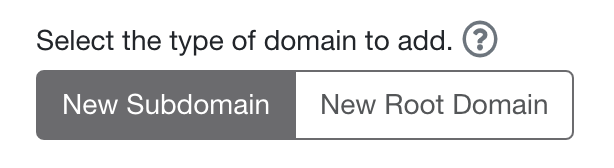
- L’opzione Nuovo sottodominio è selezionata per impostazione predefinita. Questa opzione indica che stai aggiungendo un sottodominio al tuo dominio root.
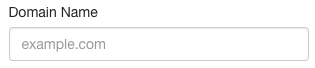
- Inserisci il sottodominio nel campo Nome di dominio. Devi inserire il sottodominio seguito dal dominio root. Ad esempio, “sottodominio.esempio.com”.
- Seleziona Invia. Una volta selezionato Invia, il sottodominio verrà aggiunto alla tua console KSAT.

Aggiungere domini root
Per aggiungere un dominio root alla console KSAT, effettua le seguenti operazioni:
- Accedi alla console KSAT.
- Seleziona il tuo indirizzo e-mail nell’angolo in alto a destra della pagina e seleziona Impostazioni account.
- Vai su Informazioni sull’account > Informazioni organizzazione.
- Seleziona il link Domini consentiti. Quando selezioni questo link, si apre la pagina Domini consentiti.
- Seleziona + Nuovo dominio consentito nell’angolo in alto a destra della pagina.
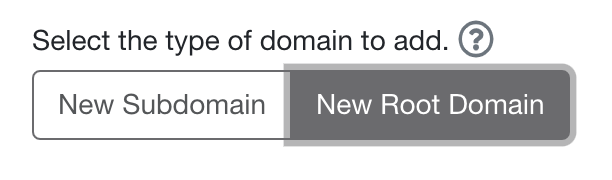
- Seleziona l’opzione Nuovo dominio root.
- Inserisci il dominio root nel campo Nome di dominio. Ad esempio, “miodominio.com”.
- Copia il record TXT nel riquadro grigio situato al centro della pagina. Quindi aggiungi questo record TXT ai tuoi record DNS. Il record TXT è univoco per la tua console KSAT e può essere utilizzato per qualsiasi altro dominio root aggiunto. Per istruzioni su come aggiungere un record TXT ai record DNS, leggi l’articolo Come aggiungere un record TXT ai record DNS.
Importante:se non hai l’autorizzazione ad aggiungere un record TXT ai record DNS della tua organizzazione, dovrai contattare qualcuno della tua organizzazione che possa aggiungere il record TXT.
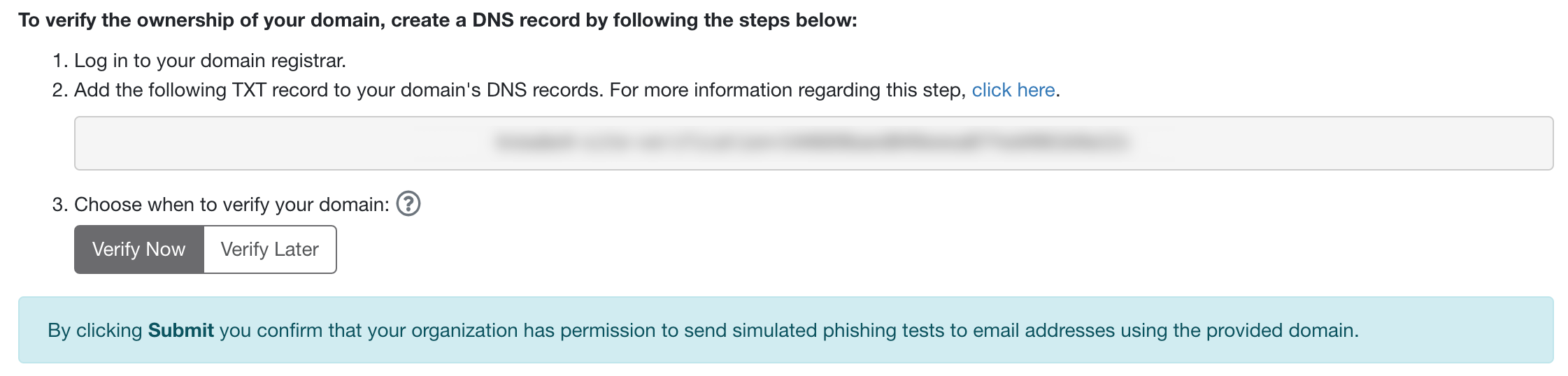
- Dopo aver aggiunto il record TXT ai tuoi record DNS, scegli quando verificare il tuo dominio. Puoi selezionare Verifica ora o Verifica più tardi.
- Se selezioni Verifica ora, KnowBe4 cercherà di confermare che hai aggiunto il record TXT come indicato. Se KnowBe4 conferma l’aggiunta del record TXT, il nuovo dominio root verrà aggiunto alla console KSAT. Se KnowBe4 non è in grado di confermare l’aggiunta del record TXT, ti consigliamo di riprovare successivamente. L’aggiornamento del record DNS potrebbe richiedere qualche tempo. Puoi anche consultare la sezione Risoluzione dei problemi di questo articolo.
- Se selezioni Verifica più tardi, il dominio root verrà aggiunto alla pagina Domini consentiti e avrà lo stato In attesa di verifica. Ti consigliamo di selezionare questa opzione se non sei in grado di aggiungere immediatamente il record TXT ai tuoi record DNS. Una volta aggiunto un record TXT ai record DNS, puoi tornare alla pagina Domini consentiti e selezionare Verifica ora.
- Seleziona Invia.
Rimuovere domini
Puoi rimuovere i domini esistenti o in sospeso dalla console KSAT. Per rimuovere un dominio dal tuo account, effettua le seguenti operazioni:
- Accedi alla console KSAT.
- Seleziona il tuo indirizzo e-mail nell’angolo in alto a destra della pagina e seleziona Impostazioni account.
- Vai su Informazioni sull’account > Informazioni organizzazione.
- Seleziona il link Domini consentiti. Quando selezioni questo link, si apre la pagina Domini consentiti.
- In questa pagina, seleziona il link Elimina accanto al dominio che desideri rimuovere.

Risoluzione dei problemi
Se hai effettuato le operazioni indicate nella sezione Aggiungere domini root di questo articolo ma il tuo dominio root non viene aggiunto alla pagina Domini consentiti, ti consigliamo di provare i seguenti metodi di risoluzione dei problemi:
- Verifica che la voce del tuo record TXT sia accurata e corrisponda al record TXT della pagina Domini consentiti. Per ulteriori informazioni, consulta il passaggio 8 della sezione Aggiungere domini root di questo articolo.
- Contatta la società di registrazione del nome di dominio o l’host del dominio per ricevere istruzioni specifiche o assistenza.
- Utilizza un sito web come MxToolbox per consultare i record TXT del dominio. Puoi verificare il record TXT su questo sito web per assicurarti di averlo aggiunto correttamente.
-
Utilizza un prompt dei comandi per verificare manualmente che il record TXT sia stato aggiornato. Vedi i seguenti esempi di prompt dei comandi:
-
Unix o Linux:
$ dig TXT esempio.com -
Windows:
c:\> nslookup -type=TXT esempio.com
Se gli aggiornamenti sono andati a buon fine, l’output del prompt dei comandi dovrebbe restituire il record TXT della pagina Domini consentiti.
-
Se hai seguito questi metodi di risoluzione dei problemi ma riscontri ulteriori problemi, contatta il nostro team di assistenza.