Puoi utilizzare l’agente AIDA creare quiz sulle policy aziendali caricate nella console. Nella console KnowBe4, puoi aggiungere una policy AIDA in formato PDF e generare un quiz. Puoi modificare e gestire le domande del quiz e quindi creare una campagna di formazione per assegnare la policy ai tuoi utenti. Una volta assegnata la policy a una campagna, puoi monitorare l’avanzamento e le accettazioni degli utenti. Per ulteriori informazioni, guarda il video Quiz sulle policy con AIDA.
L’agente del quiz sulla policy è disponibile con gli abbonamenti AIDA e SAT Advanced.
Aggiungere policy AIDA in formato PDF
Per caricare le policy aziendali in formato PDF nella tua console, procedi come segue.
- Accedi alla console KnowBe4 e vai a Formazione > Policy.
- Fai clic sul pulsante Aggiungi policy AIDA.
-
Compila i campi nella pagina Policy AIDA.
Per informazioni su ciascuno di questi campi, consulta l’elenco seguente.
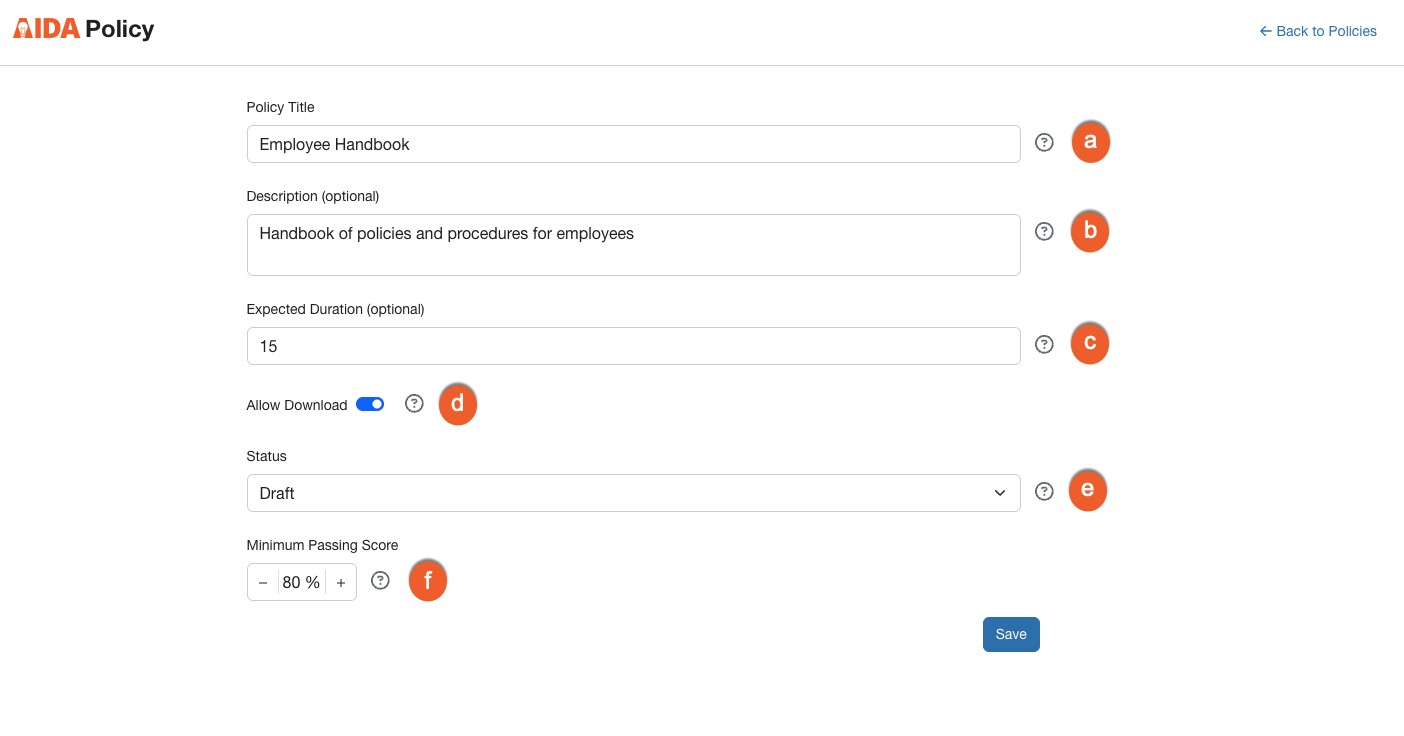
- Titolo della policy: inserisci il titolo della policy. Consigliamo di includere nel titolo la versione della policy o la data di creazione. Questo sarà il titolo visualizzato dai tuoi utenti.
- Descrizione (facoltativa): inserisci una descrizione della policy per riferimento futuro.
- Durata prevista (facoltativa): specifica il numero minimo di minuti necessari agli utenti per leggere la policy prima che possano completare il quiz e accettare la policy.
- Consenti il download: se abiliti questa opzione, i tuoi utenti potranno scaricare la policy dal Visualizzatore di policy. Per maggiori informazioni sul Visualizzatore di policy, consulta la sezione Esperienza utente dell’articolo Creare e gestire le policy.
- Stato: seleziona lo stato della policy. Puoi scegliere Bozza, Pubblicato o Archiviato. Per maggiori informazioni su ciascuno degli stati, consulta la sezione Stati delle policy di questo articolo.
-
Punteggio di superamento minimo: imposta il punteggio minimo necessario per superare il quiz sulla policy.
Nota: le policy possono essere pubblicate solo se hanno almeno un file di lingua pubblicato.
-
Fai clic su Salva. La pagina sarà aggiornata con le opzioni aggiuntive, inclusa l’opzione di aggiunta di un file di lingua. Per informazioni su ciascuna di queste opzioni, consulta l’elenco seguente.
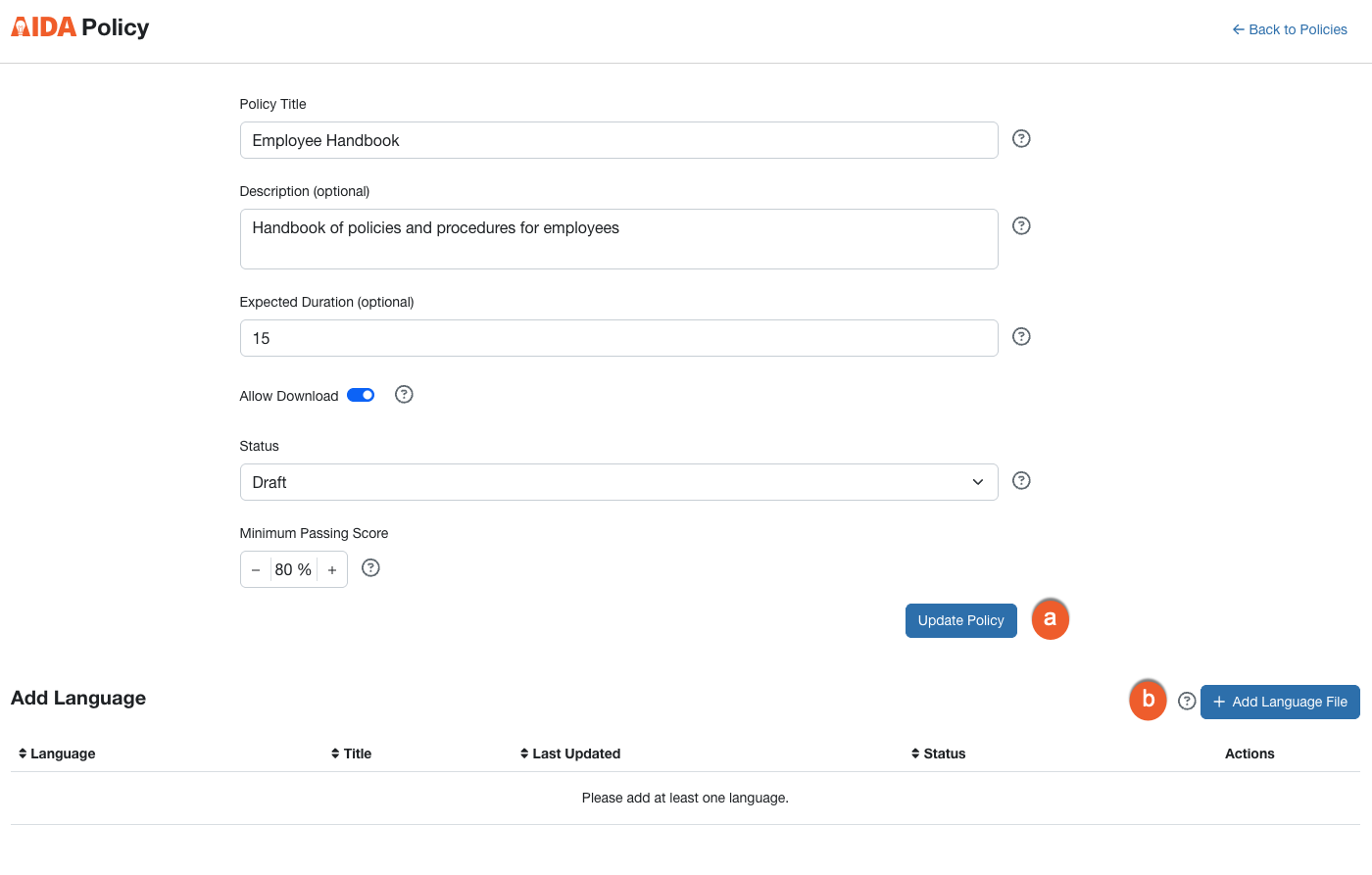
- Aggiorna policy: per salvare le modifiche, fai clic su questo pulsante dopo aver aggiornato una delle informazioni dei campi precedenti.
-
+ Aggiungi lingua: fai clic su questo pulsante per aggiungere una versione tradotta della policy. Verrà visualizzato il pop-up Aggiungi lingua.
Importante: a seconda delle esigenze della tua organizzazione, puoi aggiungere tutte le versioni tradotte della policy che desideri. La prima versione aggiunta sarà quella predefinita per tutti gli utenti.Per maggiori informazioni sui campi della finestra pop-up Dettagli lingua, consulta l’elenco in basso.

- Nome della policy: inserisci un nome per la policy. Questo nome verrà visualizzato dagli utenti.
-
File della policy: fai clic sul pulsante Sfoglia per caricare il file PDF della policy.
Importante: prima di caricare un file PDF scaricato da DocuSign, accertati che non sia firmato. Non è possibile caricare file PDF firmati con DocuSign. - Lingua: seleziona la lingua della policy.
- Aggiungi il testo per la casella di controllo di accettazione della policy: inserisci il testo che desideri venga visualizzato accanto alla casella di controllo che gli utenti devono selezionare per accettare una policy.
- Aggiungi testo di accettazione della policy (facoltativo): questo è il testo visualizzato sopra la casella di controllo Accetta policy.
- Salva e genera quiz: fai clic su questo pulsante per salvare questa versione tradotta della policy e generare automaticamente il quiz.
Puoi modificare le policy per aggiungere ulteriori versioni in altre lingue. Per maggiori informazioni, consulta la sezione Modificare le policy AIDA di questo articolo.
Importante: la traduzione automatica delle policy può generare documenti di scarsa qualità. Per risultati ottimali, raccomandiamo la revisione delle policy da parte di un traduttore professionista.Nota: la dimensione massima dei file PDF caricabili è 5 MB.
Modificare le policy AIDA
Se necessario, puoi modificare i dettagli della policy o aggiungere altre lingue. Le modifiche alla policy hanno effetto immediato. Gli utenti a cui è già stata assegnata la policy potranno visualizzare le modifiche alla successiva visualizzazione della policy.
Per modificare una policy AIDA, procedi come segue:
- Accedi alla console KnowBe4 e vai a Formazione > Policy.
- Cerca la policy da modificare nell’elenco delle policy.
-
Fai clic sui tre puntini accanto alla policy AIDA da modificare. Per ulteriori informazioni, fai riferimento alla schermata e all’elenco sotto.

- Effettua una selezione:
- Seleziona Anteprima per visualizzare un’anteprima della policy e del quiz sulla policy.
- Seleziona Modifica per visualizzare la pagina Policy AIDA. Per maggiori informazioni su questi campi, fai riferimento alla schermata e all’elenco sotto.
-
Seleziona Elimina per eliminare la policy.
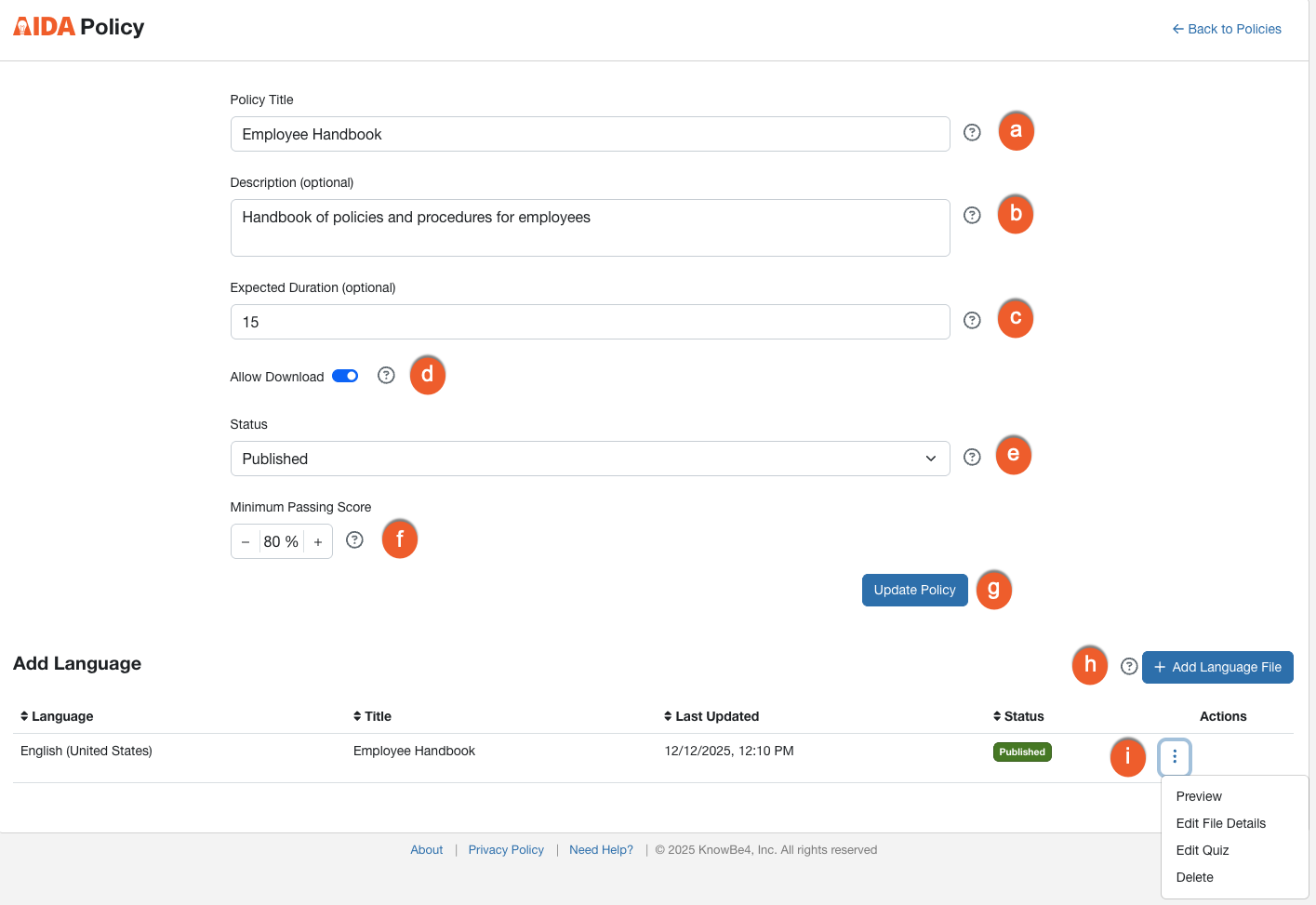
- Titolo della policy: inserisci il titolo della policy o del contratto. Ti consigliamo di includere nel titolo la versione o la data di creazione della policy. Questo titolo viene visualizzato nell’interfaccia utente durante la lettura della policy.
- Descrizione (facoltativa): inserisci una descrizione della policy per consultazioni successive.
- Durata prevista (facoltativa): specifica il tempo totale (in minuti) necessario per leggere e accettare la policy e completare il quiz.
- Consenti il download: se abiliti questa opzione, i tuoi utenti potranno scaricare la policy dal Visualizzatore di policy. Per maggiori informazioni sul Visualizzatore di policy, consulta la sezione Esperienza utente dell’articolo Creare e gestire le policy.
- Stato: seleziona lo stato della policy. Puoi scegliere Bozza, Pubblicato o Archiviato. Per maggiori informazioni su ciascuno degli stati, consulta la sezione Stati delle policy di questo articolo.
- Punteggio di superamento minimo: imposta il punteggio minimo necessario per superare il quiz sulla policy.
- Aggiorna policy: per salvare le modifiche, fai clic su questo pulsante dopo aver aggiornato una delle informazioni dei campi precedenti.
- + Aggiungi lingua: fai clic su questo pulsante per aggiungere una versione tradotta della policy. Verrà visualizzata la finestra pop-up Aggiungi lingua.
-
Azioni: seleziona una delle seguenti azioni:
- Modifica dettagli file: seleziona questa opzione per modificare i dettagli del file di lingua.
- Modifica quiz: seleziona questa opzione per aprire l’editor di quiz e modificare il quiz sulla policy.
- Elimina: seleziona questa opzione per eliminare il file di lingua.
Nota: se il file di lingua non è quello predefinito, sarà disponibile anche l’opzione Imposta come predefinito.
Stati delle policy
Una policy può trovarsi in uno dei tre seguenti stati: Bozza, Pubblicato o Archiviato. Puoi cambiare questi stati in qualsiasi momento modificando la policy.
Per maggiori informazioni su ciascuno di questi stati, consulta la tabella seguente:
| Bozza |
Utilizza questo stato se desideri salvare l’avanzamento della policy attuale ma non vuoi che la policy sia disponibile quando crei una campagna.
Nota: una policy può essere nello stato bozza solo se non risulta assegnata a nessun utente. |
|---|---|
| Pubblicato | Utilizza questo stato quando è il momento di utilizzare questa policy in una campagna. Questo è l’unico stato che rende la policy disponibile nella pagina Crea nuova campagna di formazione. |
| Archiviato | Usa questo stato per archiviare la policy. È impossibile assegnare una policy archiviata in una nuova campagna. Tuttavia, se includi la policy archiviata in una campagna attiva, gli utenti saranno comunque in grado di vederla. |
Modificare il quiz sulla policy
Dopo aver generato il quiz sulla policy, puoi modificarlo per adattarlo alle esigenze della tua organizzazione.
Per modificare un quiz sulla policy, procedi come segue:
- Accedi alla console KnowBe4 e vai a Formazione > Policy.
- Cerca la policy da modificare nell’elenco delle policy.
-
Dal menu Azioni, fai clic su Elimina.
-
Nella pagina Policy AIDA, scorri verso il basso, quindi seleziona Modifica quiz nel menu Azioni accanto al file di lingua in fondo alla pagina per aprire l’editor di quiz.

Per informazioni su ciascuno di questi campi, consulta l’elenco seguente.

- Tutte le domande: questa è la visualizzazione predefinita della pagina in cui sono elencate tutte le domande disponibili per il quiz.
- Domande salvate: fai clic su questa scheda secondaria per visualizzare le domande che hai salvato.
- Domande non salvate: fai clic su questa scheda secondaria per visualizzare un elenco di domande non salvate.
- Genera nuove domande: fai clic su questo pulsante per generare un nuovo quiz basato sulla stessa policy.
-
Domande e risposte: questa area include le domande generate da AIDA e le risposte a scelta multipla. Passando con il mouse sopra una domanda o una risposta saranno visualizzate ulteriori opzioni:
- Modifica le domande o le risposte: fai clic sull’icona a forma di per rendere modificabile il campo di testo accanto a una domanda o a una risposta. Dopo la modifica del testo, fai clic sull’icona ✓ per salvare il nuovo testo o sull’icona X per annullare la modifica.
- Imposta come risposta corretta: fai clic su questo pulsante per impostare la risposta come corretta.
- Testo di feedback: questo è il testo che viene visualizzato dopo la risposta a una domanda.
Salvataggio o annullamento del salvataggio delle domande
L’icona a forma di segnalibro di colore blu accanto a una domanda indica che è stata salvata. L’icona a forma di segnalibro di colore bianco accanto a una domanda indica che non è stata salvata. Seleziona o rendi trasparenti i segnalibri per salvare o annullare il salvataggio delle domande.

Modificare le domande e risposte del quiz sulla policy
Nell’editor di quiz puoi modificare velocemente le domande e le risposte. Per farlo, procedi come segue.
Passa il mouse su una domanda o una risposta per visualizzare l’icona a forma di , quindi fai clic sull’icona per rendere il testo modificabile.

Modifica il testo contenuto nel riquadro, quindi effettua una selezione:
- Fai clic sull’icona del ✓ per salvare le modifiche.
-
Per annullare le modifiche, fai clic sull’icona X.

Pubblicare il quiz sulla policy
Se ritieni che le domande del quiz siano soddisfacenti, scorri fino in fondo alla pagina e procedi come segue per pubblicare il quiz sulla policy.

- Effettua una selezione:
- Fai clic su Salva come bozza per salvare le modifiche e riprendere la modifica del quiz in un secondo momento.
- Fai clic su Pubblica per pubblicare il quiz e utilizzarlo nella console. Se la policy è attiva in una campagna, il quiz sarà immediatamente disponibile per gli utenti di tale campagna. Si aprirà nuovamente la pagina Policy AIDA.
- Seleziona Pubblicato nel menu a discesa Stato della policy.
-
Fai clic sul pulsante Aggiorna policy.
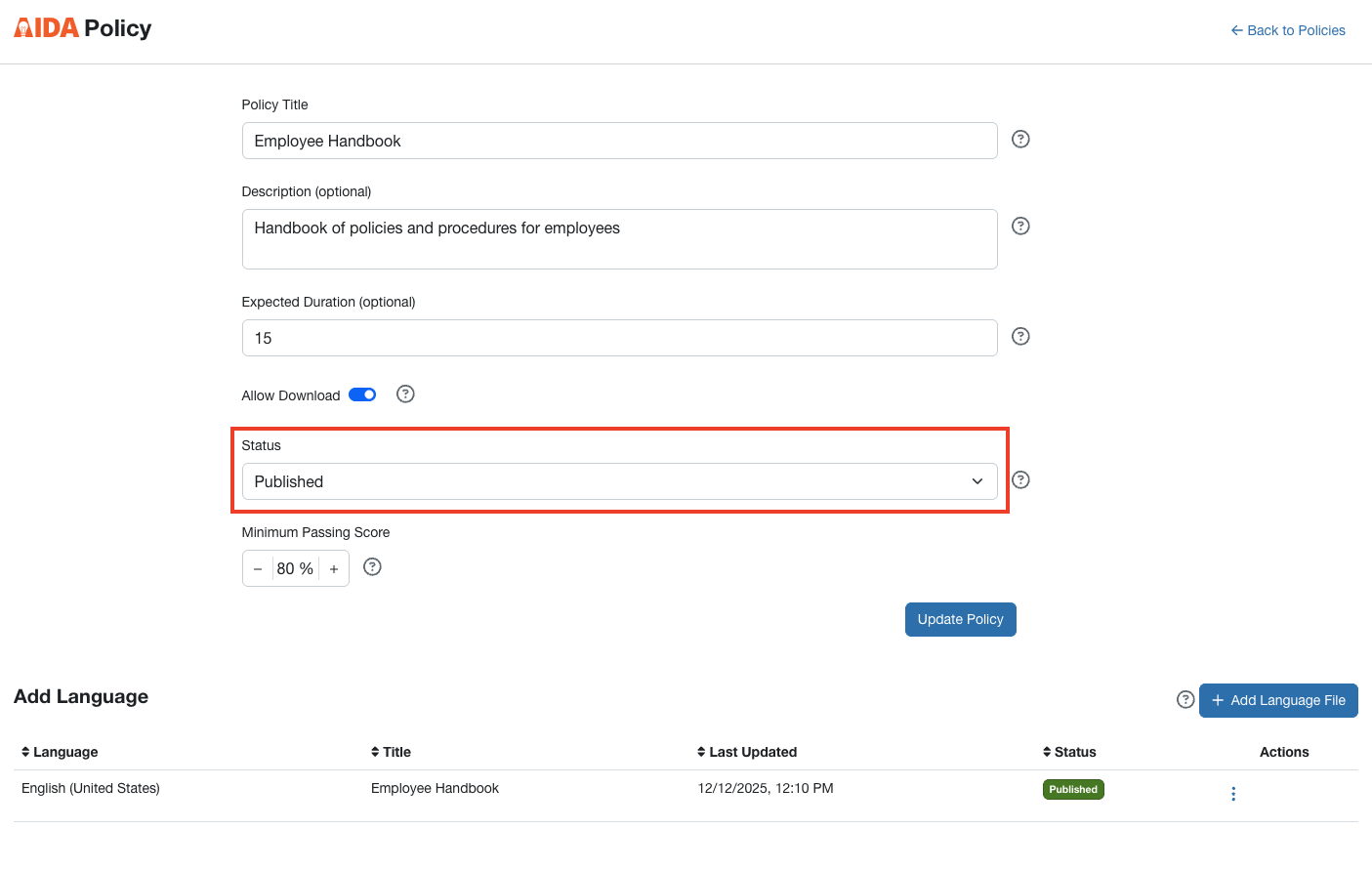
Si aprirà la scheda secondaria Policy e lo stato della policy sarà Pubblicata.

Per assegnare una policy alla campagna di formazione, consulta la sezione Assegnare policy dell’articolo Creare e gestire le policy.