La formazione automatizzata con AIDA permette di assegnare automaticamente ai dipendenti una formazione personalizzata basata sul loro livello di rischio, le risposte ai test di phishing, la formazione precedente e le preferenze dei contenuti. Questo articolo illustra come configurare e gestire le opzioni della formazione automatizzata con AIDA. Per ulteriori informazioni, guarda il video Formazione automatizzata con AIDA.
AIDA è disponibile sulla console KnowBe4 come add-on per gli abbonamenti di livello Diamante.
Creare una formazione correttiva
La formazione correttiva con AIDA è una funzionalità della formazione automatizzata che consente di assegnare una formazione personalizzata agli utenti che non superano i test di phishing. Il sistema seleziona contenuti rilevanti ed efficaci per ciascun utente in base ai risultati del test di phishing e al punteggio di rischio. In genere, le sessioni di formazione correttiva sono brevi e durano meno di cinque minuti.
Per accedere alla formazione con AIDA, vai alla console KnowBe4 e fai clic sulla scheda Formazione, quindi fai clic sulla scheda secondaria Formazione con AIDA.
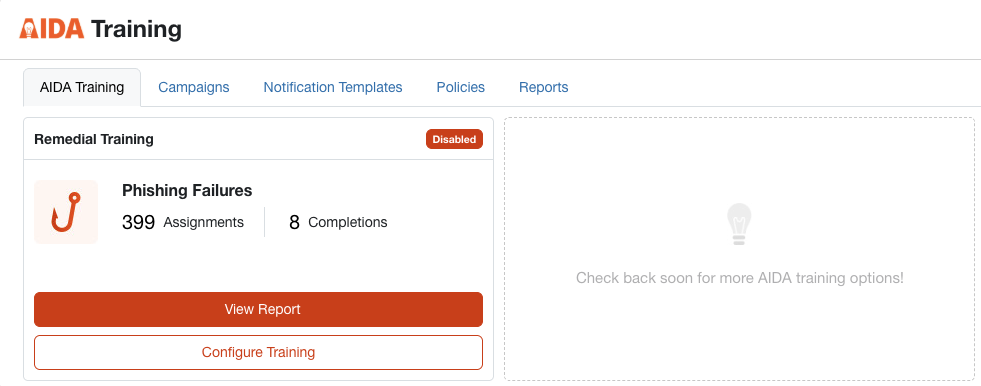
Per aprire la pagina delle impostazioni della formazione correttiva, fai clic su Configura formazione.
Modalità prova
La modalità predefinita per la formazione correttiva con AIDA è la modalità di prova. In questa modalità, puoi visualizzare un'anteprima della formazione consigliata da AIDA senza assegnare automaticamente i corsi agli utenti, ovvero i contenuti che verrebbero assegnati se venisse abilitata la formazione correttiva.

Vedrai un esempio delle opportunità di formazione perse dalla settimana precedente e potrai fare clic su Visualizza rapporto per visualizzare un esempio dei risultati della formazione. Per informazioni su questo tipo di esempio, consulta la sezione Analisi dei risultati della formazione correttiva con AIDA.
Configurare la formazione correttiva
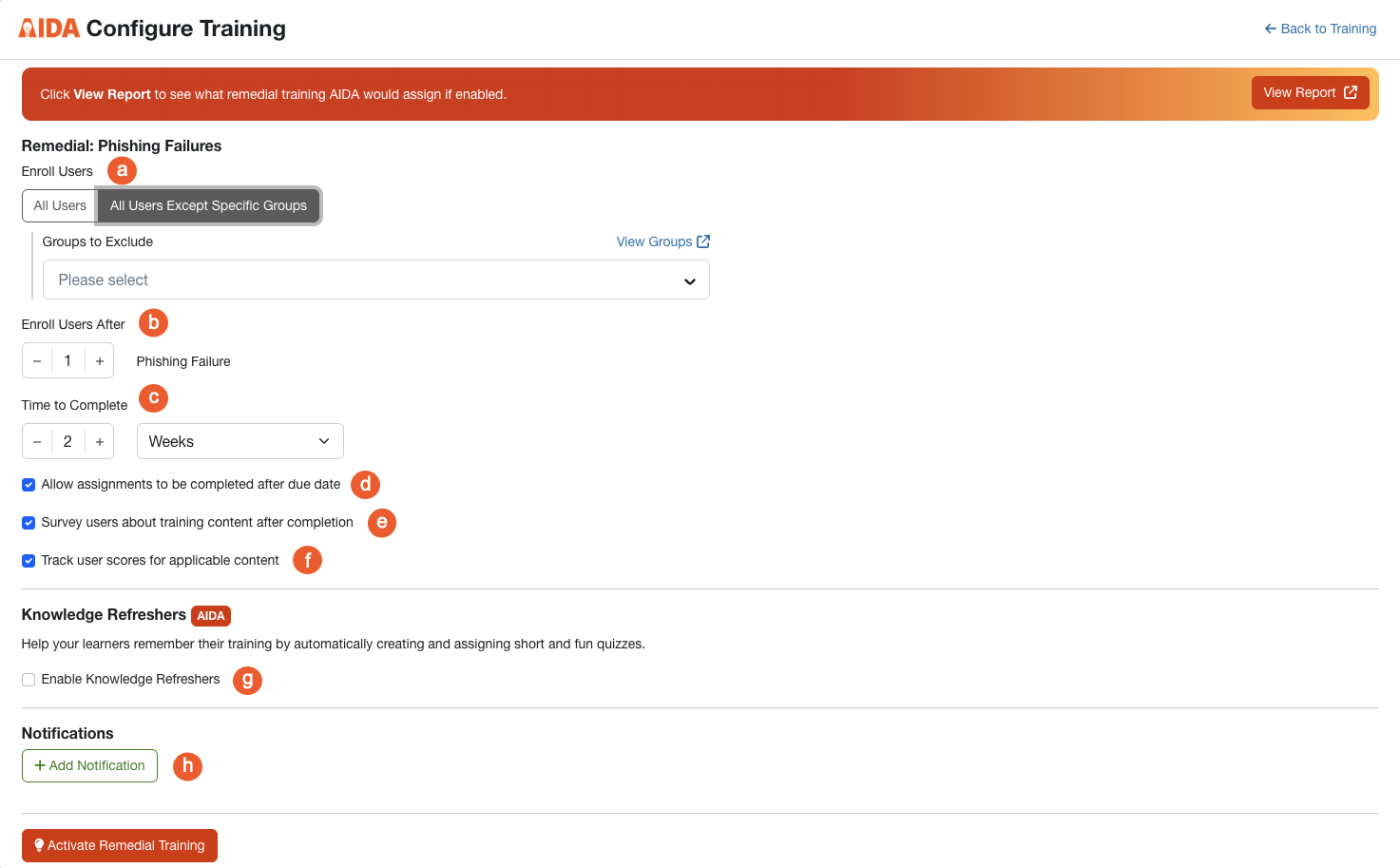
Se sei soddisfatto della proposta di AIDA, puoi utilizzare le impostazioni predefinite o configurare le opzioni in base alle tue esigenze. Per accedere alla modalità di prova, fai clic sul pulsante Attiva formazione correttiva nella parte inferiore della pagina.
Per ulteriori informazioni su queste opzioni, consulta l’elenco riportato di seguito:
-
Iscrivi utenti: seleziona i gruppi utente per i quali desideri effettuare l’iscrizione.
- Tutti gli utenti: in caso di mancato superamento delle simulazioni di phishing, la formazione correttiva sarà assegnata a tutti gli utenti dell’organizzazione.
-
Tutti gli utenti tranne gruppi specifici: in caso di mancato superamento delle simulazioni di phishing, la formazione correttiva sarà assegnata a tutti gli utenti tranne a gruppi specifici. Se selezioni questa opzione, verrà visualizzato il menu a discesa Gruppi da escludere, dove potrai selezionare i gruppi da escludere dalla formazione correttiva.
Importante: puoi fare clic su Visualizza gruppi per accedere alla pagina Gestisci gruppi, dove puoi visualizzare, modificare o aggiungere un gruppo.
- Iscrivi gli utenti dopo: imposta il numero di simulazioni di phishing non superate dopo il quale gli utenti saranno iscritti alla formazione correttiva.
- Tempo di completamento: seleziona il numero di giorni, settimane o mesi entro i quali gli utenti devono completare la formazione.
- Consenti di completare le attività dopo la data di scadenza: se attivata, questa opzione consente agli utenti di completare la formazione assegnata anche dopo la data di scadenza selezionata.
- Invia sondaggio agli utenti sul contenuto della formazione dopo il completamento: se questa opzione è attivata, dopo aver completato la formazione gli utenti riceveranno un sondaggio.
- Monitora i punteggi degli utenti per i contenuti pertinenti: se attivata, questa opzione consente di tenere traccia dei punteggi.
- Abilita Ripassi delle conoscenze: seleziona questa casella di controllo per abilitare i ripassi delle conoscenze nella Learner Experience. Per maggiori informazioni, consulta la sezione Accedere ai ripassi delle conoscenze nella Learner Experience.
- +Aggiungi notifica: fai clic su questo pulsante per aggiungere una notifica alla tua formazione. Per maggiori informazioni, consulta la sezione Aggiungere una notifica riportata di seguito.
Puoi modificare qualsiasi impostazione di base, quindi fare clic su Attiva formazione correttiva per salvare la configurazione.
Gestire e modificare la formazione correttiva
Per gestire la formazione correttiva con AIDA, accedi alla console KnowBe4 e fai clic sulla scheda Formazione, quindi fai clic sulla scheda secondaria Formazione con AIDA per visualizzare la pagina Formazione con AIDA.

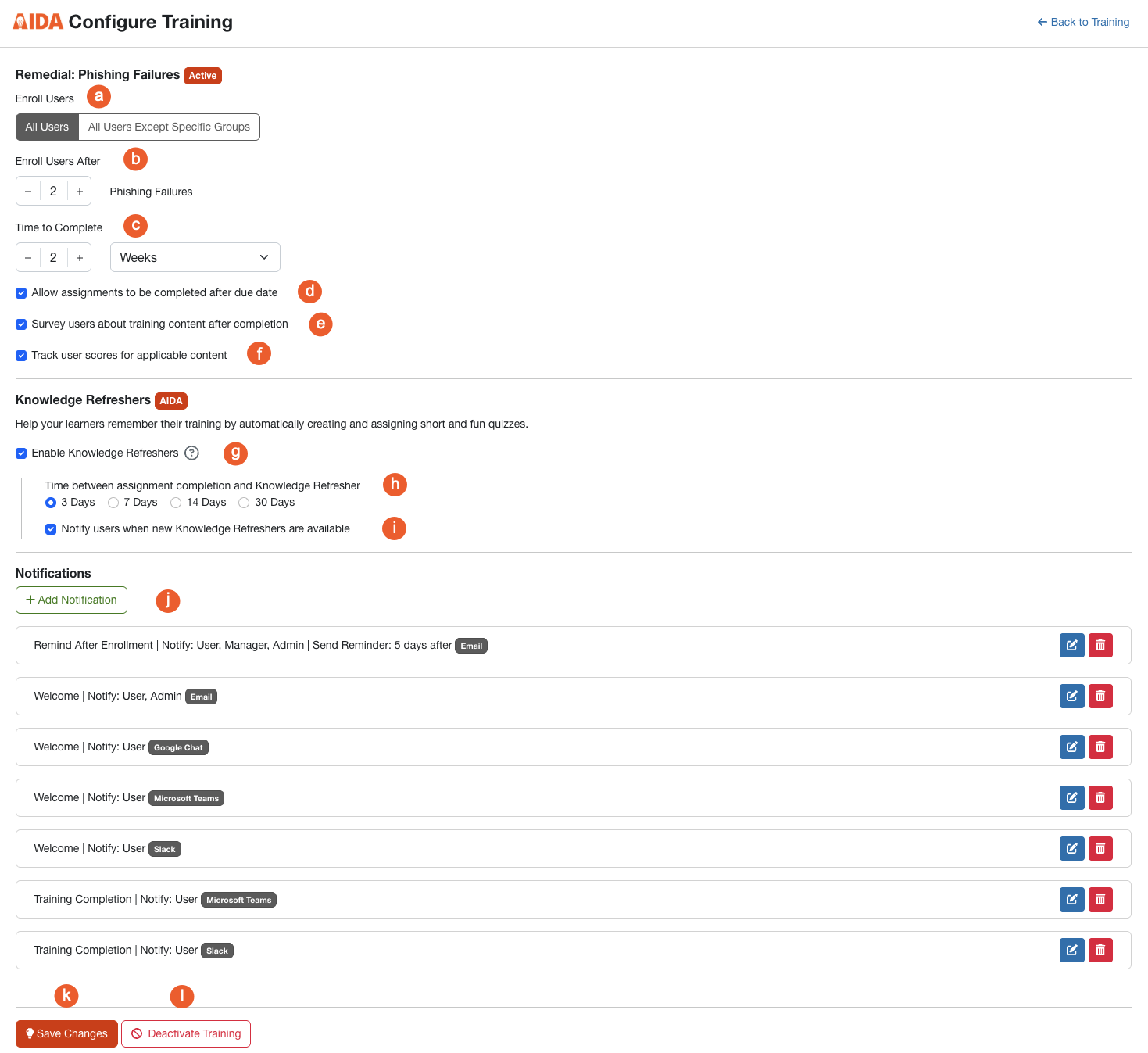
Fai clic su Modifica formazione per aprire la pagina delle impostazioni Formazione correttiva: infrazioni di phishing. Per ulteriori informazioni sulle opzioni di questa sezione, consulta le informazioni riportate di seguito:
Per ulteriori informazioni sulle opzioni di questa sezione, consulta le informazioni riportate di seguito:
-
Iscrivi utenti: seleziona i gruppi utente per i quali desideri effettuare l’iscrizione.
- Tutti gli utenti: in caso di mancato superamento delle simulazioni di phishing, la formazione correttiva sarà assegnata a tutti gli utenti dell’organizzazione.
-
Tutti gli utenti tranne gruppi specifici: in caso di mancato superamento delle simulazioni di phishing, la formazione correttiva sarà assegnata a tutti gli utenti tranne a gruppi specifici. Se selezioni questa opzione, verrà visualizzato il menu a discesa Gruppi da escludere, dove potrai selezionare i gruppi da escludere dalla formazione correttiva.
Importante: puoi fare clic su Visualizza gruppi per accedere alla pagina Gestisci gruppi, dove puoi visualizzare, modificare o aggiungere un gruppo.
- Iscrivi gli utenti dopo: imposta il numero di simulazioni di phishing non superate dopo il quale gli utenti saranno iscritti alla formazione correttiva.
- Tempo di completamento: seleziona il numero di giorni, settimane o mesi entro i quali gli utenti devono completare la formazione.
- Consenti di completare le attività dopo la data di scadenza: se attivata, questa opzione consente agli utenti di completare la formazione assegnata anche dopo la data di scadenza selezionata.
- Invia sondaggio agli utenti sul contenuto della formazione dopo il completamento: se questa opzione è attivata, dopo aver completato la formazione gli utenti riceveranno un sondaggio.
- Monitora i punteggi degli utenti per i contenuti pertinenti: se attivata, questa opzione consente di tenere traccia dei punteggi.
- Abilita Ripassi delle conoscenze: seleziona questa casella di controllo per abilitare i ripassi delle conoscenze nella Learner Experience. Per maggiori informazioni, consulta la sezione Accedere ai ripassi delle conoscenze nella Learner Experience.
- Tempo tra il completamento dell’attività di formazione e il ripasso delle conoscenze: seleziona il numero di giorni che deve trascorrere tra il completamento di un modulo di formazione e l’introduzione del ripasso delle conoscenze per quel modulo.
- Invia una notifica agli utenti quando sono disponibili nuovi ripassi delle conoscenze: seleziona questa casella di controllo per notificare agli utenti la disponibilità dei ripassi delle conoscenze nella loro console.
- +Aggiungi notifica: fai clic su questo pulsante per aggiungere una notifica alla tua formazione. Per maggiori informazioni, consulta la sezione Aggiungere una notifica riportata di seguito.
- Salva modifiche: fai clic su questo pulsante per salvare qualsiasi modifica apportata alla campagna di formazione correttiva.
- Disattiva formazione: fai clic su questo pulsante per disattivare la campagna di formazione correttiva.
Aggiungere una notifica
Durante la creazione o la modifica di una nuova formazione correttiva puoi impostare l’invio di notifiche automatiche. Per aggiungere una notifica alla formazione correttiva, procedi come segue:
- Accedi alla console KnowBe4 e fai clic sulla scheda Formazione.
- Fai clic sulla scheda secondaria Formazione con AIDA per accedere alla pagina Formazione con AIDA.
- Fai clic su Modifica formazione per aprire la pagina delle impostazioni Formazione correttiva: infrazioni di phishing.
- Fai clic su +Aggiungi notifica.
Per una panoramica delle opzioni di notifica, leggi in basso. Per ulteriori dettagli su questa sezione, leggi l’articolo Panoramica delle notifiche sulle campagne di formazione.

- Tipo di notifica: questo menu a discesa permette di specificare quando dovrà essere inviata la notifica. Puoi scegliere tra le seguenti opzioni: “Ti diamo il benvenuto”, “Ricorda dopo l’iscrizione”, “Ricorda prima della data di scadenza”, “Completamento della campagna” o “In ritardo”.
- Seleziona i destinatari e i modelli: seleziona la casella di controllo appropriata per inviare le notifiche ai destinatari desiderati. Puoi scegliere tra le seguenti opzioni: “Utente”, “Manager”, “Admin” o una combinazione di questi tre.
-
Seleziona modello: dal menu a discesa, seleziona il modello di notifica da inviare al tipo di destinatario scelto. Per visualizzare l’anteprima del modello selezionato, fai clic sull’icona dell’occhio a destra del campo.
Nota: se nelle impostazioni account hai abilitato il login senza password, assicurati di selezionare le notifiche sulla formazione etichettate come “(Senza password)”. - Gestisci i modelli di notifica: fai clic su questo link per visualizzare in una nuova finestra i modelli di notifica disponibili. Sono disponibili diversi modelli di e‑mail di sistema tra cui scegliere. Puoi fare clic su questa opzione per personalizzare le nostre notifiche o crearne di nuove.
Dopo aver selezionato le notifiche necessarie, fai clic sul pulsante Salva. Per aggiungere un’altra notifica, fai clic nuovamente sul pulsante +Aggiungi notifica.
Analizzare i risultati della formazione correttiva con AIDA
Nella scheda secondaria Formazione con AIDA, fai clic sul pulsante Visualizza rapporto per aprire un riepilogo dei risultati della formazione correttiva. Il rapporto mostra informazioni dettagliate relative alla formazione correttiva assegnata da AIDA agli utenti che non hanno superato i test di phishing.
Il grafico in questo rapporto ti consente di monitorare il numero di moduli di formazione correttiva assegnati rispetto al numero di moduli di formazione correttiva completati. Per visualizzare i numeri esatti corrispondenti a ciascuna data del grafico, posiziona il mouse sui puntini.

Per ulteriori informazioni sulle opzioni di questa sezione, consulta le informazioni riportate di seguito:
- Risultati dei sondaggi: questa scheda secondaria viene visualizzata solo se abiliti i sondaggi sui contenuti di formazione nelle impostazioni della formazione correttiva. Per ulteriori informazioni, consulta la sezione Risultati dei sondaggi in questo articolo.
- Includi utenti archiviati: seleziona questa casella di controllo per includere nel rapporto i dati degli utenti archiviati.
- Modifica formazione: fai clic su questo pulsante per accedere alla pagina delle impostazioni Formazione correttiva: infrazioni di phishing.
-
Filtri: i filtri Nome contenuto, Gruppi utente e Stato formazione sono abilitati per impostazione predefinita. Per abilitare filtri aggiuntivi fai clic sul pulsante Aggiungi filtro. Seleziona una delle seguenti opzioni di filtraggio.
- Nome contenuto: da questo menu a discesa, seleziona quali risultati visualizzare: tutti i contenuti assegnati agli utenti o un modulo specifico. La selezione predefinita è Tutti.
- Gruppi di utenti: da questo menu a discesa, seleziona quali risultati visualizzare: tutti i gruppi utente o gruppi utente specifici. La selezione predefinita è Tutti.
- Stato della formazione: da questo menu a discesa, seleziona quali risultati visualizzare : tutti i tipi di stato formazione o i moduli non iniziati, in corso, completati o in ritardo. La selezione predefinita è Tutti.
- Ripasso delle conoscenze: da questo menu a discesa, seleziona quali risultati visualizzare: tutti gli stati del ripasso delle conoscenze, quelli completati o quelli non ancora completati. La selezione predefinita è Tutti.
- Cerca utente: da questo menu a discesa, seleziona quali risultati relativi all’utente visualizzare.
- Periodo: utilizza questo menu a discesa per modificare il periodo di tempo relativo ai dati visualizzati nel grafico.
- Icona a forma di freccia: fai clic su questa icona nelle intestazioni delle colonne per ordinare i risultati nella tabella.
- Dettagli infrazione di phishing: fai clic sulla freccia accanto a un utente per visualizzare il motivo dell’assegnazione della formazione e in quale modello di phishing l’utente ha commesso l’infrazione.
- Genera CSV: fai clic su questo pulsante per generare la tabella del rapporto come file CSV.
-
Azioni: per abilitare il pulsante Azioni, seleziona una o più caselle di controllo accanto al nome utente, quindi seleziona una delle seguenti azioni:
- Invia notifica: invia manualmente una notifica all’utente relativa al contenuto assegnato.
- Segna come completato: contrassegna il contenuto assegnato all’utente come completato.
- Ripristina avanzamento: ripristina qualsiasi avanzamento dell’utente in relazione al contenuto assegnato.
- Rimuovi attività: rimuovi il modulo di formazione correttiva assegnato all’utente.
- Gestisci colonne: fai clic su questo testo per visualizzare il menu a discesa con l’elenco di colonne disponibili. Nel menu a discesa puoi deselezionare le colonne predefinite visualizzate nella tabella.
Risultati dei sondaggi
Da questa scheda secondaria puoi visualizzare la media dei risultati dei sondaggi e il numero di sondaggi completati per ciascun contenuto di formazione. Facendo clic sul pulsante Genera CSV nell’angolo in alto a destra della pagina puoi scaricare questi risultati in formato file CSV. Se hai consentito agli utenti di lasciare commenti, questi saranno inclusi nel file CSV.
