Il Phish Alert Button (PAB) per barra multifunzione Microsoft consente agli utenti di segnalare facilmente le e‑mail sospette e di proteggere la tua organizzazione da attacchi informatici. Quando integri il PAB con la funzione di segnalazione spam integrata di Microsoft funzione di segnalazione spam integrata (il link si aprirà in un’altra finestra), il PAB viene aggiunto alla barra multifunzione di Outlook. Quando gli utenti fanno clic sul PAB per segnalare un’e‑mail, inviano al team IT un avviso tempestivo su potenziali minacce. Puoi ricevere le e-mail segnalate nella piattaforma Microsoft 365 Defender e nella console KSAT. Per sapere come installare il PAB per barra multifunzione Microsoft e in che modo questo può essere usato dagli utenti nel loro client di posta, leggi le sezioni seguenti.
Prerequisiti
Prima di poter installare il PAB per barra multifunzione Microsoft per l’organizzazione, quest’ultima dovrà disporre di un server di posta Microsoft 365. Il PAB è compatibile con i seguenti client e‑mail e i seguenti requisiti:
- Nuovo Microsoft Outlook per Windows
- Outlook sul web
- Outlook per Mac (Microsoft 365)
Inoltre, prima di effettuare le operazioni descritte in questo articolo, dovrai abilitare e configurare il PAB nelle Impostazioni account della console KSAT. Per informazioni su come abilitare e configurare il PAB nel tuo account KSAT, consulta la sezione Abilitare il PAB del Manuale del prodotto Phish Alert Button (PAB).
Installazione del PAB per barra multifunzione Microsoft per Microsoft 365
Per installare il PAB per barra multifunzione Microsoft in Microsoft 365, effettua le seguenti operazioni:
Accettazione delle autorizzazioni richieste
Prima di installare il PAB per barra multifunzione Microsoft per Microsoft 365, effettua le seguenti operazioni:
- Accedi alla console KSAT.
- Fai clic sul tuo indirizzo e‑mail nell’angolo in alto a destra della pagina e seleziona Impostazioni account.
- Vai alla voce Integrazioni account > Phish Alert.
- Seleziona la casella di controllo Abilita Phish Alert.
- Dal menu a discesa Seleziona versione PAB, seleziona PAB per barra multifunzione Microsoft.
-
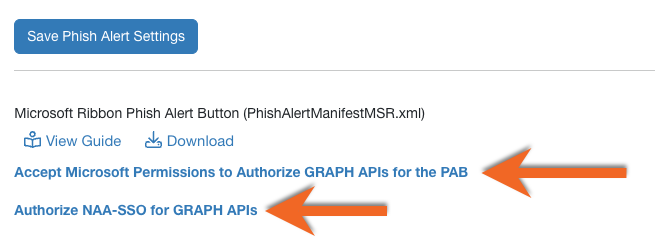
Fai clic su Accetta le autorizzazioni Microsoft per autorizzare le API GRAPH per il PAB. Verrai reindirizzato alla pagina di login di Microsoft 365.
- Accedi al tuo account Microsoft 365 utilizzando le tue credenziali di admin.
-
Una volta effettuato l’accesso, sarà visualizzata la finestra pop-up Autorizzazioni richieste. Leggi le autorizzazioni, quindi fai clic su Accetta.

-
Una volta accettate le autorizzazioni, sarà visualizzata la finestra Autorizzazione GRAPH eseguita correttamente. Fai clic su Torna a Configurazione PAB per tornare alle impostazioni Phish Alert.

- Fai clic su Autorizza NAA-SSO per le API GRAPH e ripeti i passaggi da 6 a 9.
Installazione del PAB per barra multifunzione Microsoft per Microsoft 365
Per installare il PAB per barra multifunzione Microsoft per Microsoft 365, effettua le seguenti operazioni:
-
Fai clic sull’icona del download sotto l’opzione Phish Alert Button per barra multifunzione Microsoft per scaricare il file PhishAlertManifestMSR.xml.
 Nota: ogni file manifesto XML Phish Alert Button (PAB) è esclusivo per la console KSAT in base alla posizione in cui viene scaricato. Quindi, se gestisci più console KSAT, dovrai scaricare e installare separatamente il file manifesto corretto per ciascuna console.
 - In una nuova scheda del browser, accedi alla tua interfaccia di amministrazione di Microsoft 365.
- Nel menu a sinistra della pagina, fai clic su Impostazioni.
-
Dal menu a discesa Impostazioni, seleziona App integrate.

-
Fai clic su Componenti aggiuntivi nell’angolo in alto a destra della pagina. Si aprirà la pagina Componenti aggiuntivi.

-
Nella pagina Componenti aggiuntivi, fai clic su Distribuisci componente aggiuntivo. Si aprirà la finestra pop-up Distribuisci un nuovo componente aggiuntivo.

- Nella finestra pop‑up, fai clic su Avanti.
-
Fai clic su Carica app personalizzate.

-
Seleziona l’opzione Ho il file manifesto (.xml) su questo dispositivo. Quindi fai clic sul pulsante Scegli file e seleziona il file PhishAlertManifestMSR.xml scaricato nel passaggio 8.

- Fai clic su Carica per installare il PAB. Si aprirà la finestra pop-up Configura il componente aggiuntivo.
-
Seleziona dalla finestra pop-up quali utenti avranno accesso al PAB e quale metodo utilizzare per distribuire il PAB.
Nota: consigliamo di consentire l’accesso al PAB a tutti gli utenti. Ti consigliamo inoltre di utilizzare il metodo Distribuzione fissa.
-
Fai clic su Avanti e appariranno le autorizzazioni per l’app supplementari.

-
Una volta lette le autorizzazioni, fai clic su Salva. Si aprirà la finestra pop-up Distribuisci Phish Alert.
Nota: la distribuzione del PAB può richiedere fino a 72 ore, ma i tempi possono variare. Per ulteriori informazioni su come distribuire i componenti aggiuntivi, vedi l’articolo di Microsoft Distribuire i componenti aggiuntivi di Office nell’interfaccia di amministrazione di Microsoft 365 Distribuire i componenti aggiuntivi di Office nell’interfaccia di amministrazione di Microsoft 365 (il link si aprirà in un’altra finestra).
-
Quando la finestra pop-up mostra la conferma che il componente aggiuntivo è stato distribuito con successo, fai clic su Avanti. Si aprirà la finestra pop-up Annuncia componente aggiuntivo con i consigli di annuncio per Microsoft.
 Nota: una volta installato e distribuito il PAB, potresti ricevere un’e-mail dal tuo provider di posta elettronica con informazioni che possono esserti utili per annunciare agli utenti l’uso del componente aggiuntivo PAB. KnowBe4 non invia l’e-mail sull’uso previsto e sui vantaggi del PAB.
 - Fai clic su Chiudi per chiudere la finestra pop-up.
Installazione in caselle di posta condivise
Il PAB per barra multifunzione Microsoft supporta l’installazione delle caselle postali condivise caselle postali condivise (il link si aprirà in un’altra finestra). Questa funzionalità richiede che le autorizzazioni API Graph e Autenticazione Single Sign-On per app nidificate (NAA-SSO) siano autorizzate nel tenant Microsoft 365. Per scoprire come abilitare queste autorizzazioni, consulta i passaggi da 6 a 10 nella sezione Accettazione delle autorizzazioni richieste descritta in precedenza.
Prerequisiti per l’installazione di caselle di posta condivise
Verifica di rispettare i seguenti requisiti necessari per l’installazione del PAB per una casella di posta condivisa:
- L’ambiente di posta deve supportare il set di requisiti API del componente aggiuntivo di Outlook 1.13 set di requisiti API del componente aggiuntivo di Outlook 1.13 (il link si aprirà in un’altra finestra).
-
Il file manifesto XML per PAB distribuito in Microsoft 365 deve contenere la seguente riga: <SupportsSharedFolders>true</SupportsSharedFolders>

Esperienza utente del PAB per barra multifunzione Microsoft
Dopo l’installazione, il PAB per barra multifunzione Microsoft verrà aggiunto alla barra degli strumenti Home del client di posta Outlook, nella sezione Segnala. Gli utenti possono segnalare un messaggio di posta elettronica direttamente dalla casella Posta in arrivo o aprire e segnalare il messaggio nel riquadro di lettura di Outlook.

Se hai abilitato la funzione Commenti e classificazioni dell’utente, gli utenti possono aggiungere commenti e classificare l’e‑mail segnalata. Per ulteriori informazioni, leggi l’articolo Commenti e classificazione delle e‑mail con il Phish Alert Button (PAB).

Quando un utente segnala un’e-mail di phishing non simulata, il PAB la rimuove dalla posta in arrivo. Se l’organizzazione ha inserito un indirizzo nel campo Invia e-mail non simulate a, il PAB inoltra una copia a tale indirizzo e sposta l’e-mail segnalata nella cartella Posta inviata dell’utente. Se un utente segnala erroneamente un’e-mail, può recuperarla dalla cartella Posta eliminata o Cestino.
Aggiornamento di PAB per barra multifunzione Microsoft
Se hai installato il PAB, potrebbe essere necessario reinstallare il file manifest e se hai modificato una delle seguenti Impostazioni account della console KSAT:
- Icona
- Abilita integrazione Microsoft 365 Defender
- Commenti e impostazioni di classificazione (abilitazione o disabilitazione della funzionalità completa dell’impostazione Disattiva la classificazione delle e-mail sconosciute)
- Messaggio di conferma
- Aggiungi lingua
- Rimuovi lingua
Aggiornamento di PAB per barra multifunzione Microsoft per Microsoft 365
Per aggiornare il PAB per barra multifunzione Microsoft per Microsoft 365, effettua le seguenti operazioni:
- Accedi alla console KSAT.
- Seleziona il tuo indirizzo e‑mail nell’angolo in alto a destra della pagina e seleziona Impostazioni account.
- Vai su Integrazioni account (Account Integrations) > Phish Alert.
- Dal menu a discesa Seleziona versione PAB, seleziona PAB per barra multifunzione Microsoft.
- Seleziona l’icona download accanto all’opzione manifesto PAB per prodotti Microsoft per scaricare il file PhishAlertManifestMSR.xml.
- Vai a Settings > Integrated Apps > Add-ins in Distribuire componenti aggiuntivi nell’interfaccia di amministrazione di Microsoft 365 Distribuire componenti aggiuntivi nell’interfaccia di amministrazione di Microsoft 365 (il link si aprirà in un’altra finestra).
- Trova il componente aggiuntivo PAB nell’elenco.
- Seleziona il componente aggiuntivo e seleziona Aggiorna componente aggiuntivo.
- Carica il file PhishAlertManifestMSR.xml aggiornato.
Disinstallazione del PAB per barra multifunzione Microsoft per Microsoft 365
Se è necessario ridistribuire il file manifesto XML per PAB, raccomandiamo per prima cosa di rimuovere l’installazione PAB esistente. Per disinstallare il PAB per barra multifunzione Microsoft, effettua le seguenti operazioni:
- Vai a Impostazioni > App integrate > Componenti aggiuntivi nell’interfaccia di amministrazione di Microsoft 365 interfaccia di amministrazione di Microsoft 365 (il link si aprirà in un’altra finestra).
- Trova il componente aggiuntivo PAB nell’elenco.
- Seleziona il componente aggiuntivo e fai clic su Rimuovi componente aggiuntivo.