Abilitando l’autenticazione a più fattori (MFA) sul tuo account si aggiunge un passaggio alla procedura di accesso con cui l’utente deve confermare la propria identità. Ogni volta che desiderano accedere al proprio account, gli utenti che hanno abilitato l’autenticazione a più fattori sono tenuti a utilizzare il codice di autenticazione generato da un’applicazione di autenticazione.
Gli amministratori possono abilitare l’autenticazione a più fattori per qualsiasi utente dell’account. Gli admin possono abilitare gli accessi MFA per gli altri admin e per tutti gli utenti. Per ulteriori informazioni, leggi l’articolo Impostazioni account KSAT: gestione utenti. Anche gli utenti possono abilitare l’MFA per accedere alla Learner Experience.
Abilitazione dell’autenticazione MFA come amministratore
I passaggi illustrati di seguito spiegano come abilitare l’autenticazione a più fattori come amministratore da una console di amministrazione. Se preferisci abilitare l’autenticazione MFA dalla Learner Experience, consulta la sezione Abilitazione dell’autenticazione MFA nella Learner Experience di questo articolo.
Per abilitare l’autenticazione a più fattori dalla console di amministrazione, effettua le seguenti operazioni:
- Scarica un’applicazione di autenticazione sullo smartphone. Consulta l’articolo Applicazioni per l’autenticazione a più fattori o a due fattori per un elenco delle applicazioni consigliate.
- Accedi all’account KnowBe4.
- Fai clic sull’indirizzo e-mail nell’angolo in alto a destra e seleziona Profilo.

- Nella parte inferiore del profilo, viene visualizzata l’opzione Autenticazione a più fattori.

- Fai clic sul pulsante Abilita.
- In una finestra vengono visualizzati un codice QR e un codice MFA. Puoi decidere di:
- eseguire la scansione del codice a barre con l’applicazione di autenticazione —OPPURE—
- inserire manualmente il codice univoco fornito.

- Una password a sei cifre valida una sola volta viene visualizzata sull’app di autenticazione. Inserisci la password nell’apposito campo.
- Fai clic su OK per chiudere la finestra.
- Fai clic sul pulsante Aggiorna profilo per salvare le modifiche apportate.
All’accesso successivo, ti verrà chiesto di immettere un codice generato dall’applicazione di autenticazione sul tuo smartphone. Dovrai inserire il codice di autenticazione tutte le volte che accedi al tuo account.
Abilitazione dell’autenticazione MFA per gli utenti finali
I passaggi illustrati di seguito descrivono come abilitare l’MFA per i tuoi utenti. È possibile impostare l’MFA per tutti gli utenti contemporaneamente, oppure per utenti singoli. Se preferisci che siano gli utenti ad abilitare l’autenticazione MFA autonomamente, consulta la sezione Abilitazione dell’autenticazione MFA nella Learner Experience di questo articolo.
- Chiedi ai tuoi utenti di scaricare un’applicazione di autenticazione sul loro smartphone. Consulta l’articolo Applicazioni per l’autenticazione a più fattori o a due fattori per un elenco delle applicazioni consigliate.
- Accedi al tuo account KnowBe4.
- Fai clic sulla scheda Utenti.
- Nell’elenco della sottoscheda Utenti, trova l’utente per cui desideri abilitare l’autenticazione MFA.
- Fai clic sul nome o sull’indirizzo e-mail dell’utente per accedere al suo Profilo utente.
- Passa alla relativa scheda Informazioni utente Nella parte inferiore del profilo, viene visualizzata l’opzione Autenticazione a più fattori.
- Fai clic sul pulsante Abilita.
- In una finestra vengono visualizzati un codice QR e un codice MFA. A questo punto l’utente può:
- eseguire la scansione del codice a barre con l’applicazione di autenticazione —OPPURE—
- inserire manualmente il codice univoco fornito

- Fai clic su OK per chiudere la finestra.
- Fai clic sul pulsante Aggiorna utente per salvare le modifiche apportate.
Al successivo accesso dell’utente al proprio account, riceverà la richiesta di immettere un codice generato dall’applicazione di autenticazione sullo smartphone. Dovrà inserire il codice di autenticazione tutte le volte che accede al proprio account.
Abilita l’autenticazione MFA nella Learner Experience
Segui questi passaggi per abilitare l’autenticazione a più fattori (MFA) dalla Learner Experience:
- Scarica un’applicazione di autenticazione sullo smartphone. Consulta l’articolo Applicazioni per l’autenticazione a più fattori o a due fattori per un elenco delle applicazioni consigliate.
- Accedi al tuo account di formazione KnowBe4.
- Fai clic sull’indirizzo e-mail nell’angolo in alto a destra e seleziona Profilo.
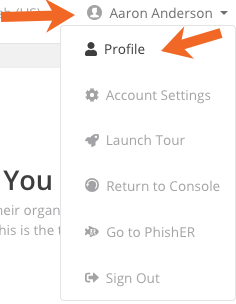
- Nella pagina visualizzata, vai alla sezione Autenticazione a più fattori
- Fai clic su Abilita.

- In una finestra viene visualizzato un codice QR. Puoi eseguire la scansione del codice a barre con l’applicazione di autenticazione.
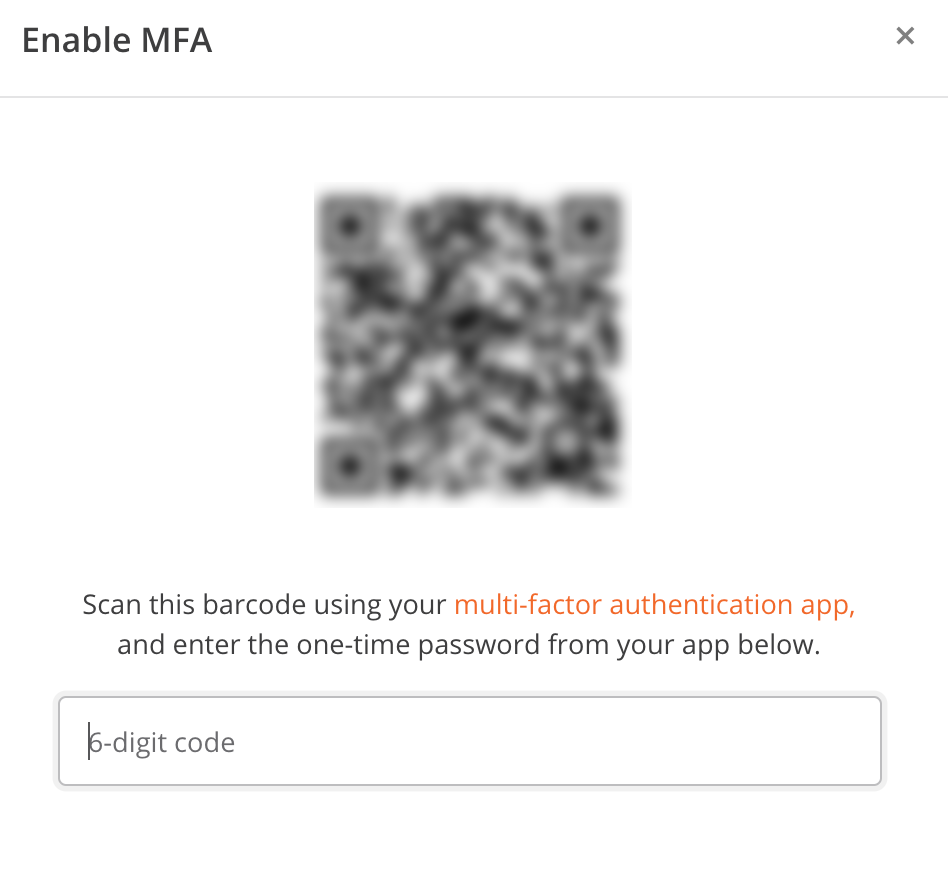
- Una password a sei cifre valida una sola volta viene visualizzata sull’app di autenticazione. Inserisci la password nell’apposito campo.
Se la password OTP è corretta, la pagina viene aggiornata e nell’account viene abilitata l’autenticazione MFA. Se invece l’OTP non è corretta, l’autenticazione MFA non viene abilitata e sarà necessario ripetere l’operazione.
Sblocco dell’account di un utente
Se un utente immette un codice MFA errato per tre volte consecutive, il suo account KnowBe4 viene bloccato e non potrà più accedervi. L’account verrà sbloccato automaticamente dopo un’ora. Se l’utente non può attendere lo sblocco automatico dell’account, sarà necessario ripristinare l’accesso MFA.
È possibile ripristinare l’accesso MFA in due diversi modi, a seconda che l’MFA si sia configurato come obbligatorio per tutti gli utenti o meno. Per ulteriori informazioni sull’impostazione dell’MFA per tutti gli utenti, leggere la sezione Impostazioni utente dell’articolo Impostazioni account della console KnowBe4: gestione utenti. Per saperne di più sul ripristino dell’accesso MFA di un utente utilizzando uno dei due metodi, leggi le istruzioni in basso.
- Accedi all’account KnowBe4.
- Fai clic sulla scheda Utenti.
- Nell’elenco della sottoscheda Utenti, trova l’utente per cui desideri abilitare l’autenticazione MFA.
- Fai clic sul nome o sull’indirizzo e-mail dell’utente per accedere al suo profilo utente.
- Passa alla relativa scheda secondaria Informazioni utente Nella parte inferiore del profilo, viene visualizzata l’opzione Autenticazione a più fattori.

- Fai clic sul pulsante Disabilita.
- Fai clic sul pulsante Aggiorna utente per salvare le modifiche apportate.
Se hai scelto l’opzione Richiede MFA per tutti gli utenti, all’utente verrà richiesto automaticamente di riconfigurare l’MFA sul proprio dispositivo mobile quando tenterà di accedere nuovamente.
Se l’MFA non è richiesto per tutti gli utenti, sarà necessario riabilitare l’MFA per l’utente in questione e inviargli il codice QR o il codice univoco generato per consentirgli di impostare nuovamente l’MFA. Per istruzioni specifiche, consultare i passaggi 7 e 8 della sezione Abilitazione dell’autenticazione MFA per gli utenti finali.
Sbloccare l’account admin
Se sei un amministratore del tuo account KnowBe4 e vieni bloccato a causa dell’autenticazione MFA, contatta il nostro team di assistenza.