Se sei un cliente di livello Diamante, puoi creare e modificare modelli di callback phishing, comprensivi di modelli di e‑mail, modelli di saluto e modelli di risposta. Potrai utilizzare questi modelli nelle campagne di callback phishing per mettere alla prova gli utenti.
Creare e modificare modelli di e‑mail
Nella console KnowBe4 puoi creare e modificare modelli di e‑mail di callback phishing. Questi modelli invitano gli utenti a chiamare un numero di telefono indicato nel messaggio.
Per creare o modificare un modello di e‑mail, procedi come descritto di seguito:
- Nella console KnowBe4, vai su Phishing > Callback phishing.
- Seleziona la scheda secondaria Modelli di e‑mail, quindi fai clic su I miei modelli.
- Per creare un nuovo modello, fai clic sul pulsante + Crea modello di e‑mail. Per modificare un modello esistente, fai clic sul nome del modello. Quando fai clic sul pulsante o sul nome del modello, si aprirà l’editor dei modelli.
-
Personalizza le impostazioni del modello nuovo o esistente. Per ulteriori informazioni sui campi dell’editor dei modelli, consulta la schermata e l’elenco in basso:
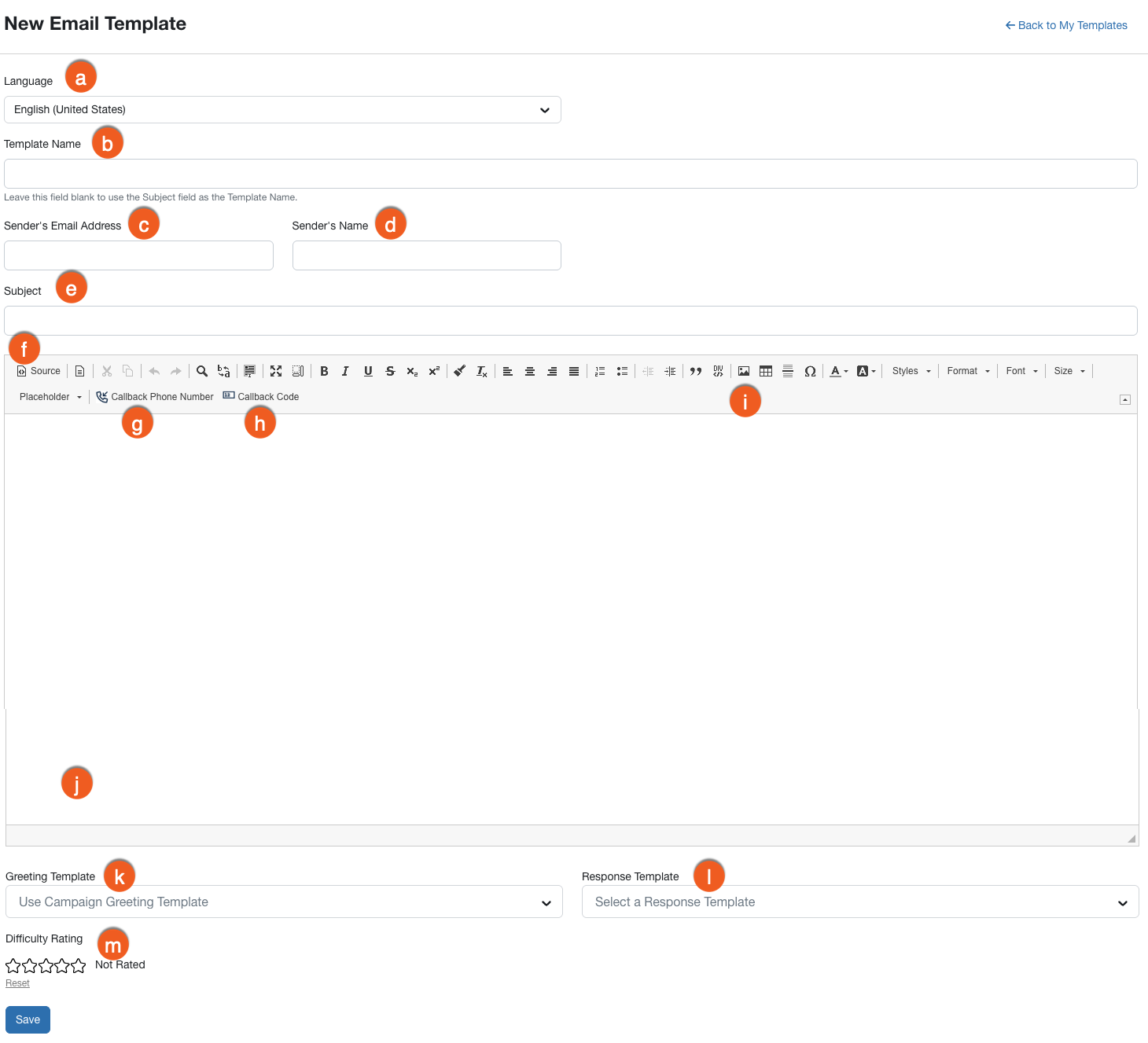
- Lingua: in questo menu a discesa, seleziona la lingua da usare nel modello.
- Nome del modello: inserisci un nome per il tuo modello di e-mail. Questo nome non sarà visibile agli utenti. Se non inserisci alcun nome, verrà utilizzato il testo inserito nel campo Oggetto in basso.
- Indirizzo e‑mail del mittente: inserisci l’indirizzo e‑mail del mittente visualizzato dagli utenti nell’e‑mail.
- Nome del mittente: inserisci il nome del mittente visualizzato dagli utenti nell’e‑mail.
- Oggetto: qui inserisci l’oggetto che verrà visualizzato nella posta in arrivo degli utenti.
- Sorgente: fai clic su questo pulsante per visualizzare il codice sorgente del messaggio. Se conosci il linguaggio HTML, puoi usarlo per creare il modello.
- Numero di telefono per callback: usa questo segnaposto per inserire un numero di telefono generato dal sistema che potrà essere chiamato dagli utenti.
- Codice del callback: usa questo segnaposto per inserire il codice del callback che gli utenti dovranno inserire.
-
Immagine: fai clic su questa icona per aggiungere o modificare le immagini del modello. Se ridimensioni l’immagine, assicurati di modificare la larghezza e l’altezza utilizzando il tag “style”. Per ulteriori informazioni, consulta l’articolo Aggiungere immagini al modello personalizzato.
Importante: se ridimensioni l’immagine, assicurati di modificare la larghezza e l’altezza utilizzando il tag “style”. Per ulteriori informazioni, consulta l’articolo Risoluzione dei problemi delle immagini del modello. - Corpo: inserisci il testo da visualizzare nel modello di e‑mail. Puoi utilizzare le opzioni dell’editor WYSIWYG (What You See Is What You Get) per personalizzare il modello con tabelle, linee e altro.
- Modello di saluto: in questo menu a discesa, seleziona il modello di saluto che gli utenti sentiranno quando chiameranno il numero di telefono di callback.
- Modello di risposta: in questo menu a discesa, seleziona il modello di risposta che gli utenti sentiranno quando inseriranno il codice di callback.
- Valutazione della difficoltà: assegna una valutazione della difficoltà al modello di e-mail. Questa valutazione si basa su una scala da una a cinque stelle, dove una stella rappresenta il modello meno difficile e cinque stelle, quello più difficile.
- Fai clic su Salva per salvare il modello di e‑mail.
Creare e modificare modelli di saluto
Nella console KnowBe4 puoi creare e modificare modelli di saluto di callback phishing. Questi modelli sono messaggi audio che salutano gli utenti e li invitano a inserire il codice di callback. Puoi caricare file audio fino a 20 MB in formato .mp3, .wav o .m4a.
Per creare o modificare un modello di saluto, procedi come descritto di seguito:
- Nella console KnowBe4, vai su Phishing > Callback phishing.
- Seleziona la scheda secondaria Modelli di saluto e poi fai clic su I miei modelli.
- Per creare un nuovo modello, fai clic sul pulsante + Crea modello di saluto. Per modificare un modello esistente, fai clic sul nome del modello. Quando fai clic sul pulsante o sul nome del modello, si aprirà l’editor dei modelli.
-
Personalizza le impostazioni del modello nuovo o esistente. Per ulteriori informazioni sui campi dell’editor dei modelli, consulta la schermata e l’elenco in basso:
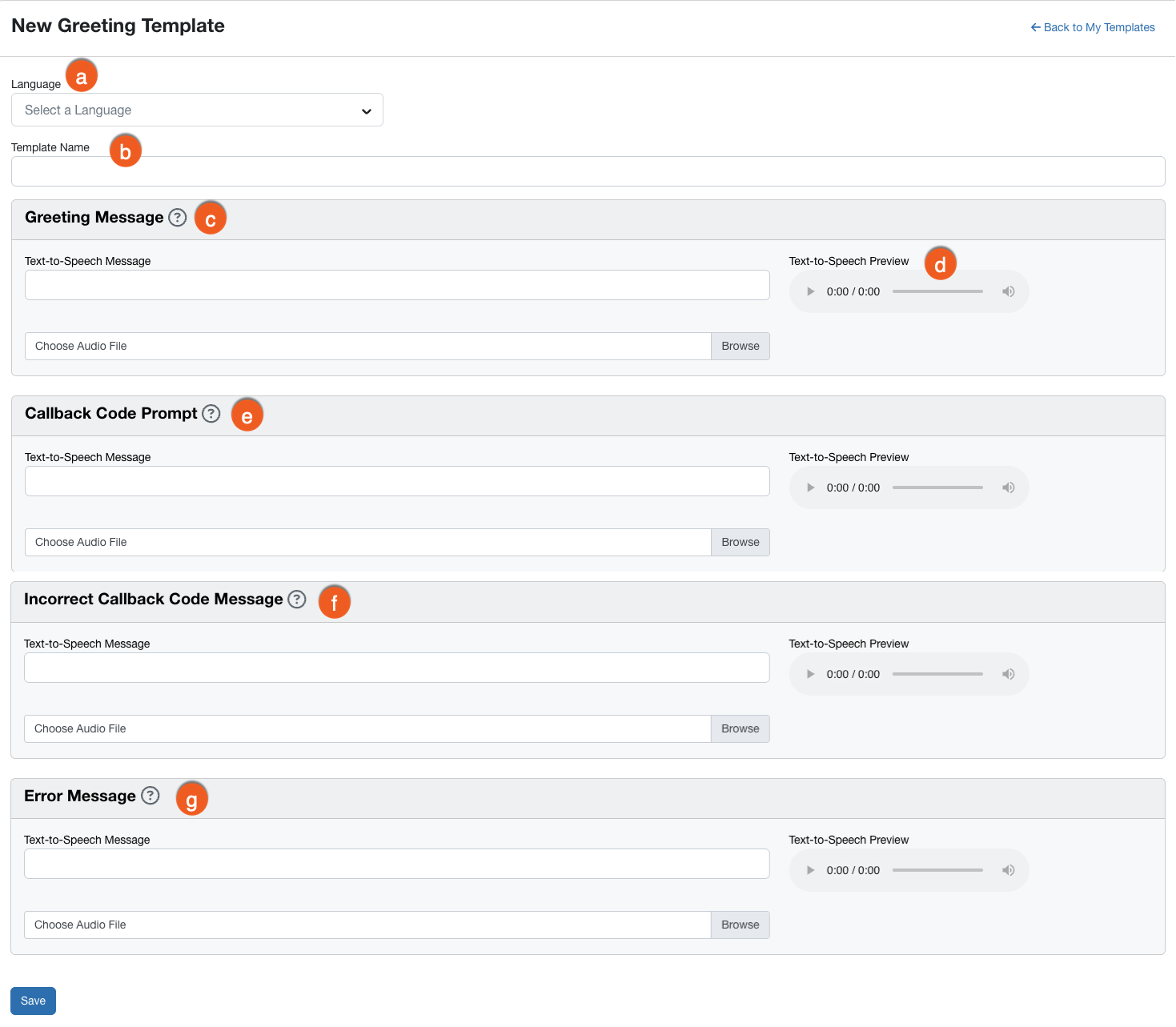
- Lingua: in questo menu a discesa, seleziona la lingua da usare nel modello di saluto.
- Nome del modello: inserisci un nome per il modello di saluto.
- Messaggio di saluto: inserisci il messaggio di sintesi vocale che accoglierà gli utenti quando chiameranno il numero di telefono di callback. Questo campo è obbligatorio. Se vuoi, puoi anche caricare un file audio personalizzato.
- Anteprima sintesi vocale: ascolta in anteprima il messaggio audio selezionando il pulsante di riproduzione.
- Prompt codice per callback: inserisci il messaggio di sintesi vocale che chiederà agli utenti di inserire il codice di callback. Questo campo è obbligatorio. Se vuoi, puoi anche caricare un file audio personalizzato.
- Messaggio per codice di callback errato: inserisci il messaggio di sintesi vocale che verrà riprodotto quando gli utenti inseriscono un codice di callback errato. Questo campo è obbligatorio. Se vuoi, puoi anche caricare un file audio personalizzato.
- Messaggio di errore: inserisci il messaggio di sintesi vocale che verrà riprodotto in caso di errore. Questo campo è obbligatorio. Se vuoi, puoi anche caricare un file audio personalizzato.
- Fai clic su Salva per salvare il modello di saluto.
Creare e modificare modelli di risposta
Nella console KnowBe4 puoi creare e modificare modelli di risposta al callback phishing. Questi modelli sono messaggi audio che invitano gli utenti a inserire il codice di callback secondario oppure delle informazioni personali. Ad esempio, questi modelli potrebbero chiedere agli utenti di inserire le ultime quattro cifre del numero di carta di credito. Puoi caricare file audio fino a 20 MB in formato .mp3, .wav o .m4a
Per creare o modificare un modello di risposta, procedi come descritto di seguito:
- Nella console KnowBe4, vai su Phishing > Callback phishing.
- Seleziona la scheda secondaria Modelli di risposta, quindi fai clic su I miei modelli.
- Per creare un nuovo modello, fai clic sul pulsante + Crea modello di risposta. Per modificare un modello esistente, fai clic sul nome del modello. Quando fai clic sul pulsante o sul nome del modello, si aprirà l’editor dei modelli.
-
Personalizza le impostazioni del modello nuovo o esistente. Per ulteriori informazioni sui campi dell’editor dei modelli, consulta la schermata e l’elenco in basso:
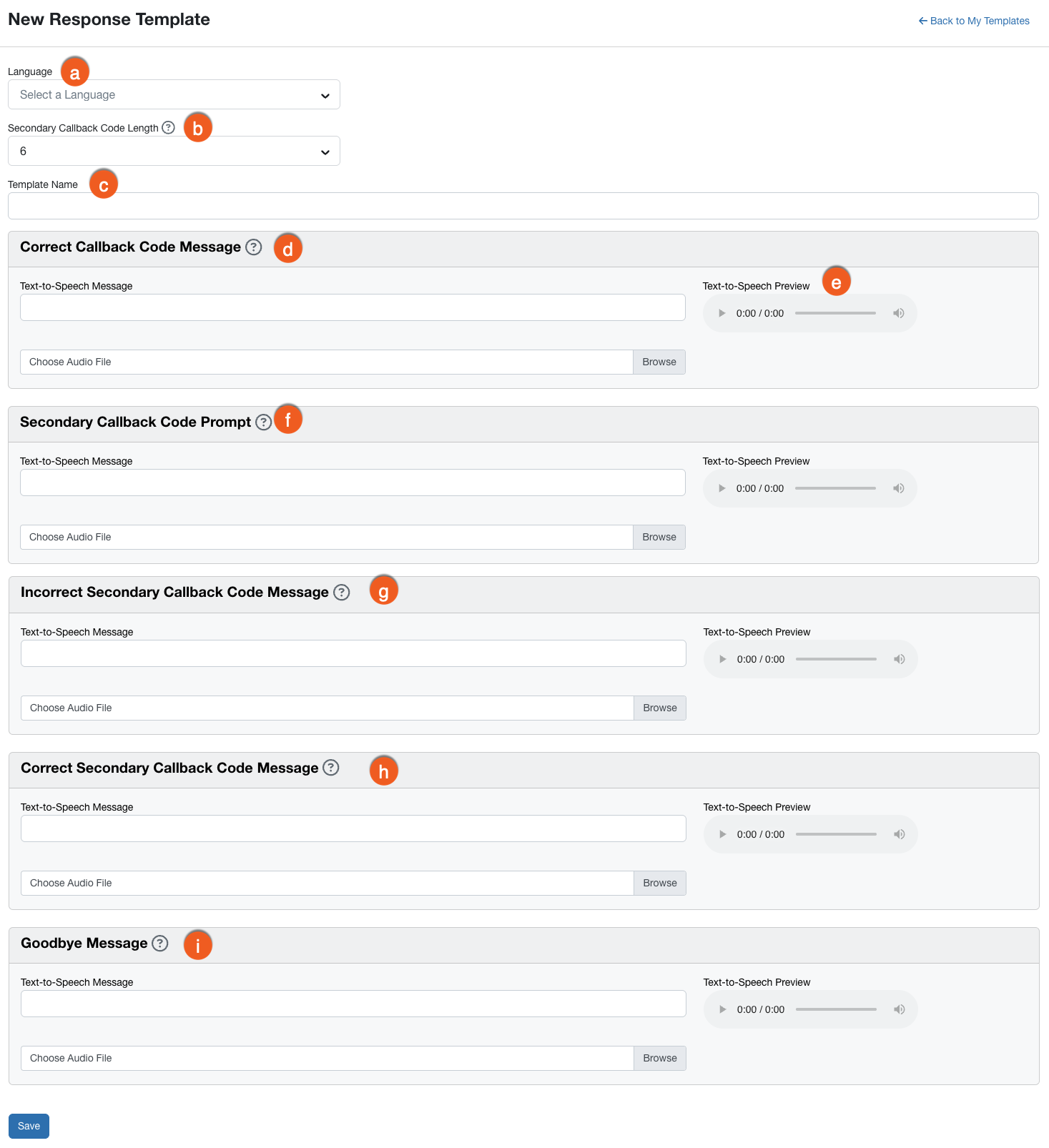
- Lingua: in questo menu a discesa, seleziona la lingua da usare nel modello di risposta.
- Lunghezza codice callback secondario: in questo menu a discesa, seleziona il numero di cifre per il codice di callback secondario. Ad esempio, se il test di callback phishing richiede agli utenti di inserire le ultime quattro cifre del numero di carta di credito, seleziona 4.
- Nome del modello: inserisci un nome per il modello di risposta.
- Messaggio per il codice callback corretto: inserisci il messaggio di sintesi vocale che verrà riprodotto quando gli utenti inseriranno il codice di callback ricevuto via e‑mail. Questo campo è obbligatorio. Se vuoi, puoi anche caricare un file audio personalizzato.
- Anteprima sintesi vocale: fai clic sul pulsante di riproduzione per ascoltare in anteprima il messaggio audio.
- Prompt codice per callback secondario: inserisci il messaggio di sintesi vocale che chiederà agli utenti di inserire dei dati personali. Questo campo è obbligatorio. Se vuoi, puoi anche caricare un file audio personalizzato.
- Messaggio codice per callback secondario errato: inserisci il messaggio di sintesi vocale che verrà riprodotto se gli utenti inseriscono un codice di callback secondario con un numero errato di cifre. Questo campo è obbligatorio. Se vuoi, puoi anche caricare un file audio personalizzato.
- Messaggio codice per callback secondario corretto: inserisci il messaggio di sintesi vocale che verrà riprodotto se gli utenti inseriscono un codice di callback secondario con il numero corretto di cifre. Questo campo è obbligatorio. Se vuoi, puoi anche caricare un file audio personalizzato.
- Messaggio di commiato: inserisci il messaggio di sintesi vocale che verrà riprodotto al termine della telefonata. Puoi decidere se questo messaggio deve informare gli utenti che hanno fallito un test di callback phishing oppure se deve essere un semplice saluto. Questo campo è obbligatorio. Se vuoi, puoi anche caricare un file audio personalizzato.
- Fai clic su Salva per salvare il modello di risposta.