Puoi integrare il Phish Alert Button (PAB) in Microsoft Defender per Office per inviare le e-mail alla pagina Invii di Microsoft per l’analisi. Nella piattaforma Microsoft 365 Defender, la pagina Invii riceve le e-mail segnalate dagli utenti con il pulsante Segnala di Microsoft. Grazie a questa integrazione, puoi permettere agli utenti di segnalare e-mail sospette alla tua organizzazione e alla tua pagina Invii con il PAB. Quando gli utenti segnalano le e-mail di phishing simulate di KnowBe4 con il pulsante Segnala, Microsoft può erroneamente classificare queste e-mail come minacce. Questa integrazione aiuta Microsoft a riconoscere le e-mail di phishing simulato di KnowBe4 e a evitare falsi positivi per le e-mail segnalate dagli utenti.
Prerequisiti
Prima di configurare questa integrazione, devi abilitare e configurare il PAB nelle Impostazioni account di KSAT. Per maggiori informazioni, consulta la sezione Abilitare e configurare del Manuale del Phish Alert Button (PAB).
Dovrai inoltre abilitare il servizio Microsoft 365 Defender per Office per il server di posta della tua organizzazione. Quindi, configura una casella e-mail per le operazioni di sicurezza (SecOps) per il tuo account Microsoft in modo che le e-mail possano essere inviate alla tua pagina Invii. Per ulteriori informazioni, consulta l’articolo di Microsoft Usare il portale di Microsoft Defender per configurare le cassette postali SecOps nei criteri di recapito avanzati.
Configurare l’integrazione
Per configurare questa integrazione, dovrai autorizzare strumenti di creazione di report di terzi per la tua piattaforma Microsoft 365 Defender. Per ulteriori informazioni, consulta l’articolo di Microsoft Opzioni per gli strumenti di creazione di report di terze parti. Per autorizzare gli strumenti di creazione di report di terze parti, effettua le seguenti operazioni:
- Accedi al tuo account Microsoft 365 utilizzando le tue credenziali di admin.
- Vai al portale Microsoft 365 Defender > Impostazioni > Posta elettronica e collaborazione.

- Fai clic su Impostazioni segnalate dall’utente. In alternativa, puoi accedere alla pagina Impostazioni segnalate dall’utente navigando su https://security.microsoft.com/securitysettings/userSubmission.

- Nella pagina Impostazioni segnalate dall’utente, seleziona la casella di controllo Monitoraggio messaggi segnalati in Outlook per abilitare le opzioni di segnalazione.
-
Nella sezione Selezionare una sezione di configurazione del pulsante del report di Outlook, seleziona il pulsante Usa un componente aggiuntivo non Microsoft.
Importante: se selezioni questa opzione, il pulsante Report di Microsoft viene disabilitato automaticamente.
-
Nel menu a discesa Invia messaggi segnalati a:, seleziona Solo casella di posta personale per segnalazione o Microsoft e Casella di posta personale per segnalazione.
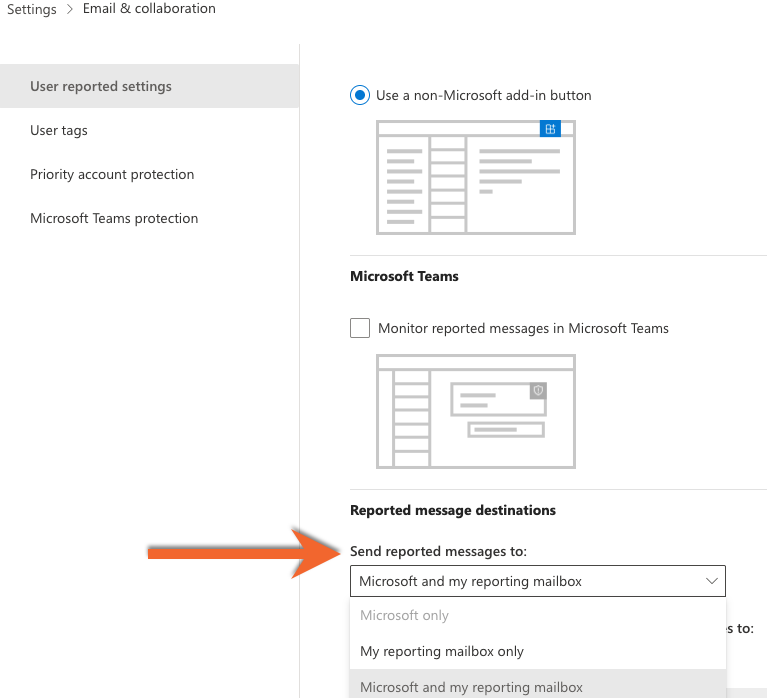 Nota: se selezioni Microsoft e Casella di posta personale per segnalazione, qualsiasi messaggio segnalato sarà inviato automaticamente a Microsoft per l’analisi. Per ulteriori informazioni, consulta la sezione Opzioni per gli strumenti di creazione di report di terze parti dell’articolo di Microsoft Impostazioni segnalate dall’utente.
 -
Nel campo Aggiungi una cassetta postale di Exchange Online a cui inviare i messaggi segnalati:, inserisci l’indirizzo e-mail associato alla pagina Invii del tuo account Microsoft e alla casella e-mail SecOps.
Nota: inserisci lo stesso indirizzo e-mail utilizzato per configurare la tua casella SecOps. Per ulteriori informazioni, consulta l’articolo di Microsoft Usare il portale di Microsoft Defender per configurare le cassette postali SecOps nei criteri di recapito avanzati.
- (Opzionale) Puoi selezionare la casella di controllo Consenti la creazione di report per i messaggi in quarantena. Solo gli admin possono segnalare i messaggi di Teams in quarantena. per consentire agli utenti di segnalare le e-mail dalla loro cartella di quarantena.
Dopo aver configurato queste impostazioni in Microsoft 365 Defender, dovrai configurare l’integrazione nella console KSAT. Per configurare l’integrazione in KSAT, effettua le seguenti operazioni:
- Accedi alla console KSAT.
- Fai clic sul tuo indirizzo e-mail nell’angolo in alto a destra. Nel menu a discesa che si apre, seleziona Impostazioni account (Account Settings).
- Vai su Integrazioni account (Account Integrations) > Phish Alert.
- Fai clic sull’icona “più” accanto all’istanza PAB per visualizzare le impostazioni.
- Seleziona la casella di controllo Abilita integrazione Microsoft 365 Defender.
-
Nel campo Invia e-mail segnalate a:, inserisci l’indirizzo e-mail associato alla pagina Invii del tuo account Microsoft e alla casella di posta SecOps.
Importante:oltre a inserire l’indirizzo e-mail associato al tuo account Microsoft, puoi inserire un altro indirizzo e-mail nel campo Invia e-mail non simulate a: per fornire una copia delle e-mail segnalate dagli utenti agli amministratori della tua organizzazione. Se vuoi inviare le e-mail segnalate direttamente alla tua casella di posta SecOps, lascia vuoto il campo Invia e-mail non simulate a:. - (Facoltativo) Puoi selezionare la casella di controllo Salva una copia delle e-mail segnalate se desideri che il PAB salvi una copia delle e-mail segnalate nella cartella Inviati dell’utente che le ha segnalate.

- Fai clic sul pulsante Salva impostazioni di Phish Alert.
- Fai clic sul pulsante Salva le modifiche che si trova in fondo alla pagina.
Esperienza utente
Dopo aver configurato l’integrazione, gli utenti possono utilizzare il PAB per segnalare e-mail sospette sia a KnowBe4 che a Microsoft.
Le e-mail segnalate dagli utenti sono segnalate come Phishing per impostazione predefinita. Se hai abilitato la funzionalità Consenti agli utenti di lasciare commenti e classificazioni, gli utenti potranno anche aggiungere commenti e selezionare le classificazioni Phishing/Sospetta, Spam/Spazzatura, o Sconosciuta. 
Se un utente seleziona la classificazione Sconosciuta, l’e-mail segnalata viene inizialmente etichettata come Phishing nella pagina Consegne di Microsoft. Per ulteriori informazioni, consulta la Guida ai commenti e alla classificazione delle e‑mail con il Phish Alert Button (PAB). 
Dopo che un utente ha segnalato un’e-mail, questa verrà eliminata dalla sua posta in arrivo e verranno inviate due copie delle e-mail segnalate. La prima copia verrà inviata all’indirizzo e-mail inserito nel campo Invia e-mail non simulate a: nelle Impostazioni account KSAT. La seconda copia verrà inviata all’indirizzo e-mail indicato nel campo Invia le e-mail segnalate a: nelle Impostazioni account KSAT, associato alla pagina Invii di Microsoft Defender. Se l’impostazione Salva una copia delle e-mail segnalate è abilitata, una copia dell’e-mail segnalata viene salvata anche nella cartella Inviati dell’utente.
Dopo che un’e-mail è stata inviata a Microsoft, nel giro di pochi minuti verrà visualizzata nella scheda Segnalato dall’utente della pagina Invii del tuo portale Microsoft 365 Defender.