Nella sezione Account di Impostazioni PhishER (PhishER Settings), puoi generare indirizzi e-mail di segnalazione, impostare il tuo server e-mail, gestire modelli di e-mail e notifiche personalizzate e molto altro ancora.
E-mail di segnalazione
Nella scheda secondaria E-mail di segnalazione (Reporting Emails), puoi visualizzare gli indirizzi e-mail di segnalazione e generare nuovi indirizzi e-mail da segnalare. Gli indirizzi e-mail di segnalazione vengono utilizzati per inoltrare le e-mail segnalate dagli utenti alla tua Posta in arrivo (Inbox) di PhishER. Puoi impostare un indirizzo e-mail di segnalazione in modo che funzioni in combinazione con il Phish Alert Button (PAB) per inoltrare automaticamente le e-mail. In alternativa, se la tua organizzazione non utilizza il PAB, puoi utilizzare l’indirizzo e-mail di segnalazione per inoltrare manualmente le e-mail. Per saperne di più su ciascun metodo, consulta le sezioni secondarie di questo articolo.
Per maggiori informazioni sulle impostazioni della scheda secondaria E-mail di segnalazione (Reporting Emails), consulta la schermata e l’elenco qui sotto:

-
Genera nuova e-mail (Generate New Email): puoi fare clic su questo pulsante per generare un nuovo indirizzo e-mail di segnalazione. È possibile generare tutti gli indirizzi e-mail di segnalazione desiderati. Ad esempio, puoi generare più indirizzi e-mail di segnalazione se la tua organizzazione desidera utilizzare indirizzi e-mail di segnalazione diversi per gruppi di utenti, istanze PAB o sedi specifiche.
Nota:tutte le e-mail inoltrate ai tuoi indirizzi di segnalazione vengono inviate alla tua posta in arrivo PhishER. - E-mail di segnalazione (Reporting Email): questa colonna mostra i tuoi indirizzi e-mail di segnalazione.
- Tag: in questa colonna sono visualizzati i tag personalizzati associati agli indirizzi e-mail di segnalazione. Per aggiungere un tag, fai clic sull’icona di modifica e inserisci il tuo tag nel campo, quindi premi Indietro (Return) o Invio (Enter) per salvare le modifiche. Puoi creare un tag personalizzato per ciascun indirizzo e-mail di segnalazione. PhishER assegnerà automaticamente il tuo tag ai messaggi che l’indirizzo e-mail di segnalazione inoltrerà alla tua Posta in arrivo (Inbox) di PhishER.
- Attivo (Active): in questa colonna puoi utilizzare il pulsante di attivazione/disattivazione per abilitare o disabilitare un indirizzo e-mail di segnalazione.
- Solo inoltrate (Forwarded Only): in questa colonna puoi selezionare la casella di controllo per consentire agli indirizzi e-mail di segnalazione di ricevere solo le e-mail inoltrate manualmente.
- Azioni (Actions): in questa colonna puoi fare clic sull’icona a forma di foglio per copiare l’indirizzo e-mail di segnalazione. Puoi fare clic sull’icona a forma di cestino per eliminare l’indirizzo e-mail di segnalazione.
Inoltrare le e-mail di segnalazione tramite il PAB
Se la tua organizzazione ha installato il Phish Alert Button (PAB), puoi impostare un indirizzo e-mail di segnalazione per inoltrare automaticamente le e-mail segnalate dagli utenti nella tua casella Posta in arrivo (Inbox) di PhishER. Per inoltrare le e-mail con il PAB, devi aggiungere un indirizzo e-mail di segnalazione alla sezione Phish Alert in Impostazioni account (Account Settings) di KSAT.
Per impostare l’inoltro automatico delle e-mail tramite il PAB, effettua le seguenti operazioni:
- Accedi alla console PhishER.
- Vai su Impostazioni (Settings) > E-mail di segnalazione (Reporting Emails).
-
Nella colonna Azioni (Actions), fai clic sull’icona a forma di foglio per copiare il tuo indirizzo e-mail di segnalazione.

- Accedi alla console KSAT.
- Fai clic sul tuo indirizzo e-mail nell’angolo in alto a destra della pagina. Nel menu a discesa che si apre, seleziona Impostazioni account (Account Settings).
- Vai su Integrazioni account (Account Integrations) > Phish Alert.
- Fai clic sull’icona + accanto all’istanza PAB per visualizzare le impostazioni.
-
Nel campo Invia e-mail non simulate a: (Send Non-Simulated Emails to:), inserisci gli indirizzi e-mail di segnalazione. Per maggiori informazioni su questo campo, consulta la sezione Abilitare e configurare il PAB del nostro Manuale del prodotto Phish Alert Button (PAB).
Nota: se la tua organizzazione abilita e configura il PAB dopo aver abilitato PhishER, l’indirizzo e-mail di segnalazione verrà automaticamente inserito nel campo Invia e-mail non simulate a: (Send Non-Simulated Emails to:). Se vuoi rimuovere questo indirizzo e‑mail dall’elenco, fai clic sul pulsante Rimuovi indirizzi e‑mail PhishER (Remove PhishER Email Addresses).
- Fai clic sul pulsante Salva impostazioni di Phish Alert (Save Phish Alert Settings).
- In fondo alla pagina, fai clic sul pulsante Salva modifiche (Save Changes).
Inoltrare manualmente le e-mail di segnalazione
Se la tua organizzazione non utilizza il Phish Alert Button (PAB), gli utenti dovranno inoltrare manualmente le e-mail di segnalazione tramite il PAB. Ti consigliamo di impostare un indirizzo e-mail alias nel tuo server di posta per instradare le e-mail inoltrate all’indirizzo e-mail di segnalazione di PhishER. Spiega quindi ai tuoi utenti di inoltrare tutte le e-mail sospette all’indirizzo e-mail alias.
Per maggiori informazioni su come creare un indirizzo e-mail alias nei clienti di posta comuni, consulta l’elenco qui di seguito:
- Apple iCloud: Aggiungere e gestire alias e-mail per iCloud Mail su iCloud.com Aggiungere e gestire alias e-mail per iCloud Mail su iCloud.com
- Gmail (Google Workspace): Aggiungere o eliminare un indirizzo e-mail alternativo (alias e-mail) Aggiungere o eliminare indirizzi e-mail alternativi (alias e-mail)
- Microsoft Outlook: Aggiungere o rimuovere un alias e-mail in Outlook.com Aggiungere o rimuovere alias e-mail in Outlook.com
Server e-mail
Nella scheda secondaria Server e-mail (Email Server), puoi visualizzare e modificare le informazioni relative ai modelli di e-mail predefiniti e alle impostazioni del server e-mail per le e-mail personalizzate nella tua console PhishER. Se crei un’azione di PhishER nella scheda Azioni (Actions) e selezioni l’opzione Invia e-mail (Send Email) per il passaggio Scegli come vorresti segnalare questa azione (Choose how you would like to report this action), questi modelli di server e-mail verranno automaticamente inseriti nel tuo modello di e-mail.
Per modificare il modello di e-mail predefinito e le relative informazioni sul server e-mail, modifica le impostazioni nella scheda secondaria Server e-mail (Email Server). Per ulteriori informazioni, fai riferimento alla schermata e all’elenco sotto:

- Indirizzo di invio predefinito (Default From Address): indica l’indirizzo e-mail da inserire nel campo Da (From) del modello di e-mail.
- Nome mittente predefinito (Default From Name): indica il nome da inserire nel campo Nome mittente (From Name) del modello di e-mail.
- Indirizzo di risposta predefinito (Default Reply to Address): indica l’indirizzo e-mail da inserire nel campo Rispondi a (Reply To) del modello di e-mail.
- Nome di risposta predefinito (Default Reply to Name): indica il nome da inserire nel campo Nome indirizzo di risposta (Reply To Name) del modello di e-mail.
- Intestazione X-Phisher (X-Phisher header): per applicare un’intestazione alla tua e-mail personalizzata per scopi di segnalazione o tracciamento, inserisci un’intestazione personalizzata in questo campo. L’intestazione verrà applicata all’e-mail in uscita dalla console PhishER.
- Intestazioni e-mail (Email Headers): seleziona questa casella di controllo per sovrascrivere l’indirizzo e-mail fisso di ritorno quando inserisci un indirizzo e-mail nel campo Da (From) di un modello di e-mail personalizzato.
- Firma DKIM (DKIM Signature): seleziona questa casella di controllo per abilitare le firme DKIM nella console PhishER. La firma DKIM è una riga di testo che dimostra l’autenticità di una notifica di PhishER. Le firme DKIM possono essere utilizzate per le notifiche di KnowBe4 o per le notifiche personalizzate che hai creato. Per maggiori informazioni sulle firme DKIM, leggi il nostro articolo Come abilitare e configurare le firme DKIM di PhishER.
- Configura DKIM (Configure DKIM): seleziona il tipo di dominio di firma che desideri utilizzare per le firme DKIM. Per utilizzare il dominio di firma di KnowBe4, seleziona Utilizza il dominio di firma di KnowBe4 (Use KnowBe4's Signing Domain). Per utilizzare un dominio di firma della tua organizzazione, seleziona Utilizza il tuo dominio di firma (Use Your Signing Domain).
-
Aggiungi un dominio di firma personalizzato (Add Custom Signing Domain): se hai selezionato Utilizza il tuo dominio di firma (Use Your Signing Domain), fai clic su questo pulsante per aprire la finestra pop-up Aggiungi un dominio di firma personalizzato (Add Custom Signing Domain). Nel menu a discesa seleziona un dominio di firma. Fai quindi clic su Aggiungi (Add) per aggiungere il dominio di firma alla console.

- Salva (Save): fai clic su questo pulsante per salvare le impostazioni del server e-mail.
- Domini consentiti (Allowed Domains): questa sezione mostra un elenco di tutti i domini che sono stati aggiunti e verificati in Impostazioni account (Account Settings) di KSAT. Per maggiori informazioni sui domini consentiti, leggi il nostro articolo Come aggiungere e verificare i domini.
Modelli di e-mail
Nella scheda secondaria Modelli di e-mail (Email Templates), puoi visualizzare tutti i tuoi modelli di e-mail personalizzati e crearne di nuovi. Puoi impostare e-mail personalizzate da utilizzare nelle azioni di PhishER. Se si attiva un’azione e ad essa è allegato un modello di e-mail, PhishER invierà automaticamente il modello ai destinatari specificati. Per creare un modello di e-mail personalizzato, fai clic sul pulsante Nuovo modello di e-mail (New Email Template) nell’angolo in alto a destra della pagina. Per maggiori informazioni sui modelli di e-mail, leggi il nostro articolo Come creare un modello di e-mail personalizzato in PhishER.

Notifiche
Nella scheda secondaria Notifiche (Notifications) puoi visualizzare tutte le tue notifiche e crearne di nuove. Le notifiche sono e-mail che puoi inviare ai tuoi amministratori per informarli delle modifiche alle query salvate nella scheda Stanze (Rooms) di PhishER. Puoi, ad esempio, inviare una notifica agli amministratori quando una stanza contiene meno di 10 e-mail o più di 50 e-mail dopo un determinato periodo di tempo.
Per maggiori informazioni sulla scheda secondaria Notifiche (Notifications), consulta la schermata e l’elenco seguente:

- Nuova notifica (New Notification): puoi fare clic su questo pulsante per creare una nuova notifica.
- Cerca (Search): puoi utilizzare questa barra di ricerca per trovare notifiche specifiche.
- Nome (Name): questa colonna mostra il nome della notifica.
- Stanza di destinazione (Target Room): questa colonna mostra la stanza PhishER citata nella notifica.
- Creata il (Created At): questa colonna mostra la data e l’ora in cui la notifica è stata creata.
- Aggiornata il (Updated At): questa colonna mostra la data e l’ora dell’ultimo aggiornamento della notifica.
- Azioni (Actions): questa colonna mostra le azioni disponibili per la notifica. Puoi fare clic sull’icona a forma di cestino per eliminare la notifica.
Creare notifiche
Per creare una notifica, effettua le seguenti operazioni:
- Accedi alla console PhishER.
- Vai su Impostazioni (Settings) > Notifiche (Notifications).
-
Fai clic sul pulsante Nuova notifica (New Notification) nell’angolo in alto a destra della pagina. Si apre la finestra pop-up Nuova notifica (New Notification). Per maggiori informazioni sui campi di questa finestra pop-up, consulta la schermata e l’elenco seguenti:
- Nome notifica (Notification Name): in questo campo inserisci un nome da assegnare alla notifica.
- Seleziona una query salvata esistente (Select an existing saved query): in questo menu a discesa puoi selezionare la stanza di PhishER che vuoi citare nella notifica.
- Soglie (Thresholds): seleziona le caselle Meno di (Less Than) e Più di (More Than) per utilizzare una o entrambe le opzioni di limite. Quindi, inserisci i numeri nei campi E-mail (Email) per impostare i limiti che faranno scattare l’invio della notifica da parte di PhishER.
-
Periodo di tempo (Timeframe): inserisci un numero nel campo e seleziona una frequenza nel menu a discesa per determinare la frequenza con cui PhishER invierà la notifica.
Nota: è necessario inserire un intervallo di tempo di almeno 10 minuti, da 1 a 90 ore o da 1 a 90 giorni. - Consegna a (Deliver to): in questo campo inserisci gli indirizzi e-mail degli utenti che devono ricevere la notifica. Separa ogni indirizzo e-mail con un’interruzione di riga.

- Fai clic su Salva (Save) per creare la notifica.
Download
Dalla scheda secondaria Download (Downloads), puoi scaricare qualsiasi rapporto o file di grandi dimensioni generati nella tua console. Ad esempio, puoi selezionare un rapporto nella scheda Rapporti (Reports) o selezionare più messaggi segnalati nella tua Posta in arrivo (Inbox) di PhishER o e-mail identificate in una query di PhishRIP e fare clic sul pulsante Scarica CSV (Download CSV). Una volta completamente generato e pronto per il download, il file CSV sarà visualizzato nell’elenco dei file. I file che includono più di 5000 messaggi dalla tua Posta in arrivo (Inbox) di PhishER saranno visualizzati nell’elenco di file scaricabili. Puoi modificare il numero massimo di elementi nella scheda Preferenze (Preferences). I file più piccoli nella Posta in arrivo (Inbox) di PhishER saranno automaticamente scaricati tramite il tuo browser e saranno disponibili nella cronologia dei file scaricati del tuo browser.
Per maggiori informazioni sulla scheda secondaria Download (Downloads), fai riferimento alla schermata e all’elenco in basso:

- Nome (Name): in questa colonna è visualizzato il nome del file.
- Creata il (Created At): in questa colonna sono visualizzate la data e ora della generazione del file per il download.
- Scade il (Expires At): in questa colonna sono visualizzate la data e l’ora della rimozione automatica del file dall’elenco.
- Azioni (Actions): in questa colonna sono visualizzate le azioni disponibili eseguibili per il file. Per scaricare il file, puoi fare clic sull’icona di download. Per eliminare il file puoi fare clic sull’icona a forma di cestino.
Visualizzazione avvisi per il download e i commenti
Quando i file generati sono accessibili, un avviso visualizza un’icona a forma di campanella nell’icona utente nella parte inferiore della barra di navigazione. Fai clic sull’icona a forma di campanella per aprire la finestra pop-up Avvisi (Alerts) e visualizzare gli avvisi relativi a tutti i file di grandi dimensioni pronti per il download. I nuovi avvisi sono visualizzati in grassetto. Per scaricare un file, puoi fare clic sull’icona di download. Anche gli Avvisi (Alerts) genereranno un evento ogni volta che un utente risponde a un messaggio dal pannello Discussione (Discussion) di PhishER. Per navigare direttamente alla risposta di un utente puoi fare clic sull’icona e-mail. Se non ci sono nuovi avvisi, puoi fare clic sull’icona utente e poi su Avvisi (Alerts) per aprire la finestra pop-up Avvisi (Alerts). Gli avvisi già visualizzati in precedenza sono visualizzati in testo normale.

Conservazione dei dati
Nella scheda secondaria Conservazione dei dati (Data Retention), puoi impostare per quanto tempo i dati vengano conservati in PhishER. La conservazione dei dati è calcolata come il tempo trascorso da quando un utente ha segnalato un messaggio. Per configurare le impostazioni di conservazione dei dati, seleziona un valore in Tipo di conservazione (Retention Type) e Periodo di conservazione (Retention Period).
Per maggiori informazioni sulla scheda secondaria Conservazione dei dati (Data Retention), consulta la schermata e l’elenco seguenti:

- Nessun messaggio conservato (passato e futuro) (No Message Retention (Past and Future)): puoi selezionare questa opzione per eliminare definitivamente tutti i record dei messaggi passati e futuri. Se selezioni questa opzione, PhishER eliminerà l’intero messaggio non elaborato oltre a tutte le azioni, le etichette, le regole, i tag e altri dati. Nessuno dei dati rimossi dal messaggio verrà visualizzato nei rapporti o nei dettagli del messaggio passati o futuri di PhishER.
- Nessun messaggio conservato (solo futuro) (No Message Retention (Future Only)): questa opzione consente di eliminare definitivamente tutti i record dei messaggi futuri. Se selezioni questa opzione, PhishER eliminerà l’intero messaggio non elaborato oltre a tutte le azioni, le etichette, le regole, i tag e altri dati. Nessuno dei dati rimossi dal messaggio verrà visualizzato nei rapporti storici.
- Conservazione indicazioni temporali e classificazione dei messaggi (Message Timestamps and Dispositioning Retention): questa opzione consente di eliminare in modo permanente tutti i record dei messaggi, compresi l’intero corpo, i dettagli del messaggio non elaborati e gli indirizzi e-mail. Se selezioni questa opzione, PhishER conserverà solo le informazioni sulle proprietà del messaggio da gestire, come categoria, stato o priorità e indicazioni temporali. Questa opzione serve per eliminare tutte le informazioni che non sono necessarie per i rapporti della scheda Dashboard di PhishER.
- Conservazione corpo messaggio e dettagli (Message Body and Details Retention): questa opzione consente di eliminare l’intero messaggio grezzo, compresi il corpo, le intestazioni, gli indirizzi e-mail e gli allegati. Se selezioni questa opzione, PhishER rimuoverà dai server di KnowBe4 le informazioni private contenute nel corpo dell’e-mail. PhishER conserverà solo le informazioni relative alle proprietà dei messaggi, alle azioni, alle etichette e alle regole.
- Periodo di conservazione (Retention Period): utilizza il menu a discesa e il campo di testo per impostare per quanto tempo PhishER deve conservare i dati. Puoi impostare un periodo di giorni, mesi o anni. Il periodo minimo di conservazione è di un giorno e il periodo massimo di conservazione è di dieci anni.
-
Salva (Save): fai clic su questo pulsante per salvare le impostazioni di conservazione dei dati.
Nota:le funzioni di conservazione dei dati sono attualmente facoltative. Tuttavia, KnowBe4 si riserva il diritto di modificare le impostazioni predefinite di conservazione dei dati. Questa modifica riguarderebbe solo gli account PhishER che non hanno configurato le impostazioni di conservazione dei dati.
Preferenze
Dalla scheda secondaria Preferenze (Preferences), puoi configurare le impostazioni relative ai file scaricati dalla tua console, i messaggi raggruppati per somiglianza nella pagina Dettagli messaggio (Message Details) e altre opzioni di configurazione per le funzioni PhishER. Per maggiori informazioni su ogni impostazione, leggi le sezioni secondarie che trovi di seguito.
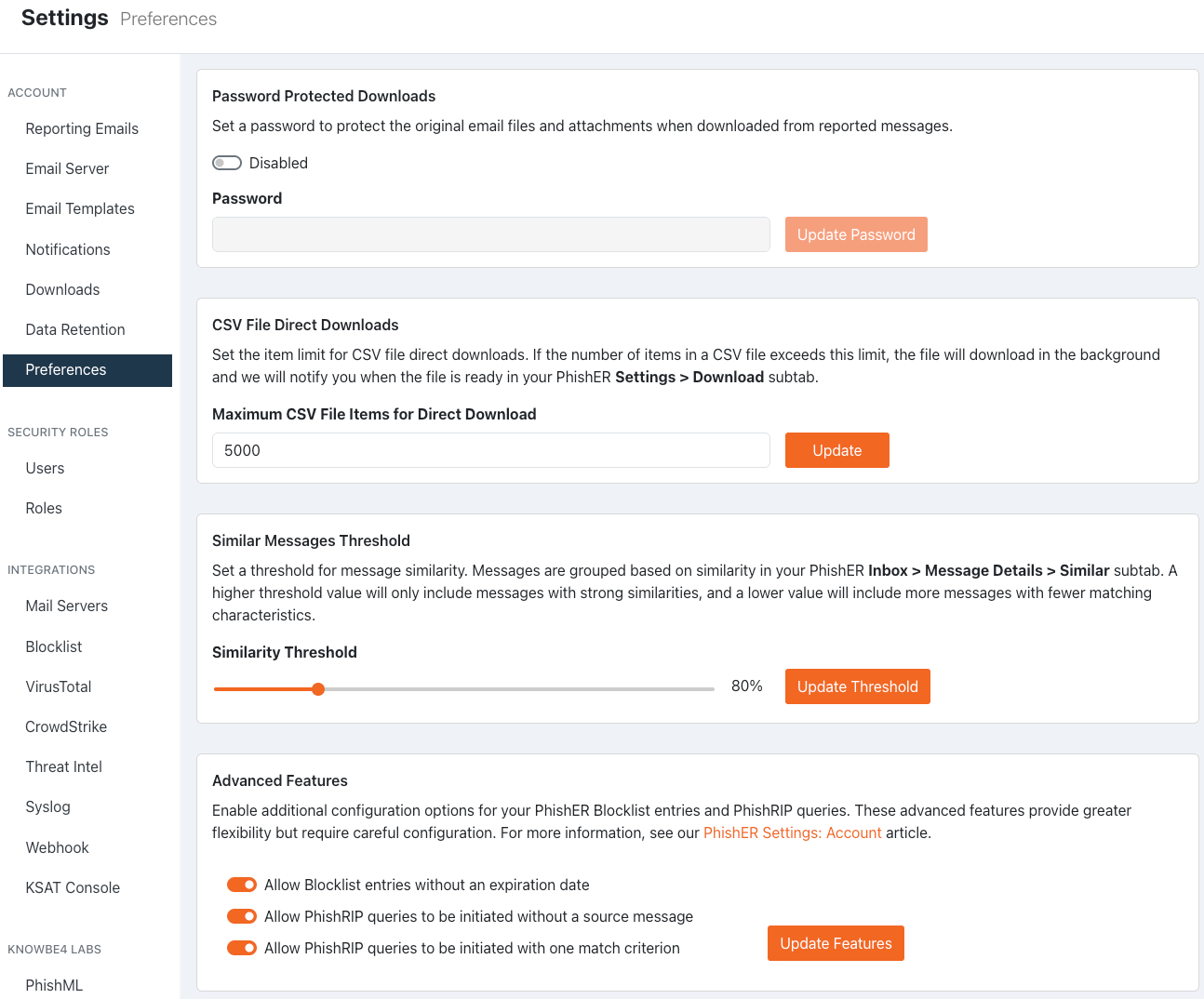
Download protetti da password (Password Protected Downloads)
Questa sezione ti permette di impostare una password per proteggere i file scaricati dai messaggi segnalati. Per impostare una password per i file scaricati, effettua le seguenti operazioni:
- Utilizza il pulsante di attivazione/disattivazione per abilitare l’impostazione Download protetti da password (Password Protected Downloads).
- Nel campo Password, inserisci una password che contenga almeno sei caratteri.
- Fai clic su Aggiorna password (Update password).
Una volta abilitata questa impostazione, tutti i file originali scaricati dalla pagina Dettagli messaggio (Message Details) saranno convertiti in file ZIP protetti da password.
Download diretti dei file CSV (CSV File Direct Downloads)
Questa sezione ti consente di impostare un limite massimo di elementi per poter effettuare i download diretti dei file CSV. Per impostare un limite ai download diretti, segui questi passaggi:
- Inserisci nel campo Numero massimo di elementi del file CSV per il download diretto (Maximum CSV File Items for Direct Downloads) il numero massimo di elementi consentiti per il download diretto.
- Fai clic su Aggiorna (Update).
Una volta aggiornate le impostazioni, tutti i file CSV che contengono un numero di elementi superiore al limite prefissato saranno scaricati in background e ti avviseremo quando il file sarà pronto nella cartella secondaria Download (Downloads).
Soglia messaggi simili (Similar Messages Threshold)
Questa sezione ti consente di importare la somiglianza dei messaggi raggruppati nella scheda secondaria Simili (Similar) nella pagina Dettagli messaggio (Message Details). Per impostare la soglia di somiglianza, effettua le seguenti operazioni:
- Utilizza il controllo scorrevole Soglia di somiglianza (Similarity Threshold) per impostare la percentuale di somiglianza che desideri.
- Fai clic su Aggiorna soglia (Update Threshold).
Una volta aggiornata questa impostazione, i nuovi messaggi segnalati che rientrano nella soglia saranno raggruppati insieme a messaggi simili.
Funzioni avanzate
Questa sezione consente di abilitare opzioni di configurazione aggiuntive per le voci della Blocklist di PhishER e le query di PhishRIP. Queste funzioni avanzate offrono maggiore flessibilità, ma richiedono una configurazione attenta. Per ulteriori informazioni sulle opzioni disponibili per ogni funzione, vedi la screenshot e l’elenco in basso:
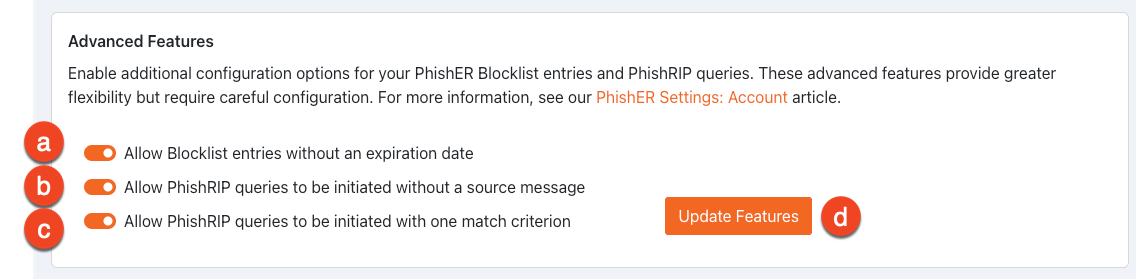
- Consenti le voci della Blocklist senza una data di scadenza (Allow Blocklist entries without an expiration date): seleziona questa casella di controllo per consentire agli amministratori di creare le voci della Blocklist di PhishER senza date di scadenza. Quando questa opzione è abilitata, l’opzione Senza scadenza (Never Expire) è disponibile nel menu a discesa Durata (Duration) nella finestra Crea nuova voce (Create New Entry) della blocklist. Per maggiori informazioni sulle voci della blocklist, leggi la nostra Guida alla Blocklist di PhishER.
- Consenti alle query di PhishRIP di essere avviate senza un messaggio di origine (Allow PhishRIP queries to be initiated without a source message): seleziona questa casella per consentire agli amministratori di avviare una query di PhishRIP senza un messaggio segnalato associato. Quando questa opzione è abilitata, il pulsante Crea nuova query (Create New Query) è disponibile nella pagina Query di PhishRIP (PhishRIP Queries). Quando fai clic su questo pulsante, viene visualizzata la finestra pop-up Trova messaggi simili (Find Similar Messages) e i campi di testo della sezione Criteri di corrispondenza (Match Criteria) saranno vuoti. Puoi quindi selezionare i criteri e inserire le tue informazioni nei campi. Per maggiori informazioni sulle query di PhishRIP, consulta la Guida su PhishRIP.
- Consenti alle query di PhishRIP di essere avviate con un criterio di corrispondenza (Allow PhishRIP queries to be initiated with one match criterion): seleziona questa casella di controllo per consentire agli amministratori di selezionare un solo criterio di corrispondenza anziché almeno due opzioni per i criteri nella finestra Trova messaggi simili (Find Similar Messages) quando avviano una query di PhishRIP.
- Aggiorna funzionalità (Update Features): fai clic su questo pulsante per aggiornare le impostazioni delle funzioni avanzate.