Cos’è la community KnowBe4?
La community KnowBe4 è una community privata di utenti online progettata per tutti gli admin, i partner, gli utenti Ruolo di sicurezza che consente loro di connettersi, condividere conoscenze e collaborare a nuove idee. I membri della community possono accedere a notizie esclusive del nostro team, condividere feedback sui nostri prodotti, partecipare a sondaggi per utenti e molto altro ancora.
Se hai domande, dubbi o suggerimenti sulla community, scrivi a community@knowbe4.com. Per qualsiasi problema tecnico relativo al prodotto, contatta il nostro team di supporto (il link si aprirà in un’altra finestra) o il tuo Account Manager.
Partecipare alla community
Per iniziare a utilizzare la community, devi registrare il tuo account e impostare il tuo profilo. Per ulteriori informazioni, leggi le sezioni seguenti.
Registrare l’account
Se è la prima volta che accedi alla community, procedi come descritto di seguito per registrare il tuo account:
- Accedi alla console KSAT.
- Fai clic sul tuo indirizzo e-mail nell’angolo in alto a destra della pagina e poi su Community KnowBe4. Verrà visualizzata la pagina Imposta nome utente.
-
Crea il tuo nome utente. È il nome con cui gli altri membri della community ti identificheranno. Dopo aver impostato il tuo nome utente, non potrai più cambiarlo.
Nota: l’indirizzo e-mail della community sarà l’indirizzo e-mail della tua console KSAT. Se cambi il tuo indirizzo e-mail nella console, il tuo account community rimarrà invariato. - Seleziona la casella di controllo per accettare le Condizioni d’uso.
- Fai clic su Salva. Si aprirà la home page della community.
Accesso alla community
Una volta registrato l’account, puoi accedere alla community dalla console KSAT o dalla piattaforma PhishER.
Per accedere alla community dalla console KSAT, fai clic sul tuo indirizzo e-mail nell’angolo in alto a destra della pagina. Quindi, fai clic su Community KnowBe4.

Per accedere alla community dalla piattaforma PhishER, fai clic sull’icona utente nella parte inferiore della barra di navigazione. Quindi, fai clic su Community KnowBe4.
.gif)
Impostare il profilo
Ti consigliamo di creare un profilo per personalizzare le tue impostazioni e preferenze.
Per configurare il profilo, effettua le seguenti operazioni:
- Vai alla community KnowBe4.
-
Fai clic sulla tua immagine del profilo nell’angolo in alto a destra della pagina, quindi fai clic su Profilo.

-
Sotto il tuo nome utente, fai clic su Modifica impostazioni. Verrà visualizzata la pagina Impostazioni.

- Nella sottoscheda Profilo puoi modificare la tua immagine del profilo, i dettagli personali e molto altro ancora.
- Quando hai terminato di modificare le informazioni in questa sottoscheda, fai clic su Salva modifiche.
- Nella sottoscheda Generale puoi modificare le impostazioni delle notifiche, abilitare l’opzione di visualizzazione dei distintivi e altro ancora.
- Quando hai finito di impostare il profilo, fai clic su Salva modifiche.
Spostarsi nella community
Puoi spostarti da uno spazio all’altro della community per entrare in contatto con altri membri, condividere conoscenze e collaborare a nuove idee. Per saperne di più sugli spazi della community, leggi le sezioni seguenti:
Esplora
Nello spazio Esplora puoi partecipare alle conversazioni, chiedere aiuto e condividere esperienze con la community. Questo spazio è suddiviso nelle pagine elencate di seguito:
- Ti diamo il benvenuto: in questa pagina puoi imparare a usare la community e puoi presentarti agli altri membri.
- Impara e condividi: questa pagina serve a condividere storie di successo, discutere di buone prassi e parlare delle novità legate alla sicurezza.
- Chiedi alla community: in questa pagina puoi chiedere alla community aiuto, suggerimenti e consigli su tutto ciò che riguarda KnowBe4 e la sicurezza informatica.

Idee
Nello spazio Idee puoi inviare idee riguardanti i nostri prodotti, vedere gli aggiornamenti sulle idee di prodotto proposte e votare le idee che ti piacciono. Il nostro team può visualizzare le idee proposte e inviare uno stato di avanzamento dei lavori sulle tue idee. Per ulteriori informazioni su come inviare idee e sul nostro processo di revisione, consulta la Guida alla proposta di idee (il link si aprirà in un’altra finestra) nella community.

Novità
Lo spazio Novità offre tutti gli aggiornamenti sulle ultime novità. Qui puoi anche interagire con il nostro team in merito ai nuovi aggiornamenti sui nostri prodotti.

Gruppi
Nello spazio Gruppi, puoi unirti a diversi gruppi basati su beta, settori, regioni e altro ancora. Dopo avere aderito a un gruppo, puoi creare post per porre domande o avviare conversazioni con gli altri membri del gruppo.

Centro notifiche
Per aprire il Centro notifiche, fai clic sull’icona con la campana.
Il Centro notifiche è uno spazio dedicato agli aggiornamenti in tempo reale degli ultimi 30 giorni. Questo spazio permette di rimanere informati su risposte, menzioni, idee, novità sui prodotti, gruppi e tutte le altre attività della community alle quali si è iscritti, senza dover fare affidamento alle sole notifiche via e-mail. Nel centro notifiche puoi contrassegnare le notifiche come lette o non lette, sia una alla volta, sia tutte insieme.

Gestire i post
Nella community puoi creare post e rispondere ai post pubblicati da altri membri. Per informazioni su come creare, modificare, segnalare e interagire con i post, leggi le sezioni seguenti.
Creare un post
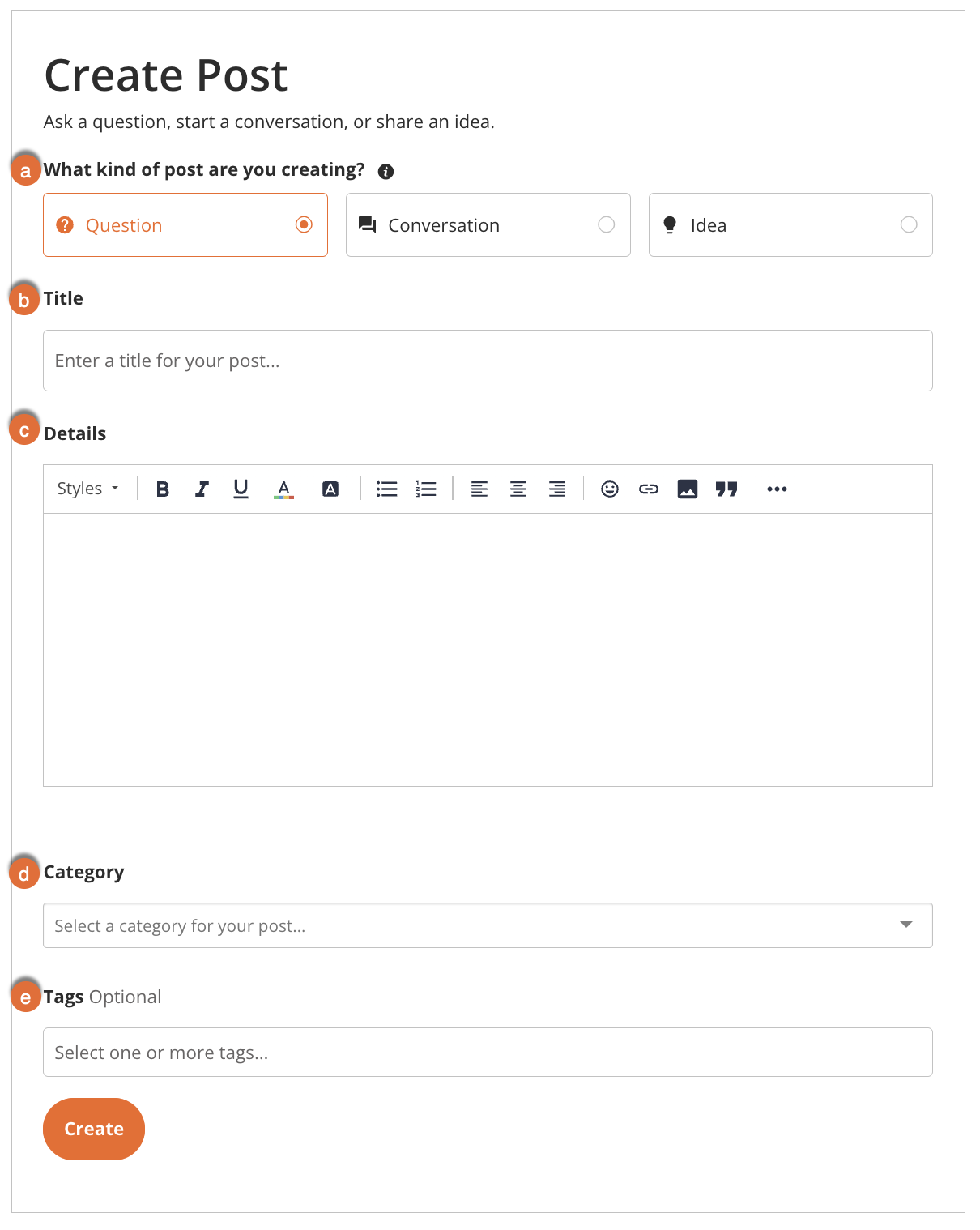
Puoi creare un post per fare una domanda, avviare una conversazione o proporre un’idea. Per creare un nuovo post, fai clic su Crea post nell’angolo in alto a destra della pagina. Compila quindi i campi con le informazioni relative al tuo post. Per ulteriori informazioni, fai riferimento alla schermata e all’elenco sotto:
-
Che tipo di post stai creando?: assegna una categoria al tuo post. L’elenco in basso fornisce ulteriori informazioni.
- Domanda: seleziona questa categoria per fare una domanda su uno dei nostri prodotti.
- Conversazione: seleziona questa categoria per condividere un’esperienza e avviare una conversazione con gli altri membri della community.
- Idea: seleziona questa categoria per condividere un’idea o un suggerimento per migliorare i nostri prodotti.
- Titolo: inserisci un titolo breve e descrittivo per il post. Se possibile, includi il nome del prodotto o del servizio.
- Dettagli: inserisci una descrizione dettagliata per il tuo post. Nel post puoi caricare immagini e video per descrivere meglio la tua domanda, esperienza o idea.
- Categoria: indica una categoria per il post. Ad esempio, un post su un consiglio di sicurezza che trovi utile dovrebbe essere inserito nella categoria Impara e condividi.
- Tag (facoltativo): seleziona o inserisci un tag per il post. I tag sono parole chiave che servono a descrivere il post per renderlo facilmente individuabile da altri utenti. Ad esempio, un post sulle classifiche potrebbe avere il tag gamification.
Dopo aver compilato i campi descritti, fai clic su Crea.
Modificare un post
Se hai commesso un errore durante la creazione del post o vuoi aggiungere ulteriori informazioni, puoi modificare il post.
Per modificare un post, effettua le seguenti operazioni:
- Vai al post che desideri modificare. Puoi accedere ai tuoi post facendo clic sulla tua immagine del profilo nell’angolo in alto a destra della schermata e selezionando Post.
- Scorri verso il basso fino alla fine del post.
-
Nell’angolo in basso a destra della pagina, passa il mouse sull’icona dei tre puntini, quindi fai clic su Modifica.

- Modifica i campi che desideri cambiare.
- Fai clic su Salva per pubblicare le modifiche.
Segnalare un post o un commento
Se noti un post o un commento inappropriato e in contrasto con i nostri Termini d’uso, ti invitiamo a segnalarlo. È consigliabile segnalare qualsiasi contenuto inappropriato elencato di seguito:
- Spam
- Pubblicità
- Adescamento
- Molestie
- Informazioni private, come indirizzi e-mail o numeri di telefono
- Qualsiasi altro contenuto che violi le linee guida di cui sopra
Per segnalare un post o un commento, effettua le seguenti operazioni:
- Vai al post o al commento.
- Fai clic sull’icona dei tre puntini nell’angolo in basso a destra del post o del commento.
- Fai clic su Segnala.
In caso di dubbi se segnalare o meno un post o un commento, ti consigliamo di segnalarlo comunque. Un Manager della community esaminerà la tua segnalazione il prima possibile.
Interagire con i post
Ci sono diversi modi per interagire con i post, ad esempio rispondendo o iscrivendosi. Per ulteriori informazioni, fai riferimento alla schermata e all’elenco sotto:
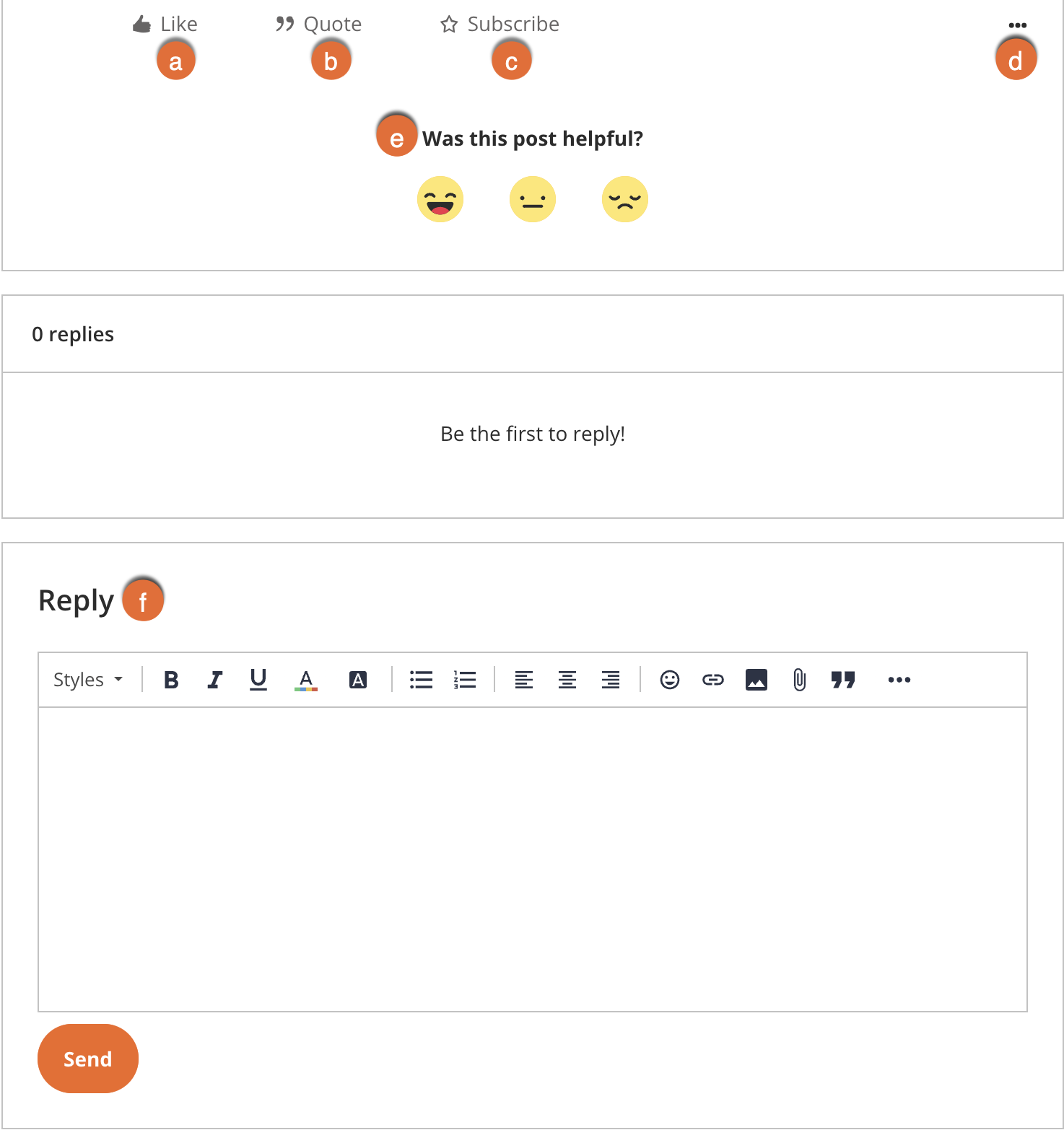
- Like: fai clic su questo pulsante per mettere un "Like" al post. I membri della community potranno vedere quali utenti hanno messo un Like al post.
- Cita: fai clic su questo pulsante per citare il post in una risposta. Puoi utilizzare questa funzione per rispondere a una parte specifica di un post invece di rispondere all’intero post.
- Iscriviti: fai clic su questo pulsante per ricevere notifiche via e-mail in caso di aggiornamenti al post.
- Tre puntini: passa il mouse su questa icona per visualizzare altre opzioni, come la possibilità di segnalare il post o di copiare un link che rimanda al post.
- Questo post è stato utile?: questa opzione viene visualizzata solo sui post di tipo Domanda risolti. Seleziona una emoji per valutare il post in base alla sua utilità.
- Rispondi: inserisci in questo campo una risposta al post. Quindi, fai clic su Invia.
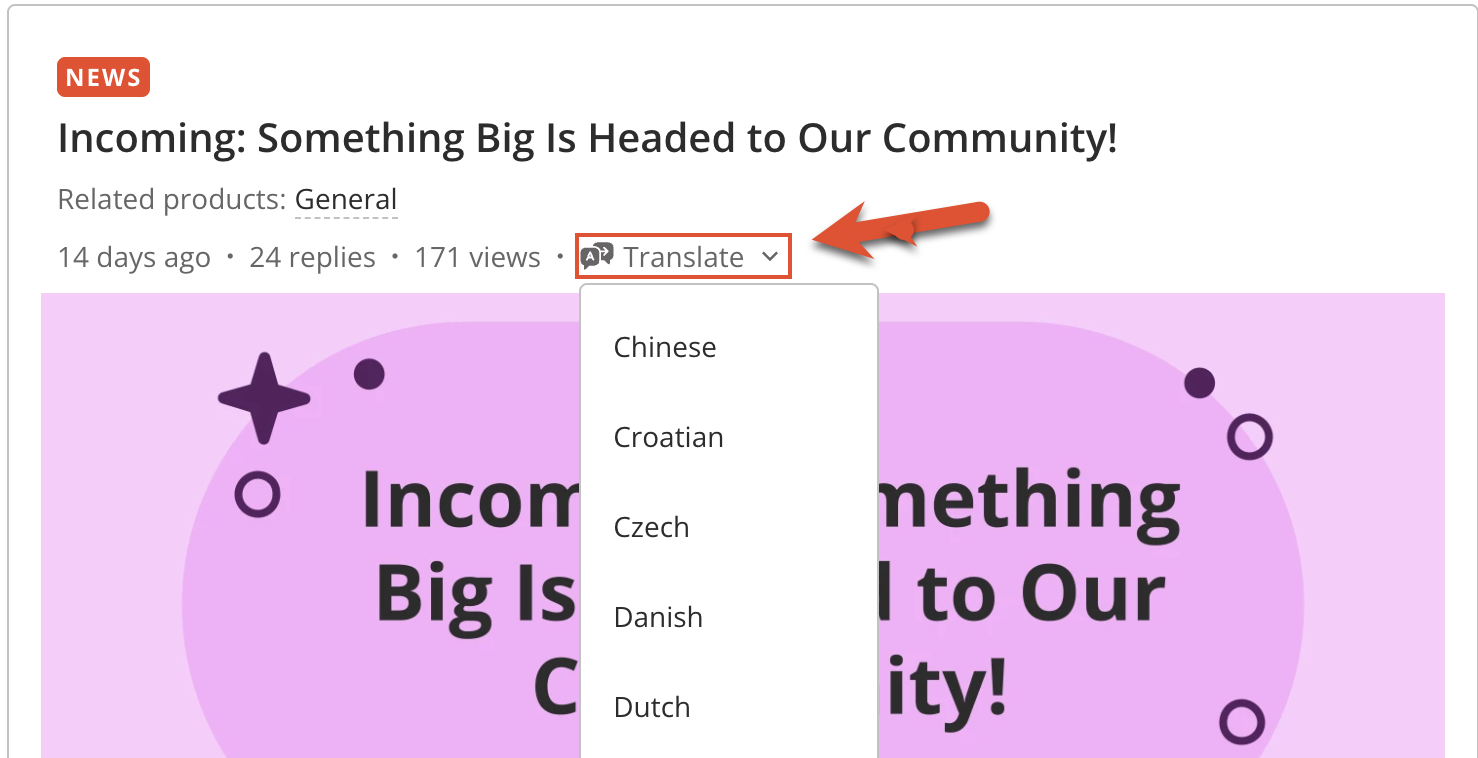
Puoi utilizzare il menu a discesa Traduci per tradurre post e risposte nella lingua che preferisci. Questa impostazione ti consente di interagire con post scritti in altre lingue.
Usare la Gamification
Con la tua partecipazione alle attività della community guadagnerai distintivi, punti e posizioni in classifiche.
Puoi guadagnare posizioni in classifica attraverso azioni come creare post, rispondere a domande e altro ancora. Se scali la classifica puoi diventare un Superutente e sbloccare vantaggi esclusivi nella community!
