La scheda Azioni (Actions) della piattaforma PhishER contiene tutte le tue azioni. Ogni azione è un processo che PhishER segue per gestire i messaggi nella tua posta in arrivo di PhishER. Ad esempio, puoi creare azioni per classificare automaticamente i messaggi e inviare segnalazioni ai tuoi utenti. Puoi gestire le tue azioni anche dalla scheda Elenco azioni (Actions List).
Creazione di azioni
Per creare una nuova azione, effettua le seguenti operazioni:
- Accedi alla piattaforma PhishER.
- Nella barra laterale sul lato sinistro della pagina, seleziona la scheda Azioni (Actions) per aprire la pagina Elenco azioni (Actions List).
-
Fai clic sul pulsante Nuova azione (New Action) nell’angolo in alto a destra della pagina. Si apre la pagina Dettagli azione (Action Details).

-
Nei campi Nome (Name) e Descrizione (Description), inserisci un nome e una descrizione significativi per la tua azione. Il nome e la descrizione possono consentire a te o ad altri admin di riconoscere facilmente lo scopo dell’azione.

- Usa le opzioni delle schede a discesa per impostare la tua azione. Per maggiori informazioni su queste schede, fai clic sui menu a discesa sottostanti:
-

- Ogni messaggio (Every Message): seleziona questa opzione per attivare l’azione per tutti i messaggi.
- Nessun tag (No Tags): seleziona questa opzione per attivare l’azione per tutti i messaggi senza tag.
-
Specifica tag (Specify Tags): seleziona questa opzione per attivare l’azione per tag specifici. Selezionando la casella di controllo, vengono visualizzate le opzioni Ha (Has) e Non ha (Doesn’t Have). Per entrambe le opzioni, puoi selezionare Tutto (All), Qualsiasi (Any) o Solo (Only). Quindi, aggiungi i tag che desideri per attivare questa azione. Per aggiungere un tag, fai clic sul campo Aggiungi nuovo tag (Add new tag). Inserisci il tag che vuoi utilizzare, quindi premi Invio sulla tastiera.
 Nota: se selezioni Ha (Has), puoi selezionare Tutto (All) per attivare questa azione per i messaggi con tutti i tag elencati. Puoi selezionare Qualsiasi (Any) per attivare questa azione per i messaggi con qualsiasi dei tag elencati. Puoi selezionare Solo (Only) per attivare questa azione per i messaggi che hanno solo tutti i tag elencati e nessun altro tag supplementare. Puoi selezionare Non ha (Doesn’t Have) per selezionare le opzioni che consentono di attivare questa azione per i messaggi che non hanno tag, che non ne hanno alcuni o che hanno solo i tag elencati.
 - Solo attivazione manuale (Manual Trigger Only): seleziona questa opzione per consentire l’attivazione manuale di questa azione. Per attivare manualmente l’azione, dovrai selezionarla nel menu a discesa Esegui (Run) della pagina Posta in arrivo (Inbox) o Dettagli messaggio (Message Details).
-
Affidabilità PhishML (PhishML Confidence): questa opzione ti permette di attivare questa azione per i messaggi che ricevono punteggi di affidabilità PhishML in un intervallo definito per una categoria specifica. Per l’opzione Categoria (Category), puoi selezionare Minaccia (Threat), Sicuri (Clean) o Spam. Per l’opzione Soglia (Threshold), immetti le percentuali per impostare una soglia di valori di affidabilità PhishML che attiveranno l’azione.
 Importante: se PhishML è disattivato, questa impostazione non sarà disponibile e la soglia Affidabilità PhishML (PhishML Confidence) sarà automaticamente impostata su zero. Se hai impostato l’azione in modo che venga attivata quando la soglia Affidabilità PhishML (PhishML Confidence) è pari a zero, dovrai selezionare un’opzione diversa per attivare l’azione.
 -
Specifica segnalatori (Specify Reporters): seleziona questa opzione per attivare l’azione per i messaggi segnalati da uno specifico utente. Quindi, aggiungi gli indirizzi e‑mail degli utenti per i quali attivare questa opzione. Per aggiungere una voce, fai clic sul campo di testo. Immetti l’indirizzo e‑mail da usare, quindi premi il tasto Invio sulla tastiera. Puoi inserire fino a 100 indirizzi e‑mail. Puoi anche copiare un elenco di indirizzi e‑mail separati da virgola e incollare l’elenco in questo campo.
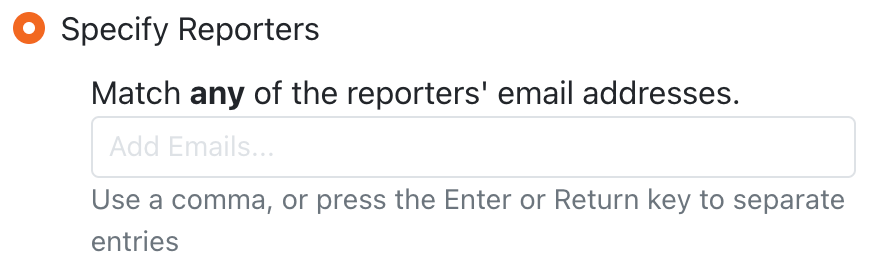
-
 Nota:seleziona la casella di controllo accanto a un’opzione per abilitare il menu a discesa.
-
Imposta stato (Set Status): seleziona questa casella di controllo per assegnare uno stato ai messaggi. Selezionando questa opzione, viene visualizzato un menu a discesa che consente di selezionare uno stato. Puoi selezionare Ricevuto (Received), In revisione (In Review) o Risolto (Resolved).

- Imposta priorità (Set Priority): seleziona questa casella di controllo per assegnare una priorità ai messaggi. Selezionando questa opzione, viene visualizzato un menu a discesa che consente di selezionare una priorità. Puoi selezionare priorità Critica (Critical), Alta (High), Media (Medium), Bassa (Low) o Sconosciuta (Unknown).
- Imposta categoria (Set Category): seleziona questa casella di controllo per assegnare una categoria ai messaggi. Selezionando questa opzione, viene visualizzato un menu a discesa che consente di selezionare una categoria. Puoi selezionare Sicuri (Clean), Spam, Minacce (Threat) o Sconosciuti (Unknown).
-
Aggiungi tag (Add Tags): seleziona questa casella di controllo per assegnare tag personalizzati ai messaggi. Per aggiungere un tag, fai clic sul campo Aggiungi nuovo tag (Add new tag). Inserisci il tag che vuoi utilizzare, quindi premi Invio sulla tastiera.

-
-

- Nessuno (None): seleziona questa opzione se non vuoi che questa azione venga segnalata.
- Invia a Syslog (Send to Syslog): seleziona questa opzione per inviare un rapporto di questa azione a un server syslog. Se selezioni questa opzione, viene visualizzato un menu a discesa per selezionare un server syslog specifico se hai configurato uno o più server. Se non hai configurato alcun server, viene visualizzato un link alle tue impostazioni syslog. Consulta i nostri articoli Impostazioni di PhishER e Whitelisting in Syslog per sapere come integrare un server Syslog con PhishER.
-
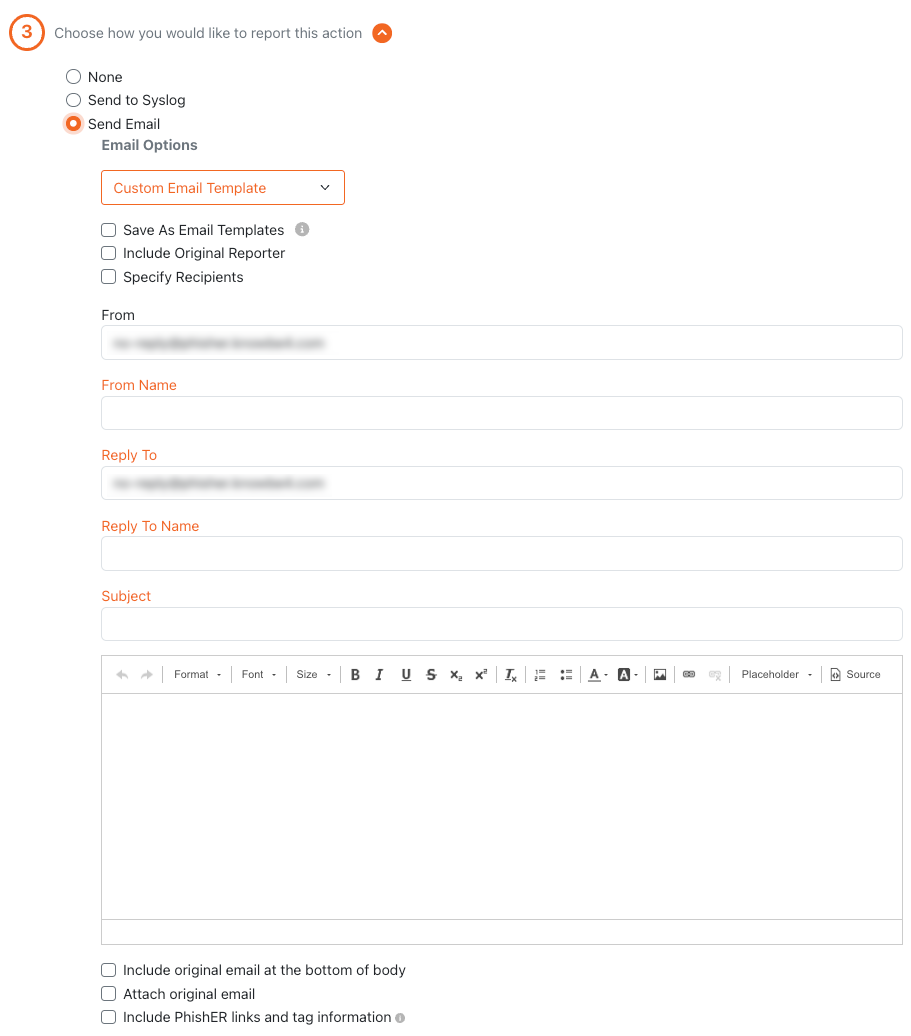
Invia e-mail (Send Email): seleziona questa opzione per inviare un rapporto di questa azione a un indirizzo e-mail specifico. Se selezioni questa opzione, puoi selezionare un modello e-mail personalizzato esistente o crearne uno nuovo da utilizzare per questo rapporto.
Nota:se vuoi che i campi del tuo modello e-mail vengano popolati automaticamente, puoi configurare le impostazioni del tuo server e-mail di conseguenza.
L’indirizzo e-mail del destinatario deve utilizzare domini che fanno parte dei domini consentiti e che sono stati aggiunti e verificati nelle tue Impostazioni account KSAT.
Per maggiori informazioni sull’utilizzo dell’editor dei modelli e-mail, leggi il nostro articolo Come creare un template e-mail personalizzato in PhishER.
-
Invia il profilo KSAT del segnalatore (Send to Reporter’s KSAT Profile): seleziona questa opzione per inviare un rapporto di questa azione alla tua console KSAT. Se selezioni questa opzione puoi creare un rapporto che apparirà sulla Linea temporale dell’utente.
Nota: questa opzione sarà disattivata fino a quando non avrai inserito la tua Chiave User Event API (User Event API Key) di KSAT nelle tue Impostazioni di PhishER (PhishER Settings).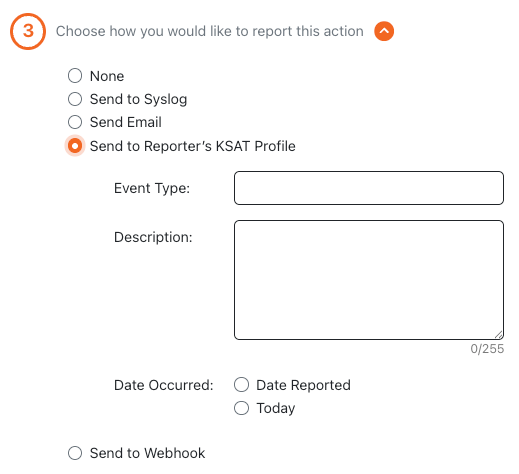

-
Invia a Webhook (Send to Webhook): seleziona questa opzione per inviare un rapporto di questa azione a un webhook. Puoi utilizzare questa opzione per vedere come apparirà l’azione quando viene inviata al webhook selezionato. Quando l’azione viene attivata, il webhook visualizza i Dettagli messaggio di ogni messaggio segnalato.

-

Seleziona questa casella di controllo per bloccare ulteriori azioni. Se questa azione viene attivata, tutte le azioni ordinate sotto di essa non verranno eseguite. Questa azione avrà anche l’icona di una mano accanto alla colonna Tag di attivazione (Trigger Tags) nella pagina Elenco azioni (Action List).
-
 Nota: puoi aggiungere fino a dieci azioni alla tua barra Azioni rapide (Quick Actions).
- Includi questa azione nella barra Azioni rapide (Quick Actions): seleziona questa casella di controllo per visualizzare questa azione nella barra Azioni rapide (Quick Actions) nella pagina della Posta in arrivo (Inbox) o nella pagina dei Dettagli messaggio (Message Details). Le azioni rapide ti permettono di attivare le azioni manualmente. Ad esempio, se inserisci manualmente un messaggio nella categoria Sicuri (Clean), puoi creare un’azione rapida per inviare un’e-mail all’utente che ha segnalato l’e-mail originale per informarlo che il messaggio è sicuro.
-
Aggiungi scelta rapida da tastiera per questa azione (Add keyboard shortcut for this Action): seleziona questa casella di controllo per aggiungere una scelta rapida da tastiera per questa azione. Questa opzione ti permetterà di premere un tasto sulla tastiera per attivare l’azione.
Nota:ogni azione deve avere una scelta rapida da tastiera univoca. Non è consentito utilizzare la stessa scorciatoia per più azioni. - Passa automaticamente all’elemento successivo dell’elenco al termine dell’azione (Automatically move to Next item in list after Action completes): seleziona questa casella di controllo per passare al messaggio successivo al termine dell’azione.
-

-
Seleziona questa casella di controllo per eliminare definitivamente tutti i nuovi messaggi corrispondenti con i tag associati dalla tua posta in arrivo di PhishER quando l’azione viene attivata o eseguita.
Nota:non sarà possibile trovare o eliminare i messaggi passati che hanno anche il tag associato quando l’azione viene attivata o eseguita. Se scegli di attivare questa azione per tutti i messaggi, questa sezione sarà disattivata.
-
-

- Criteri di corrispondenza (Match Criteria): seleziona una o più opzioni di criteri per trovare messaggi simili. Puoi selezionare Oggetto (Subject), Mittente (Sender), Destinatari (Recipients), Allegati (Attachments) o Corpo (Body).
- Trova i messaggi ricevuti (Find messages received in the): nel menu a discesa, seleziona un periodo di tempo in cui PhishER deve cercare i messaggi ricevuti nella posta in arrivo.
- Metti automaticamente in quarantena tutti i messaggi trovati (Automatically quarantine all found messages): selezionando questa casella di controllo la nuova query PhishRIP metterà in quarantena le e-mail corrispondenti quando l’azione è attivata.
- Applica automaticamente PhishFlip a tutti i messaggi trovati (Automatically PhishFlip all found messages): se hai selezionato Metti automaticamente in quarantena tutti i messaggi trovati (Automatically quarantine all found messages), puoi anche selezionare questa casella di controllo per consentire a PhishFlip di utilizzare le e-mail trovate automaticamente con la query PhishRIP. Quando questa azione è attiva, PhishFlip utilizzerà i messaggi trovati per creare modelli di phishing KSAT e inviare una campagna di phishing agli utenti che hanno ricevuto le e-mail originali.
- Crea un modello di phishing KSAT (Create a KSAT Phishing Template): seleziona questa casella di controllo per creare modelli di phishing KSAT specifici per le e-mail che attivano l’azione.
-
-
(Facoltativo) Se vuoi che l’azione sia inattiva quando viene creata, disattiva l’interruttore Stato attivo (Active Status) nell’angolo in alto a destra della pagina Dettagli azione (Action Details). Per impostazione predefinita, l’azione sarà attiva.
Nota:affinché venga attivata la tua azione, deve essere attiva.
- Fai clic sul pulsante Salva azione (Save Action) in fondo alla pagina. L’azione viene visualizzata nella pagina Elenco azioni (Actions List).
-
(Facoltativo) Se le azioni devono essere in un ordine diverso in Elenco azioni (Actions List), trascina la nuova azione in una posizione diversa. Quindi fai clic sul pulsante Salva ordine azioni (Save Action Order).

Gestione delle azioni
Tutte le tue azioni saranno elencate nella pagina Elenco azioni (Actions List). PhishER esegue le tue azioni in ordine, dall’alto verso il basso. Puoi trascinare le azioni per cambiarne l’ordine.
Per maggiori informazioni su Elenco azioni (Actions List), consulta la schermata e l’elenco di seguito:

- Nome (Name): in questa colonna viene visualizzato il nome personalizzato dell’azione.
- Descrizione (Description): in questa colonna viene visualizzata una descrizione personalizzata dell’azione.
- Stato (Status): in questa colonna viene visualizzato lo stato attuale dell’azione. Un’azione può avere uno stato di Attivo (Active) o Inattivo (Inactive). Per cambiare lo stato di un’azione, fai clic sull’azione stessa. Quindi, attiva l’interruttore Stato attivo (Active Status) o Stato inattivo (Inactive Status) in alto a destra della pagina Dettagli azione (Action Details).
- Ultimo aggiornamento alle (Last Updated At): in questa colonna vengono visualizzate la data e l’ora dell’ultimo aggiornamento dell’azione.
- Tag di attivazione (Trigger Tags): in questa colonna vengono visualizzati i tag che attivano l’azione.
- Azioni (Actions): in questa colonna vengono visualizzate le azioni disponibili per l’esecuzione su un’azione. Puoi fare clic sull’icona del cestino per eliminare l’azione.
Utilizzo delle azioni di sistema
La piattaforma PhishER fornisce azioni di sistema che ti aiutano a gestire i messaggi. Per utilizzarle devi attivare e configurare PhishML e l’integrazione VirusTotal per la tua piattaforma PhishER. Di default queste azioni sono disattivate e inattive. Una volta abilitate le azioni di sistema per il tuo account puoi attivarle immediatamente. La maggior parte dei campi in ogni azione è già configurata, ma le azioni che inviano una notifica richiedono ulteriori informazioni.
La schermata e l’elenco in basso contengono ulteriori informazioni sulle azioni di sistema:

| Nome dell’azione | Descrizione dell’azione |
|---|---|
| Notifiche e-mail sicure per l’amministratore | Se PhishER determina che un messaggio è sicuro, questa azione avvisa l’amministratore preposto a rivedere l’e-mail. Per utilizzare questa azione è necessario inserire l’indirizzo e-mail nei campi Da (From) e Rispondi a (Reply To) di Invia e-mail (Send Email). |
| Notifiche automatiche di e-mail sicure per il segnalatore | Se PhishER determina che un messaggio è pulito, questa azione invia automaticamente una notifica all’utente che ha segnalato l’e-mail originale. |
| Notifica di mancato raggiungimento della soglia PML per l’amministratore | Se un’e-mail non raggiunge la soglia per la classificazione PhishML, questa azione avvisa l’amministratore preposto che deve rivedere l’e-mail. Per utilizzare questa azione è necessario inserire l’indirizzo e-mail nei campi Da (From) e Rispondi a (Reply To) di Invia e-mail (Send Email). |
| Query di PhishRIP Query per Oggetto e Mittente di un’e-mail di minaccia | Se PhishER determina che un messaggio è una minaccia, questa azione avvia una query di PhishRIP sulla base della riga dell’oggetto e dell’indirizzo e-mail del mittente dell’e-mail originale. |
| Notifiche automatiche di e-mail con minacce per il segnalatore | Se PhishER determina che un messaggio è una minaccia, questa azione invia una notifica all’utente che ha segnalato l’e-mail originale. |
| Notifiche di e-mail con spam per il segnalatore | Se PhishER determina che un messaggio è uno spam, questa azione invia una segnalazione all’utente che ha notificato l’e-mail originale. Per utilizzare questa azione è necessario configurare PhishML e VirusTotal. |
| Notifiche e-mail di minaccia per l’amministratore | Se PhishER determina che un messaggio è una minaccia, questa azione avvisa l’amministratore preposto a rivedere l’e-mail. Per utilizzare questa azione è necessario inserire l’indirizzo e-mail nei campi Da (From) e Rispondi a (Reply To) di Invia e-mail (Send Email). |