La funzione Indicatori di ingegneria sociale (SEI) di KnowBe4 consente di trasformare ogni e-mail di phishing simulato inviata in un esercizio di formazione punto di errore. Mostra ai tuoi utenti i precisi indicatori di ingegneria sociale, o campanelli d’allarme, che hanno ignorato quando hanno fatto clic su un link di phishing simulato.
Perché dovrei usare i SEI?
I SEI consolidano le tue attività di formazione sulla consapevolezza della sicurezza informatica rispondendo alla domanda che gli utenti pongono con maggiore frequenza: “Come faccio a capire quali e-mail sono e-mail di phishing?” Il feedback che ricevono relativo al punto di errore non include consigli vaghi e generalizzati. Gli utenti vedranno invece l’e-mail di test di phishing esatta su cui hanno fatto clic, con l’indicazione dei dettagli che avrebbero dovuto far scattare un campanello d’allarme. Questa funzione migliora e consolida il tuo programma di formazione sulla consapevolezza della sicurezza.
Come funziona?
Una volta configurato un test di phishing con una delle nostre pagine di destinazione SEI integrate, se l’utente ha commesso un’infrazione in un test di phishing facendo clic su un link o aprendo un allegato, sarà reindirizzato alla pagina di destinazione, in cui saranno visualizzati esattamente i campanelli d’allarme che avrebbero dovuto fare insospettire l’utente.
Esempio di pagina di destinazione SEI
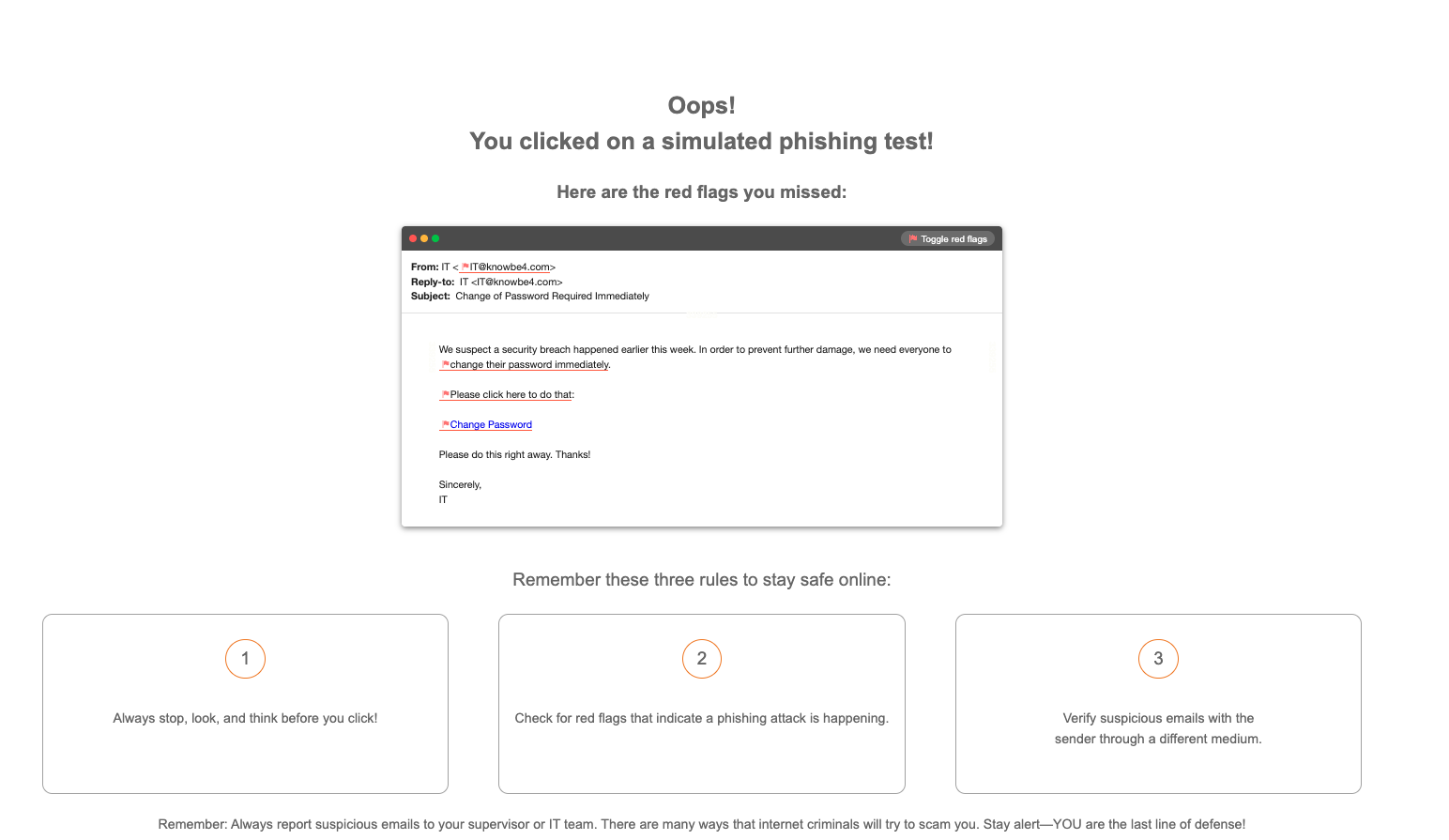
I nostri modelli di phishing sono pre-caricati con campanelli d’allarme che ti consentono di avviare una formazione dinamica per i tuoi utenti utilizzando questo metodo.
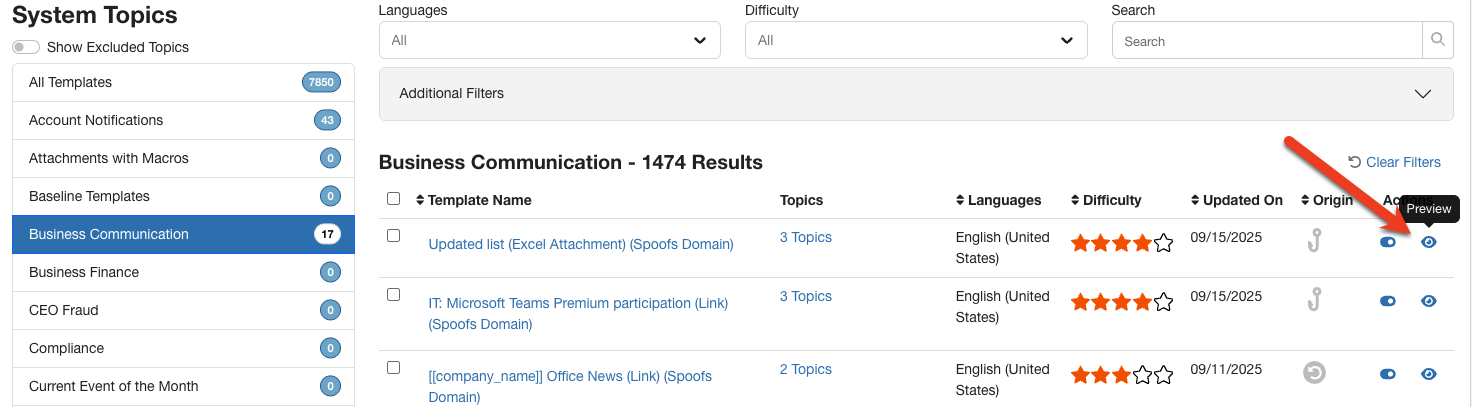
Per l’anteprima dei campanelli d’allarme contenuti nei modelli, fai clic su Phishing > Modelli di phishing > Modelli di sistema, quindi fai clic su ogni argomento per scoprire i modelli contenuti nell’argomento. Fai clic sul pulsante anteprima a destra del modello, come mostrato di seguito:
Anteprima modelli di sistema
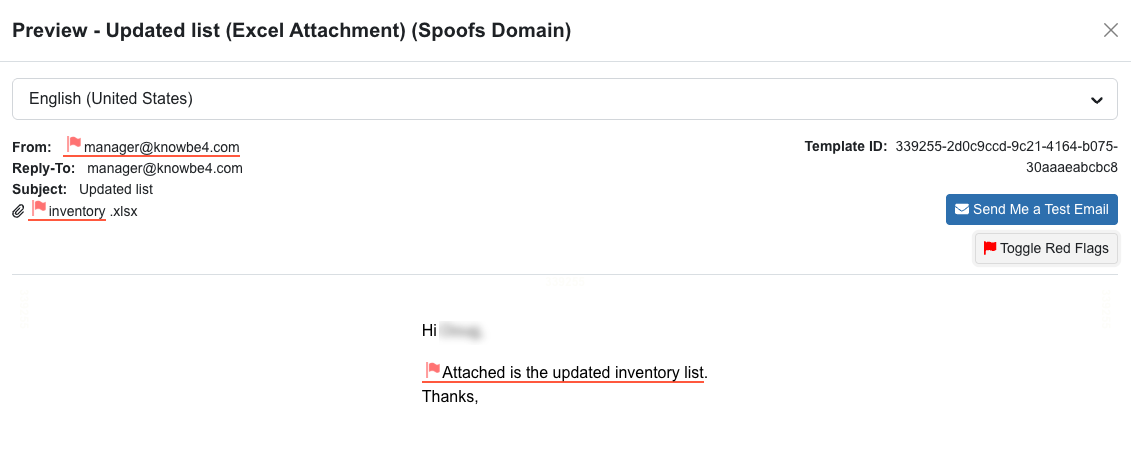
Quindi fai clic su Mostra/Nascondi campanelli d’allarme in alto a destra dell’anteprima del modello di e-mail per visualizzare quali indicatori di ingegneria sociale sono contrassegnati in quel particolare modello. Passando il mouse sugli elementi segnalati nell’e-mail sarà visualizzato il testo del campanello d’allarme SEI.
Anteprima modello: Mostra/Nascondi campanelli d’allarme
Come si configura una campagna di phishing utilizzando i SEI?
Configura una campagna di phishing come faresti normalmente e seleziona le nostre pagine di destinazione SEI integrate come pagina di destinazione per quella campagna. In alternativa, puoi creare la tua pagina di destinazione SEI personalizzata. Per scoprire come fare, consulta la sezione Come si aggiunge il segnaposto del modello SEI a un’altra pagina di destinazione?
Scegli quali argomenti utilizzare nella campagna, insieme ad altre impostazioni che desideri per il tuo test. Se selezioni i tuoi argomenti personalizzati anziché i nostri modelli integrati, verifica che i tuoi modelli contengano i campanelli d’allarme.
Selezionare la pagina di destinazione SEI

Posso utilizzare i SEI con qualsiasi modello di phishing o pagina di destinazione?
Sì. I nostri modelli di phishing contengono campanelli d’allarme già pre-caricati, per un utilizzo immediato e semplice. Puoi anche modificare questi campanelli d’allarme, ma ricorda che se modifichi un modello di sistema, tale modello sarà salvato come nuovo modello nell’area I miei modelli.
Puoi scegliere una pagina di destinazione SEI dall’editor dei modelli o quando configuri la campagna di phishing. È consigliato scegliere una pagina di destinazione SEI quando si configura la campagna di phishing.
Nelle pagine di destinazione abbiamo incluso le pagine di destinazione SEI con le quali puoi iniziare, ma puoi facilmente creare le tue pagine personalizzate o modificare le altre nostre pagine di destinazione per includere i segnaposto dei modelli SEI. Fai riferimento a: Come si aggiunge il segnaposto del modello SEI a un’altra pagina di destinazione?
Come si aggiungono i campanelli d’allarme ai modelli?
Devi aprire il modello che desideri modificare nel menu Phishing > Modelli di phishing > Modelli di sistema. In ciascuna e-mail di phishing, in Modelli di sistema, puoi clonare un modello da utilizzare nelle tue campagne di phishing. Quando cloni un modello, questo viene automaticamente salvato nella sezione I miei modelli della scheda secondaria Modelli di phishing, Poi, basta fare clic sul titolo del modello per aprire l’editor del modello.
Attorno agli elementi del modello sarà visualizzata l’opzione Aggiungi un campanello d’allarme. Per aggiungere o modificare il campanello d’allarme basta fare clic su Aggiungi un campanello d’allarme. Ad esempio, nel modello LinkedIn che trovi di seguito, un campanello d’allarme alternativo potrebbe essere L’indirizzo e-mail del mittente appartiene al nostro dominio anziché a LinkedIn.
Puoi inoltre aggiungere campanelli d’allarme a qualsiasi testo, link o immagine nel corpo dell’e-mail. Per fare ciò, seleziona il testo, link o immagine e fai clic sul pulsante Campanello d’allarme nella barra dei menu. Inserisci il testo che desideri associare al campanello d’allarme e fai clic su OK.
Esempio di campanello d’allarme nell’e-mail del mittente e testo all’interno del corpo dell’e-mail

Esempio di campanello d’allarme in un link e campanello d’allarme generico

Se desideri che il tuo campanello d’allarme sia generico per tutti i modelli di e-mail, fai clic sul pulsante Campanello d’allarme ed inserisci il testo del campanello d’allarme, quindi seleziona la casella di spunta Flag generico.
Un esempio di campanello d’allarme generico per il modello precedente potrebbe essere Questa e-mail di LinkedIn è vaga. Se passi il mouse sul link, puoi vedere che la pagina di destinazione non è il sito web LinkedIn. Pensa prima di fare clic.
Una volta salvato, il modello è disponibile nell’area Modelli di phishing > I miei modelli. Fai clic sull’icona a forma di occhio per visualizzare l’anteprima del modello e dei campanelli d’allarme che hai creato.
Anteprima di un modello personalizzato
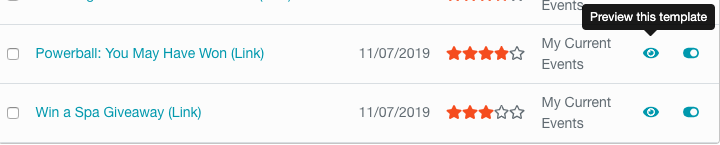
Per visualizzare l’anteprima dei campanelli d’allarme, fai clic su “Mostra/Nascondi campanelli d’allarme”

Per visualizzate il testo SEI passa il mouse sugli elementi segnalati

Posso aggiungere manualmente un campanello d’allarme utilizzando HTML?
Sì, puoi aggiungere manualmente campanelli d’allarme all’interno del corpo dei modelli di phishing.
Per fare ciò, apri l’editor del modello che desideri modificare e fai clic sul pulsante Origine nella barra dei menu dell’editor. Scegli dove inserire il campanello d’allarme.
Se desideri contrassegnare un campanello d’allarme in una particolare riga di testo, immagine o link, l’elemento da contrassegnare dovrà essere contenuto nel seguente codice:
<x-sei title="Questo è il testo del campanello d’allarme.">Questo è il testo, immagine o link da contrassegnare come campanello d’allarme.</x-sei>
Se desideri contrassegnare un Flag generico in un modello (una spiegazione generale del perché l’utente non dovrebbe fare clic sui link nell’e-mail), puoi utilizzare il codice seguente:
<x-sei generic="true" title="Qui puoi posizionare il testo Flag generico, per spiegare agli utenti perché avrebbero dovuto accorgersi che l’e-mail era potenzialmente pericolosa."></x-sei>
Come si aggiunge il segnaposto del modello SEI a un’altra pagina di destinazione?
L’editor della pagina di destinazione contiene un menu a discesa chiamato Segnaposto SEI. Fai clic su questo menu a discesa e seleziona Indicatori dei campanelli d’allarme per aggiungere il segnaposto. La posizione in cui aggiungi il segnaposto è il punto in cui sarà visualizzato il modello con SEI segnalato. Se preferisci, puoi anche digitare il segnaposto [[modello_sei]] in qualsiasi punto della pagina di destinazione.
Puoi modificare una delle nostre pagine di destinazione esistenti oppure crearne una completamente personalizzata.
Editor della pagina di destinazione

Una volta finalizzata la pagina di destinazione, fai clic su Salva. La pagina di destinazione sarà salvata nell’area Phishing > Pagine di destinazione > Le mie pagine di destinazione della tua console e, per poter essere utilizzata, dovrà essere inserita in una categoria.
Dove trovo un elenco di campanelli d’allarme da utilizzare?
Per contrassegnare i tuoi modelli puoi utilizzare i nostri 22 campanelli d’allarme, oppure puoi creare i tuoi personalizzati. I nostri sono i seguenti:
MITTENTE
- Stavi aspettando un’e-mail da questo mittente?
- Spiegazione: il mittente dell’e-mail non fa parte della tua organizzazione.
- Conosci questo mittente?
- Spiegazione: il mittente dell’e-mail è una persona sconosciuta e che non fa parte della tua organizzazione.
- L’indirizzo e-mail del mittente fa parte della tua organizzazione ma potrebbe essere contraffatto.
- Spiegazione: l’indirizzo e-mail del mittente fa parte della tua organizzazione, di un cliente, di un fornitore o di un partner, ma è insolito e non rispecchia la natura di quella persona.
- Il dominio e-mail è strano o sospetto.
- Spiegazione: non riconosci l’indirizzo e-mail del mittente e il dominio è strano o insolito.
- Il dominio e-mail esegue lo spoofing di un sito web o organizzazione noti.
- Spiegazione: il dominio e-mail è una versione strana di un sito web o organizzazione noti.
- Il dominio e-mail è il nome storpiato di un sito web conosciuto o di un’organizzazione nota.
- Spiegazione: il dominio e-mail contiene errori di ortografia.
OGGETTO
- L’oggetto non è pertinente o non corrisponde al contenuto dell’e-mail.
- Spiegazione: l’oggetto dell’e-mail non corrisponde al contenuto effettivo dell’e-mail.
- La riga dell’oggetto è una “risposta” a qualcosa che non hai mai inviato o richiesto.
- Spiegazione: l’e-mail è una risposta ad un’e-mail che non hai mai richiesto.
- La riga dell’oggetto mostra che il messaggio è stato inoltrato a te, ma il contenuto non ti riguarda.
- Spiegazione: l’e-mail ti è stata inviata ma il contenuto non è in linea con le tue responsabilità lavorative.
CONTENUTO
- Formula di saluto ambigua. (Esempio: “Gentile utente”)
- Spiegazione: una formula di saluto generica, come Ciao a tutti, Gentile Signore/Signora, A chi di competenza.
- Dice di fare clic su un link o aprire un allegato.
- Spiegazione: l’e-mail contiene la richiesta di fare clic su un link o aprire un allegato che sembra insolita.
- Avverte che ci saranno conseguenze negative se non si completa la richiesta.
- Spiegazione: l’e-mail afferma che se non fai clic sul link o non apri l’allegato andrai incontro a conseguenze negative.
- Ti chiede di soddisfare una richiesta per ricevere qualcosa di valore.
- Spiegazione: l’e-mail indica che se fai clic su un link o apri un allegato puoi vincere qualcosa di valore.
- Errori ortografici/grammaticali.
- Spiegazione: l’e-mail contiene errori di ortografia o grammatica evidenti?
- Senso di urgenza. (Esempio: “Fallo subito!”)
- Spiegazione: l’e-mail indica che l’azione deve essere completata entro una scadenza precisa.
- Ricevi generalmente questo tipo di e-mail al lavoro?
- Spiegazione: l’e-mail è insolita e non assomiglia ai messaggi di lavoro che ricevi normalmente.
- Contenuto scioccante per indurti a fare clic su un link o ad aprire un allegato.
- Spiegazione: l’e-mail contiene informazioni scioccanti per convincerti a fare clic su un link o aprire un allegato.
- Contenuto aggressivo per spaventarti e costringerti a fare clic su un link o aprire un allegato.
- Spiegazione: l’e-mail contiene un linguaggio e contenuti aggressivi per spaventarti e costringerti a fare clic su un link o aprire un allegato.
ALLEGATI
- L’allegato è strano o ha un titolo persuasivo per convincerti ad aprirlo.
- Spiegazione: l’e-mail contiene un allegato il cui titolo è intrigante o non ha alcuna affinità con il contenuto dell’e-mail.
- Il file allegato ha un'estensione potenzialmente pericolosa.
- Spiegazione: l’e-mail include un allegato la cui estensione file è potenzialmente pericolosa.
LINK
- Passa il mouse sopra il link. La pagina di destinazione del link corrisponde a un indirizzo e-mail differente da quello mostrato.
- Spiegazione: il link corrisponde a un indirizzo e-mail differente da quello visualizzato nell’e-mail.
- Passa il mouse sopra il link. Il link non porta al sito citato nell’e-mail.
- Spiegazione: il link corrisponde a un indirizzo web differente da quello visualizzato nell’e-mail.