Nella scheda Rapporti della console KSAT, puoi visualizzare il rapporto Attività di coaching in tempo reale raggruppate per utente affinché SecurityCoach monitori i dati relativi al coaching della tua organizzazione raggruppati per utente. Puoi anche personalizzare il rapporto per visualizzare dati specifici in base a criteri quali campagne di coaching in tempo reale, gruppi di utenti o metodi di consegna.
Consulta le sezioni in basso per scoprire come personalizzare e visualizzare questo rapporto.
Personalizzare il rapporto sulle attività di coaching in tempo reale raggruppate per utente
Quando crei un rapporto Attività di coaching in tempo reale raggruppate per utente, puoi anche selezionare dei filtri per affinare ulteriormente i dati del rapporto.
Per sapere quali filtri puoi applicare al rapporto Attività di coaching in tempo reale raggruppate per utente, consulta la schermata e l’elenco riportati di seguito: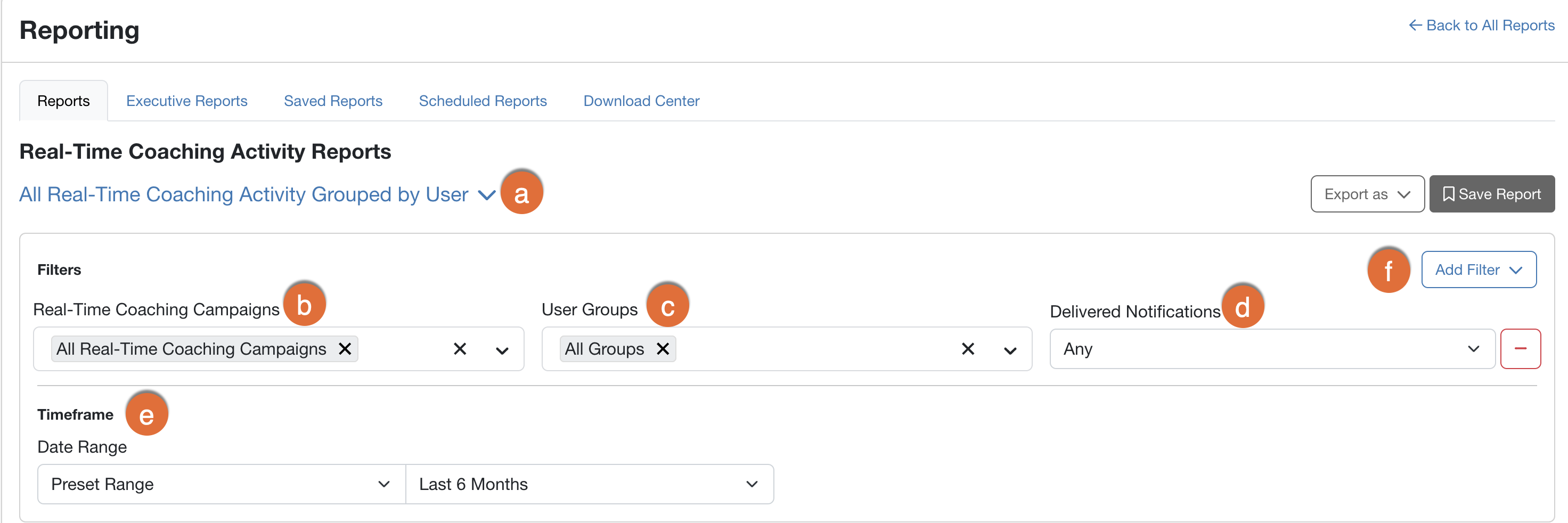
- Tipo di rapporto: utilizza questo menu a discesa per selezionare il tipo di rapporto Tutte le attività di coaching in tempo reale raggruppate per utente.
- Campagne di coaching in tempo reale: usa questo filtro per selezionare campagne specifiche da includere in questo rapporto o per mantenere la selezione predefinita affinché siano incluse tutte le campagne di coaching in tempo reale.
- Gruppi di utenti: usa questo filtro per selezionare i gruppi di utenti da includere in questo rapporto.
- Notifiche consegnate: usa questo filtro per selezionare il numero di SecurityTip consegnati da includere per ciascun utente. Puoi selezionare Qualsiasi, 1, Più di 1 o Più di 5.
- Intervallo di date: usa questo filtro per selezionare l’intervallo di date relativo a questi dati.
-
Aggiungi filtro: puoi personalizzare il tuo coaching in tempo reale utilizzando i seguenti filtri aggiuntivi.
- Metodi di consegna: usa questo filtro per selezionare i metodi di consegna da includere in questo rapporto. Puoi scegliere tra Tutti i metodi di consegna, E‑mail, Slack, Microsoft Teams e Google Chat.
- Mostra solo i nuovi utenti soggetti a coaching: seleziona questa opzione per visualizzare solo gli utenti che hanno ricevuto il loro primo SecurityTip nell’intervallo di date selezionato.
- Criteri dei gruppi utente: utilizza questo filtro per selezionare criteri specifici per i gruppi di utenti di cui desideri visualizzare i dati.
- Stato utente: usa questo filtro per selezionare gli stati degli utenti da includere in questo rapporto. Puoi scegliere tra Tutti gli stati degli utenti, Attivo o Archiviato.
Esaminare il rapporto sulle attività di coaching in tempo reale raggruppate per utente per SecurityCoach
Il tipo di rapporto Attività di coaching raggruppate per utente mostra informazioni dettagliate raggruppate per utente per ciascun SecurityTip consegnato.
Per personalizzare le colonne di questa tabella, fai clic su Aggiungi o rimuovi colonne. Nel menu a discesa, seleziona o deseleziona le colonne visualizzate nella tabella.
Facendo clic su Genera CSV nella parte inferiore della pagina puoi scaricare una copia di questo rapporto. Puoi anche salvarlo, inviarlo e programmarlo. Per maggiori informazioni, consulta gli articoli Guida al Centro download e Come salvare e inviare i rapporti.