La scheda secondaria SecurityCoach > Rapporti contiene i rapporti Attività di coaching in tempo reale che consentono il monitoraggio dei dati sul coaching in tempo reale della tua organizzazione. Puoi personalizzare questi rapporti per visualizzare dati specifici in base a criteri quali campagne di coaching in tempo reale, gruppi di utenti o metodi di consegna. Per accedere a questo rapporto, seleziona Rapporto coaching in tempo reale > Dati di origine.
Puoi esportare il rapporto Attività di coaching in tempo reale come file CSV per un utilizzo futuro. Inoltre, puoi salvare il rapporto, inviarlo e pianificarne l’invio. Per maggiori informazioni, leggi il nostro articolo Salvare e inviare i rapporti.
Personalizzare il rapporto “Tutte le attività di coaching in tempo reale”
Quando crei un rapporto Attività di coaching in tempo reale, puoi selezionare dei filtri per affinare ulteriormente i dati del rapporto. Per maggiori informazioni su come applicare i filtri a, esportare e salvare questo rapporto, fai riferimento alla schermata e all’elenco sotto:
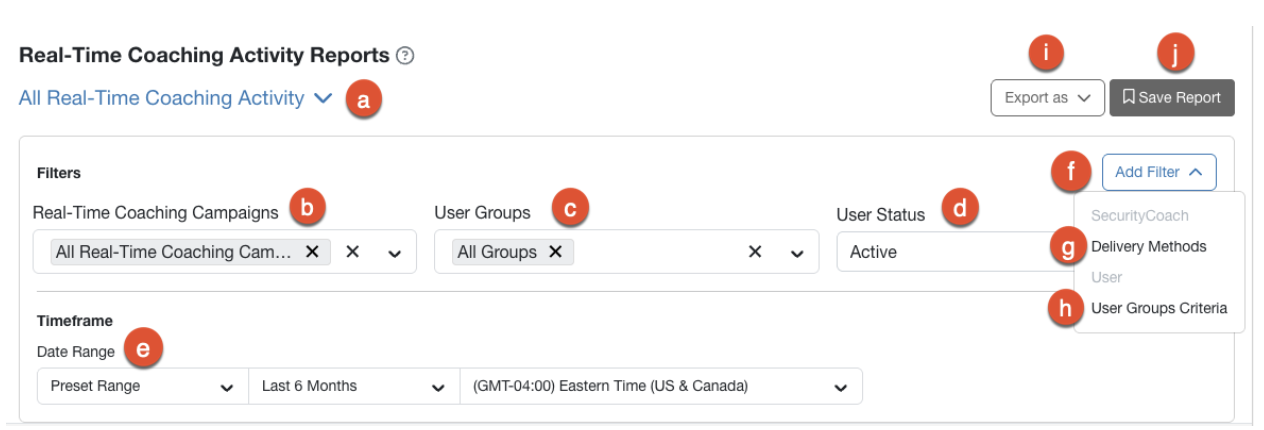
- Tipo di rapporto: usa questo filtro per scegliere il tipo di rapporto.
- Campagne di coaching in tempo reale: usa questo filtro per selezionare campagne specifiche da includere in questo rapporto o per mantenere la selezione predefinita affinché siano incluse tutte le campagne di coaching in tempo reale.
- Gruppi di utenti: usa questo filtro per selezionare i gruppi di utenti da includere in questo rapporto.
- Stato utente: usa questo filtro per selezionare gli stati degli utenti da includere in questo rapporto. Puoi scegliere tra Tutti gli stati degli utenti, Attivo o Archiviato.
- Intervallo di date: usa questo filtro per selezionare l’intervallo di date relativo a questi dati.
- Aggiungi filtro: utilizza questo menu a discesa per aggiungere al tuo rapporto ulteriori filtri facoltativi.
- Metodi di consegna: usa questo filtro per selezionare i metodi di consegna da includere in questo rapporto. Puoi scegliere tra Tutti i metodi di consegna, E‑mail, Slack, Microsoft Teams e Google Chat.
- Criteri dei gruppi utente: utilizza questo filtro per selezionare il tipo di gruppo da includere in questo rapporto. Puoi selezionare Tutti i tipi di gruppo, Console, Gruppi smart o Provisioning degli utenti.
- Esporta come: utilizza questo pulsante per esportare il rapporto generato come file CSV. I file CSV generati sono disponibili per il download nel Centro download. Per maggiori informazioni, consulta la Panoramica sul centro download.
- Salva rapporto: utilizza questo pulsante per salvare il rapporto nella scheda secondaria Rapporti salvati. Per maggiori informazioni, leggi il nostro articolo Salvare e inviare i rapporti.
Esaminare il rapporto Attività di coaching in tempo reale in SecurityCoach
Una volta applicati i filtri e generato il rapporto, una tabella visualizzerà sotto i filtri le informazioni relative alle regole di rilevamento della tua organizzazione. Puoi personalizzare questa tabella selezionando quali colonne visualizzare utilizzando il menu a discesa Gestisci colonne.
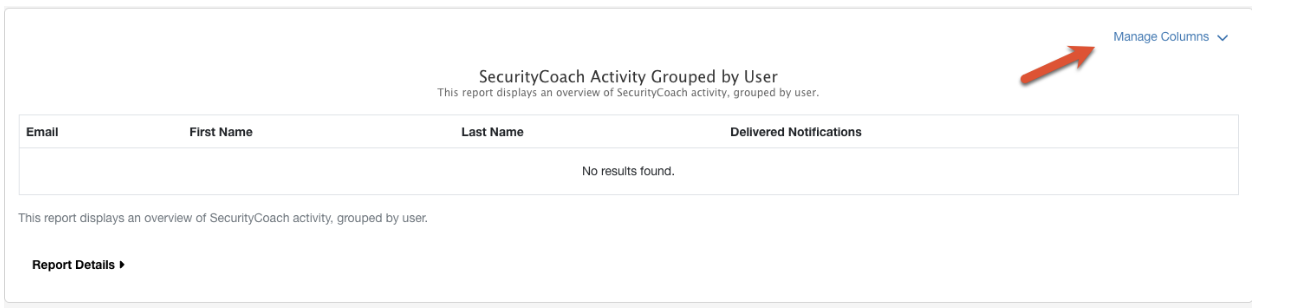
Dal menu a discesa, puoi selezionare e deselezionare quali colonne dati devono essere visibili nella tabella.