Nella console KnowBe4 puoi creare webhook per inviare dati di phishing e formazione in tempo reale ad altre applicazioni che utilizzi. I webhook, riservati ai clienti Platino, Diamante e SAT Advanced, creano una connessione per inviare dati da un’applicazione a un’altra attraverso un payload. Puoi configurare i webhook in modo che eseguano azioni specifiche quando ricevono dati. Ad esempio, puoi creare un webhook KSAT per inviare i dati degli eventi di phishing dei tuoi utenti a una piattaforma di analisi dati come Splunk, in modo da poterli monitorare da Splunk.
Creare webhook nella console KSAT
Per creare un webhook, effettua le seguenti operazioni:
- Dal tuo account admin KSAT, fai clic sul tuo indirizzo e-mail nell’angolo in alto a destra della pagina e seleziona Impostazioni account.
- Vai su Integrazioni account > Webhook.
-
Fai clic sul pulsante + Crea.

-
Compila i campi della sezione Crea webhook. Per ulteriori informazioni, guarda la schermata e leggi l’elenco in basso:
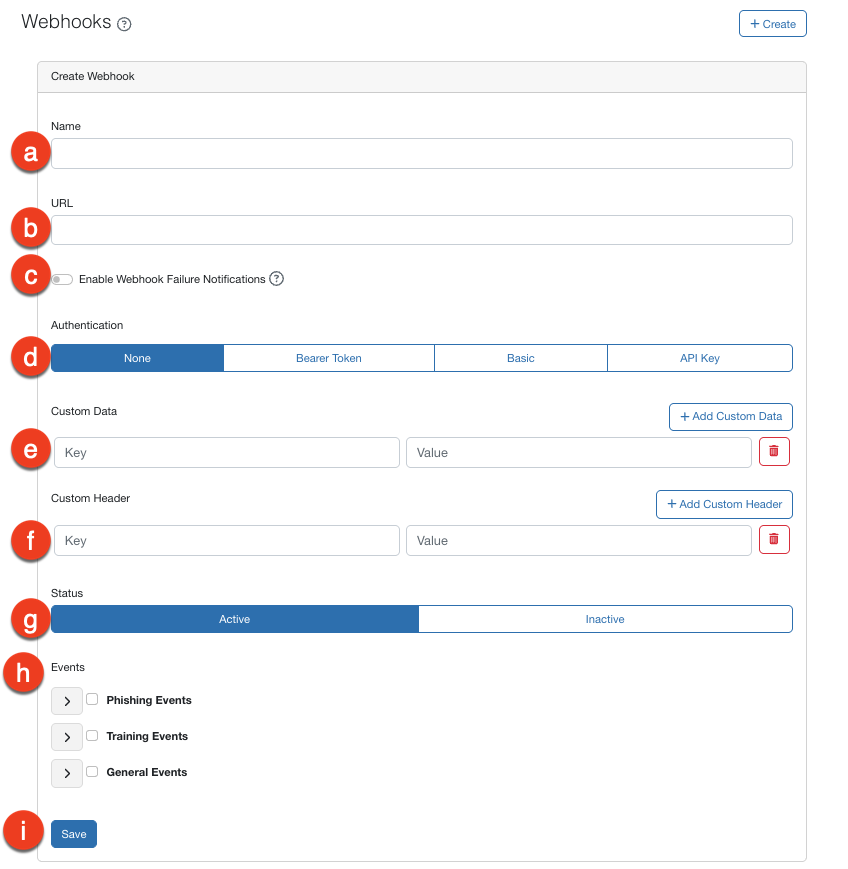
- Nome: inserisci un nome che descriva lo scopo del tuo webhook.
- URL: inserisci l’URL a cui vorresti inviare i dati. Ad esempio, se stai creando un webhook per Slack, puoi inserire l’URL di un canale Slack specifico.
- Abilita notifiche infrazione webhook: seleziona questa casella di controllo per abilitare le notifiche di infrazione del webhook. I destinatari riceveranno una notifica via e-mail se il webhook riceve il 50% delle risposte consentite non riuscite in un’ora. Una seconda notifica sarà inviata se il webhook supera il numero consentito di mancate risposte e viene disattivato. Per ulteriori informazioni su come viene stabilito il numero di risposte non riuscite, consulta la sezione Policy disattivazione webhook in basso.
- Autenticazione: se desideri utilizzare l’autenticazione per autorizzare il webhook, seleziona un metodo di autenticazione. Dopo aver selezionato un metodo di autenticazione, verranno visualizzati altri campi in cui potrai inserire le relative informazioni.
- Dati personalizzati: per aggiungere dati personalizzati al payload del tuo webhook, fai clic sull’icona a forma di segno più. Compila quindi i campi Chiave e Valore. Ad esempio, se la tua applicazione richiede "{ "System" : "KnowBe4" }" nel payload per ricevere i dati, puoi inserire "System" e "KnowBe4".
- Intestazione personalizzata: per aggiungere un’intestazione personalizzata, fai clic sull’icona a forma di segno più. Compila quindi i campi Chiave e Valore. Ad esempio, se il tuo firewall richiede l’intestazione "{ "Header" : "KnowBe4" }" per consentire il passaggio dei dati, puoi inserire "Header" e "KnowBe4".
- Stato: seleziona lo stato del webhook. Per utilizzare il webhook una volta creato, seleziona Attivo.
- Eventi: seleziona gli eventi da inviare al webhook. Per selezionare tutti gli Eventi di phishing, Eventi di formazione o Eventi generali, seleziona le caselle di controllo corrispondenti. Per selezionare eventi specifici, fai clic sulla freccia a discesa accanto a un’opzione e quindi seleziona le caselle di controllo accanto agli eventi.
- Salva: quindi fai clic su Salva per salvare il tuo webhook.
Policy dei tentativi ripetuti di webhook
Se una richiesta di webhook non va a buon fine, KSAT ritenta il webhook non riuscito per un massimo di altre tre volte. Questi tentativi ripetuti avranno un ritardo di 15 minuti tra una richiesta e l’altra.
Policy di disattivazione dei webhook
Se una connessione webhook riceve più di 1.000 risposte non riuscite in un’ora, il webhook viene disattivato. Consigliamo di verificare che il webhook sia configurato correttamente e che il server del destinatario possa ricevere le richieste webhook. Dopodiché, puoi reimpostare lo stato del webhook su Attivo nelle Impostazioni account.