Aplikasi Peserta KnowBe4 memungkinkan Anda mengakses pelatihan kapan saja dan di mana saja. Di aplikasi ini, Anda dapat menyelesaikan tugas pelatihan, membaca pesan, melihat lencana, dan lainnya.
Jika organisasi Anda mengaktifkan aplikasi, tab Aplikasi Peserta KnowBe4 akan ditampilkan di Pengalaman Peserta (LX). Jika Anda admin yang ingin mengaktifkan aplikasi seluler untuk pengguna, lihat artikel FAQ Admin Aplikasi Peserta KnowBe4 kami.
Untuk mempelajari Aplikasi Peserta KnowBe4 lebih lanjut, baca bagian di bawah ini. Jika Anda lebih suka tutorial video, tonton video Gambaran Umum Aplikasi Peserta KnowBe4 kami.
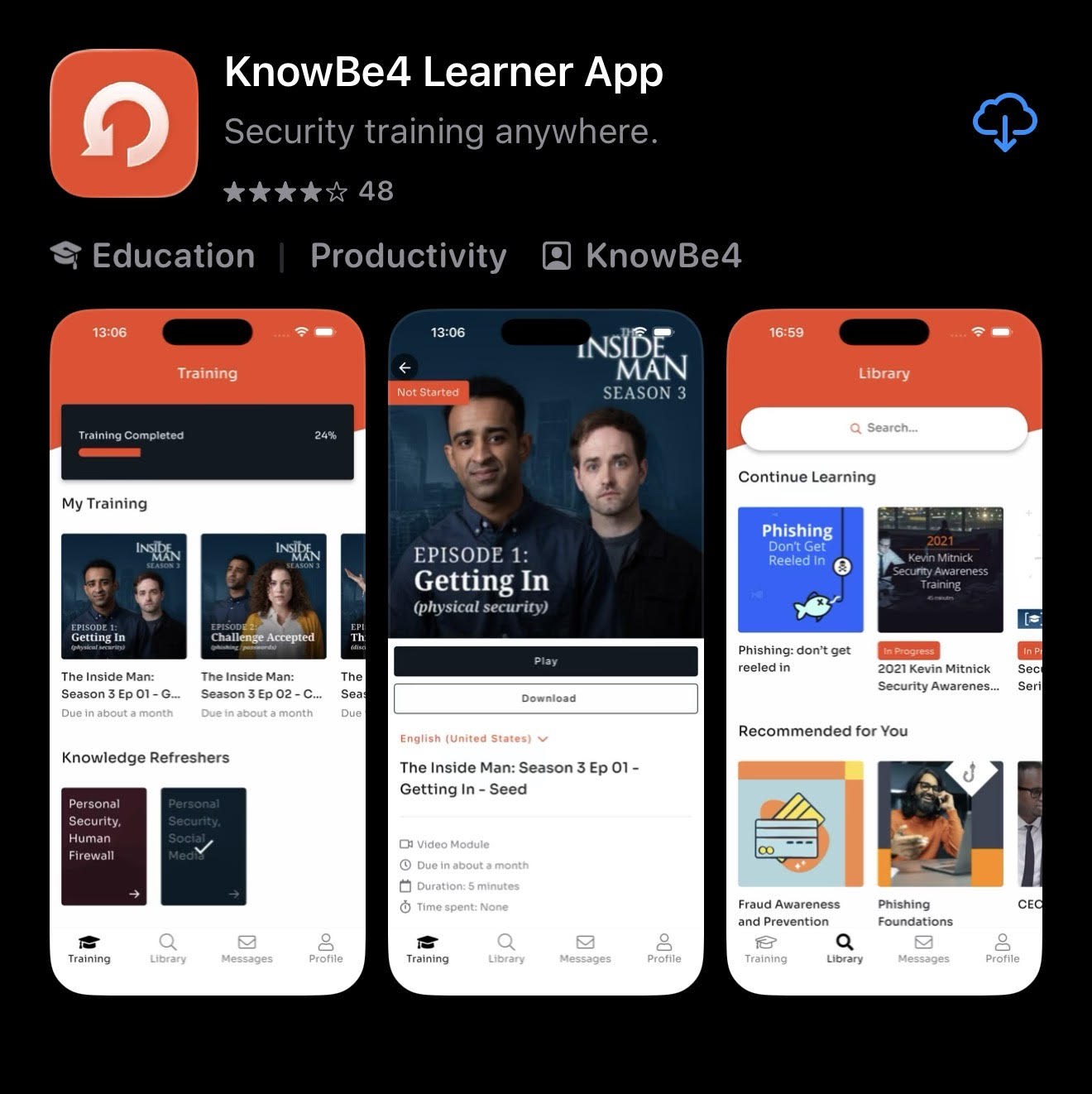
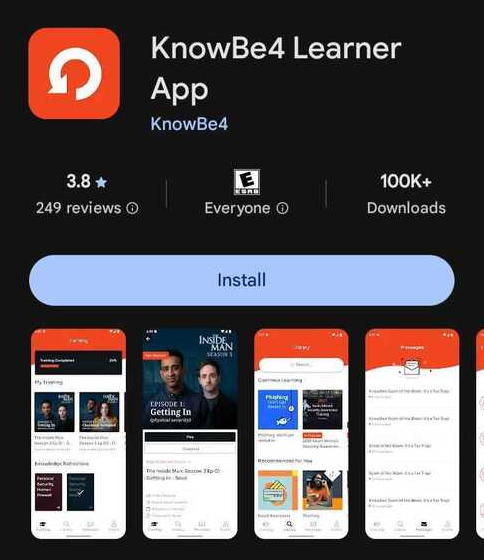
Untuk mengunduh aplikasi, buka toko aplikasi perangkat seluler Anda. Lalu, cari “Aplikasi Peserta KnowBe4” dan unduh aplikasinya. Aplikasi ini kompatibel dengan Android versi 8 dan lebih baru serta iOS versi 11 dan lebih baru.
| App Store (Perangkat Apple) | Google Play (Perangkat Android) |
|---|---|
 |
 |
Setelah aplikasi diunduh, Anda dapat masuk menggunakan salah satu metode yang tercantum di bawah.
Metode 1: Memindai Kode QR
Anda dapat masuk ke Aplikasi Peserta Knowbe4 dengan memindai kode QR khusus. Jika Anda menerima email dengan subjek “Aplikasi Peserta KnowBe4 Sudah Tersedia”, kode QR tersedia di bagian bawah email.

Jika tidak menerima email, atau kode QR sudah kedaluwarsa, Anda dapat masuk ke akun pelatihan KnowBe4. Setelah itu, pilih tab Aplikasi Peserta KnowBe4.

Untuk memindai kode QR, ikuti langkah-langkah berikut ini.
- Buka Aplikasi Peserta KnowBe4 di perangkat seluler Anda.
-
Ketuk Masuk dengan Kode QR.
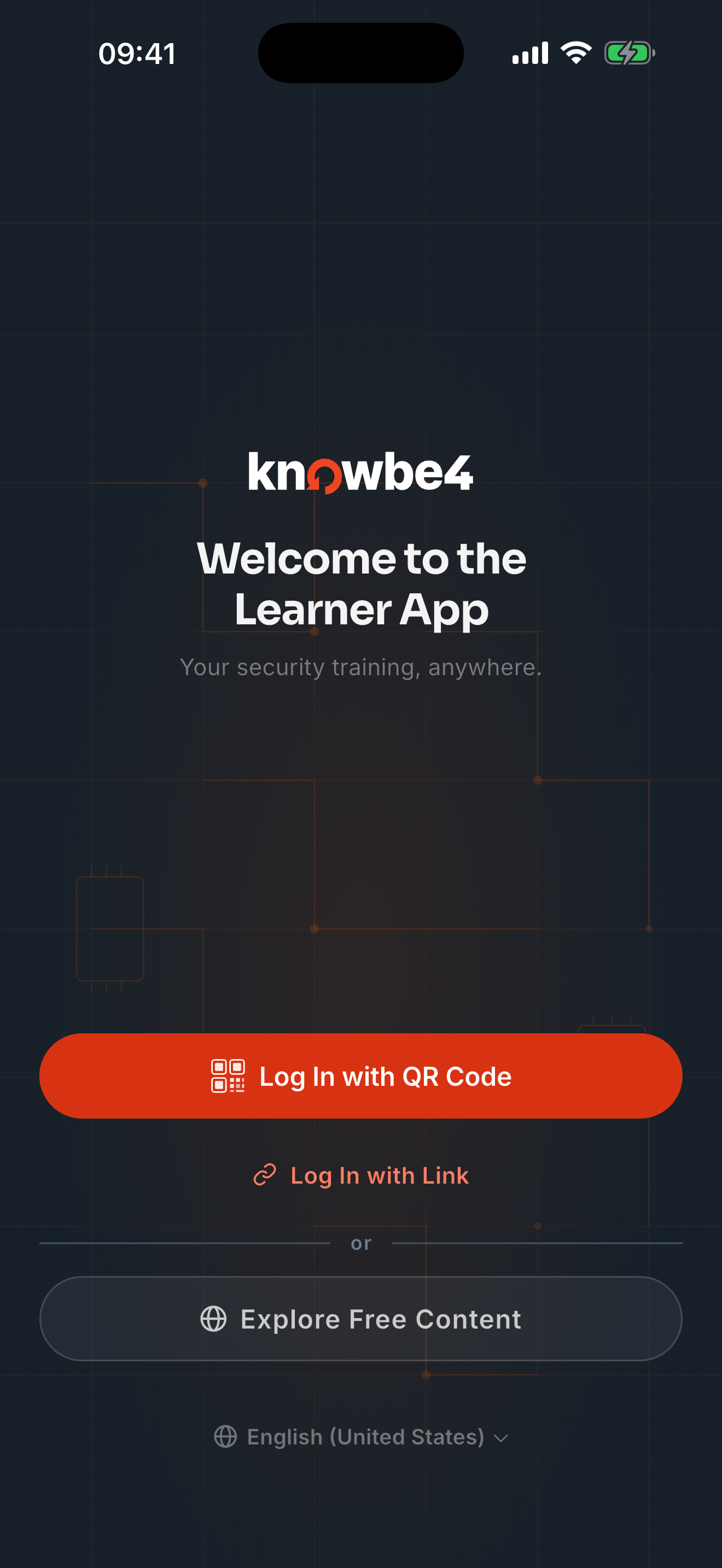
- Ketika aplikasi memperlihatkan tampilan kamera, arahkan perangkat ke kode QR untuk memindai kode. Anda akan masuk secara otomatis.
Jika sudah masuk, Anda bisa menggunakan Aplikasi Peserta KnowBe4 untuk mengunduh dan menyelesaikan pelatihan, membaca pesan, melihat papan skor, dan lainnya.
Metode 2: Mengetuk Tautan Masuk
Anda dapat masuk ke Aplikasi Peserta KnowBe4 dengan memilih tautan masuk khusus. Jika Anda menerima email dengan subjek “Aplikasi Peserta KnowBe4 Sudah Tersedia”, artinya tautan disertakan dalam email tersebut. Dengan menggunakan perangkat seluler, Anda dapat membuka email dan mengetuk Klik untuk Masuk untuk masuk ke aplikasi secara otomatis.

Jika tidak menerima email, atau tautan telah kedaluwarsa, Anda dapat meminta tautan dengan mengikuti langkah-langkah berikut ini.
- Buka Aplikasi Peserta KnowBe4 di perangkat seluler Anda.
-
Ketuk Masuk dengan Tautan.
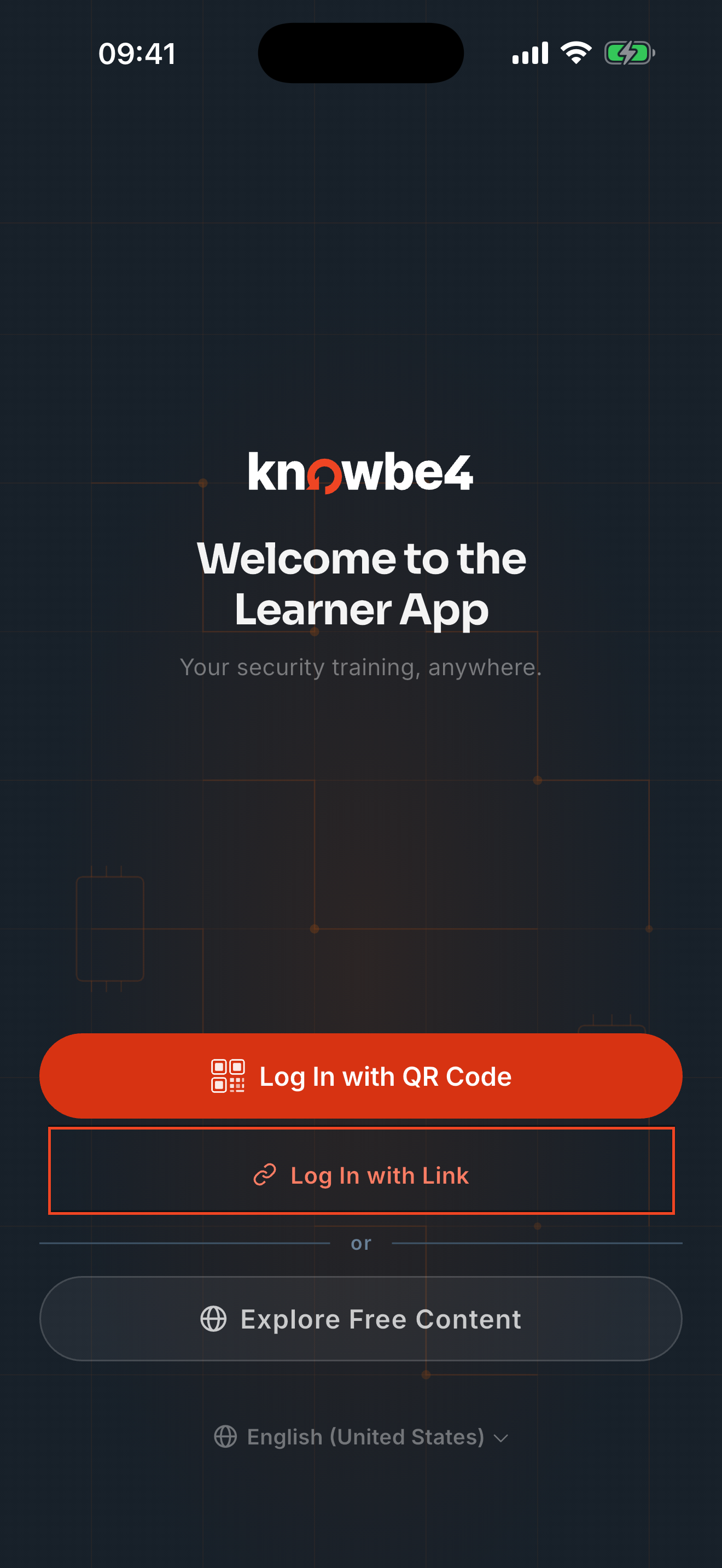
-
Masukkan alamat email kerja yang Anda gunakan. Email yang berisi tautan masuk akan dikirimkan ke alamat tersebut.
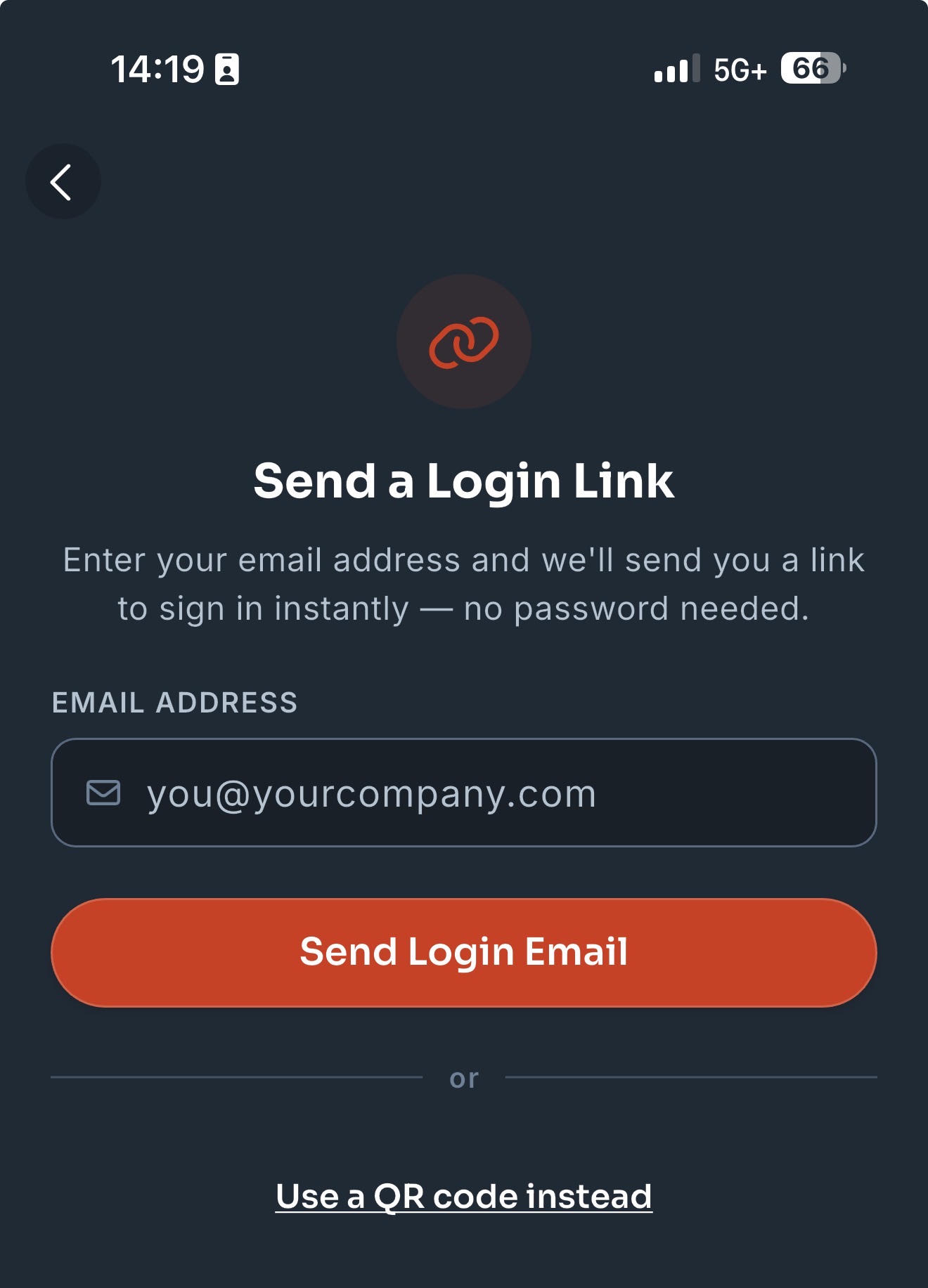
- Dengan menggunakan perangkat seluler, buka email dan ketuk Klik untuk Masuk untuk masuk ke aplikasi secara otomatis.
Jika sudah masuk, Anda dapat menggunakan Aplikasi Peserta KnowBe4 untuk mengunduh dan menyelesaikan pelatihan, membaca pesan, melihat papan skor, dan lainnya.
Sama seperti Pengalaman Peserta (LX) KnowBe4, Aplikasi Peserta KnowBe4 dapat digunakan untuk menyelesaikan pelatihan yang ditugaskan, meninjau pelatihan sebelumnya, menyetujui kebijakan, dan melihat sertifikat penyelesaian. Anda juga dapat menemukan konten pembelajaran opsional, membaca pesan, serta melihat lencana dan papan skor Anda.
Aplikasi ini dibagi menjadi empat bagian. Untuk informasi lebih lanjut, klik tab di bawah:
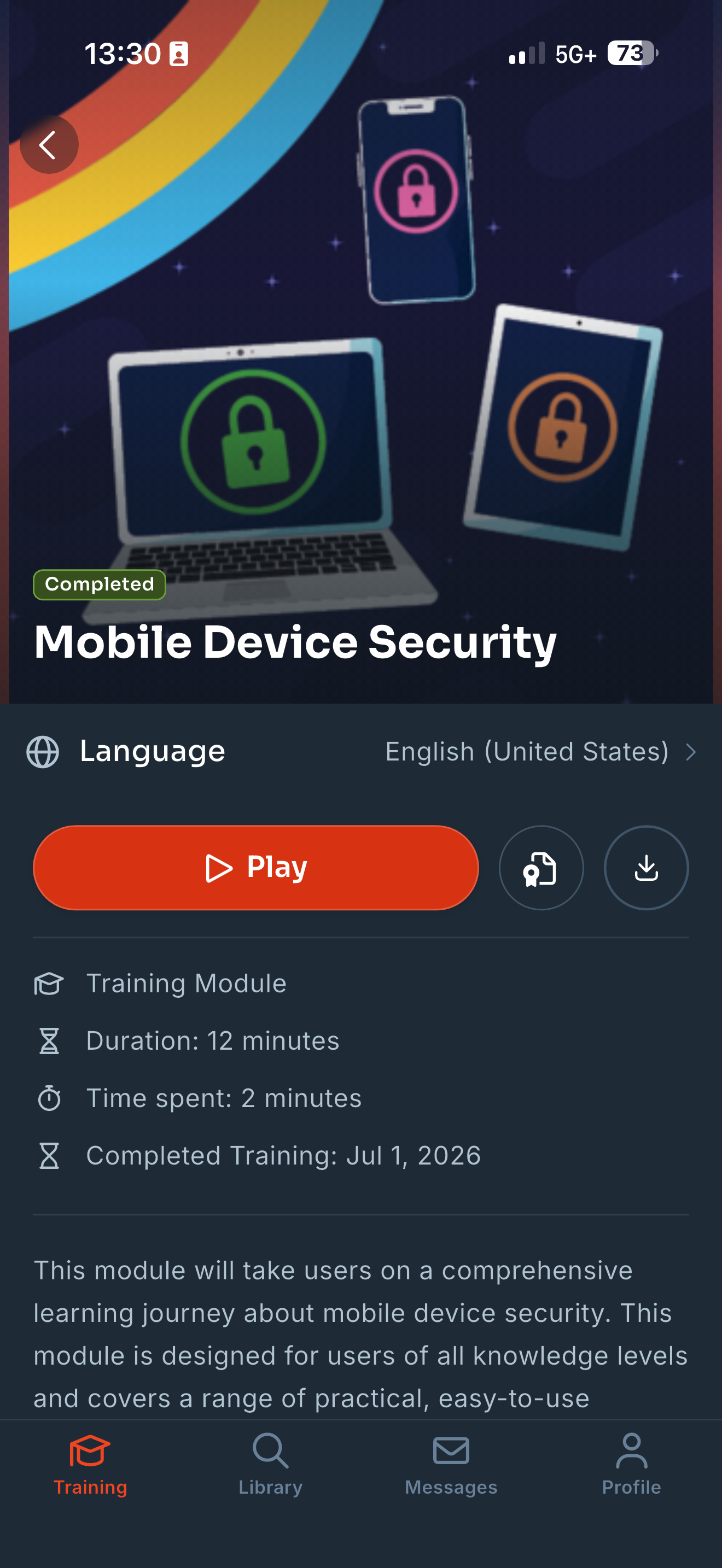
| Bagian Pelatihan di Aplikasi Peserta KnowBe4 mencantumkan semua pelatihan Anda. Banner di bagian atas halaman akan menampilkan persentase penyelesaian pelatihan Anda. | 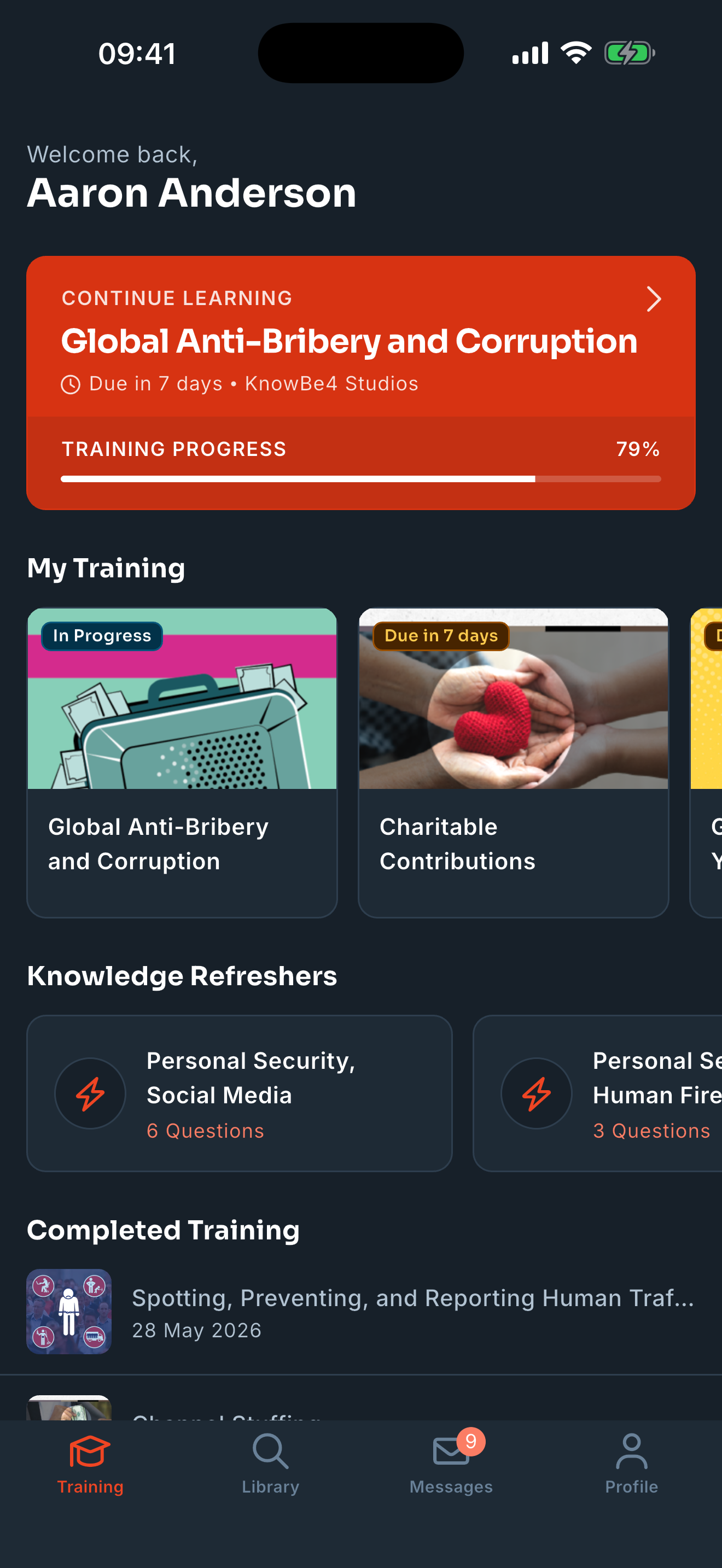 |
|
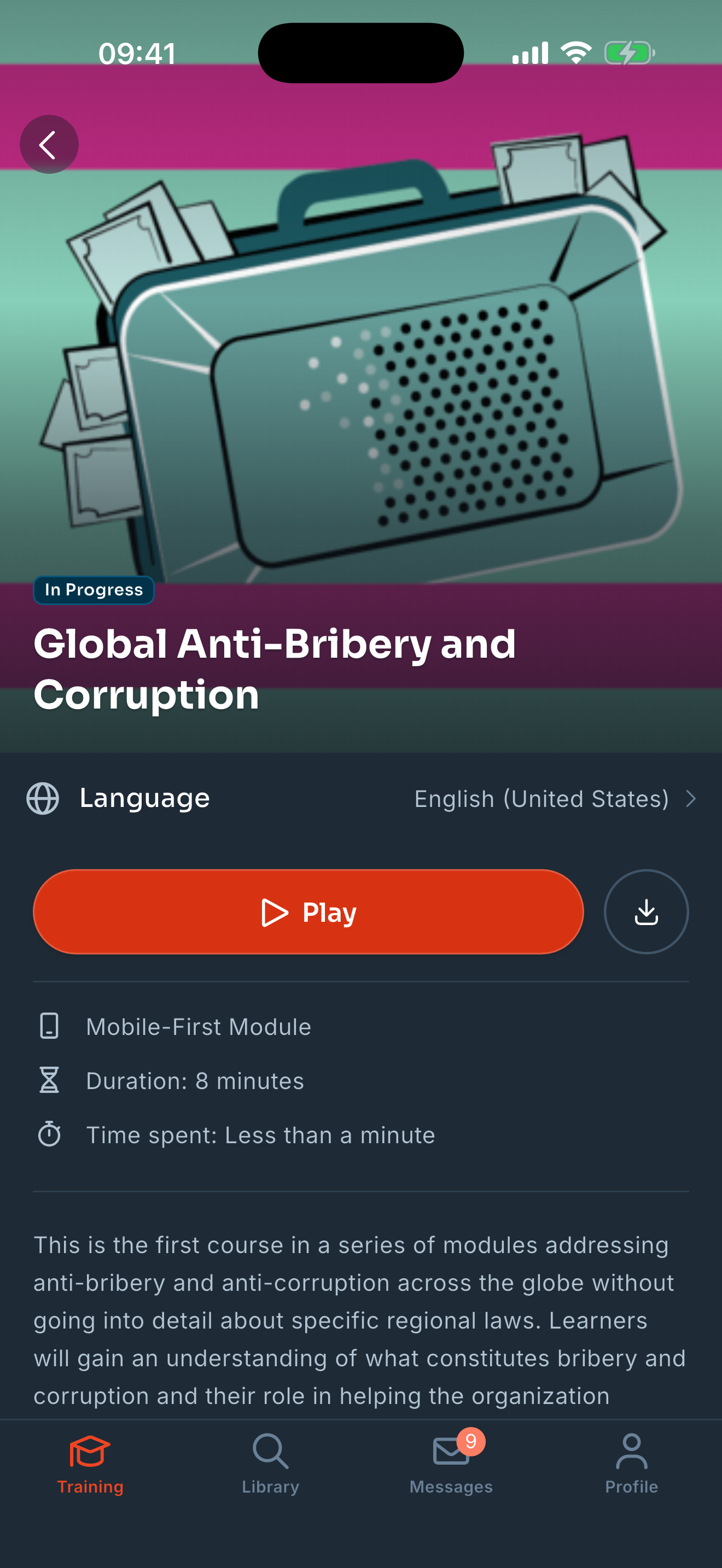
Anda dapat mengetuk kartu untuk melihat informasi selengkapnya tentang tugas pelatihan. Jika Anda ingin memulai pelatihan ini, ketuk tombol Mainkan di halaman yang terbuka.
Penting: Jika organisasi Anda mengharuskan Anda menyelesaikan pelatihan dalam urutan tertentu, Anda harus menyelesaikan setiap tugas sebelum dapat memulai tugas berikutnya. Anda tidak akan dapat mengakses tugas-tugas selanjutnya sampai tugas-tugas sebelumnya selesai. Anda juga dapat mengetuk tombol Unduh agar pelatihan tersedia secara offline. Jika tugas tidak dapat diunduh, kartu akan menampilkan pesan Tidak Dapat Diunduh.
Catatan: Urutan penyelesaian berurutan saat ini tidak diberlakukan untuk konten yang diunduh atau saat menggunakan aplikasi dalam mode offline. |
 |
|
Untuk melihat tugas Anda yang sudah selesai, gulir ke bagian bawah halaman Pelatihan. Anda dapat mengetuk kartu untuk melihat informasi selengkapnya tentang tugas pelatihan yang telah diselesaikan. Di halaman yang terbuka, ketuk Lihat Sertifikat untuk melihat dan mengunduh sertifikat penyelesaian. Anda dapat meninjau konten dengan mengetuk Mainkan, atau mengunduh konten dengan mengetuk Unduh. |
 |
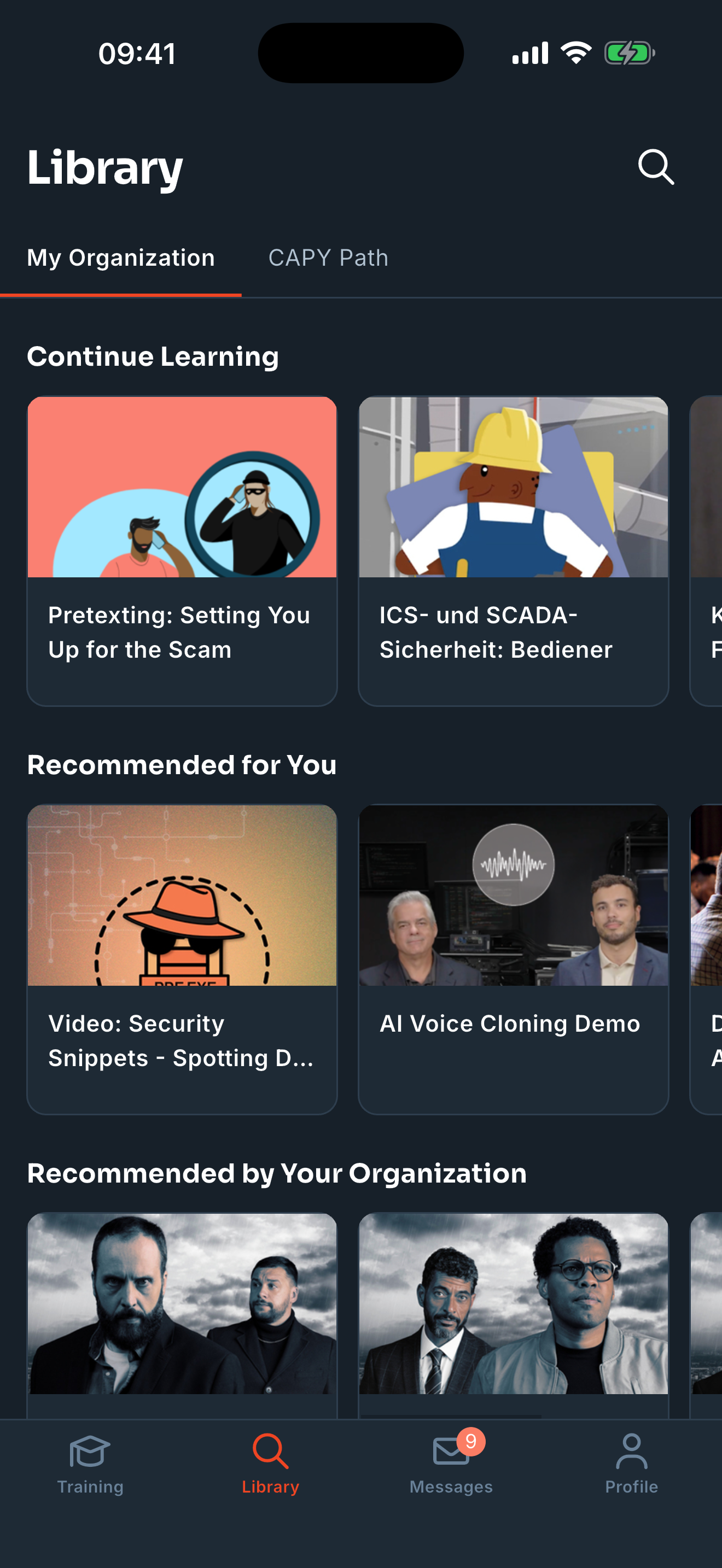
Bagian Perpustakaan dalam Aplikasi Peserta KnowBe4 mencantumkan semua konten pembelajaran opsional yang tersedia untuk Anda. Perpustakaan dibagi menjadi dua tab: Organisasi Saya dan Jalur CAPY. Untuk mengetahui informasi tentang jenis konten yang tersedia, baca artikel Dukungan Peserta: Menavigasi Pengalaman Peserta kami.
Pada tab Organisasi Saya, Anda dapat melihat dan melengkapi konten opsional yang telah disediakan oleh organisasi Anda. Anda dapat mengetuk kartu untuk mempelajari lebih lanjut konten tersebut. Untuk mendaftar, ketuk ikon putar di halaman yang terbuka. Anda juga dapat mengetuk tombol Unduh agar konten tersedia secara offline. Jika tugas tidak dapat diunduh, kartu akan menampilkan pesan Tidak Dapat Diunduh.
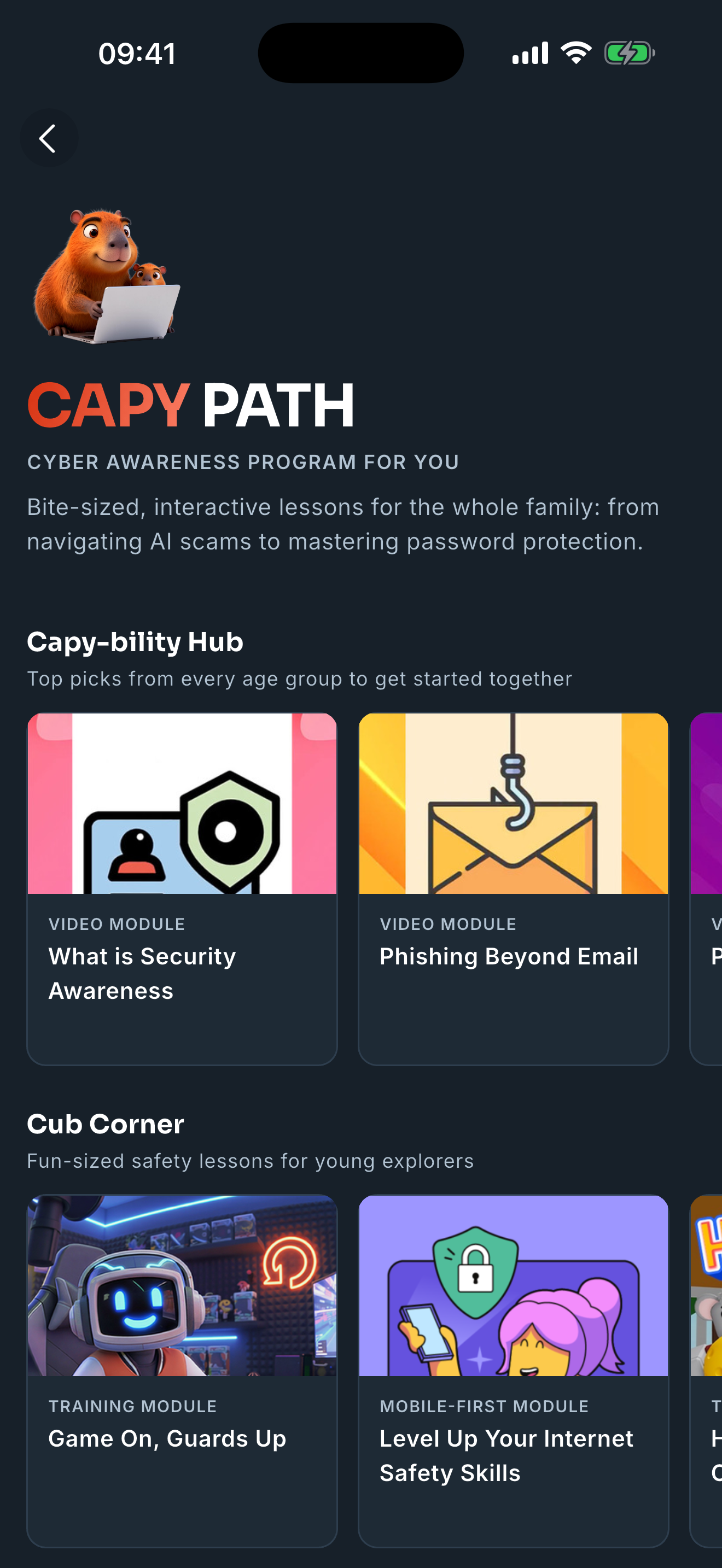
Pada tab Jalur CAPY, Anda dapat mengakses CAPY (Cybersecurity Awareness Program for You), konten keamanan siber publik gratis dari KnowBe4. Jalur CAPY mencakup empat kategori: Cub Corner untuk anak-anak, Golden Circle untuk orang dewasa, Kesenangan untuk Keluarga, dan Berbagi Sosial. Anda dapat menggunakan fitur berbagi dalam aplikasi untuk membagikan konten CAPY dengan teman dan keluarga.
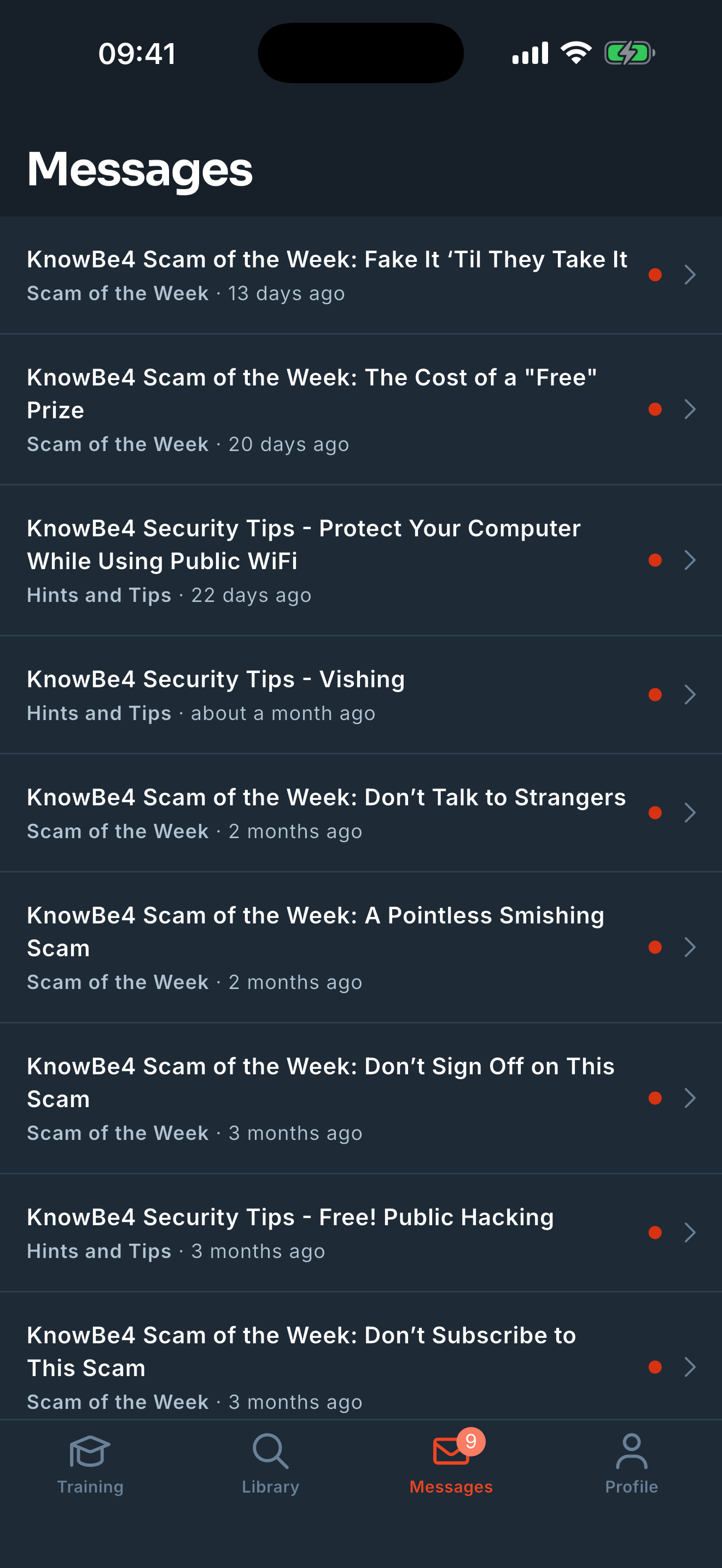
Bagian Pesan di Aplikasi Peserta KnowBe4 mencantumkan pesan-pesan yang dikirimkan kepada Anda dari organisasi Anda. Jika Anda ingin membaca pesan, Anda dapat mengetuk nama pesan itu.
Jika ada pesan yang belum dibaca, Anda akan melihat angka di sebelah ikon Pesan di bagian bawah aplikasi.
Di bagian Profil di Aplikasi Peserta KnowBe4, Anda dapat melihat pencapaian Anda, mengakses pengaturan aplikasi, mengubah bahasa aplikasi, dan mengelola konten yang diunduh.
| Di bagian Pencapaian, Anda dapat mengetuk kartu Lencana untuk melihat lencana yang telah Anda peroleh dan melihat lencana yang masih tersedia. | 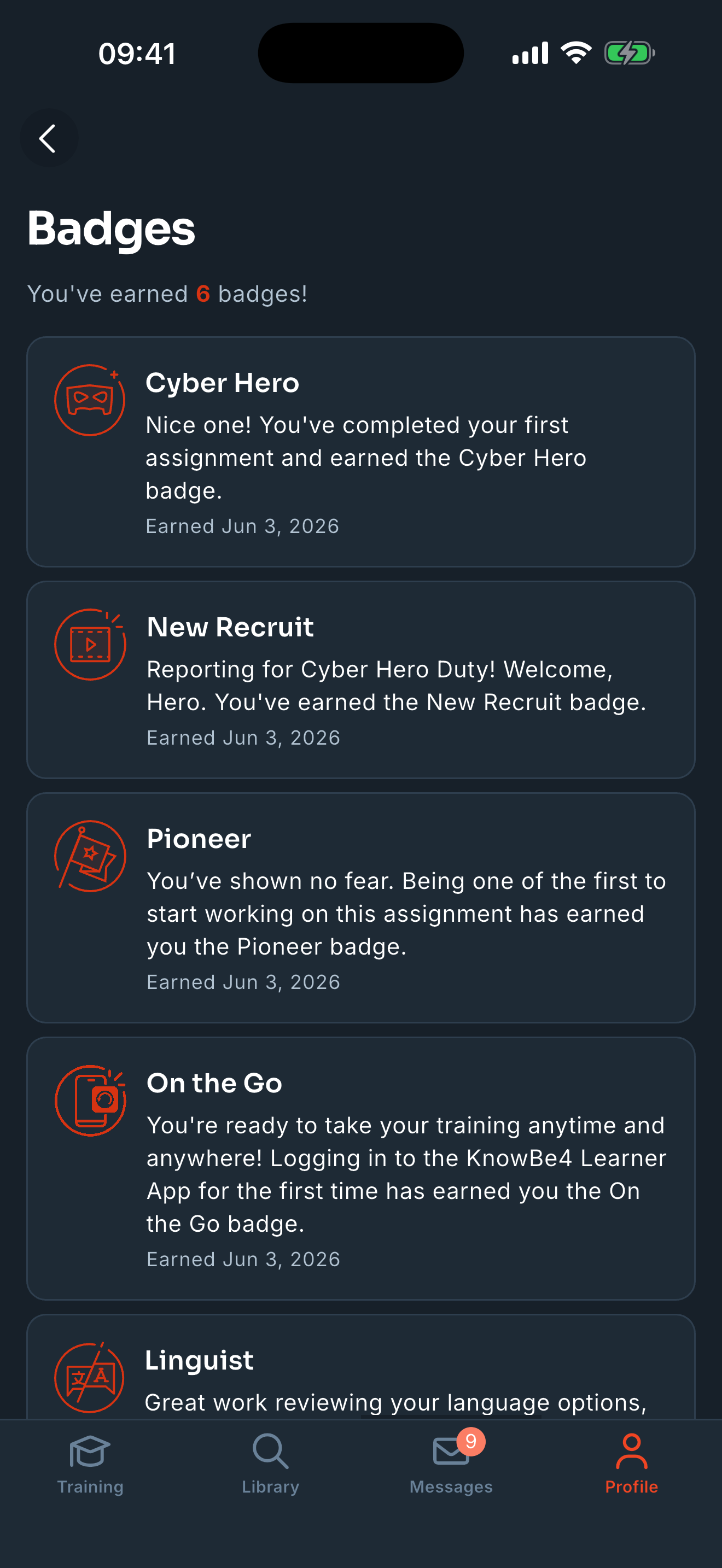 |
| Di bagian Pencapaian, Anda juga dapat mengetuk kartu Papan Skor untuk melihat papan skor organisasi Anda. | 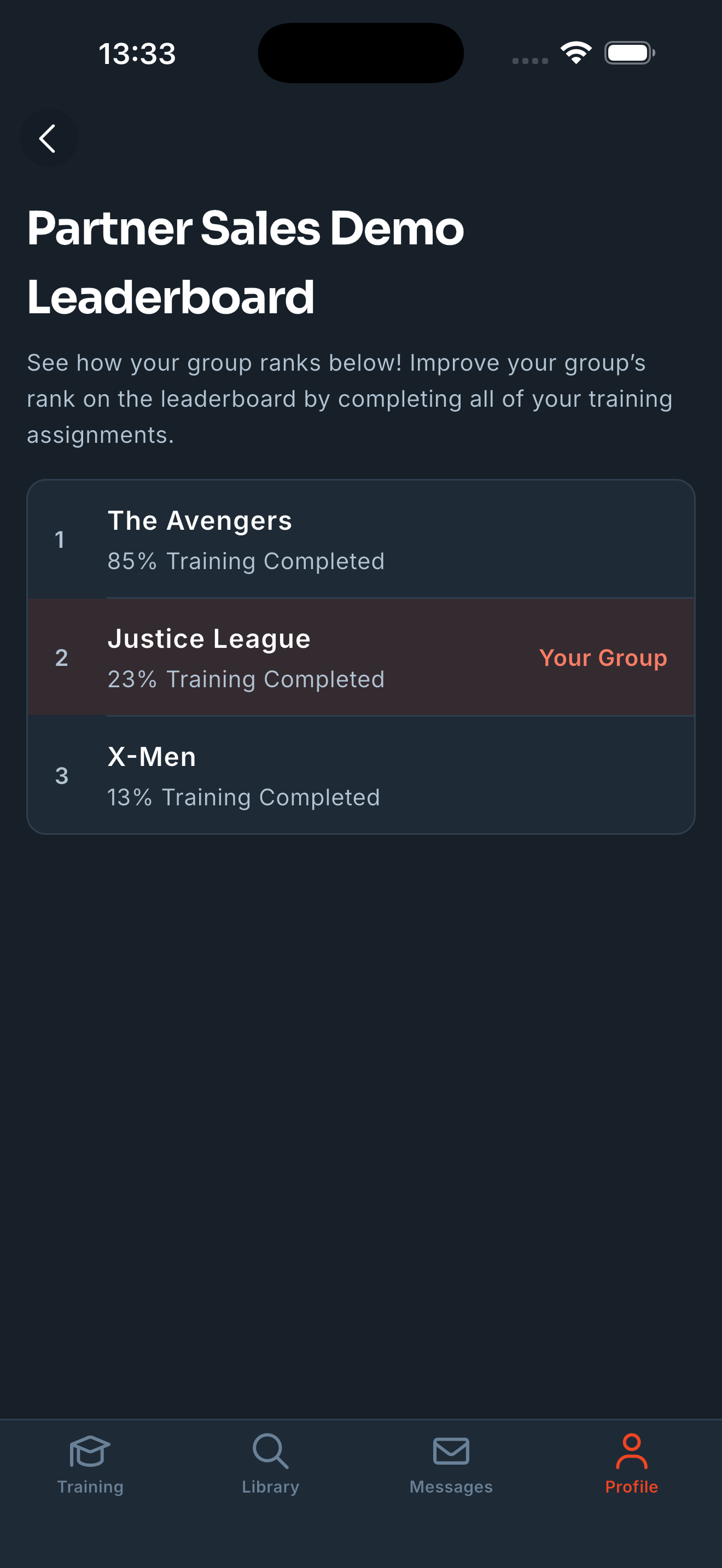 |
|
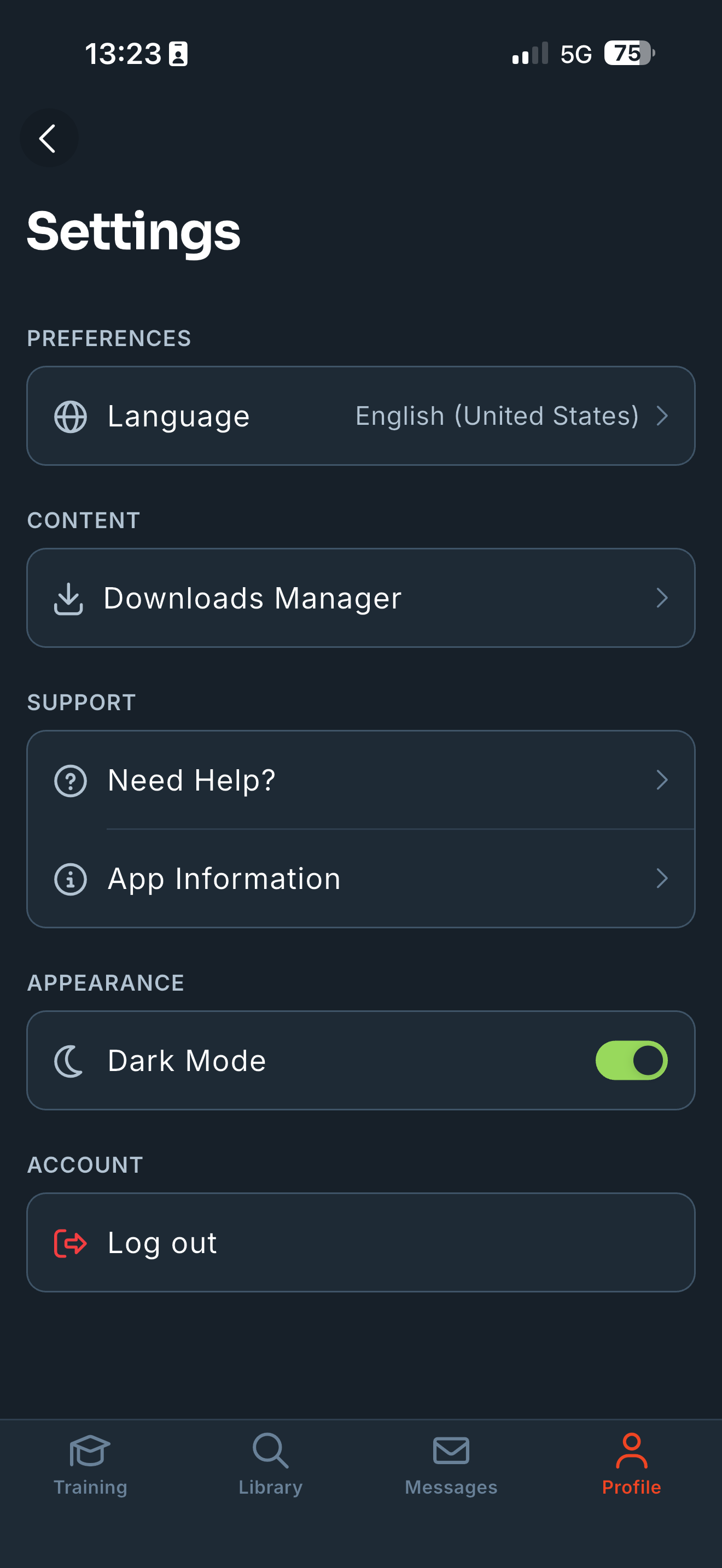
Untuk melihat pengaturan aplikasi Anda, ketuk ikon roda gigi di pojok kanan atas halaman Profil. Untuk informasi lebih lanjut tentang pengaturan yang tersedia, lihat daftar di bawah:
|
 |
Anda dapat menautkan hingga lima perangkat ke akun KnowBe4 Anda. Jika Anda telah menautkan lima perangkat, tetapi perlu menautkan perangkat baru, Anda harus menghapus tautan salah satu perangkat tersebut.
Untuk menghapus tautan ke perangkat, ikuti langkah-langkah berikut:
- Masuk ke akun pelatihan KnowBe4 Anda.
-
Klik tab Aplikasi Peserta KnowBe4.

- Bagian Perangkat Tertaut mencantumkan daftar semua perangkat Anda yang telah ditautkan.
-
Temukan perangkat yang ingin Anda hapus tautannya dan klik Hapus Perangkat.

Setelah Anda menghapus tautan suatu perangkat, ikutilah langkah-langkah di bagian Menyiapkan Aplikasi Peserta KnowBe4 di atas untuk menautkan sebuah perangkat baru.