Dasbor Tim dirancang untuk membantu manajer melihat informasi terkait tim mereka, misalnya progres pelatihan tim, hasil tes pengelabuan (phishing), dan Skor Risiko Tim. Jika organisasi Anda mengaktifkan Dasbor Tim dan Anda memimpin suatu tim, Anda dapat melihat Dasbor Tim di tab Dasbor di Pengalaman Peserta. Untuk informasi lebih lanjut, tonton video Gambaran Umum Dasbor Tim untuk Manajer kami.
Untuk mengetahui informasi selengkapnya tentang Dasbor Tim, klik tab-tab di bawah ini:
Jika bawahan langsung Anda ada yang menjadi manajer, bagian Pilih Tim akan ditampilkan di dasbor Anda. Bagian Pilih Tim memungkinkan Anda memilih tim yang ingin Anda lihat di Dasbor Tim. Selain tim, Anda juga dapat melihat Dasbor Tim untuk manajer yang posisinya berada hingga tiga level di bawah Anda dalam hierarki manajemen organisasi. Anda tidak akan bisa memilih pengguna individu dari menu tarik-turun Pilih Tim.
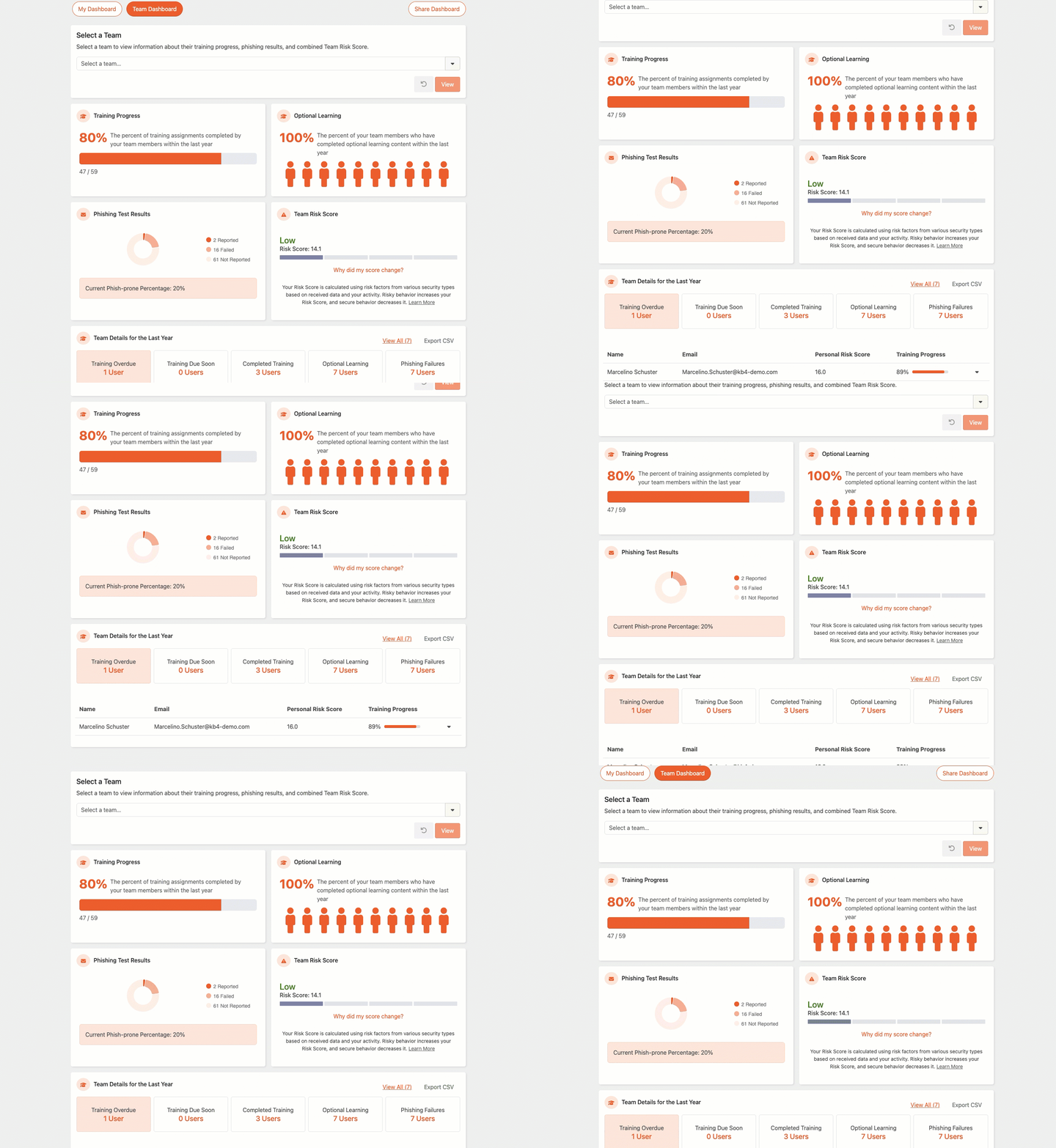
Untuk informasi lebih lanjut tentang pemilihan tim, lihat tangkapan layar dan daftar di bawah ini:

- Pilih tim …: Gunakan daftar tarik-turun ini untuk memilih manajer yang timnya ingin Anda lihat di dasbor tim.
- Lihat: Klik tombol ini untuk memuat dasbor tim untuk tim yang dipilih.
- Atur ulang: Klik tombol ini untuk mengatur ulang dasbor tim untuk tim Anda.
Bagian Progres Pelatihan menampilkan persentase tugas pelatihan yang telah diselesaikan oleh tim Anda dalam satu tahun terakhir. Persentase ini tidak mencakup konten pembelajaran opsional yang telah diselesaikan oleh anggota tim Anda.

Bagian Pembelajaran Opsional menampilkan persentase anggota tim yang telah menyelesaikan konten pembelajaran opsional dalam satu tahun terakhir.

Bagian Hasil Tes Phishing mencakup ringkasan hasil PST tim Anda dalam satu tahun terakhir.
Untuk informasi lebih lanjut tentang setiap peluang dari ketiga hasil yang mungkin terjadi, lihat daftar di bawah:
- Gagal: Hasil ini menampilkan jumlah kegagalan PST anggota tim Anda. Kegagalan mencakup mengeklik tautan, membuka lampiran, mengaktifkan macro di lampiran, atau memasukkan data di halaman landing.
- Dilaporkan: Hasil ini menampilkan jumlah PST yang dilaporkan oleh anggota tim Anda menggunakan Phish Alert Button (PAB).
- Tidak Dilaporkan: Hasil ini menampilkan jumlah PST yang diterima oleh anggota tim Anda, tetapi tidak gagal atau tidak dilaporkan.
Bagian ini juga mencakup Persentase Phish-prone tim Anda secara gabungan. Untuk mengetahui informasi selengkapnya terkait Persentase Phish-prone, lihat artikel Bagaimana Cara Persentase Phish-prone Dihitung? kami.

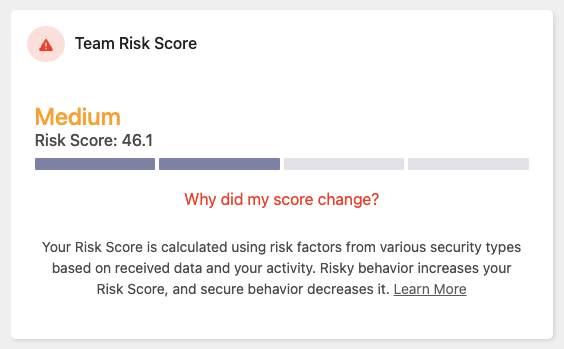
Bagian Skor Risiko Tim menampilkan Skor Risiko Tim Anda saat ini. Skor ini didasarkan pada sejumlah faktor, termasuk hasil PST dan pelatihan yang diselesaikan tim Anda. Untuk informasi lebih lanjut, baca artikel Dukungan Peserta: SmartRisk™ Engine dan Skor Risiko.
Bagian Informasi Tim untuk Tahun Lalu menampilkan informasi tentang semua pengguna dalam tim yang Anda lihat. Informasi ini mencakup jumlah anggota tim dengan pelatihan yang melewati tenggat, telah mendaftarkan diri untuk mengikuti konten pembelajaran opsional, dan gagal dalam Phishing Security Test (PST). Tergantung preferensi organisasi, Anda mungkin juga bisa melihat daftar anggota tim Anda.
Anda dapat menggunakan subtab di bagian ini untuk memfilter detail tim Anda. Untuk mengetahui informasi lebih lanjut, lihat tangkapan layar dan daftar di bawah ini:
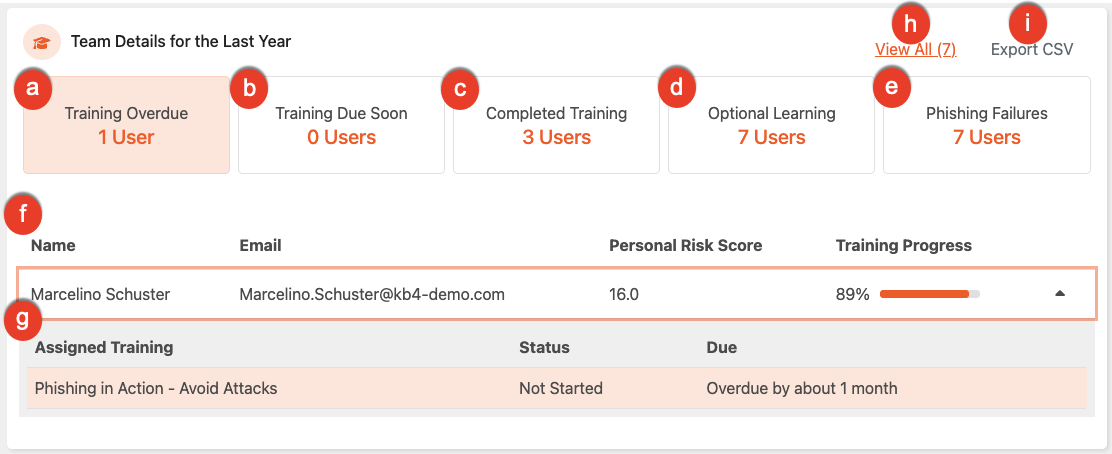
- Pelatihan yang Melewati Tenggat: Subtab ini menampilkan setiap anggota tim dengan tugas pelatihan yang sudah melewati tanggal tenggat, tetapi masih dapat diselesaikan.
- Pelatihan yang Mendekati Tenggat: Subtab ini mencakup setiap anggota tim dengan tugas pelatihan yang akan mencapai tenggat tujuh hari lagi.
- Pelatihan Diselesaikan: Subtab ini mencakup setiap anggota tim yang telah menyelesaikan semua pelatihan yang ditugaskan dalam satu tahun terakhir.
- Pembelajaran Opsional: Subtab ini mencakup setiap anggota tim dengan konten pembelajaran opsional tambahan dari perpustakaannya dalam satu tahun terakhir.
-
Kegagalan Phishing: Subtab ini mencakup setiap anggota tim serta jumlah kegagalan phishing dan PST yang dilaporkan dalam satu tahun terakhir.
Penting: Kami menampilkan satu kegagalan phishing per PST meskipun pengguna mengalami beberapa kegagalan. -
Tabel Pengguna: Tabel ini menampilkan daftar semua anggota tim. Tergantung pengaturan akun organisasi, tabel ini akan menampilkan nama pengguna, alamat email, jumlah kegagalan phishing, jumlah email phishing yang dilaporkan, dan progres keseluruhan kampanye pelatihan yang ditugaskan.
Penting: Bilah Progres Pelatihan tidak mencatat pembelajaran opsional. - Informasi Pengguna: Bagian ini menampilkan informasi tambahan tiap pengguna sesuai subtab yang dipilih. Misalnya, jika subtab Kegagalan Pengelabuan dipilih, Anda akan melihat informasi tambahan tentang pengelabuan (phishing) yang terkait dengan pengguna. Anda juga akan melihat kolom Skor Risiko Pribadi, yang mencantumkan skor risiko dari laporan langsung serta data pengelabuan (phishing) dan pelatihan yang ada. Untuk mengakses informasi, klik di mana saja di baris pengguna tertentu.
- Tampilkan atau Sembunyikan Semua: Mengeklik Tampilkan Semua akan menampilkan daftar semua pengguna dalam tim yang sedang Anda lihat, termasuk pengguna yang biasanya tidak tercantum di subtab tersebut. Mengeklik Sembunyikan Semua akan mengembalikan Anda ke tampilan subtab standar.
-
Ekspor CSV: Klik tombol ini untuk mengekspor data pelatihan tim Anda sebagai file CSV, lalu pilih salah satu dari tiga opsi ekspor. Setelah Anda memilih salah satu opsi, ekspor Anda akan dipersiapkan dan dikirim sebagai pesan di kotak masuk Pesan Anda, di mana Anda dapat mengunduh file tersebut.
- Hanya laporan langsung: Mengekspor ringkasan hasil pelatihan dan pengelabuan (phishing) untuk setiap laporan langsung Anda.
- Pohon organisasi lengkap: Mengekspor ringkasan yang sama untuk semua orang dalam hierarki manajemen Anda, termasuk semua tingkat manajer dan tim mereka di bawah Anda.
- Pelatihan yang ditugaskan (12 bulan terakhir): Mengekspor catatan lengkap pelatihan yang ditugaskan dari laporan langsung Anda selama 12 bulan terakhir, dengan satu baris per penugasan pelatihan. Ekspor tersebut mencakup setiap penugasan tanpa memandang status dan berisi kolom-kolom berikut: Nama Karyawan, Email, Pelatihan yang Ditugaskan, Status, Tanggal Selesai, dan Tanggal Tenggat.
Cara Menggunakan CSV yang Diekspor
Karena file CSV yang diekspor memberikan catatan yang rapi dan lengkap tentang riwayat pelatihan tim Anda selama 12 bulan, file ini dapat membantu mendorong wawasan tim dan menyederhanakan tugas administratif Anda. Banyak manajer menggunakan file ini untuk:
- Menggunakan AI untuk ringkasan cepat: Unggah file CSV ke alat AI generatif, seperti Claude atau ChatGPT, untuk menghasilkan ringkasan tim tertulis, mengidentifikasi tren keterlibatan, atau menyusun pembaruan singkat untuk pimpinan.
- Menyederhanakan tinjauan kinerja: Pastikan file ini tersedia selama evaluasi karyawan triwulanan atau tahunan untuk memverifikasi pencapaian pengembangan profesional dan kepatuhan keamanan tanpa harus mencari catatan terpisah.
- Membuat visual untuk rapat tim: Tambahkan data ke dasbor atau alat pembuatan grafik pilihan Anda untuk membangun visualisasi tingkat tinggi yang menunjukkan progres tim Anda dari tahun ke tahun selama rapat penyelarasan.