Mengaktifkan autentikasi multi-faktor (MFA) di akun Anda akan menambah satu langkah ke proses masuk yang mengharuskan pengguna untuk memverifikasi identitasnya. Pengguna yang mengaktifkan MFA akan diminta untuk menggunakan kode autentikasi yang dibuat oleh aplikasi autentikator setiap kali pengguna masuk ke akunnya.
Admin dapat mengaktifkan MFA untuk setiap pengguna di akun. Admin juga dapat mengaktifkan MFA untuk admin atau semua pengguna. Untuk informasi lebih lanjut, baca artikel Pengaturan Akun KSAT: Manajemen Pengguna kami. Pengguna juga dapat mengaktifkan MFA untuk akunnya dalam Pengalaman Peserta.
Mengaktifkan MFA sebagai Admin
Langkah-langkah berikut menjelaskan cara mengaktifkan MFA sebagai admin dari konsol admin. Jika Anda ingin mengaktifkan MFA dari Pengalaman Peserta, lihat bagian Mengaktifkan MFA di Pengalaman Peserta di artikel ini.
Untuk mengaktifkan MFA dari konsol admin, ikuti langkah-langkah berikut:
- Unduh aplikasi autentikator di ponsel Anda. Lihat artikel kami tentang Aplikasi Autentikasi Multi-Faktor atau Dua Faktor untuk aplikasi yang direkomendasikan.
- Masuk ke akun KnowBe4 Anda.
- Klik alamat email Anda di pojok kanan atas, lalu pilih Profil.

- Di bagian bawah profil, Anda akan melihat opsi Autentikasi Multi-Faktor.

- Klik tombol Aktifkan.
- Sebuah modal akan menampilkan kode QR dan kode MFA. Anda dapat:
- Memindai kode batang dengan aplikasi autentikator.—ATAU—
- Memasukkan secara manual kode unik yang disediakan.

- Kata sandi sekali pakai yang terdiri dari enam digit akan ditampilkan di aplikasi autentikasi Anda. Masukkan kata sandi ke dalam bidang.
- Klik OK untuk menutup modal.
- Klik tombol Perbarui Profil untuk menyimpan perubahan.
Kali berikutnya Anda masuk, Anda akan diminta memasukkan kode yang dibuat oleh aplikasi autentikasi di ponsel. Kode autentikasi akan diperlukan setiap kali Anda masuk ke akun Anda.
Mengaktifkan MFA untuk Pengguna Akhir Anda
Langkah-langkah di bawah menjelaskan cara mengaktifkan MFA untuk pengguna. MFA dapat diatur untuk semua pengguna sekaligus, atau Anda dapat mengatur MFA untuk masing-masing pengguna. Jika Anda ingin pengguna mengaktifkan sendiri MFA, lihat bagian Mengaktifkan MFA di Pengalaman Peserta di artikel ini.
- Minta pengguna mengunduh aplikasi autentikator di ponsel mereka. Lihat artikel kami tentang Aplikasi Autentikasi Multi-Faktor atau Dua Faktor untuk aplikasi yang direkomendasikan.
- Masuk ke akun KnowBe4 Anda.
- Klik tab Pengguna.
- Dari daftar subtab Pengguna, temukan pengguna yang ingin Anda aktifkan MFA-nya.
- Klik nama atau alamat email pengguna untuk membuka Profil Pengguna.
- Buka tab Informasi Pengguna. Di bagian bawah profil, Anda akan melihat opsi Autentikasi Multi-Faktor.
- Klik tombol Aktifkan.
- Sebuah modal akan menampilkan kode QR dan kode MFA. Selanjutnya, pengguna dapat:
- Memindai kode batang tersebut dengan aplikasi autentikator.—ATAU—
- Memasukkan secara manual kode unik yang disediakan.

- Klik OK untuk menutup modal.
- Klik tombol Perbarui Pengguna untuk menyimpan perubahan.
Kali berikutnya pengguna masuk ke akunnya, pengguna akan diminta memasukkan kode yang dibuat oleh aplikasi autentikasi di ponsel. Kode autentikasi akan diperlukan setiap kali pengguna masuk ke akun.
Mengaktifkan MFA di Pengalaman Peserta
Ikuti langkah-langkah berikut untuk mengaktifkan autentikasi multi-faktor (MFA) dari Pengalaman Peserta:
- Unduh aplikasi autentikator di ponsel Anda. Lihat artikel kami tentang Aplikasi Autentikasi Multi-Faktor atau Dua Faktor untuk aplikasi yang direkomendasikan.
- Masuk ke akun pelatihan KnowBe4 Anda.
- Klik alamat email Anda di pojok kanan atas, lalu pilih Profil.
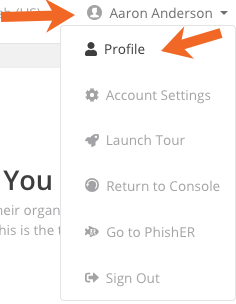
- Di halaman yang terbuka, buka bagian Autentikasi Multi-Faktor
- Klik Aktifkan.

- Sebuah modal akan menampilkan kode QR. Anda dapat memindai kode batang dengan aplikasi autentikator.
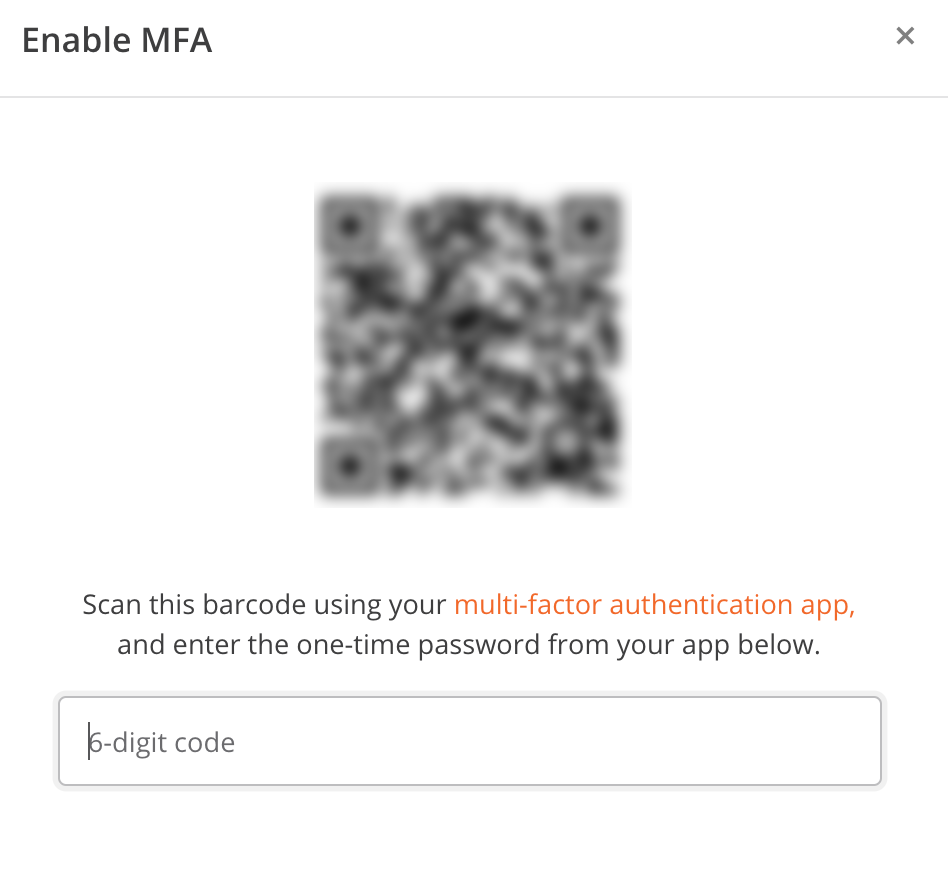
- Kata sandi sekali pakai yang terdiri dari enam digit akan ditampilkan di aplikasi autentikasi Anda. Masukkan kata sandi ke dalam bidang.
Jika OTP benar, halaman akan dimuat ulang dan MFA akan diaktifkan untuk akun Anda. Namun, jika OTP salah, MFA tidak akan diaktifkan, lalu Anda harus mencoba lagi.
Membuka Kunci Akun Pengguna
Jika pengguna salah memasukkan kode MFA sebanyak tiga kali, akun KnowBe4 mereka akan terkunci. Akun mereka akan terbuka secara otomatis setelah satu jam. Jika pengguna tidak dapat menunggu akun mereka terbuka secara otomatis, Anda perlu memulihkan akses MFA mereka.
Terdapat dua metode untuk memulihkan akses MFA, tergantung pada apakah Anda telah mengonfigurasi MFA sebagai wajib untuk semua pengguna atau tidak. Untuk informasi lebih lanjut mengenai kewajiban penggunaan MFA bagi seluruh pengguna, lihat bagian Pengaturan Pengguna di artikel Pengaturan Akun Konsol KnowBe4: Manajemen Pengguna kami. Baca instruksi di bawah ini untuk mempelajari lebih lanjut cara memulihkan akses MFA pengguna menggunakan salah satu metode.
- Masuk ke akun KnowBe4 Anda.
- Klik tab Pengguna.
- Dari daftar subtab Pengguna, temukan pengguna yang ingin Anda aktifkan MFA-nya.
- Klik nama atau alamat email pengguna untuk membuka profil pengguna.
- Buka subtab Informasi Pengguna. Di bagian bawah profilnya, Anda akan melihat opsi Autentikasi Multi-Faktor.

- Klik tombol Nonaktifkan.
- Klik tombol Perbarui Pengguna untuk menyimpan perubahan.
Jika Anda telah memilih Mewajibkan MFA bagi seluruh pengguna, pengguna akan otomatis diminta untuk mengonfigurasi ulang MFA di perangkat selulernya ketika pengguna mencoba masuk lagi.
Jika MFA tidak diwajibkan untuk semua pengguna, Anda perlu mengaktifkan kembali MFA dan mengirimkan kode QR atau kode unik yang dihasilkan kepada pengguna agar dia dapat mengatur MFA lagi. Lihat langkah 7 dan 8 di bagian Mengaktifkan MFA Untuk Pengguna Akhir Anda di atas untuk mendapatkan petunjuk spesifik.
Membuka Kunci Akun Admin Anda
Jika Anda adalah admin di akun KnowBe4 dan terkunci karena MFA, hubungi tim dukungan kami untuk mendapatkan bantuan.