A KnowBe4 Tanulói alkalmazás lehetővé teszi, hogy bárhol és bármikor hozzáférjen a képzéséhez. Az alkalmazásban elvégezheti képzési feladatait, elolvashatja az üzeneteit, megtekintheti a jelvényeit stb.
Ha szervezete engedélyezte a mobilalkalmazás használatát, a KnowBe4 Tanulói alkalmazás lap megjelenik a Tanulói felületen (LX). Ha Ön adminisztrátor, és szeretné engedélyezni a mobilalkalmazást felhasználói számára, tekintse át a KnowBe4 Tanulói alkalmazás adminisztrátori GYIK című cikkünket.
Az alábbi szakaszokból többet is megtudhat a KnowBe4 Tanulói alkalmazásról. Ha a videós útmutatókat részesíti előnyben, tekintse meg A KnowBe4 Tanulói alkalmazás áttekintése című videót.
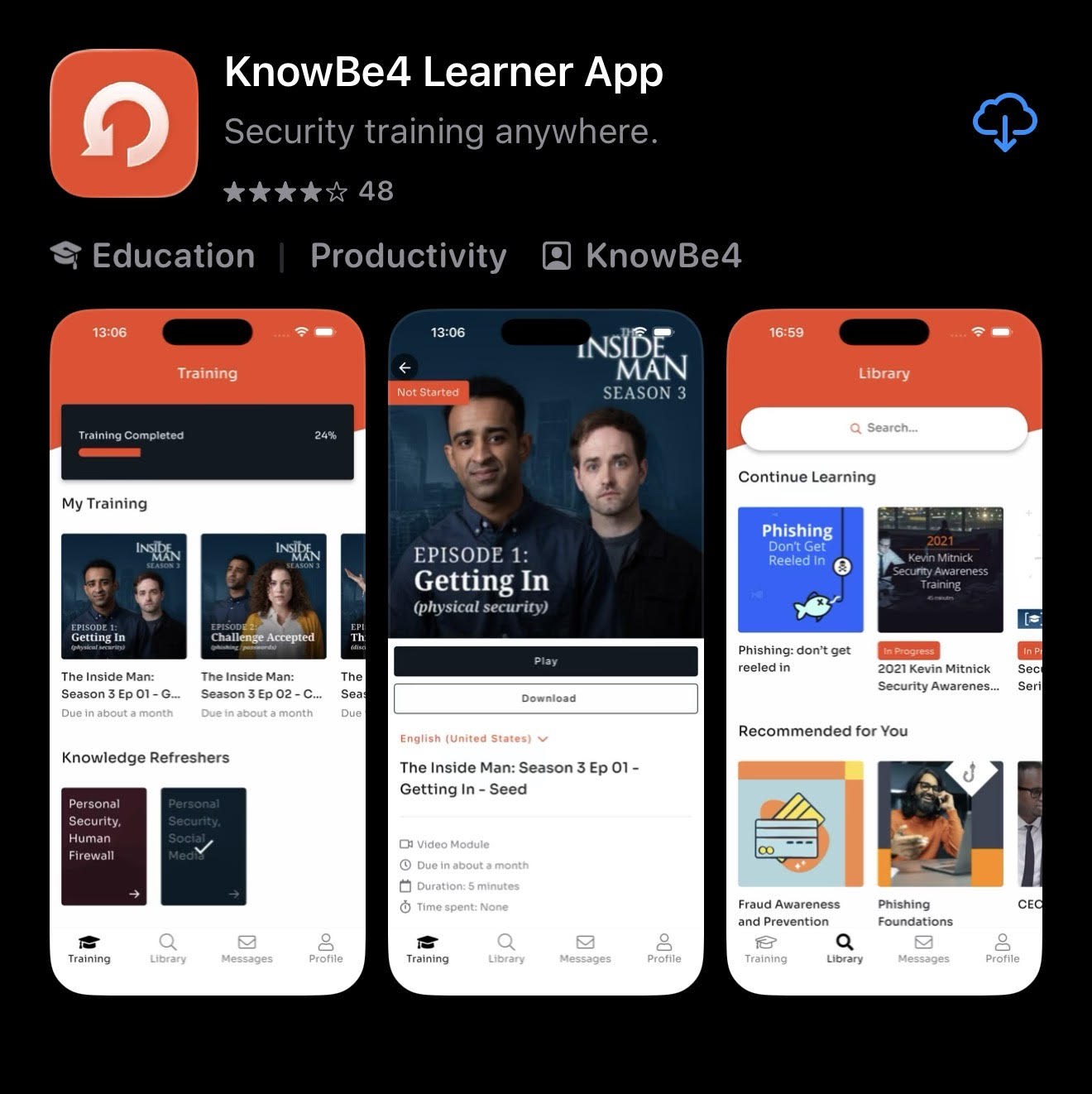
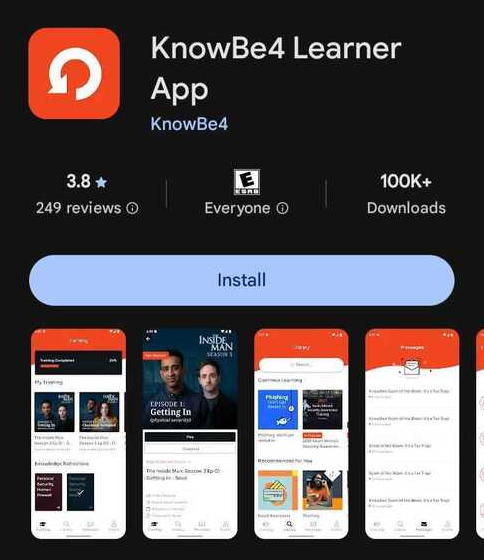
Az app letöltéséhez nyissa meg mobileszköze alkalmazás-áruházát. Ezután keressen rá a „KnowBe4 Tanulói alkalmazás” címre, és töltse le az alkalmazást. A mobilalkalmazás az Android 8-as és újabb verzióival, valamint az iOS 11-es és újabb verzióival kompatibilis.
| App Store (Apple-eszközök esetén) | Google Play (Android-eszközök esetén) |
|---|---|
 |
 |
A mobilalkalmazás letöltését követően bejelentkezhet az alábbi módszerek egyikével.
1. módszer: Olvassa be a QR-kódját
Bejelentkezhet a Knowbe4 Tanulói alkalmazásba az Önnek szóló QR-kóddal. Ha kapott egy e-mailt, amelynek tárgya szerint „A KnowBe4 Tanulói alkalmazás mostantól elérhető”, akkor annak az e-mailnek az alján találja a QR-kódját.

Ha nem kapott e-mailt, vagy a QR-kód lejárt, be tud jelentkezni a KnowBe4 képzési fiókjába. Ezután, válassza ki a KnowBe4 Tanulói Alkalmazás fület.

QR-kódja beolvasásához kövesse az alábbi lépéseket.
- Mobileszközén nyissa meg a KnowBe4 Tanulói alkalmazás alkalmazást.
-
Koppintson a Bejelentkezés QR-kóddal gombra.
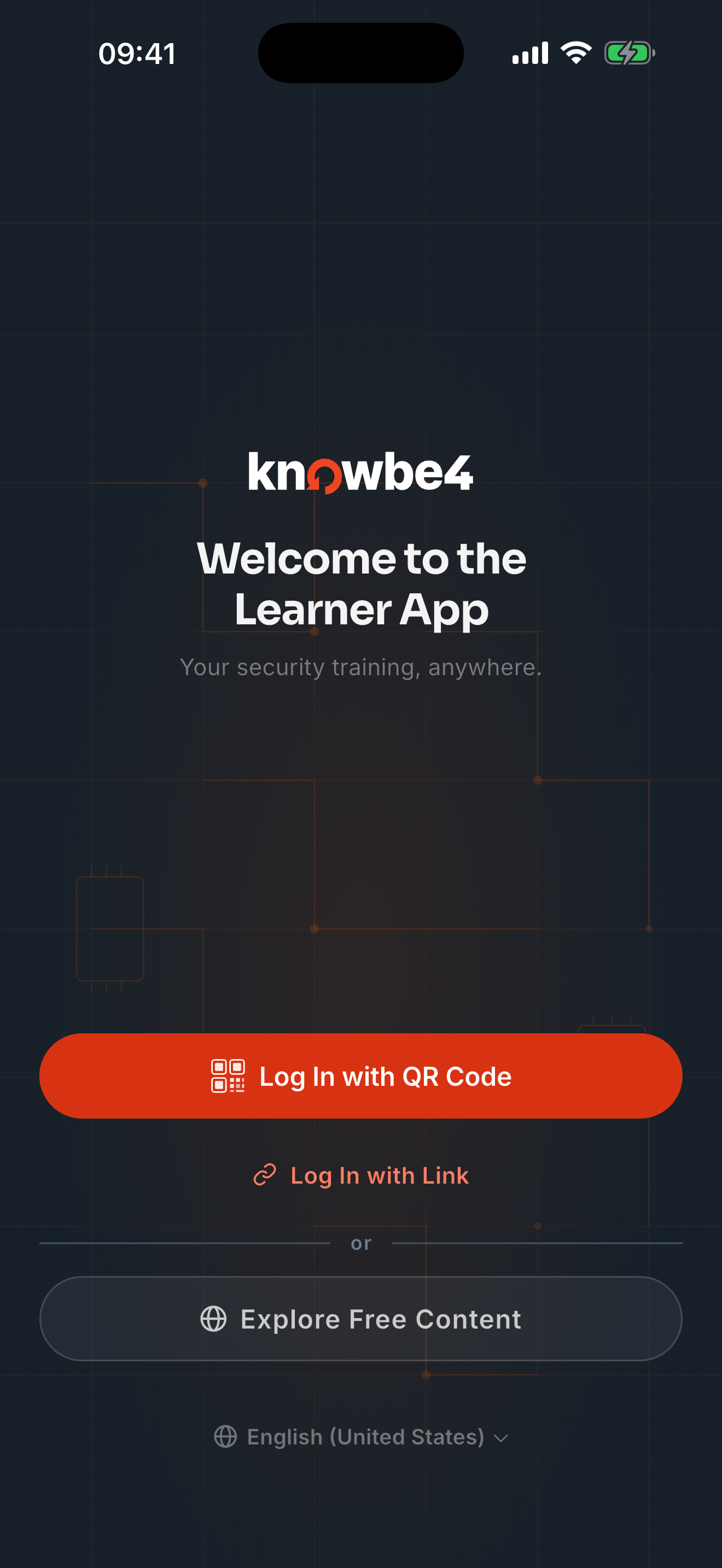
- Amikor az alkalmazás kameranézetbe kapcsol, a beolvasása érdekében irányítsa az eszközt a QR-kódra. A rendszer ekkor automatikusan bejelentkezteti.
Miután bejelentkezett, a KnowBe4 Tanulói alkalmazás használatával letöltheti és elvégezheti a képzéseket, elolvashatja az üzeneteket, megtekintheti a ranglistákat stb.
2. módszer: Koppintson a bejelentkezési linkjére
A KnowBe4 Tanulói alkalmazásba a bejelentkezési hivatkozás kiválasztásával jelentkezhet be. Ha kapott egy e-mailt, amelynek tárgya szerint „A KnowBe4 Tanulói alkalmazás mostantól elérhető”, akkor abban az e-mailben találja a linkjét. Nyissa meg az e-mailt a mobileszközén, majd koppintson a Kattintson ide a bejelentkezéshez gombra, hogy automatikusan bejelentkezhessen az alkalmazásba.

Ha nem kapott e-mailt, vagy a link lejárt, az alábbi lépések segítségével kérhet új linket.
- Mobileszközén nyissa meg a KnowBe4 Tanulói alkalmazás alkalmazást.
-
Koppintson a Bejelentkezés linkkel gombra.
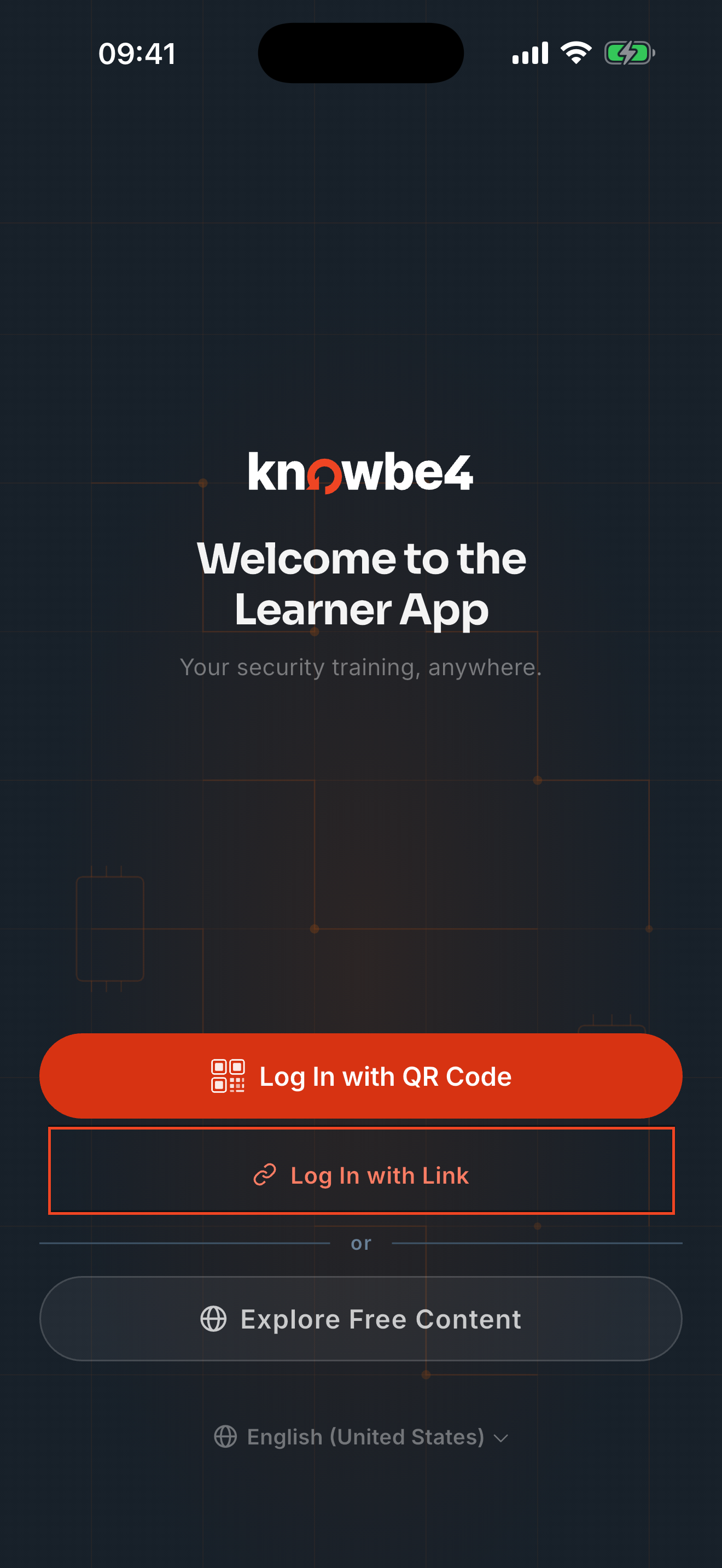
-
Adja meg a munkahelyi e-mail-címét. A rendszer erre a címre küldi majd el a bejelentkezési linket tartalmazó e-mailt.
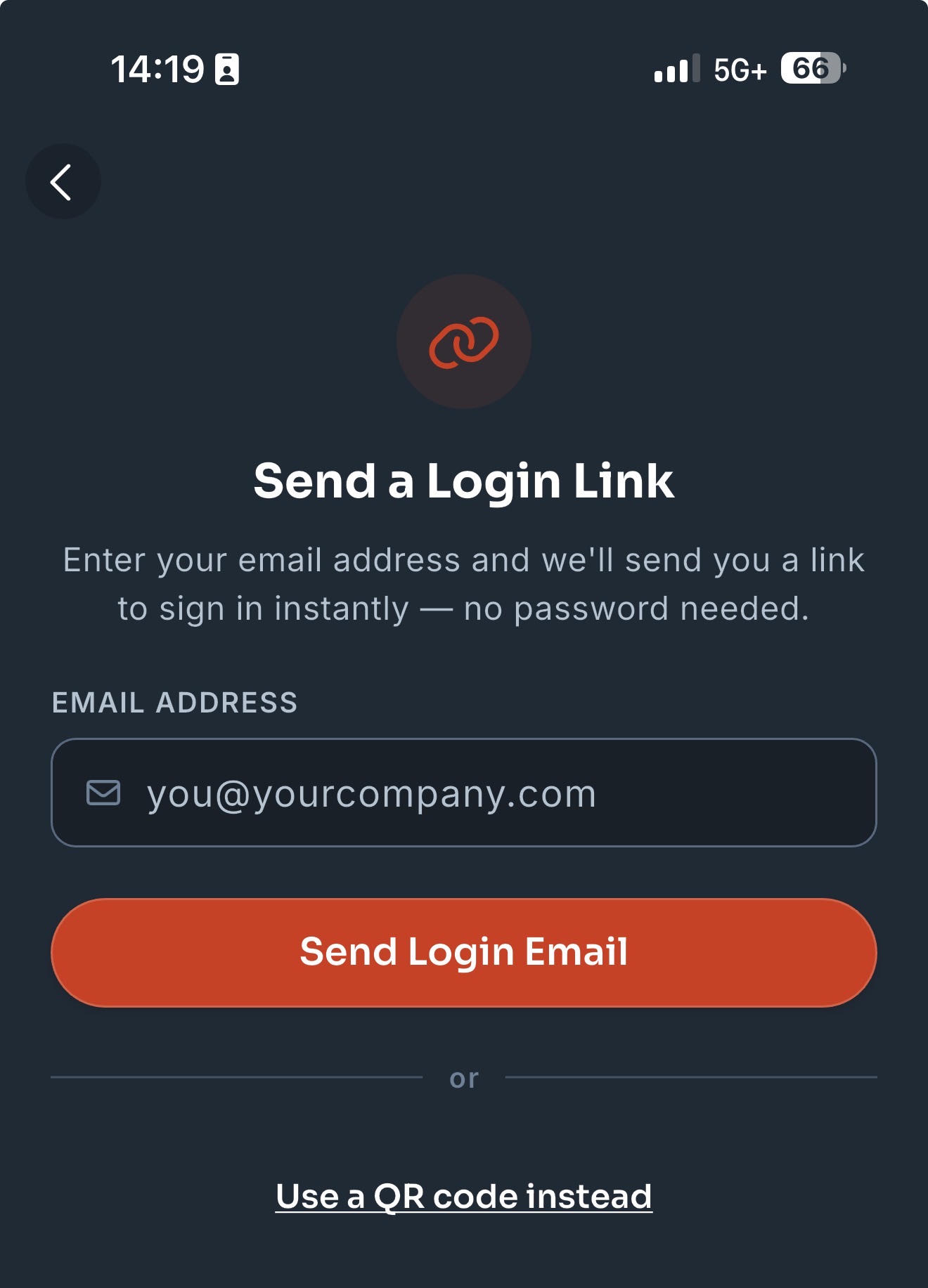
- Nyissa meg az e-mailt a mobileszközén, majd koppintson a Kattintson ide a bejelentkezéshez gombra, hogy automatikusan bejelentkezhessen az alkalmazásba.
Miután bejelentkezett, a KnowBe4 Tanulói alkalmazás használatával letöltheti és elvégezheti a képzéseket, elolvashatja az üzeneteket, megtekintheti a ranglistákat stb.
Csakúgy, mint a KnowBe4 Tanulói felület (LX), a KnowBe4 Tanulói alkalmazás is használható a kijelölt képzés elvégzésére, a korábbi képzések áttekintésére, a szabályzatok elfogadására és a teljesítési tanúsítványok megtekintésére. Nem kötelező képzési anyagokat is találhat, elolvashatja az üzeneteit, valamint megtekintheti a jelvényeit és a ranglistát.
Az alkalmazás négy szakaszra oszlik. További információkért kattintson az alábbi lapokra:
| A KnowBe4 Tanulói alkalmazás Képzés szakasza felsorolja az összes képzését. Az oldal tetején lévő szalagüzenet mutatja, hogy a képzés hány százalékát teljesítette. | 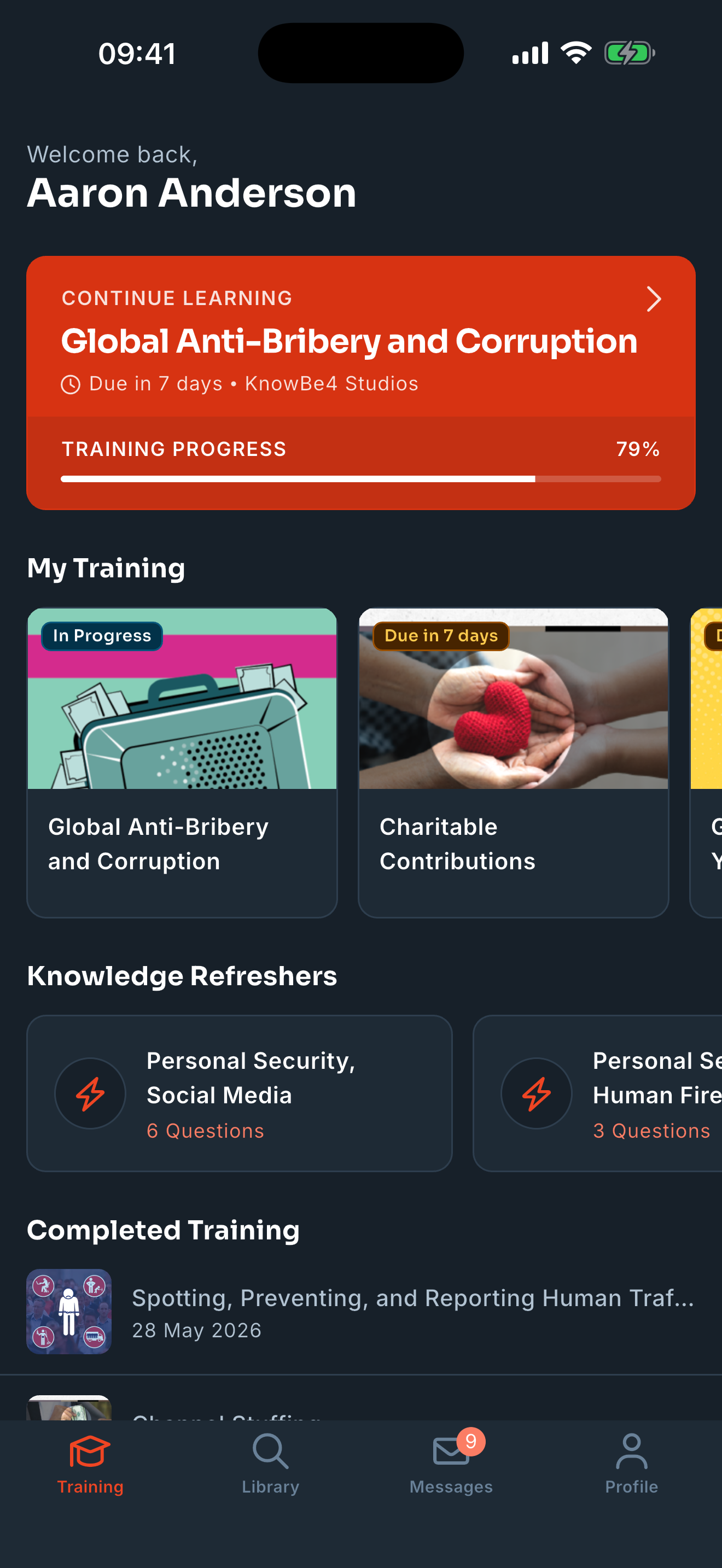 |
|
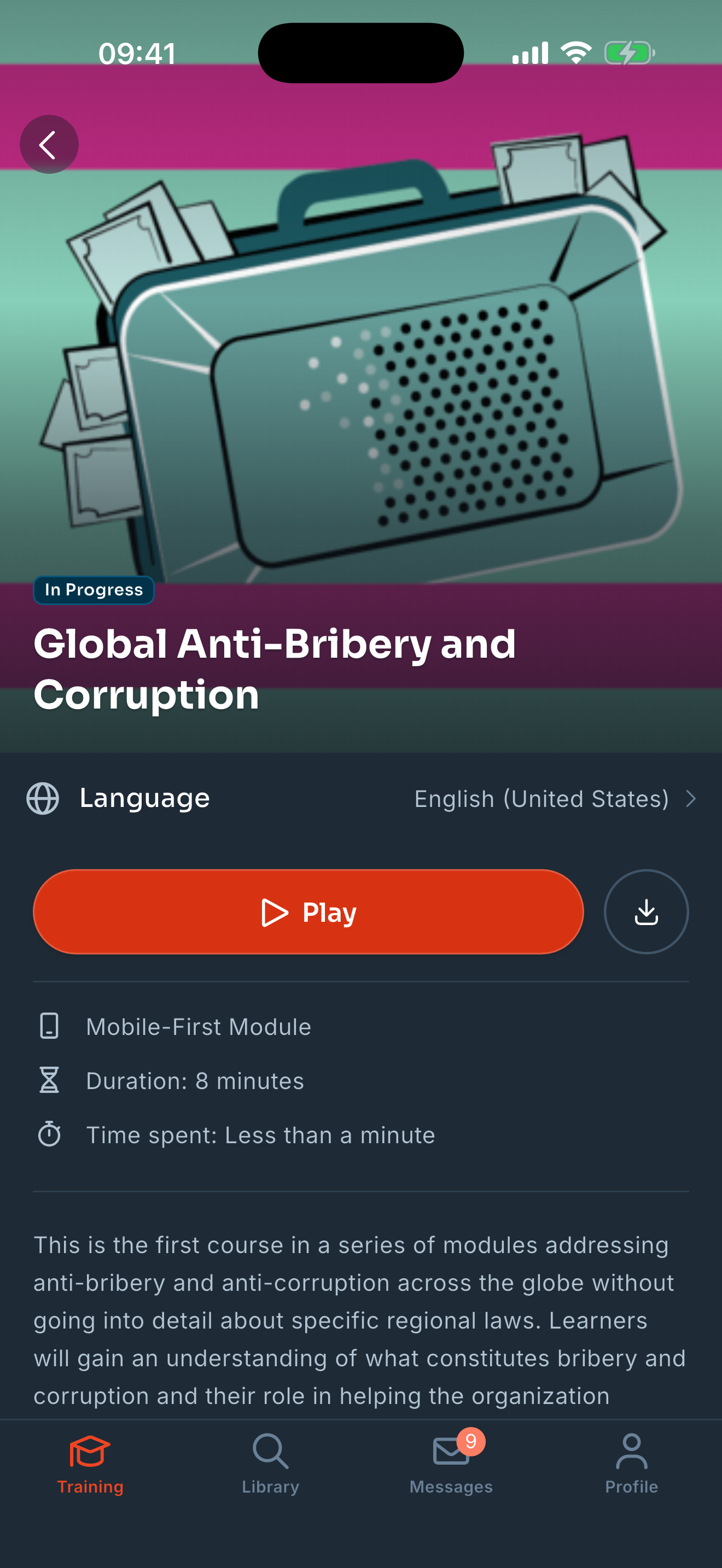
A képzési feladattal kapcsolatos további információk megtekintéséhez érintse meg a kártyát. Ha szeretné elindítani ezt a képzést, koppintson az Indítás ikonra a megnyíló oldalon.
Fontos: Ha a szervezete előírja, hogy a képzést meghatározott sorrendben kell elvégezni, minden feladatot be kell fejezni, mielőtt elkezdhetné a következőt. A későbbi feladatokhoz csak az előzőek befejezése után férhet hozzá. Ha a Letöltés gombra koppint, offline is hozzáférhet a képzéshez. Ha egy adott feladat nem tölthető le, a kártyáján a Nem tölthető le felirat látható.
Megjegyzés: A letöltött tartalmak esetében, illetve az alkalmazás offline módban történő használata során jelenleg nem érvényesül a sorrend követelmény. |
 |
|
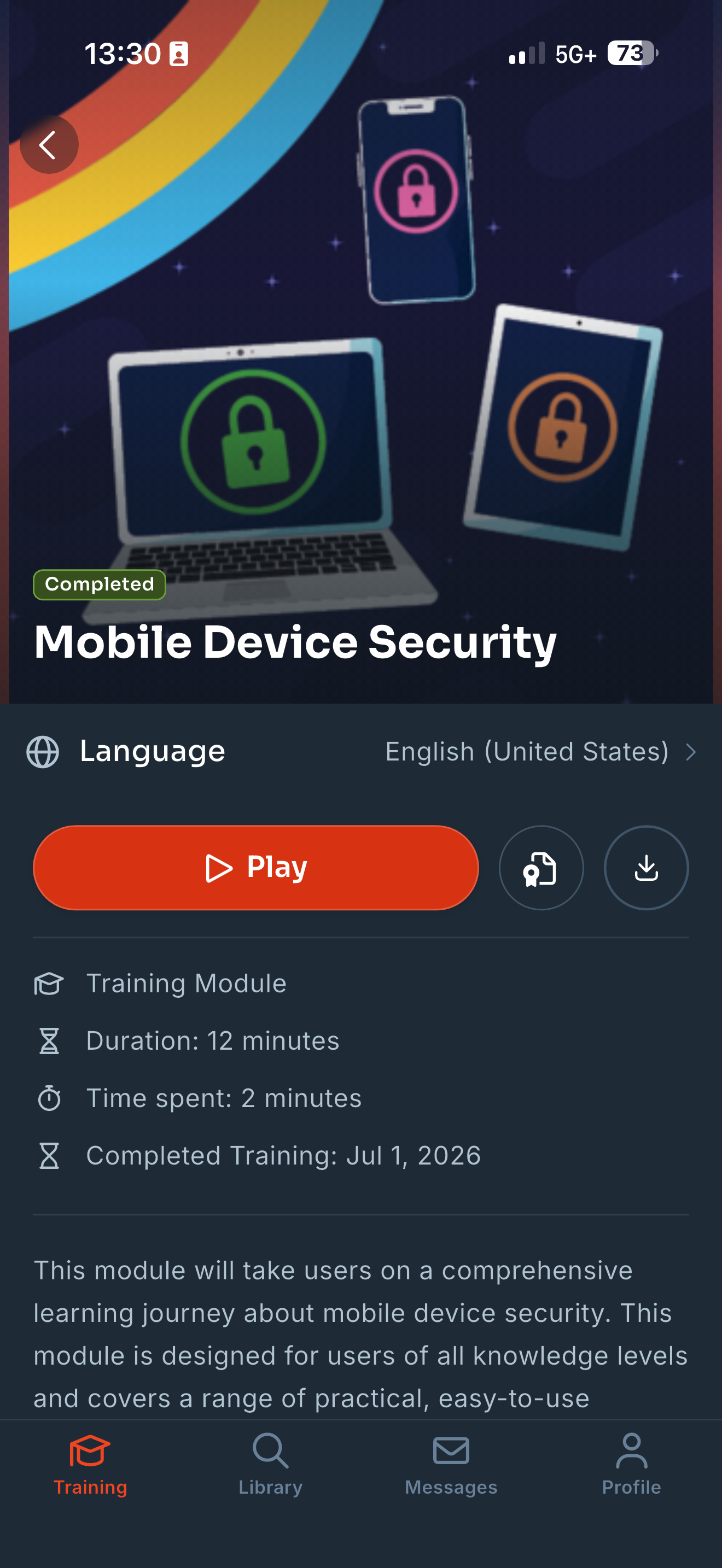
Az elvégzett feladatok megtekintéséhez görgessen le a Képzés oldal aljára. A kijelölt képzési feladattal kapcsolatos további információk megtekintéséhez koppintson a kártyára. A megnyíló oldalon a Tanúsítvány megtekintése lehetőségre kattintva megtekintheti és letöltheti a teljesítést igazoló tanúsítványt. A tartalmat az Indítás gombra koppintva tekintheti meg, vagy a Letöltés gombra koppintva töltheti le. |
 |
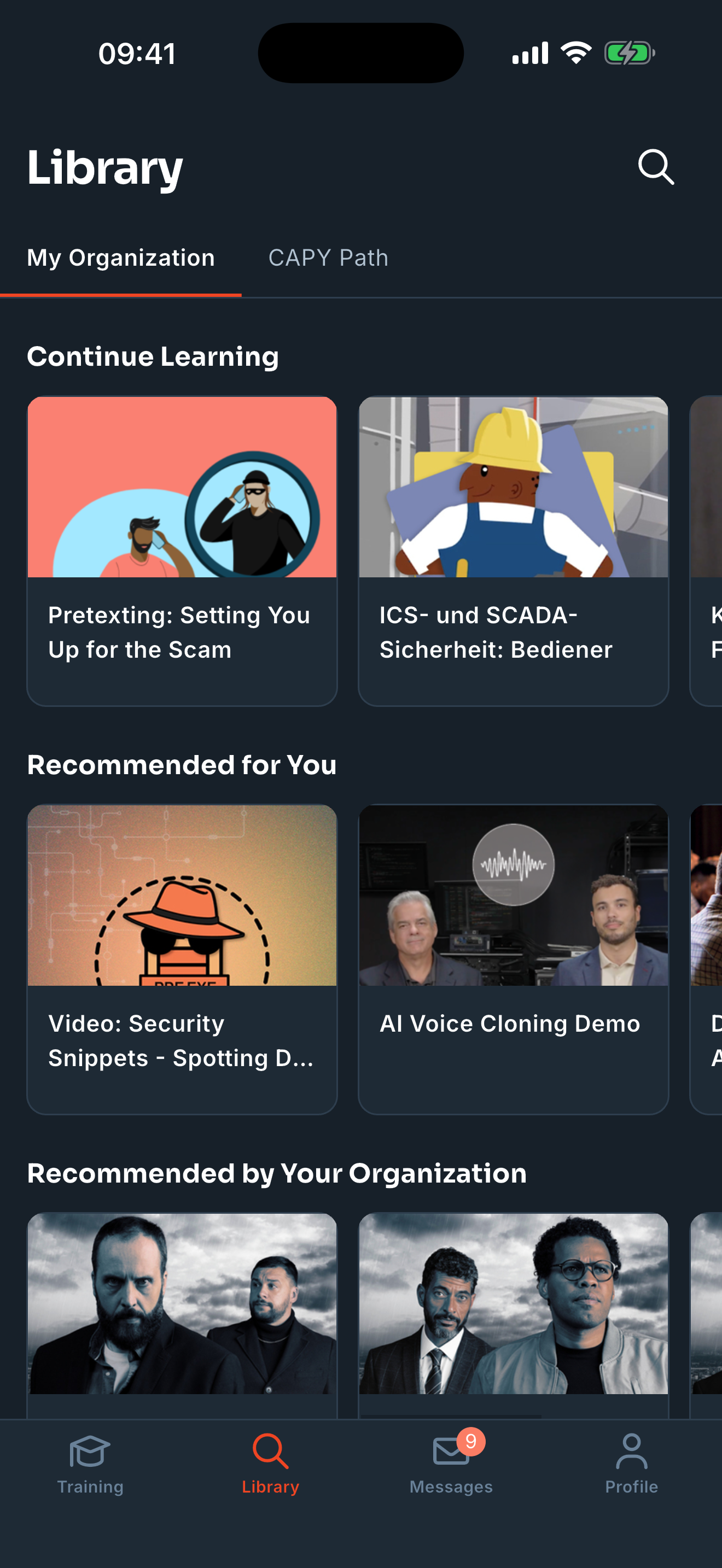
A KnowBe4 Tanulói alkalmazás Könyvtár szakasza tartalmazza az Ön számára elérhető összes opcionális tananyagot. A Könyvtár két lapra van felosztva: Szervezetem és CAPY út. Az elérhető tartalomtípusokkal kapcsolatos információkért tekintse meg a Tanulók támogatása: Navigálás a Tanulói felület (LX) platformon című cikket.
A Szervezetem lapon megtekintheti és elvégezheti a szervezete által elérhetővé tett opcionális tartalmakat. Egy kártyára koppintva többet megtudhat az adott tartalomról. A regisztrációhoz a megnyíló oldalon koppintson az Indítás ikonra. Ha a Letöltés gombra kattint, offline is hozzáférhet az adott tartalomhoz. Ha egy feladat nem tölthető le, a kártyáján a Nem tölthető le felirat látható.
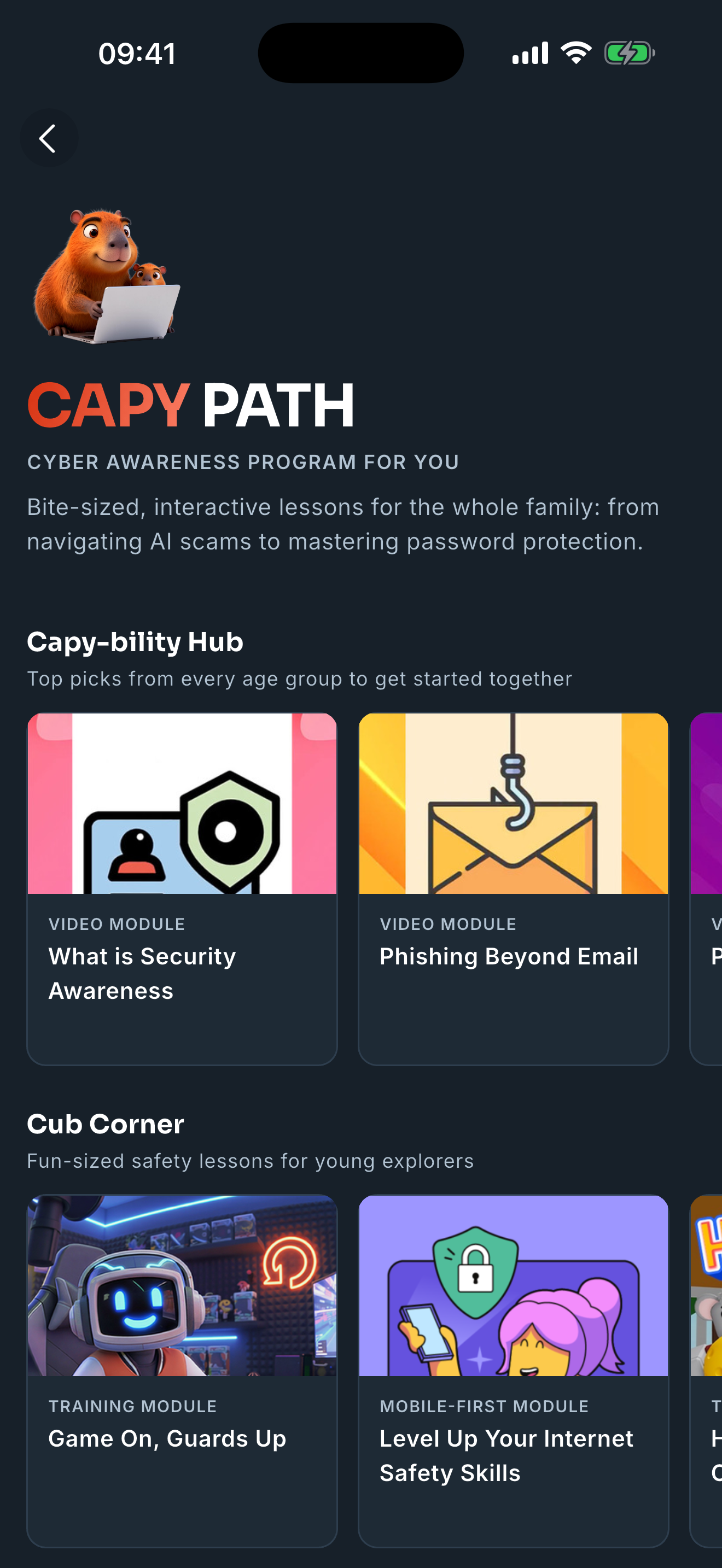
A CAPY út lapon elérhető a CAPY (Kiberbiztonság-tudatossági program az Ön számára), a KnowBe4 ingyenes, nyilvános kiberbiztonsági tartalma. A CAPY út négy kategóriát tartalmaz: Kölykök sarok, Aranykör idősebb felnőtteknek, Szórakozás a családnak, és Közösségi megosztás. Az alkalmazáson belüli megosztási funkcióval megoszthatja a CAPY-tartalmakat a barátaival és családtagjaival.
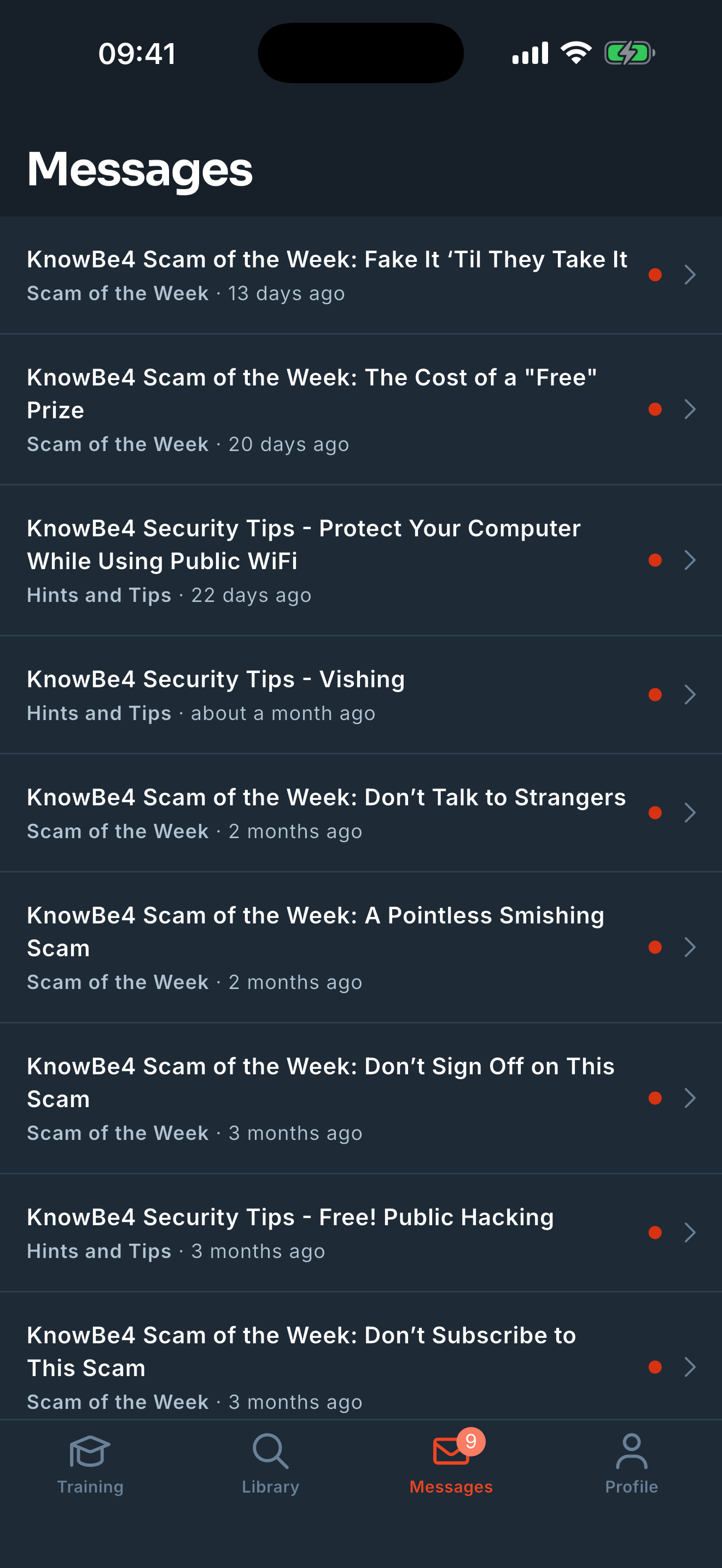
A KnowBe4 Tanulói alkalmazás Üzenetek szakasza felsorolja a szervezetétől Önnek küldött üzeneteket. Ha el szeretne olvasni egy üzenetet, koppintson az üzenet nevére.
Ha olvasatlan üzenetei vanna, egy szám jelenik meg az Üzenetek ikon mellett az alkalmazás alján.
A KnowBe4 Tanulói alkalmazás Profil részében megnézheti az elért eredményeit, hozzáférhet az alkalmazás beállításaihoz, módosíthatja az alkalmazás nyelvét, és kezelheti a letöltött tartalmakat.
| Az Eredmények alatt a Jelvények kártyára koppintva megtekintheti a megszerzett jelvényeket, és hogy mely jelvények állnak még rendelkezésre. | 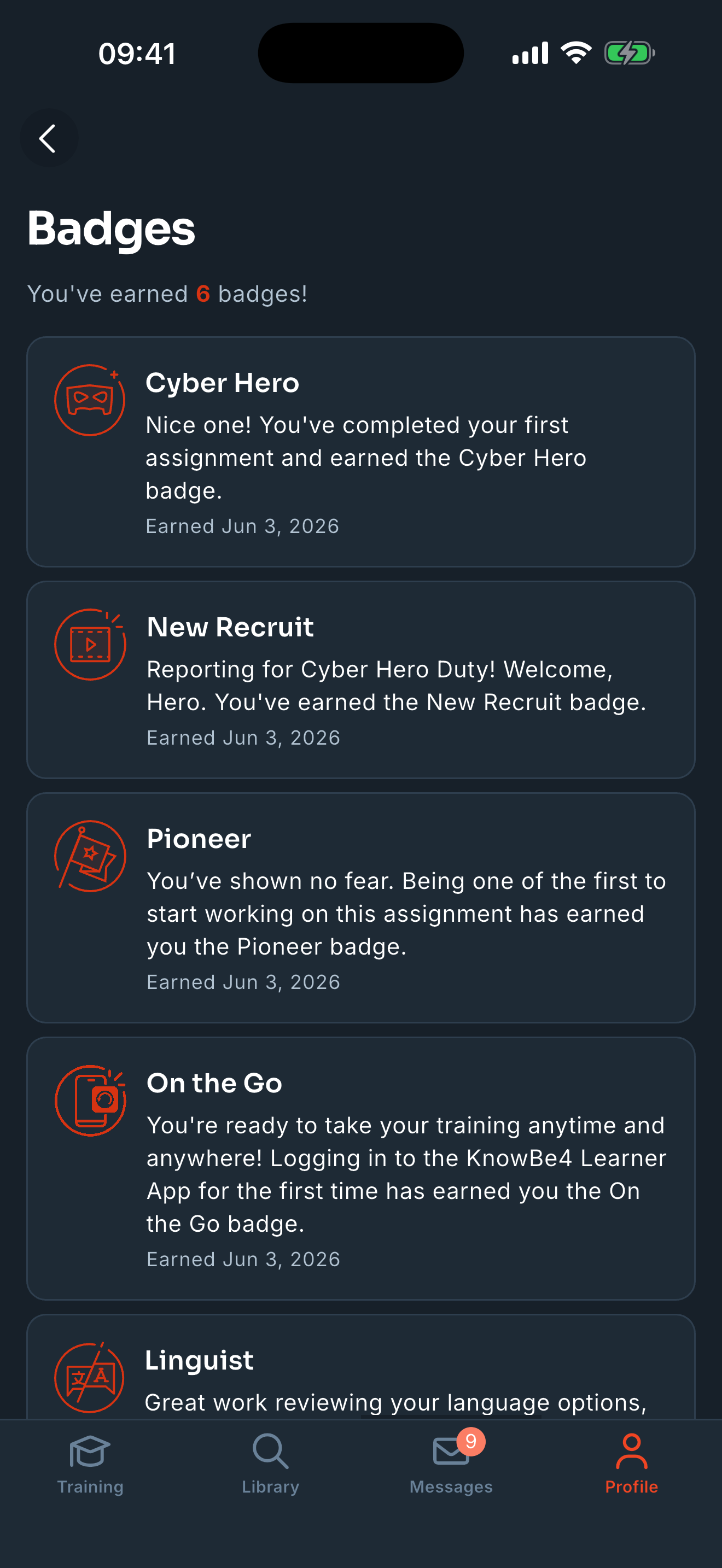 |
| A szervezet ranglistájának megtekintéséhez az Eredmények alatt is rákoppinthat a Ranglista kártyára. | 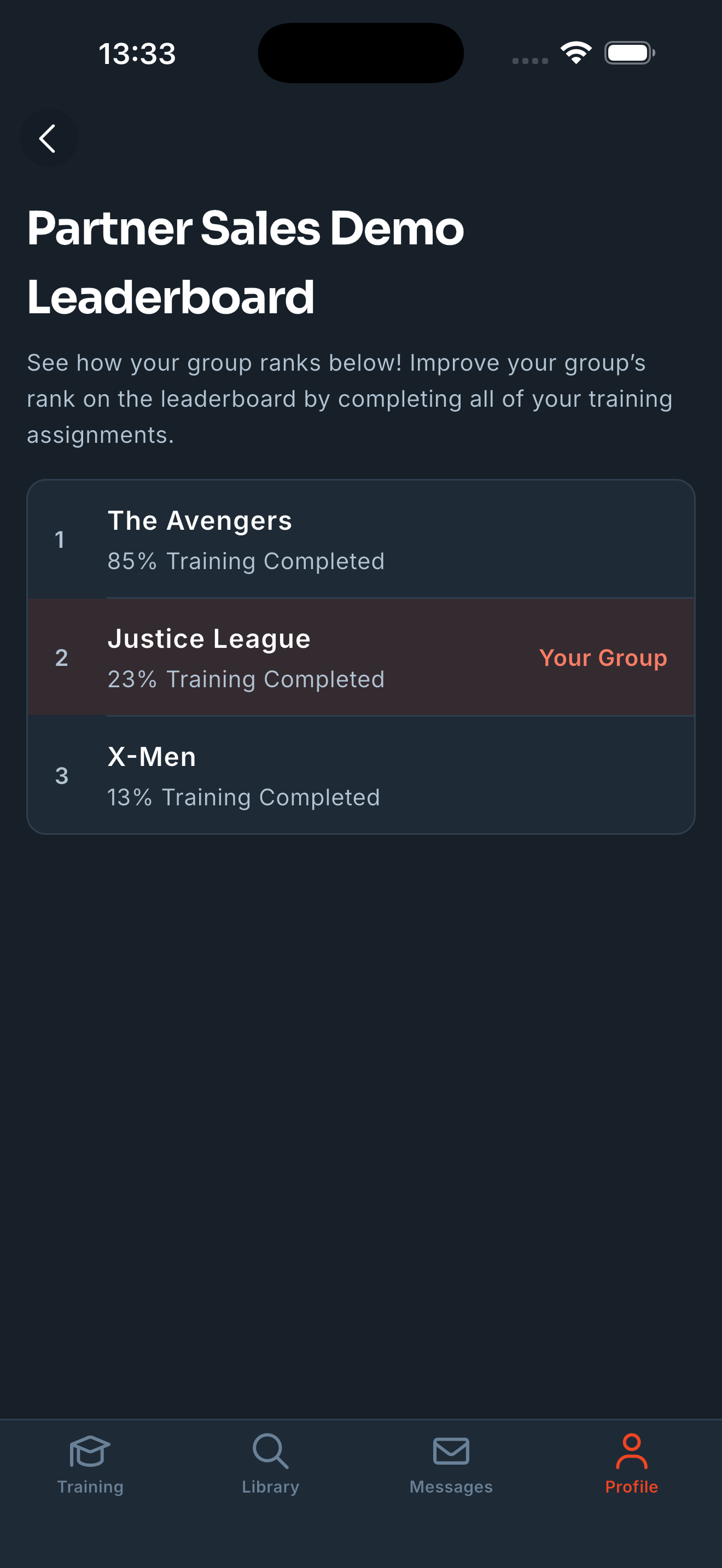 |
|
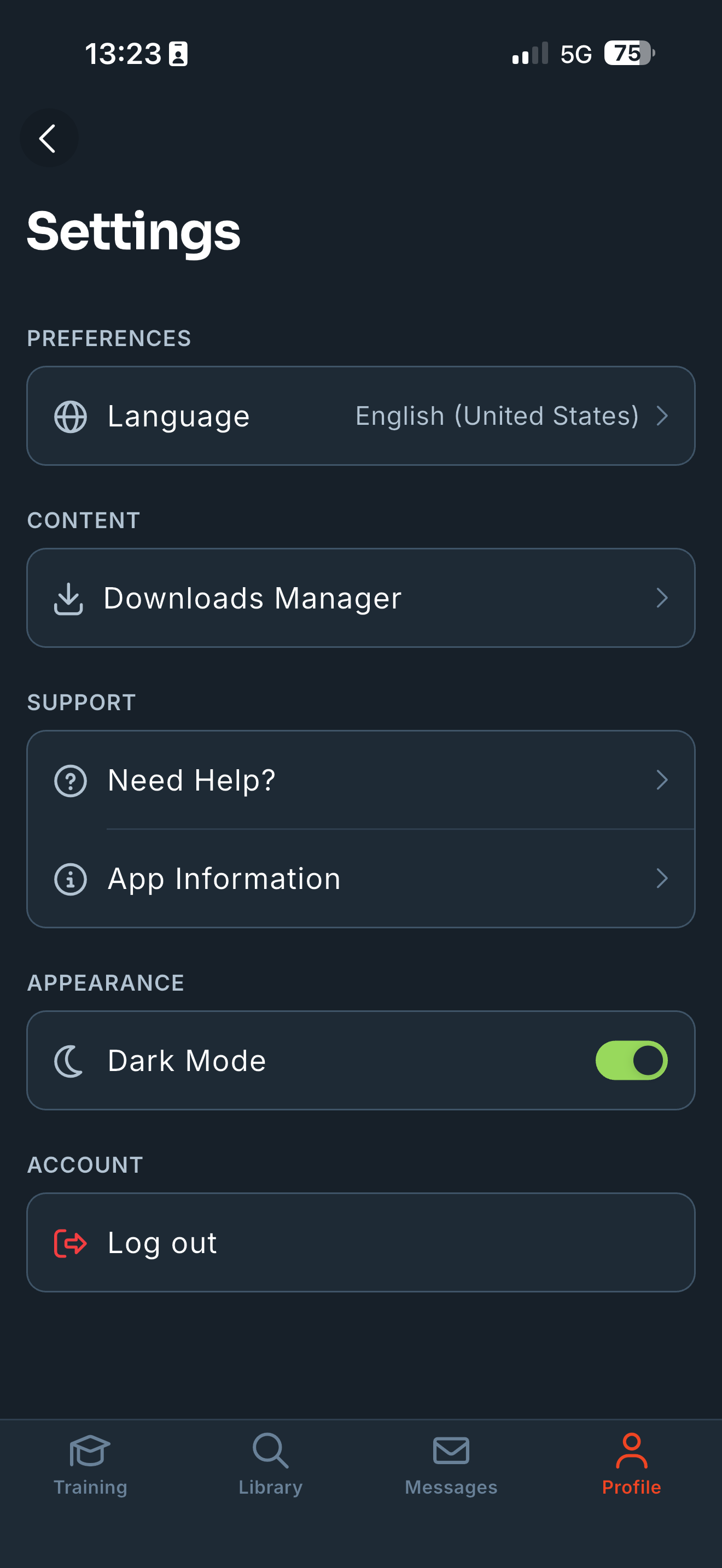
Az alkalmazás beállításainak megtekintéséhez koppintson a fogaskerék ikonra a Profil oldal jobb felső sarkában. Az elérhető beállításokkal kapcsolatos további információkért tekintse meg az alábbi listát:
|
 |
Legfeljebb öt eszközt kapcsolhat össze a KnowBe4-fiókjával. Ha már öt eszközt összekapcsolt a fiókjával, de új eszközre van szüksége, akkor az egyik eszközt le kell választania.
Egy eszköz leválasztásához kövesse az alábbi lépéseket:
- Jelentkezzen be a KnowBe4-képzéshez tartozó fiókjába.
-
Kattintson a KnowBe4 Tanulói alkalmazás lapra.

- A Társított eszközök szakaszban megtalálja az összes társított eszközét.
-
Keresse meg a leválasztani kívánt eszközt, és kattintson az Eszköz leválasztása lehetőségre.

Miután leválasztotta az eszközt, kövesse A KnowBe4 Tanulói alkalmazás beállítása rész lépéseit egy új eszköz összekapcsolásához.