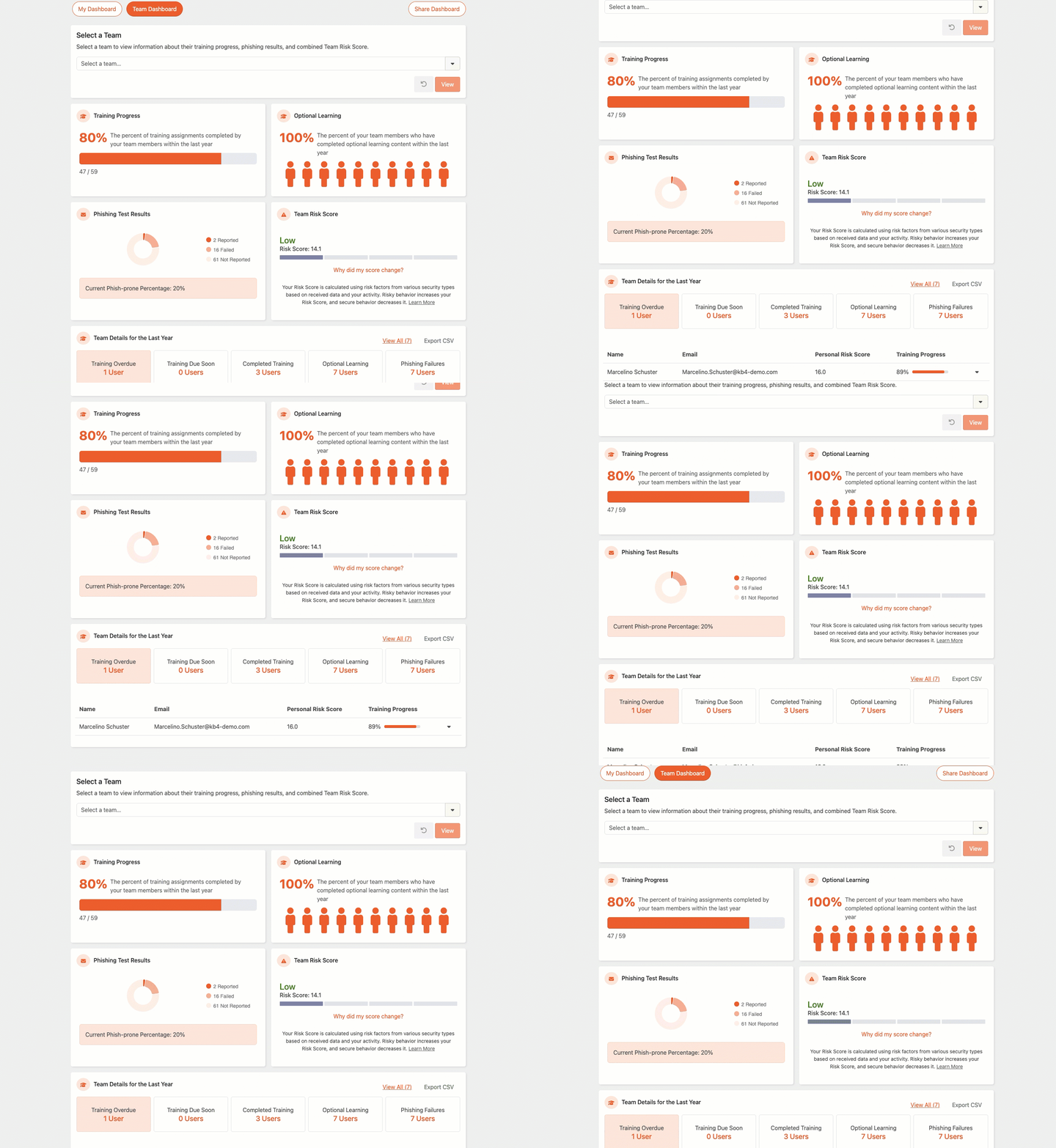
A csapat-irányítópultok vezetők számára készültek, és a segítségükkel olyan információkat tekinthet meg a csapatával kapcsolatban, mint a csapat képzésének előrehaladása, az adathalásztesztek eredményei, illetve a csapat kockázati pontszáma. Ha szervezete engedélyezte a csapat-irányítópultok használatát, és Ön csapatvezető, a csapat-irányítópultot a Tanulói felület Irányítópult lapján tekintheti meg. További információkért tekintse meg a Csapat-irányítópult áttekintése vezetők számára című videónkat.
A Csapat-irányítópulttal kapcsolatos további információkért kattintson az alábbi lapokra:
Ha bármely közvetlen beosztottja vezető, megjelenik a Csapat kiválasztása szakasz az Ön irányítópultján. A Csapat kiválasztása szakaszban kiválaszthatja, hogy mely csapatát szeretné megtekinteni a csapat-irányítópulton. A csapata mellett azon vezetők csapat-irányítópultját is megtekintheti, akik az Ön alatti legfeljebb három vezetői szinten találhatók szervezete vezetői hierarchiájában. Konkrét felhasználót nem tud kiválasztani a Csapat kiválasztása legördülő menüben.
A csapat kiválasztásával kapcsolatos további tudnivalókért tekintse át az alábbi képernyőképet és listát:

- Csapat kiválasztása…: Ezzel a legördülő menüvel kiválaszthatja azt a vezetőt, akinek a csapatát meg szeretné tekinteni a csapat-irányítópulton.
- Megtekintés: Kattintson erre a gombra a kiválasztott csapathoz tartozó csapat-irányítópult betöltéséhez.
- Visszaállítás: Kattintson erre a gombra a csapat-irányítópultnak a saját csapatára való visszaállításához.
A képzés állapota szakaszban az látható, hogy a csapat a képzési feladatok hány százalékát teljesítette az elmúlt évben. Ez a százalékos arány nem tartalmazza a csapattagok által elvégzett nem kötelező oktatóanyagokat.

A Nem kötelező oktatóanyagok szakasz azt mutatja, hogy a csapattagok hány százaléka végzett el nem kötelező képzési anyagokat az elmúlt évben.

Az Adathalászteszt eredményei szakasz a csapat elmúlt évben elért PST-eredményeinek összefoglalását tartalmazza.
A három lehetséges eredménnyel kapcsolatos további információkért tekintse meg az alábbi listát:
- Sikertelen: Ez az eredmény azt mutatja, hogy a csapattagoknak hányszor nem sikerült teljesíteni egy PST-t. A sikertelenség oka lehet, ha rákattintanak a linkekre, megnyitnak mellékleteket, engedélyezik a makrókat egy mellékletben, vagy adatokat adnak meg egy céloldalon.
- Jelentett: Ez az eredmény azt mutatja, hogy a csapattagok hányszor jelentettek PST-t a Phish Alert Button (PAB) gombbal.
- Nem jelentett: Ez az eredmény azt mutatja, hogy a csapattagok hányszor kaptak olyan PST-t, amelyen nem buktak meg, de nem is jelentették azt.
Ebben a szakaszban látható a csapat összesített adathalászati sebezhetőségi aránya is. Az adathalászati sebezhetőségi aránnyal kapcsolatos további információkért tekintse meg a Hogyan számítható ki az adathalászati sebezhetőségi arány? című cikkünket.

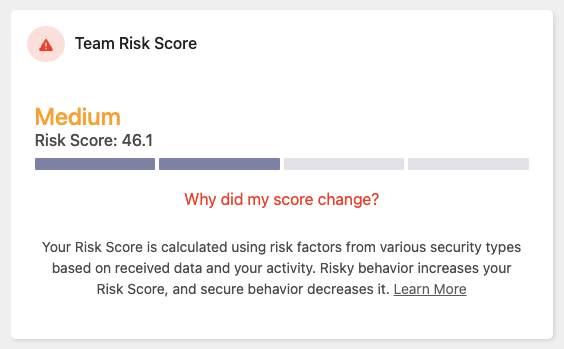
A csapat kockázati pontszáma szakasz a csapat aktuális kockázati pontszámát jeleníti meg. Ez a pontszám olyan tényezőkön alapul, mint a csapat PST-eredményei és az elvégzett képzések. További információkért tekintse meg a Tanulók támogatása: SmartRisk™ Engine és Kockázati pontszám cikk.
A csapattal kapcsolatos adatok az elmúlt évre vonatkozóan szakasz az éppen megtekintett csapatban található felhasználók információit jeleníti meg. Ezek az információk tartalmazzák például azoknak a csapattagoknak a számát, akik nem végeztek el egy képzést időben, feliratkoztak a nem kötelező tananyagokra, vagy megbuktak egy Phishing Security Test (PST) teszten. A szervezet beállításaitól függően előfordulhat, hogy a csapattagok listája is látható.
Az ebben a szakaszban található allapok segítségével szűrheti csapata adatait. További tudnivalókért tekintse át az alábbi képernyőképet és listát:
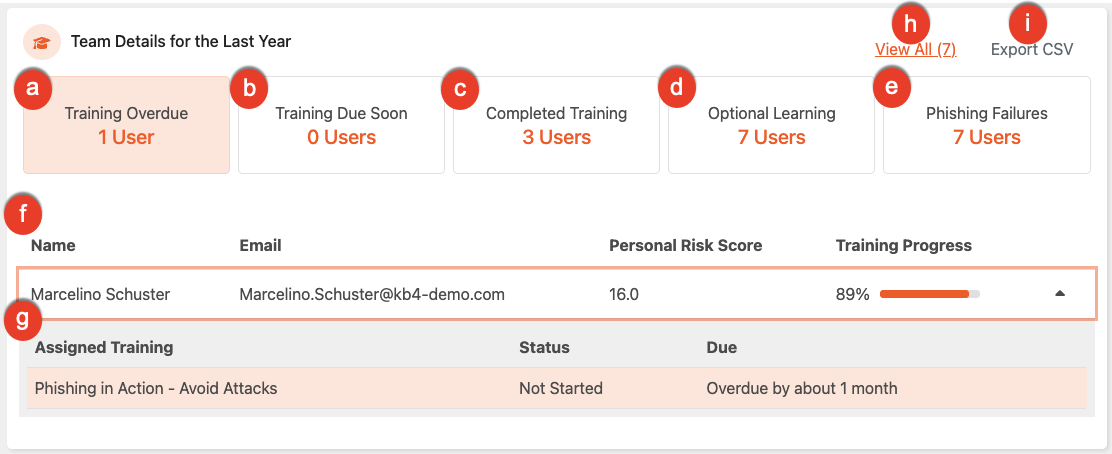
- Lejárt határidejű képzés: Ez az allap azokat a csapattagokat jeleníti meg, akiknek van olyan képzési feladata, amelynek az elvégzésére előírt határidő már lejárt, de a feladat még elvégezhető.
- A képzés hamarosan lejár: Ez az allap minden olyan csapattagot megjelenít, akinek a következő hét napon belül esedékes határidejű képzési feladata van.
- Elvégzett képzés: Ez az allap azokat a csapattagokat tartalmazza, akik az összes számukra kijelölt képzést elvégezték az elmúlt évben.
- Nem kötelező tananyagok: Ez az allap azokat a csapattagokat jeleníti meg, akik nem kötelező képzési anyagot adtak hozzá könyvtárukból az elmúlt évben.
-
Adathalász-e-mailek sikertelen észlelése: Ez az allap azt jeleníti meg, hogy az elmúlt évben az egyes csapattagoknak hányszor nem sikerült észlelniük az adathalász-kísérleteket, illetve a jelentett PST-számukat is mutatja.
Fontos: PST-nként akkor is egy sikertelen adathalásztesztet jelenítünk meg, ha az adott felhasználó több tesztet is elbukott. -
Felhasználók táblázata: Ez a táblázat az összes csapattag listáját tartalmazza. Szervezete fiókbeállításaitól függően a táblázatban látható a felhasználó neve, e-mail-címe, az összes sikertelen adathalászat-észlelésének száma, az összes általa bejelentett adathalász-e-mail száma, valamint a kijelölt képzési kampányokban elért teljes előrehaladása.
Fontos: A képzés teljesítési állapota sáv nem követi a nem kötelező oktatóanyagokat. - Felhasználói információk: Ez a szakasz további információkat tartalmaz az egyes felhasználókról az éppen kiválasztott allap függvényében. Ha például az Adathalász-e-mailek sikertelen észlelése allapot választja ki, a felhasználó további adathalászati információit láthatja. Megjelenik a Személyes kockázati pontszám oszlop is, amely tartalmazza a közvetlen beosztottak kockázati pontszámait a meglévő adathalászati és képzési adatok mellett. Az információk megnyitásához kattintson bárhova az adott felhasználó sorában.
- Összes megtekintése vagy Összes elrejtése: Az Összes megtekintése elemre kattintva megjelenik az éppen megtekintett csapat összes felhasználójának listája, azokat a felhasználókat is beleértve, akik normál esetben nem jelennének meg az adott allapon. Az Összes elrejtése elemre való kattintás visszaállítja a normál allapnézetet.
-
CSV-exportálás: Kattintson erre a gombra, hogy csapata képzési adatait CSV-fájlként exportálja, majd válasszon a három exportálási lehetőség közül. Miután kiválasztott egy lehetőséget, az exportálás előkészítésre kerül, majd üzenetként megjelenik az Üzenetek beérkező levelek mappájában, ahonnan letöltheti a fájlt.
- Csak közvetlen beosztottak: Összesítést exportál az egyes közvetlen beosztottak képzési és adathalászati eredményeiről.
- Teljes szervezeti hierarchia: Ugyanezt az összesítést exportálja a vezetői hierarchiában szereplő minden személyről, beleértve az összes vezetői szintet és az alattuk lévő csapatokat is.
- Kijelölt képzések (elmúlt 12 hónap): Teljes nyilvántartást exportál a közvetlen beosztottakhoz az elmúlt 12 hónapban kijelölt képzésekről, egy sorban egy kijelölt képzéssel. Az export az állapottól függetlenül minden hozzárendelést tartalmaz, az alábbi oszlopokkal: Alkalmazott neve, E-mail-cím, Kijelölt képzés, Állapot, Teljesítés dátuma és Határidő.
Az exportált CSV felhasználási lehetőségei
Mivel az exportált CSV-fájl tiszta és teljes képet ad a csapat 12 havi képzési előzményeiről, segítségével időt takaríthat meg, hasznos információkhoz juthat, és egyszerűsítheti az adminisztratív feladatokat. Sok vezető az alábbiakra használja:
- MI használata gyors összefoglalók készítéséhez: Töltse fel a CSV-fájlt egy generatív MI-eszközbe, például a Claude-ba vagy a ChatGPT-be, és készíttessen vele írásos csapatösszefoglalókat, azonosíttassa az aktivitási mintázatokat, vagy készíttessen gyors vezetői helyzetjelentést.
- A teljesítményértékelések egyszerűsítése: Tartsa kéznél a fájlt a negyedéves vagy éves munkavállalói értékelések során, így külön nyilvántartások keresgélése nélkül ellenőrizheti a szakmai fejlődéssel és biztonsági megfelelőséggel kapcsolatos mérföldköveket.
- Vizualizációk készítése csapatmegbeszélésekhez: Adja hozzá az adatokat a választott irányítópult- vagy diagramkészítő eszközhöz, és készítsen magas szintű vizualizációkat, amelyek egy pillanat alatt megmutatják a csapat éves előrehaladását.