Ebből a cikkből megtanulhatja, hogyan kezelheti a KSAT-fiókjához és a Tanulói felülethez (LX) tartozó jelszavait.
Jelszó átállítása
Jelszava átállításához kattintson a bejelentkezési oldalon az Elfelejtette jelszavát? linkre. Másik lehetőségként a KnowBe4 regionális képzésváltozataival foglalkozó cikkben is megtalálja a Jelszó átállítása oldalra vezető közvetlen linket.
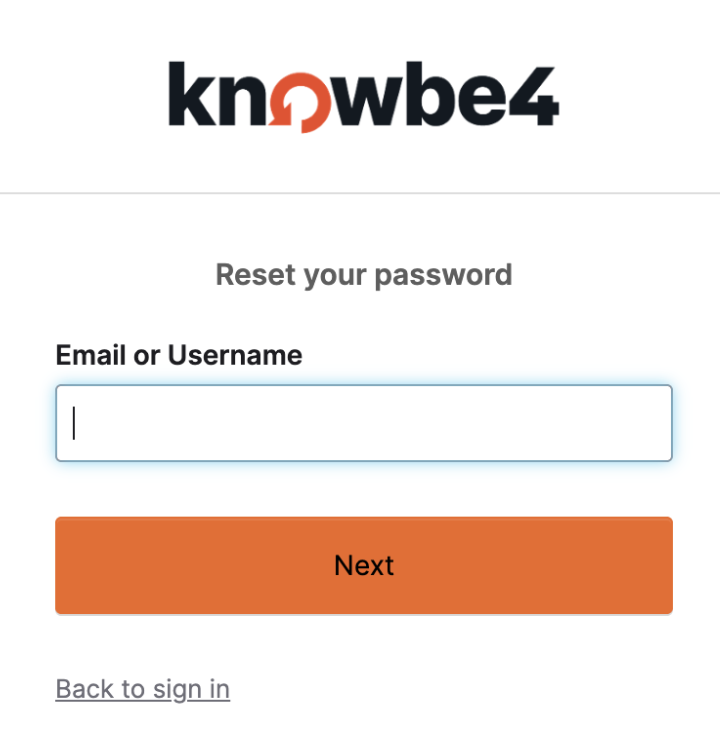
Ezt követően adja meg a szervezetéhez tartozó e-mail-címét, és kattintson a Tovább lehetőségre. A rendszer elküldi a megadott e-mail-címre a jelszóátállítás megerősítésével kapcsolatos e-mailt és a vonatkozó utasításokat.
Ha hibaüzenet jelenik meg, amely szerint „A fiók még nincs megerősítve”, fiókja megerősítéséhez és jelszava beállításához kattintson az aktiválási e-mailben található aktiválási linkre. Ha nem kapta meg ezt az e-mailt, kattintson a Nem kapta meg a megerősítési utasításokat? gombra.
A megadott e-mail-címre kap egy üzenetet, és az ebben található linkre kattintva beállíthatja új jelszavát. Az új jelszó beállítására szolgáló linkek nagyjából hat órán át aktívak.
Nem kaptam meg a jelszó átállításra vonatkozó utasításokat
Ha Ön meglévő felhasználó, aki korábban már bejelentkezett, ellenőrizze, hogy a megfelelő e-mail-címet adta-e meg. Azt az e-mail-címet használja, amelyet a szervezeténél is használ, ne pedig a személyes e-mail-címét. Ha biztos benne, hogy a megfelelő e-mail-címet adta meg, ellenőrizze a Levélszemét vagy Spam mappáját. Ha továbbra sem találja az e-mailt, forduljon segítségért feletteséhez vagy az IT-csapathoz.
Ha Ön új felhasználó, és korábban még sosem jelentkezett be, kattintson a Nem kapta meg a megerősítési utasításokat? gombra. A megnyíló oldalon adja meg munkahelyi e-mail-címét, és kattintson a Megerősítési utasítások újraküldése gombra.
Nem kaptam meg a jelszó megerősítésére vonatkozó utasításokat
Ha Ön új felhasználó, és korábban még sosem jelentkezett be, kattintson a Nem kapta meg a megerősítési utasításokat? gombra. A megnyíló oldalon adja meg munkahelyi e-mail-címét, és kattintson a Megerősítési utasítások újraküldése gombra.
Miután rákattintott a Megerősítési utasítások újraküldése gombra, új megerősítési e-mailt kap, amely tartalmazza a fiókja megerősítéséhez és jelszava beállításához szükséges aktiválási linket.
Ha a probléma továbbra is fennáll, forduljon segítségért a feletteséhez, a szervezete rendszergazdájához vagy a KnowBe4 támogatási csapatához.
Figyelmeztetést kapok a jelszavam átállításakor
Több oka is lehet annak, ha a jelszava átállítására tett kísérlet közben a „A jelszóátállítási token érvénytelen” hibaüzenet jelenik meg. Válassza ki az Önre leginkább vonatkozó szituációt:
-
Ha jelszóátállítási e-mailt kért, és néhány percen belül nem érkezett meg, előfordulhat, hogy a Levélszemét vagy a Spam mappába került. Ha megtalálja a jelszóátállítási e-mailt, jelölje meg Nem spam-ként, hogy a jövőbeni e-mailek a beérkező levelek mappájába kerüljenek.
Ha egynél többször kért jelszóátállítási e-mailt, ügyeljen arra, hogy a legutóbbi e-mailben található linket kell használnia.
-
Amikor jelszóátállítási e-mailt kér, a levélben található link a kérelemtől számítva csak hat órán át érvényes.
Ha „A jelszóátállítási token érvénytelen” hibaüzenet jelenik meg, és több mint hat óra telt el azóta, hogy kérelmezte jelszava átállítását, kérjen új jelszóátállítási e-mailt. Ehhez ennek a cikknek a Jelszó átállítása szakaszában találhat útmutatást.
-
Ha a Safari böngészővel próbálja átállítani jelszavát a KnowBe4-tól kapott jelszóátállítási e-mail használatával, megjelenhet „A jelszóátállítási token érvénytelen” hibaüzenet.
Ezt a hibát a Safari jelszótárolási funkciója okozhatja. Ha eltárolta KnowBe4-jelszavát ezzel a funkcióval, az alábbi lépéseket követve törölheti a hozzá kapcsolódó bejegyzést.
-
A Safari böngésző menüsorában válassza a Safari lehetőséget, majd a legördülő menüből a Preferences... elemet.
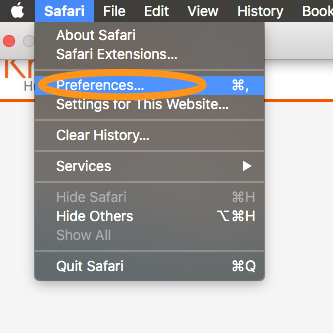
- Válassza a Jelszavak lapot a Beállítások menüben.
Megjegyzés: Előfordulhat, hogy meg kell adnia a fiókjába való bejelentkezéshez használt jelszót, hogy hozzáférhessen tárolt jelszavaihoz.
-
Válassza ki a training.knowbe4.com webhelyhez tartozó jelszóbejegyzést, majd kattintson a Remove gombra a jobb alsó sarokban (lásd lent).

- Most pedig az e-mail-fiókjába küldött jelszóátállítási e-mailben található link használatával állítsa át fiókja jelszavát.
-
-
Nem talált hasznos megoldást? Forduljon támogatási csapatunkhoz, szívesen segítünk.
Nem tudok bejelentkezni képzéshez való hozzárendelés után
Ennek a hibának több oka is lehet. Válassza ki az Önre leginkább vonatkozó szituációt:
-
Amikor először kattint a képzési értesítésben lévő linkre, a rendszer e-mailben elküldi az aktiválási linket, amellyel megerősítheti fiókját, és beállíthatja jelszavát a képzéshez.
Alkalmanként informatikai rendszergazdája vagy felettese állítja be Önnek a jelszót. Ilyenkor is képesnek kell lennie azonban jelszava átállítására abban az esetben, ha elfelejti a kapott jelszót. Jelszava átállításához ennek a cikknek a Jelszó átállítása szakaszában találhat útmutatást.
-
Jelszava átállításához ennek a cikknek a Jelszó átállítása szakaszában találhat útmutatást.
-
Forduljon a feletteséhez vagy az IT-csapathoz. Előfordulhat, hogy a kampány, amelyhez Ön is tartozott, véget ért, illetve az is, hogy szervezete más e-mail-címmel regisztrálta Önt a képzésre.
-
Fiókját egy órára zárolja a rendszer, ha tíz alkalommal hibásan adja meg jelszavát. Ahhoz, hogy az egy óra letelte előtt fel tudja oldani a fiók zárolását, át kell állítania a jelszavát. Jelszava átállításához kattintson a bejelentkezési oldalon az Elfelejtette jelszavát? linkre. A KnowBe4 regionális képzésváltozatai cikkben is megtalálhatja az Önhöz tartozó Jelszó átállítása oldalra vezető közvetlen linket.
Gyors hibaelhárítási lépések
Ha továbbra is problémái vannak, kövesse az alábbi hibaelhárítási lépéseket:
- Ellenőrizze a Spam vagy Levélszemét mappát: Ellenőrizze, hogy a jelszóátállítási e-mail nem a Spam vagy Levélszemét mappába került. Ha az e-mail oda került, jelölje meg Nem spam-ként, hogy a jövőbeni e-mailek a beérkező levelek mappájába kerüljenek.
- Erősítse meg az e-mail-címét: Ellenőrizze, hogy a jelszóátállításához regisztrált e-mail-cím megegyezik-a fiókjához tartozó címmel.
- Kérjen új átállítási e-mailt: Ha az átállítási link ugyanarra az oldalra vezet, vagy érvénytelen tokenekhez hasonló problémák merülnek fel, kérjen új jelszóátállítási e-mailt a jelszóátállítási oldalon. Ne feledje, hogy az átállítási linkek néhány órán belül lejárhatnak.
- Adminisztratív segítség: Ha több felhasználó nem kapja meg a jelszóátállítási e-mailt, vagy ha szinkronizálási problémák merülnek fel olyan rendszerekkel, mint az Active Directory, segítségért forduljon a rendszergazdájához. A rendszergazdák az Admin Console segítségével állíthatják át a jelszavakat.
- Speciális hibaelhárítás: Ha továbbra sem kap e-maileket, ellenőrizze az e-mail beállításait a Smart Host konfigurációk, a DKIM aláírási problémák vagy az IT-részleg által beállított szűrők tekintetében, amelyek esetleg blokkolják azokat. Kérdezze meg IT-csapatát, hogy az e-mail-rendszerek megfelelően vannak-e beállítva.
- Kapcsolatfelvétel a támogatással: Ha a fenti módszerek egyik sem működik, vagy ha a probléma továbbra is fennáll, kérjük, vegye fel a kapcsolatot a KnowBe4 támogatási csapatával, és részletesen adja meg a szükséges információkat, beleértve az esetleges hibaüzeneteket és az eddig végrehajtott lépéseket.