A fiókja esetében engedélyezett többtényezős hitelesítés (MFA) egy további lépéssel bővíti a bejelentkezési folyamatot, amelynek során a felhasználónak igazolnia kell a személyazonosságát. Az engedélyezett MFA-funkcióval rendelkező felhasználóknak a fiókjukba való minden bejelentkezés alkalmával hitelesítő kódot kell használniuk, amelyet egy hitelesítő alkalmazás generál számukra.
A rendszergazdák a fiókhoz tartozó bármely felhasználónak engedélyezhetik az MFA-funkciót. A rendszergazdák az MFA-t csak a rendszergazdák vagy az összes felhasználó számára is beállíthatják. További információkért tekintse meg a KSAT fiókbeállítások: Felhasználó kezelése című cikket. Ezenkívül a felhasználók is engedélyezhetik saját fiókjuk számára az MFA-funkciót a Tanulói felületen.
MFA engedélyezése rendszergazdaként
Az alábbi lépések az MFA rendszergazdaként történő engedélyezését mutatják be a központi konzolon. Ha inkább a Tanulói felületen engedélyezné az MFA-funkciót, tekintse meg a cikk MFA engedélyezése a Tanulói felületen című szakaszát.
Kövesse az alábbi lépéseket, ha a központi konzolon kívánja engedélyezni az MFA-funkciót:
- Töltsön le hitelesítő alkalmazást az okostelefonjára. A javasolt alkalmazásokért tekintse meg a Két- vagy többtényezős hitelesítési alkalmazások című cikkünket.
- Jelentkezzen be KnowBe4-fiókjába.
- Kattintson a jobb felső sarokban látható e-mail-címére, majd válassza ki a Profil lehetőséget.

- A profilja alján látni fogja a Többtényezős hitelesítés lehetőséget.

- Kattintson az Engedélyez gombra.
- Ekkor egy modális párbeszédpanelen egy QR- és egy MFA-kód jelenik meg. A következőket teheti:
- Hitelesítő alkalmazásával beolvassa a vonalkódot, VAGY
- Manuálisan beírja a kapott egyedi kódot.

- A hitelesítő alkalmazásban egy hat számjegyből álló, egyszer használatos jelszó jelenik meg. Írja be ezt a jelszót az erre szolgáló mezőbe.
- A modális párbeszédpanel bezárásához kattintson az OK gombra.
- A módosítások mentéséhez kattintson a Profil frissítése gombra.
Következő bejelentkezésekor a rendszer felkéri, hogy adja meg az okostelefonján található hitelesítő alkalmazás által generált kódot. A hitelesítő kódra minden alkalommal szüksége lesz, amikor bejelentkezik a fiókjába.
MFA engedélyezése a végfelhasználóknak
Az alábbi lépések az MFA-funkció felhasználók számára történő engedélyezését mutatják be. Az MFA beállítható egyszerre minden felhasználó számára, vagy külön-külön az egyes felhasználók számára. Ha azt szeretné, hogy a felhasználók saját maguk engedélyezzék az MFA-funkciót a Tanulói felületen, tekintse meg a cikk MFA engedélyezése a Tanulói felületen című szakaszát.
- Töltessen le felhasználóival hitelesítő alkalmazást az okostelefonjukra. A javasolt alkalmazásokért tekintse meg a Két- vagy többtényezős hitelesítési alkalmazások című cikkünket.
- Jelentkezzen be KnowBe4-fiókjába.
- Kattintson a Felhasználók lapra.
- A Felhasználók részlapon lévő listán keresse meg azt a felhasználót, aki számára engedélyezni kívánja az MFA-funkciót.
- Kattintson a felhasználó nevére vagy e-mail-címére, hogy átlépjen az illető Felhasználói profil oldalára.
- Lépjen át az illető Felhasználói információk lapjára. A profilja alján látni fogja a Többtényezős hitelesítés lehetőséget.
- Kattintson az Engedélyez gombra.
- Ekkor egy modális párbeszédpanelen egy QR- és egy MFA-kód jelenik meg. A felhasználó ekkor a következőket teheti:
- Hitelesítő alkalmazásával beolvassa a kérdéses vonalkódot, VAGY
- Manuálisan beírja a kapott egyedi kódot.

- A modális párbeszédpanel bezárásához kattintson az OK gombra.
- A módosítások mentéséhez kattintson a Felhasználó frissítése gombra.
A fiókjába való következő bejelentkezésekor a rendszer felkéri a felhasználót, hogy adja meg az okostelefonján található hitelesítő alkalmazásból származó kódot. A hitelesítő kódra minden alkalommal szüksége lesz a felhasználónak, amikor bejelentkezik a fiókjába.
MFA engedélyezése a Tanulói felületen
Kövesse az alábbi lépéseket, ha a Tanulói felületen szeretné engedélyezni a többtényezős hitelesítést (MFA):
- Töltsön le hitelesítő alkalmazást az okostelefonjára. A javasolt alkalmazásokért tekintse meg a Két- vagy többtényezős hitelesítési alkalmazások című cikkünket.
- Jelentkezzen be KnowBe4 képzési fiókjába.
- Kattintson a jobb felső sarokban látható e-mail-címére, majd válassza ki a Profil lehetőséget.
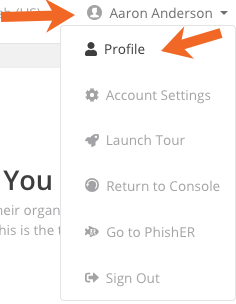
- A megnyíló oldalon lépjen át a Többtényezős hitelesítés részre.
- Kattintson az Engedélyez gombra.

- Ekkor egy modális párbeszédpanelen egy QR-kód jelenik meg. Hitelesítő alkalmazásával beolvashatja a vonalkódot.
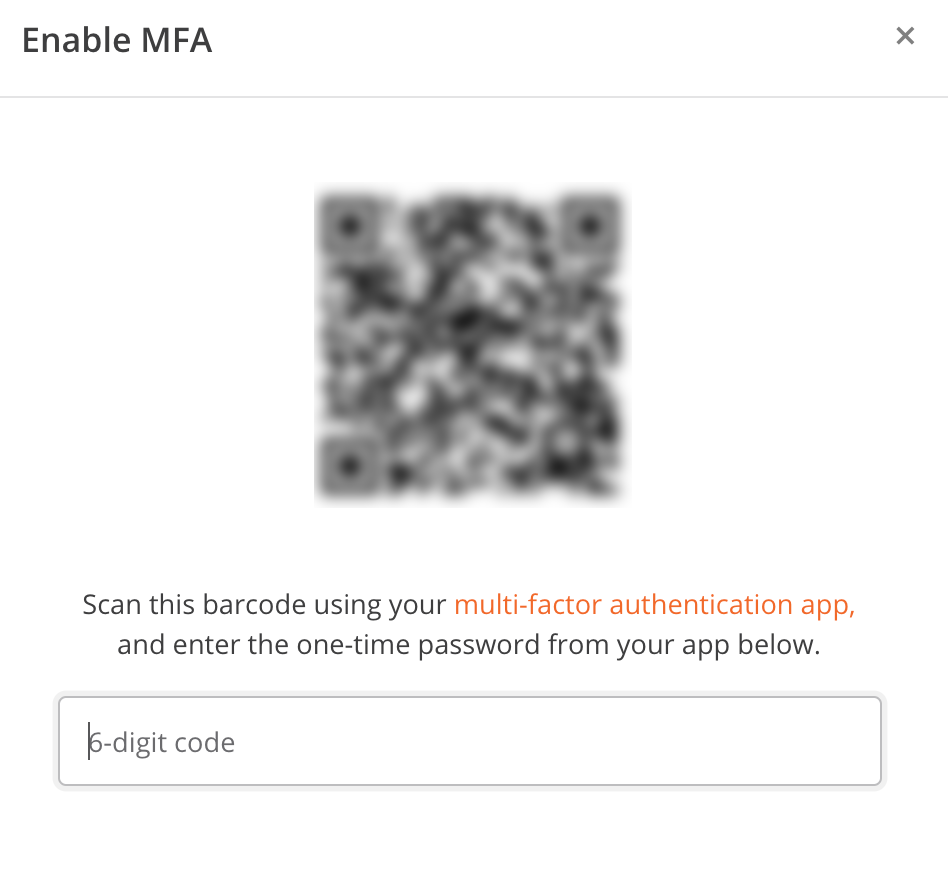
- A hitelesítő alkalmazásban egy hat számjegyből álló, egyszer használatos jelszó jelenik meg. Írja be ezt a jelszót az erre szolgáló mezőbe.
Ha az egyszer használatos jelszó helyes, a rendszer frissíti az oldalt, és a fiókja számára megtörténik az MFA-funkció engedélyezése. Ha azonban az egyszer használatos jelszó helytelen, az MFA engedélyezésére nem kerül sor, ezért újból kell próbálkoznia.
Felhasználói fiók zárolásának feloldása
Amennyiben egy felhasználó három alkalommal is helytelenül adja meg az MFA-kódot, a rendszer kizárja KnowBe4-fiókjából. A rendszer egy óra elteltével automatikusan feloldja a fiók zárolását. Ha a felhasználó nem tudja megvárni, amíg a fiókja automatikusan feloldásra kerül, akkor vissza kell állítania az MFA-hozzáférését.
Az MFA-hozzáférés visszaállítására két módszer létezik, attól függően, hogy az MFA-t minden felhasználó esetén kötelezővé tette-e. Ha további információkra van szüksége azzal kapcsolatban, hogyan lehet minden felhasználónál beállítani az MFA-t, tekintse meg a Felhasználói beállítások című részt a KnowBe4 konzolfiók-beállítások: Felhasználó kezelése című cikkben. Olvassa el az alábbi utasításokat, hogy többet tudjon meg egy felhasználó MFA-hozzáférésének helyreállításáról.
- Jelentkezzen be KnowBe4-fiókjába.
- Kattintson a Felhasználók lapra.
- A Felhasználók allapon lévő listán keresse meg azt a felhasználót, aki számára engedélyezni kívánja az MFA-funkciót.
- Kattintson a felhasználó nevére vagy e-mail-címére, hogy átlépjen az illető Felhasználói profil oldalára.
- Lépjen át a Felhasználói információk allapra. A profilja alján látni fogja a Többtényezős hitelesítés lehetőséget.

- Kattintson a Letiltás gombra.
- A módosítások mentéséhez kattintson a Felhasználó frissítése gombra.
Ha úgy döntött, hogy az MFA-t minden felhasználó esetében kötelezővé teszi, akkor a felhasználó a következő bejelentkezésekor egy automatikus értesítést fog kapni, hogy konfigurálja újra az MFA-t a mobileszközén.
Ha az MFA-t nem követeli meg minden felhasználótól, akkor újra engedélyeznie kell az MFA-t, és el kell küldenie a QR-kódot vagy az egyedi kódot, amelyre a felhasználónak az MFA újbóli beállításához szüksége van. A pontos utasításokért tekintse meg fentebb az MFA engedélyezése a végfelhasználóknak című rész 7. és 8. lépését.
Rendszergazdai fiók zárolásának feloldása
Ha Ön a KnowBe4-fiók egyik rendszergazdája, és az MFA-funkció miatt kizárja a rendszer a fiókból, akkor forduljon segítségért a támogatási csapatunkhoz.