KnowBe4 Learner ऐप पर आप किसी भी समय और कहीं से भी अपना प्रशिक्षण ऐक्सेस कर सकते हैं। ऐप पर, आप प्रशिक्षण असाइनमेंट पूरे कर सकते हैं, मैसेज पढ़ सकते हैं, बैज देख सकते हैं और बहुत कुछ कर सकते हैं।
अगर आपके संगठन ने ऐप को सक्रिय किया हुआ है, तो आपको अपने शिक्षार्थी अनुभव (LX) में KnowBe4 Learner ऐप टैब दिखेगा। अगर आप एक एडमिन हैं जो अपने उपयोगकर्ताओं के लिए मोबाइल ऐप सक्रिय करना चाहते हैं, तो हमारा KnowBe4 Learner ऐप एडमिन: अक्सर पूछे जाने वाले सवाल आलेख देखें।
KnowBe4 Learner ऐप के बारे में ज़्यादा जानने के लिए नीचे मौजूद अनुभाग पढ़ें। अगर आपको वीडियो ट्यूटोरियल देखना पसंद है, तो हमारा KnowBe4 Learner ऐप ओवरव्यू वीडियो देखें।
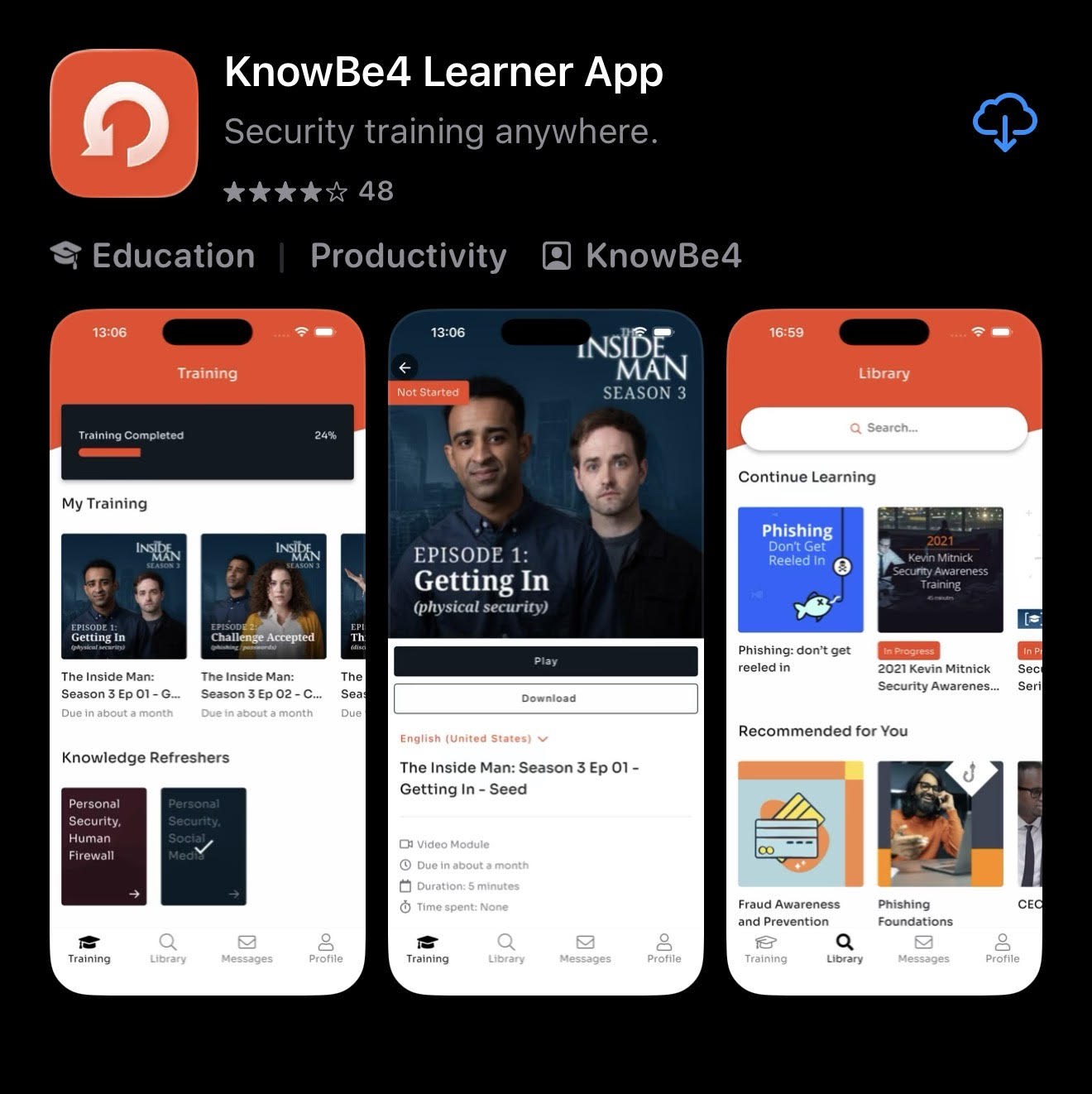
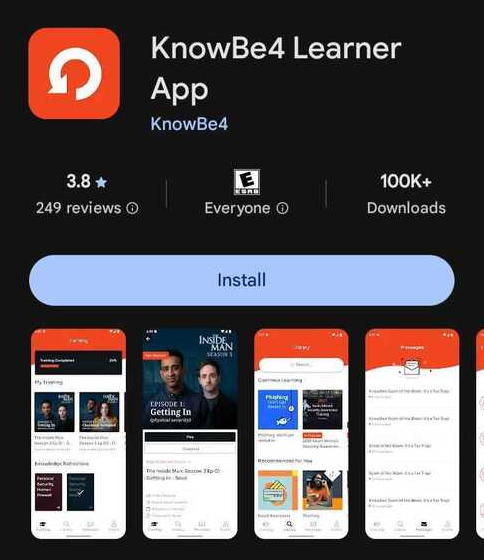
ऐप डाउनलोड करने के लिए, अपने मोबाइल डिवाइस का ऐप स्टोर खोलें। फिर, “KnowBe4 Learner ऐप” खोजें और ऐप डाउनलोड करें। यह ऐप Android के 8 और उसके बाद के वर्ज़न और iOS के 11 और उसके बाद के वर्जन के साथ काम करता है।
| App Store (Apple डिवाइसेज़) | Google Play (Android डिवाइसेज़) |
|---|---|
 |
 |
ऐप डाउनलोड हो जाने के बाद, आप नीचे बताए गए तरीकों में से किसी एक के द्वारा लॉगिन कर सकते हैं।
तरीका 1: अपना QR कोड स्कैन करें
आप खास तौर से आपके लिए जेनरेट हुआ QR कोड स्कैन करके Knowbe4 Learner ऐप में लॉगिन कर सकते हैं। अगर आपको “KnowBe4 Learner ऐप अब उपलब्ध है” विषय वाला कोई ईमेल आया है, तो आपका QR कोड उस ईमेल में सबसे नीचे होगा।

यदि आपको ईमेल प्राप्त नहीं हुआ है या QR कोड की वैधता समाप्त हो गई है, तो आप अपने KnowBe4 प्रशिक्षण खाते में लॉग इन कर सकते हैं। फिर, KnowBe4 Learner ऐप टैब का चयन करें।

अपना QR कोड स्कैन करने के लिए, नीचे दिए गए चरणों का पालन करें।
- अपने मोबाइल डिवाइस पर, KnowBe4 Learner ऐप खोलें।
-
QR कोड से लॉगिन करें पर टैप करें।
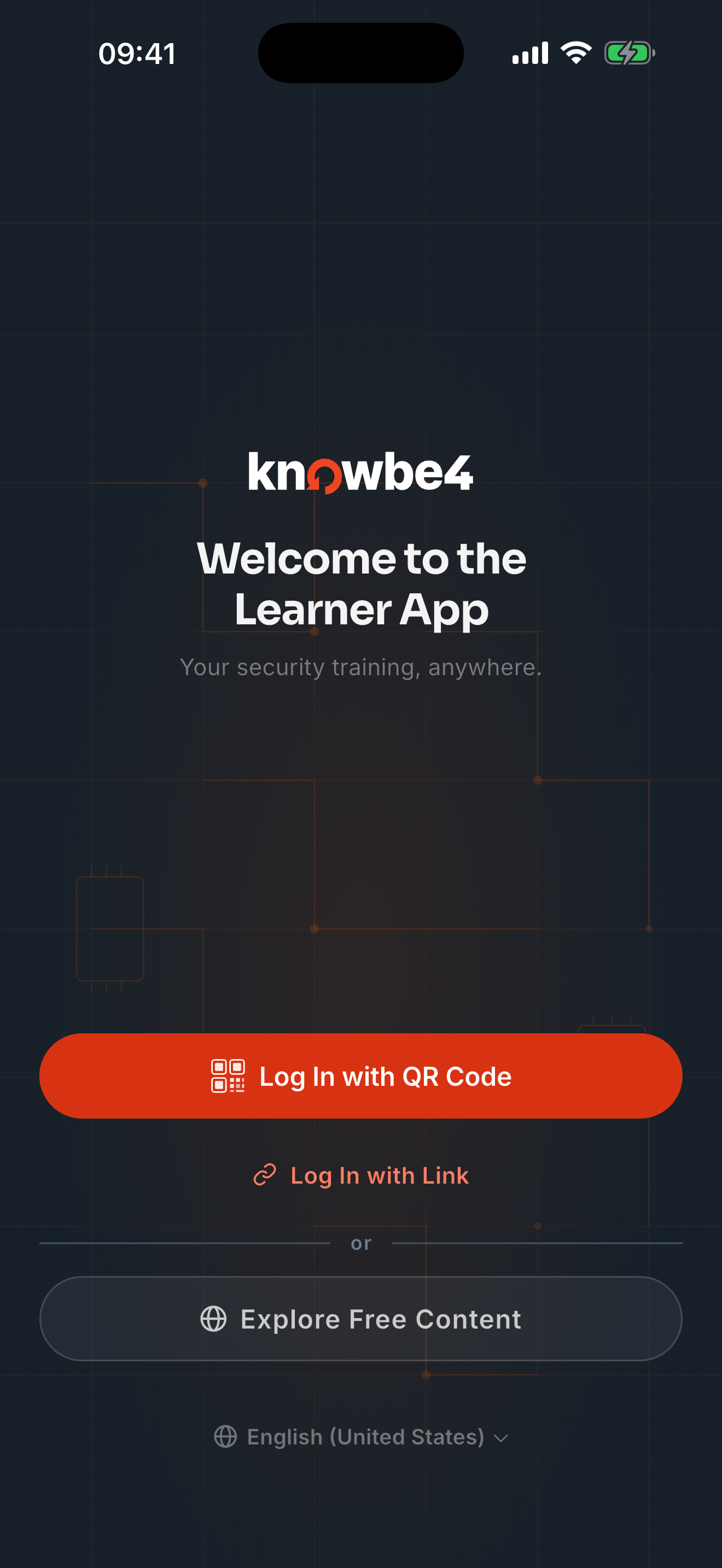
- जब ऐप कैमरा व्यू दिखाए, तो अपने डिवाइस को QR कोड पर घुमाकर उसे स्कैन करें। आपका लॉगिन अपने-आप हो जाएगा।
एक बार लॉगिन कर लेने के बाद, आप KnowBe4 Learner ऐप का इस्तेमाल करके प्रशिक्षण डाउनलोड और पूरा कर सकते हैं, मैसेज पढ़ सकते हैं, लीडरबोर्ड देख सकते हैं और भी बहुत कुछ कर सकते हैं।
तरीका 2: अपने लॉगिन लिंक पर टैप करें
आप अपने विशिष्ट लॉगिन लिंक का चयन करके KnowBe4 Learner ऐप में लॉगिन कर सकते हैं। अगर आपको “KnowBe4 Learner ऐप अब उपलब्ध है” विषय वाला कोई ईमेल आया है, तो आपका लिंक उस ईमेल में होगा। अपने मोबाइल डिवाइस का उपयोग करके, आप ईमेल खोल सकते हैं और लॉग इन करने के लिए क्लिक करें पर टैप करके ऐप में स्वचालित रूप से लॉग इन कर सकते हैं।

यदि आपको ईमेल प्राप्त नहीं हुआ है या लिंक की समय सीमा समाप्त हो गई है, तो आप नीचे दिए गए चरणों का पालन करके लिंक का अनुरोध कर सकते हैं।
- अपने मोबाइल डिवाइस पर, KnowBe4 Learner ऐप खोलें।
-
लिंक से लॉगिन करें पर टैप करें।
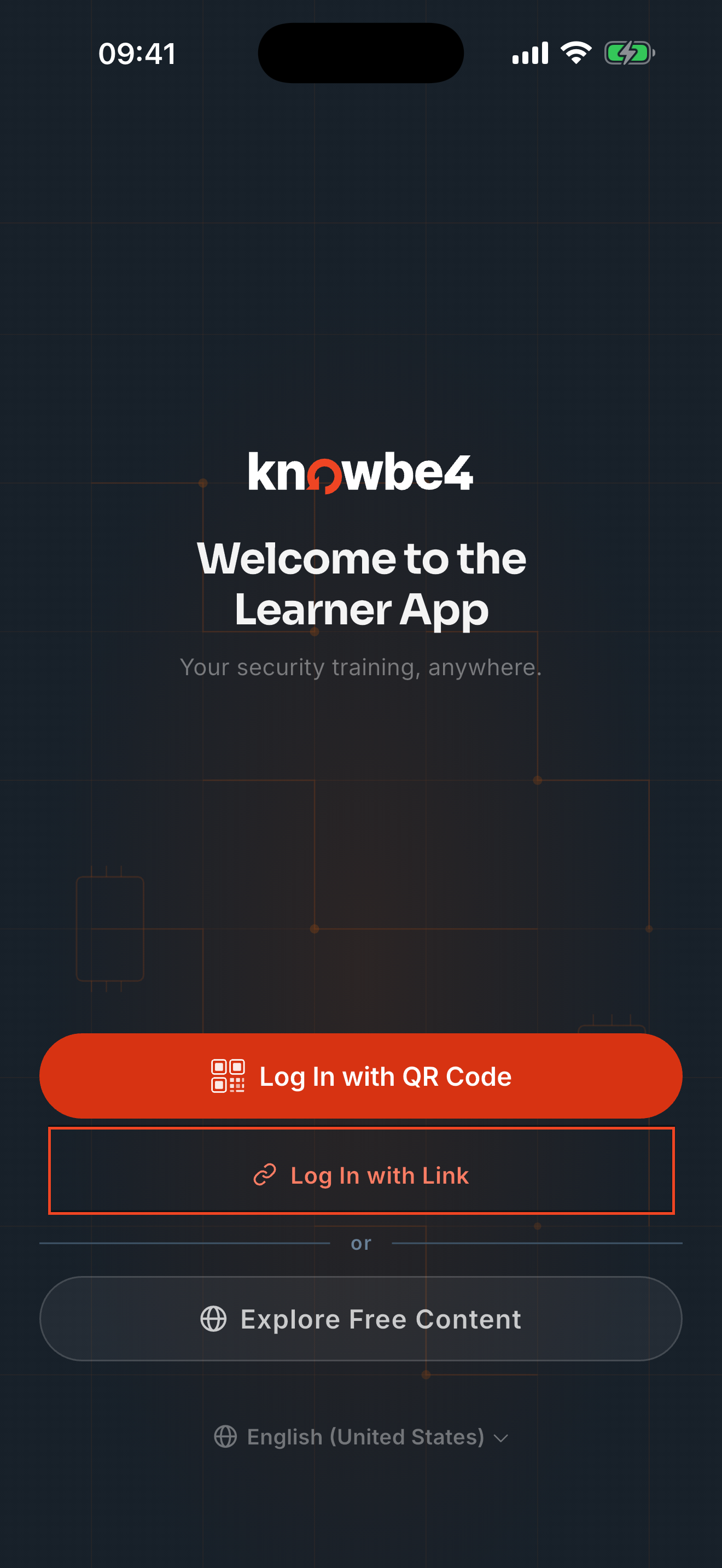
-
आप काम के लिए जो ईमेल पता इस्तेमाल करते हैं वह डालें। लॉगिन लिंक वाला एक ईमेल इस पते पर भेजा जाएगा।
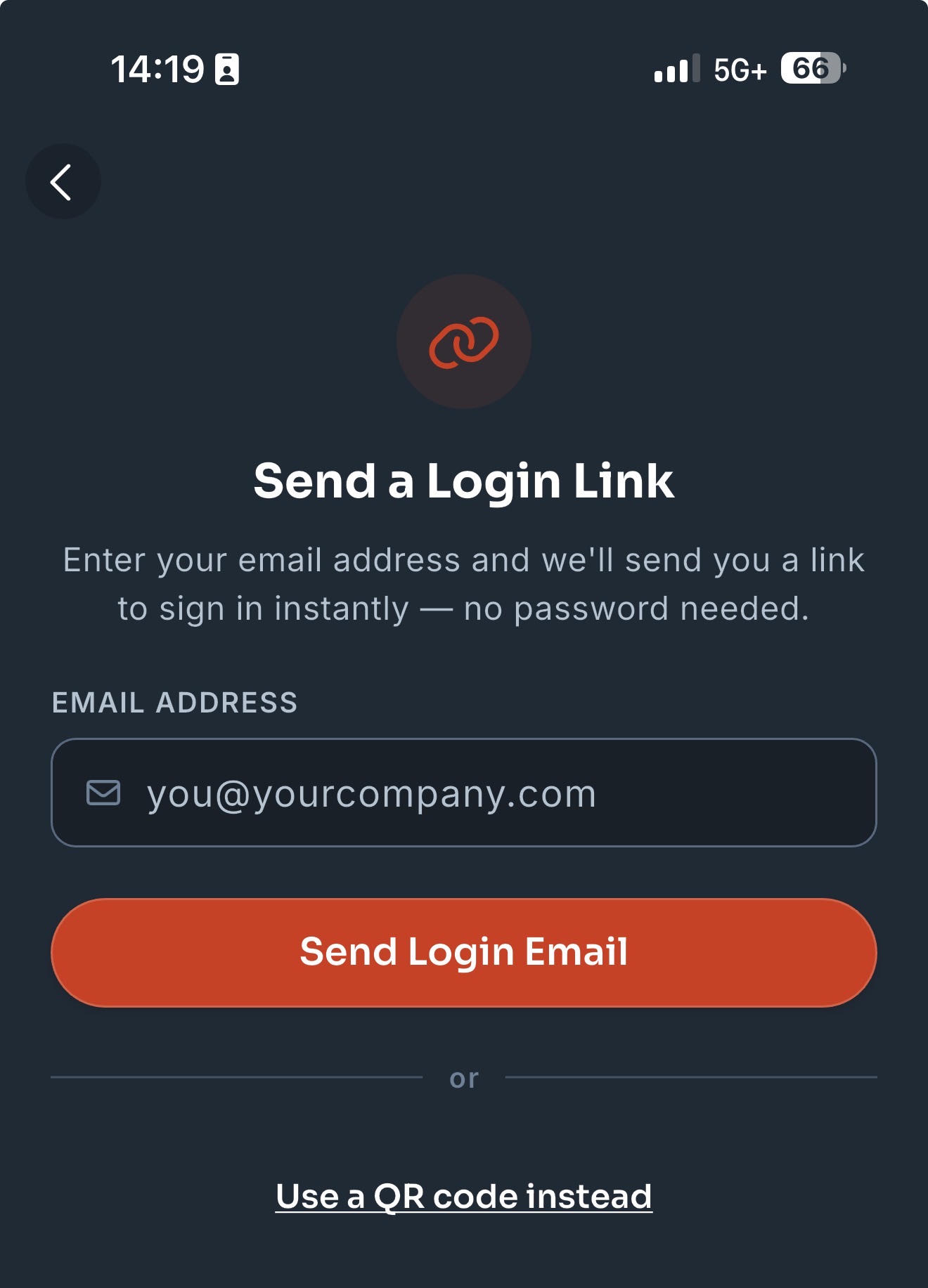
- अपने मोबाइल डिवाइस का उपयोग करके, ईमेल खोलें और लॉग इन करने के लिए क्लिक करें पर टैप करके ऐप में स्वचालित रूप से लॉग इन करें।
एक बार लॉगिन कर लेने के बाद, आप KnowBe4 Learner ऐप का इस्तेमाल करके प्रशिक्षण डाउनलोड और पूरा कर सकते हैं, मैसेज पढ़ सकते हैं, लीडरबोर्ड देख सकते हैं और भी बहुत कुछ कर सकते हैं।
आपके KnowBe4 शिक्षार्थी अनुभव (LX) के जैसे ही KnowBe4 Learner ऐप का इस्तेमाल असाइन किए गए प्रशिक्षण को पूरा करने, पिछले प्रशिक्षण की समीक्षा करने, नीतियों को स्वीकार करने, और समापन प्रमाणपत्र देखने के लिए किया जा सकता है। आप वैकल्पिक लर्निंग सामग्री भी ढूँढ सकते हैं, अपने मैसेज पढ़ सकते हैं, और अपने बैज और लीडरबोर्ड देख सकते हैं।
ऐप को चार अनुभागों में विभाजित किया गया है। ज़्यादा जानकारी के लिए, नीचे दिए गए टैब्स पर क्लिक करें:
| KnowBe4 Learner ऐप के प्रशिक्षण अनुभाग में आपके सभी प्रशिक्षण दिए गए होते हैं। पेज पर सबसे ऊपर मौजूद बैनर में दिखेगा कि आपका प्रशिक्षण कितने प्रतिशत पूरा हो चुका है। | 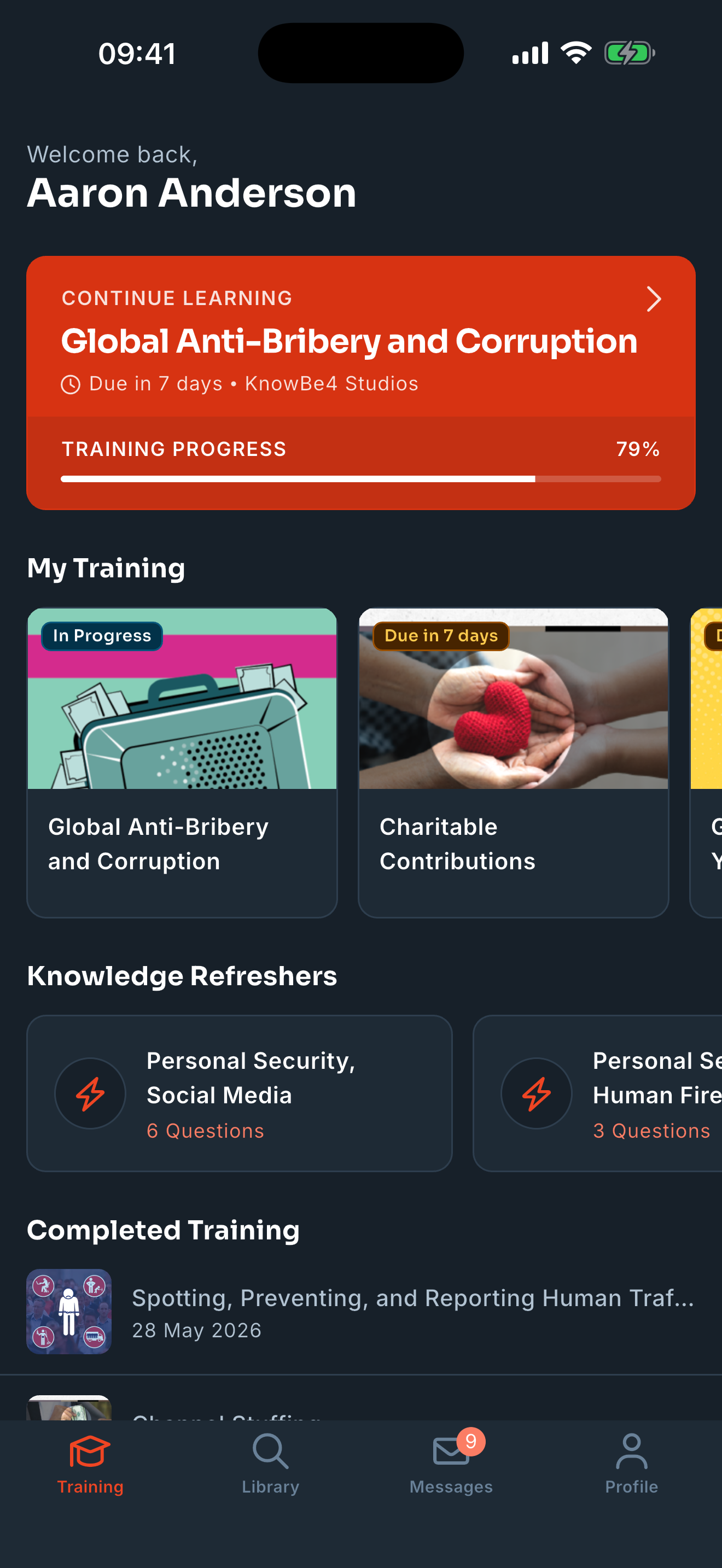 |
|
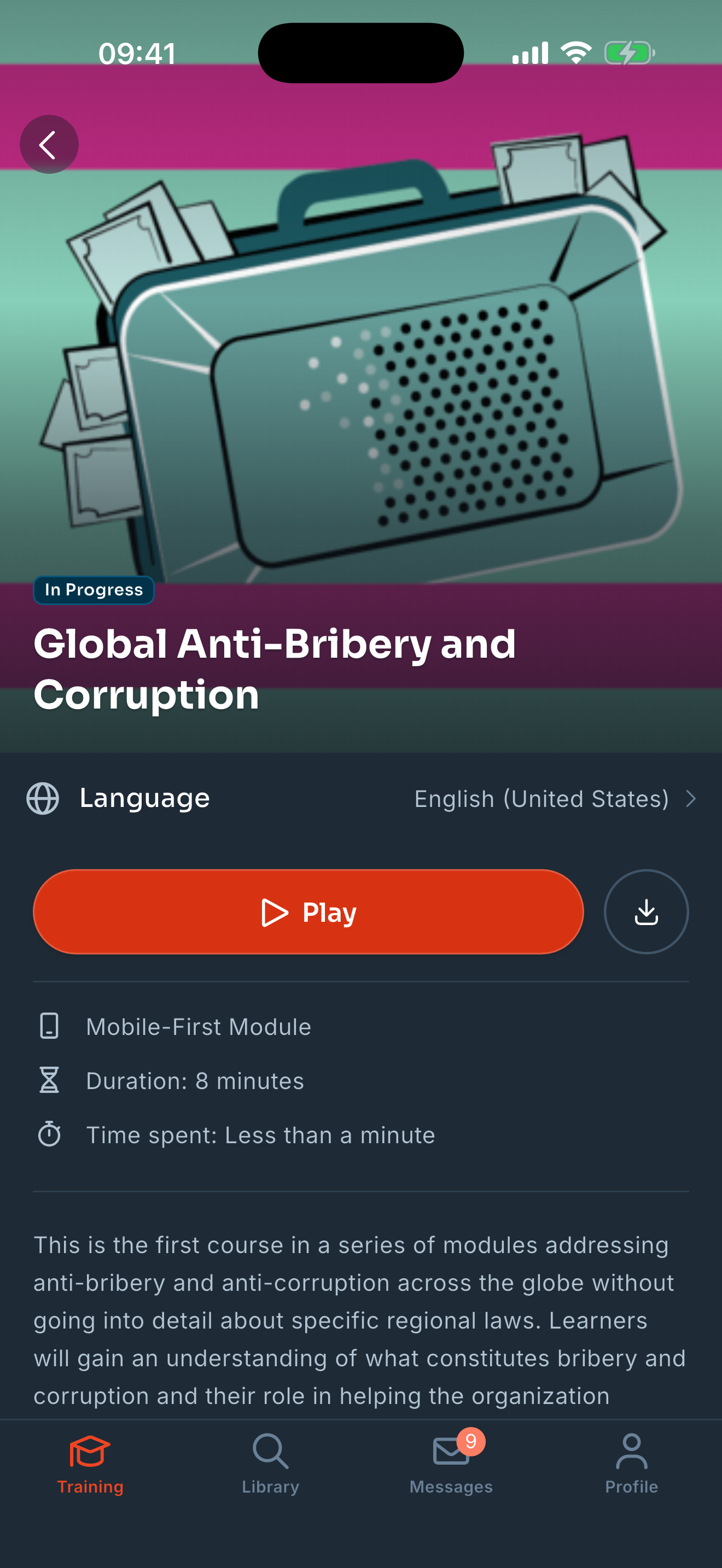
प्रशिक्षण असाइनमेंट के बारे में ज़्यादा जानकारी देखने के लिए आप कार्ड पर टैप कर सकते हैं। अगर आप यह प्रशिक्षण शुरू करना चाहते हैं, तो जो पेज खुलेगा, उस पर चलाएँ पर टैप करें।
महत्वपूर्ण: यदि आपका संगठन आपसे प्रशिक्षण को एक विशिष्ट क्रम में पूरा करने की अपेक्षा करता है, तो आपको अगला असाइनमेंट शुरू करने से पहले प्रत्येक असाइनमेंट को पूरा करना होगा। जब तक पहले के असाइनमेंट पूरे नहीं हो जाते, आप बाद के असाइनमेंट एक्सेस नहीं कर पाएँगे। आप डाउनलोड करें पर टैप करके प्रशिक्षण को ऑफ़लाइन उपलब्ध करा सकते हैं। अगर असाइनमेंट डाउनलोड करने के लिए उपलब्ध नहीं है, तो कार्ड पर डाउनलोड नहीं किया जा सकता दिखाई देगा।
नोट: डाउनलोड की गई सामग्री या ऐप के ऑफ़लाइन मोड में अनुक्रमिक समापन क्रम लागू नहीं होता है। |
 |
|
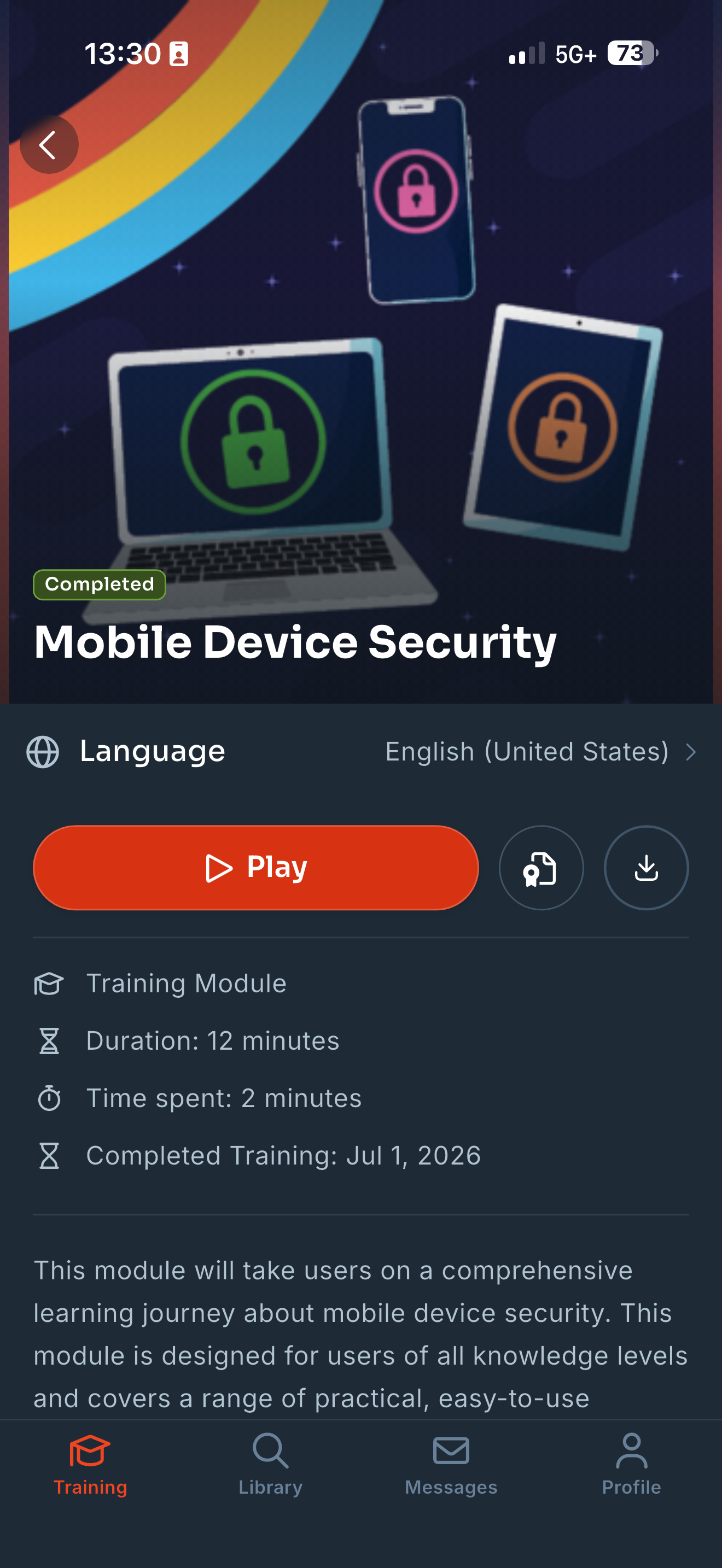
अपने पूरे किए असाइनमेंट देखने के लिए, प्रशिक्षण पेज पर नीचे की ओर स्क्रॉल करें। पूरा किए गए प्रशिक्षण असाइनमेंट के बारे में ज़्यादा जानकारी देखने के लिए आप कार्ड पर टैप कर सकते हैं। खुलने वाले पेज पर, आप प्रमाणपत्र देखें पर टैप करें और अपना प्रशिक्षण पूरा होने का प्रमाणपत्र देखें और डाउनलोड करें। आप चलाएँ पर टैप करके सामग्री की समीक्षा कर सकते हैं, या डाउनलोड करें पर टैप करके सामग्री को डाउनलोड कर सकते हैं। |
 |
KnowBe4 Learner ऐप का लाइब्रेरी अनुभाग आपके लिए उपलब्ध सीखने की सभी वैकल्पिक सामग्री को सूचीबद्ध करता है। लाइब्रेरी को दो टैब में विभाजित किया गया है: मेरा संगठन और CAPY पाथ। उपलब्ध सामग्री के प्रकारों के बारे में जानकारी के लिए, हमारा लेख शिक्षार्थी सहायता: शिक्षार्थी अनुभव (LX) को नेविगेट करना देखें।
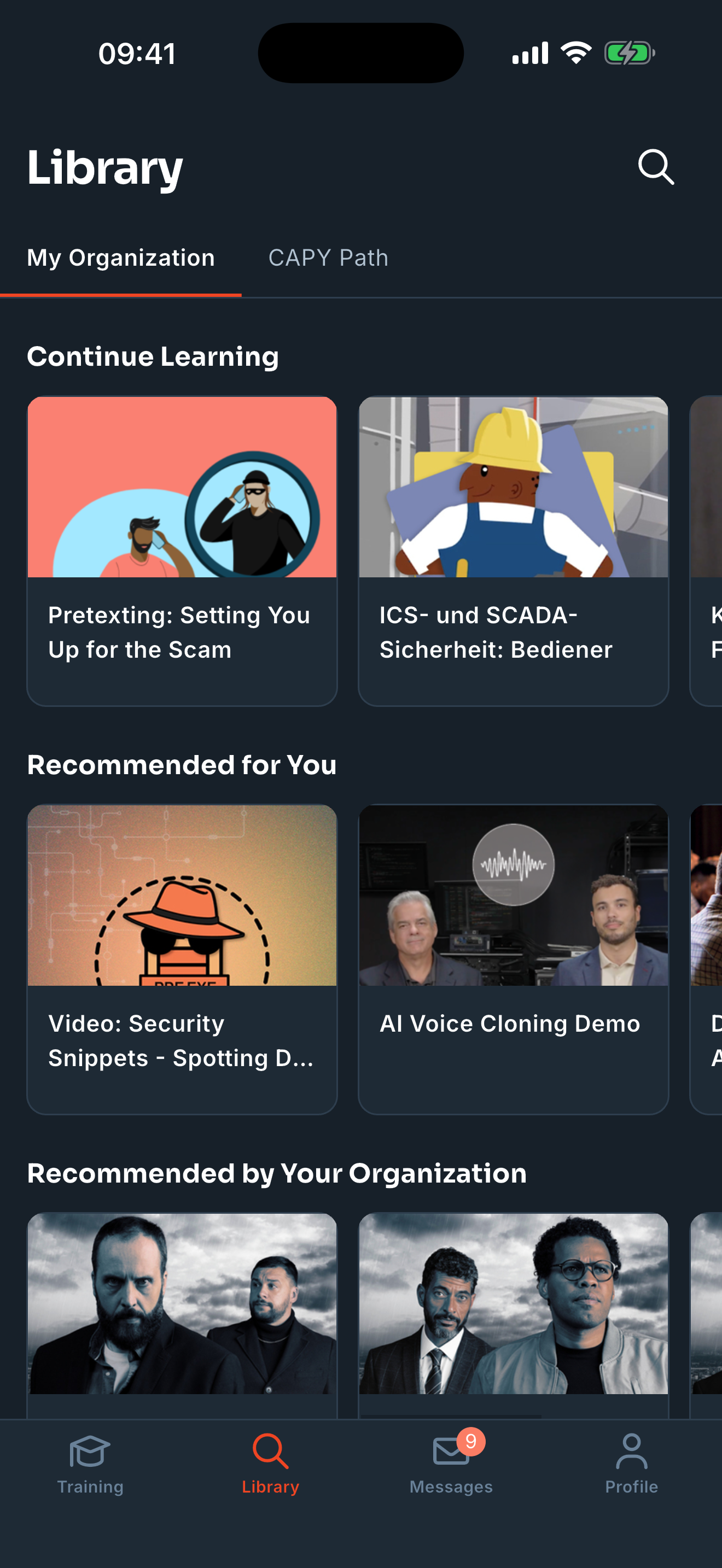
मेरा संगठन टैब पर, आप अपने संगठन द्वारा उपलब्ध कराई गई वैकल्पिक सामग्री को देख और पूरा कर सकते हैं। आप सामग्री के बारे में ज़्यादा जानने के लिए उस कार्ड पर टैप कर सकते हैं। नामांकन करने के लिए, खुलने वाले पेज पर प्ले करें आइकन पर टैप करें। आप डाउनलोड करें पर भी टैप करके सामग्री को ऑफ़लाइन उपयोग कर सकते हैं। अगर असाइनमेंट डाउनलोड करने के लिए उपलब्ध नहीं है, तो कार्ड पर डाउनलोड नहीं किया जा सकता दिखाई देगा।
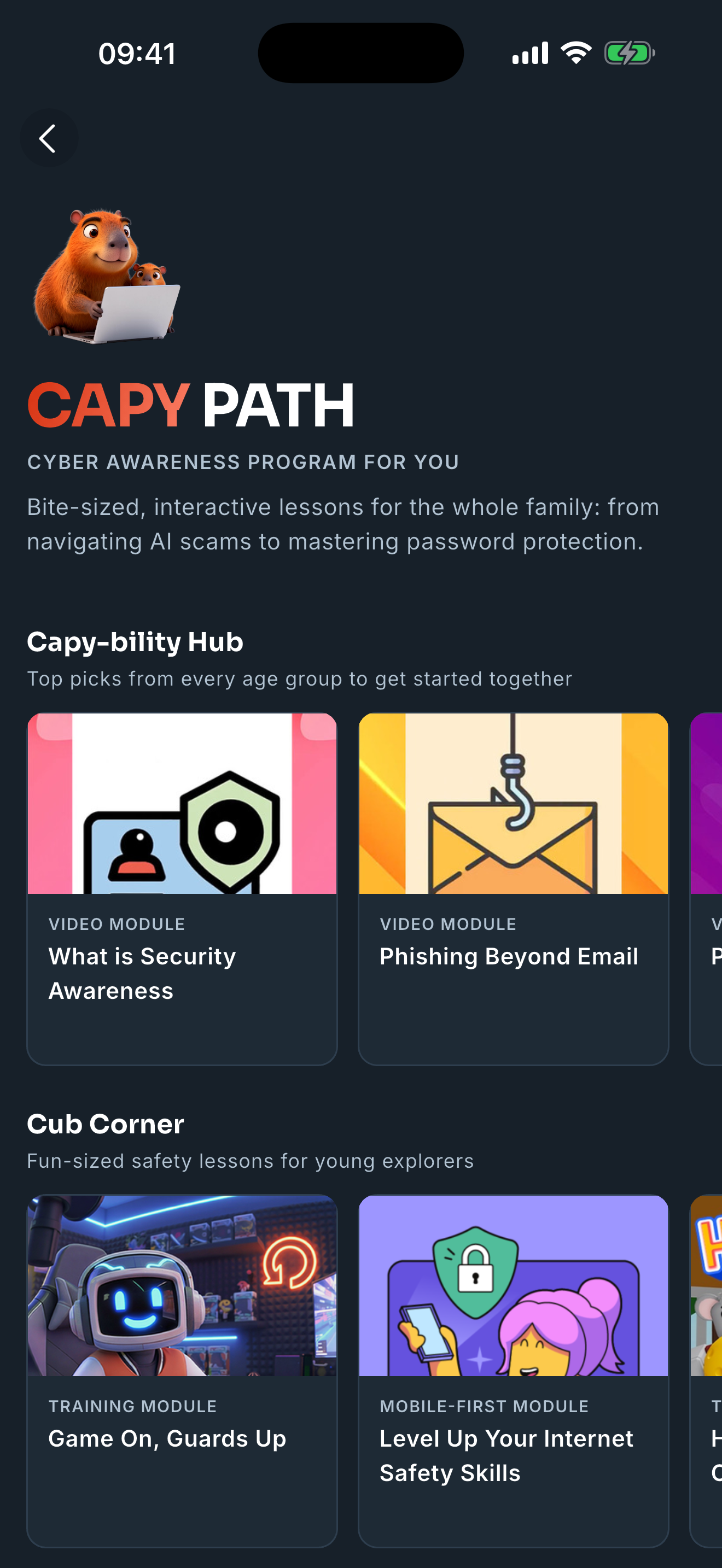
CAPY पाथ टैब पर, आप CAPY (आपके लिए साइबर सुरक्षा जागरूकता कार्यक्रम), KnowBe4 की निःशुल्क सार्वजनिक साइबर सुरक्षा सामग्री तक पहुँच सकते हैं। CAPY पाथ में चार श्रेणियाँ शामिल हैं: बच्चों के लिए कब कॉर्नर, बुजुर्गों के लिए गोल्डन सर्कल, परिवार के लिए मनोरंजन, और सोशल शेयरिंग। आप इन-ऐप शेयरिंग फ़ीचर का उपयोग करके CAPY सामग्री को दोस्तों और परिवार के साथ शेयर कर सकते हैं।
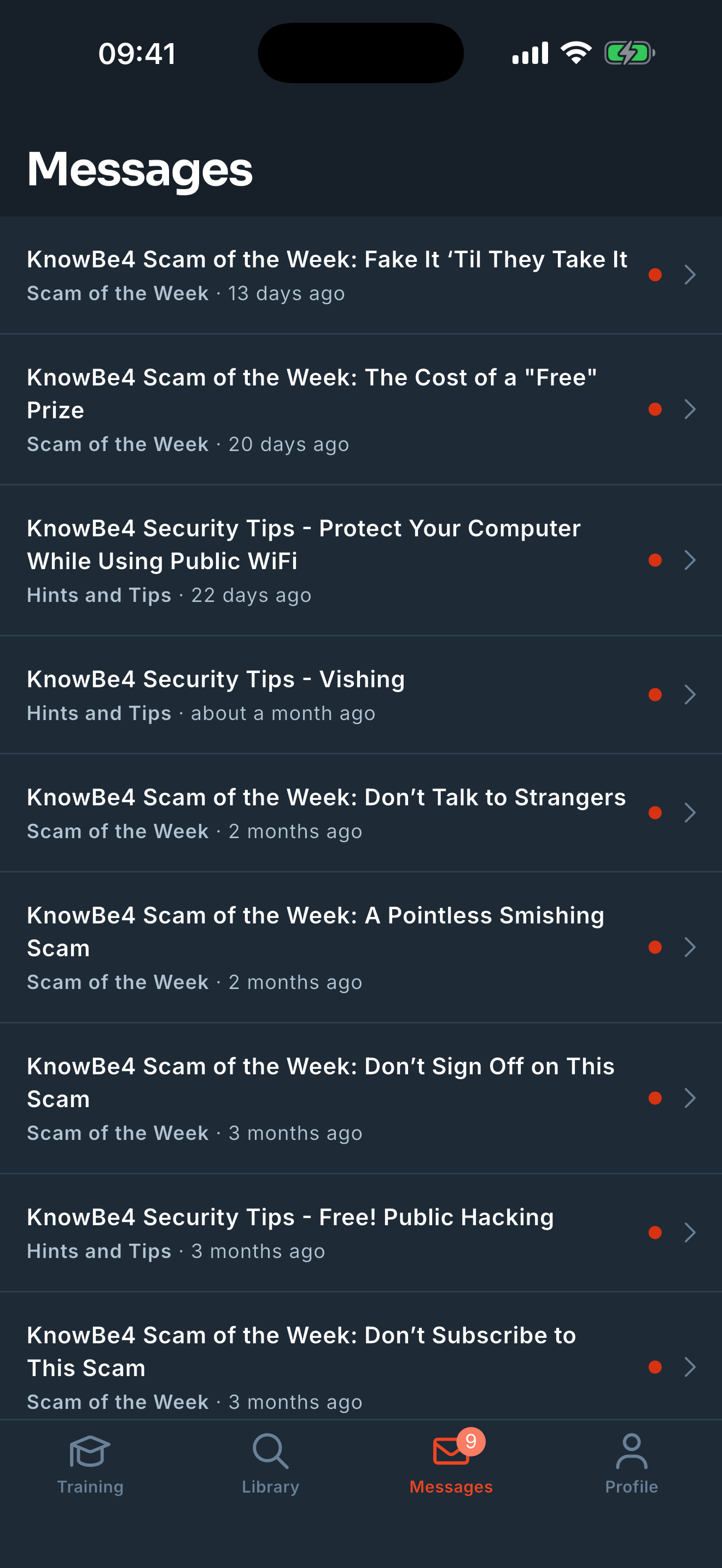
KnowBe4 Learner ऐप के मैसेज अनुभाग में आपके संगठन से आपको भेजे गए मैसेज होते हैं। अगर आप मैसेज पढ़ना चाहते हैं, तो आप उस मैसेज पर टैप कर सकते हैं।
यदि आपके पास बिना पढ़े मैसेज हैं, तो आपको ऐप के निचले भाग पर मैसेज आइकन के आगे उनकी संख्या दिखाई देगी।
KnowBe4 Learner ऐप के प्रोफ़ाइल अनुभाग में, आप अपनी उपलब्धियाँ देख सकते हैं, अपनी ऐप सेटिंग ऐक्सेस कर सकते हैं, अपने ऐप की भाषा बदल सकते हैं और डाउनलोड की गई सामग्री को मैनेज कर सकते हैं।
| उपलब्धियों के अंतर्गत, आप अपने अर्जित किए गए बैज देखने के लिए बैज कार्ड पर टैप कर सकते हैं और देख सकते हैं कि कौन से बैज अभी भी उपलब्ध हैं। | 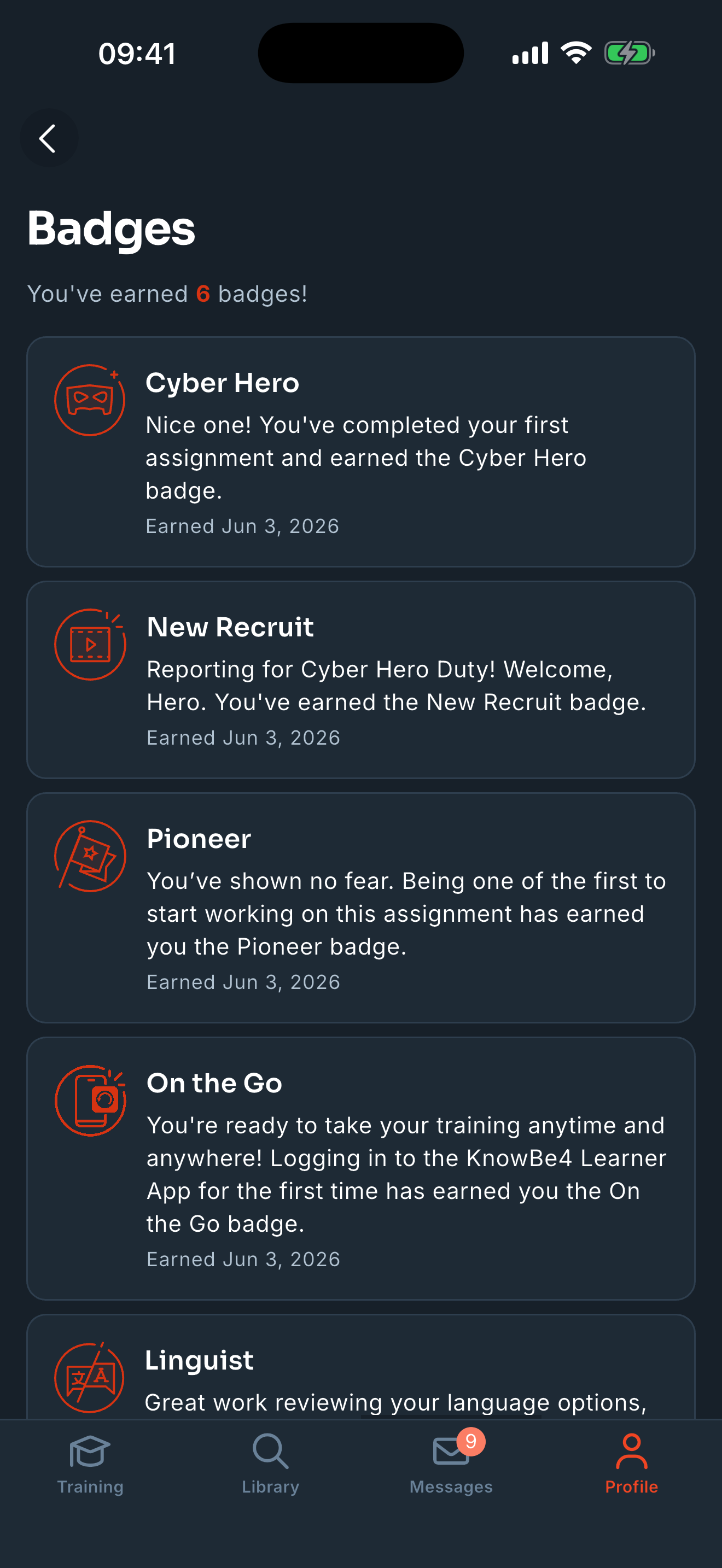 |
| उपलब्धियाँ के अंतर्गत ही, आप अपने संगठन का लीडरबोर्ड देखने के लिए लीडरबोर्ड कार्ड पर टैप कर सकते हैं। | 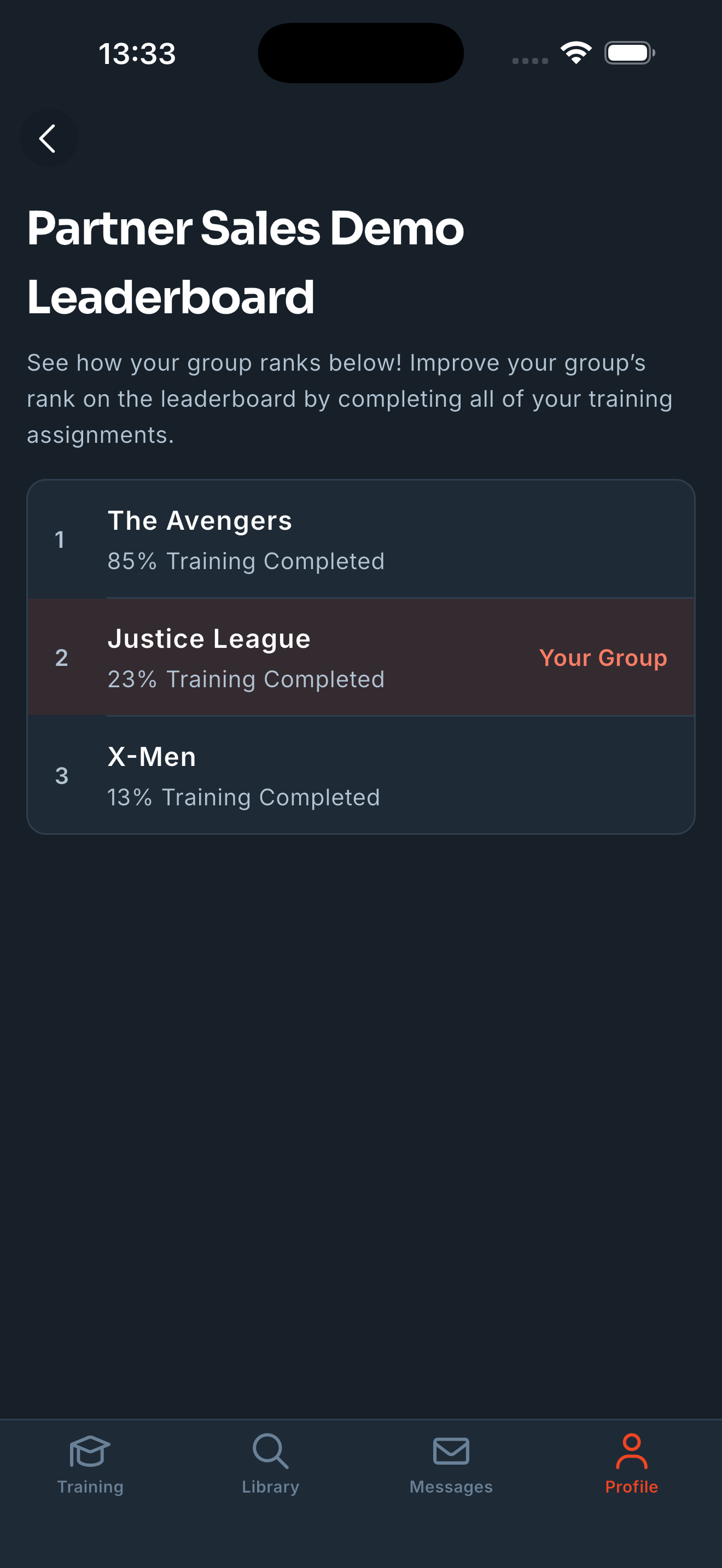 |
|
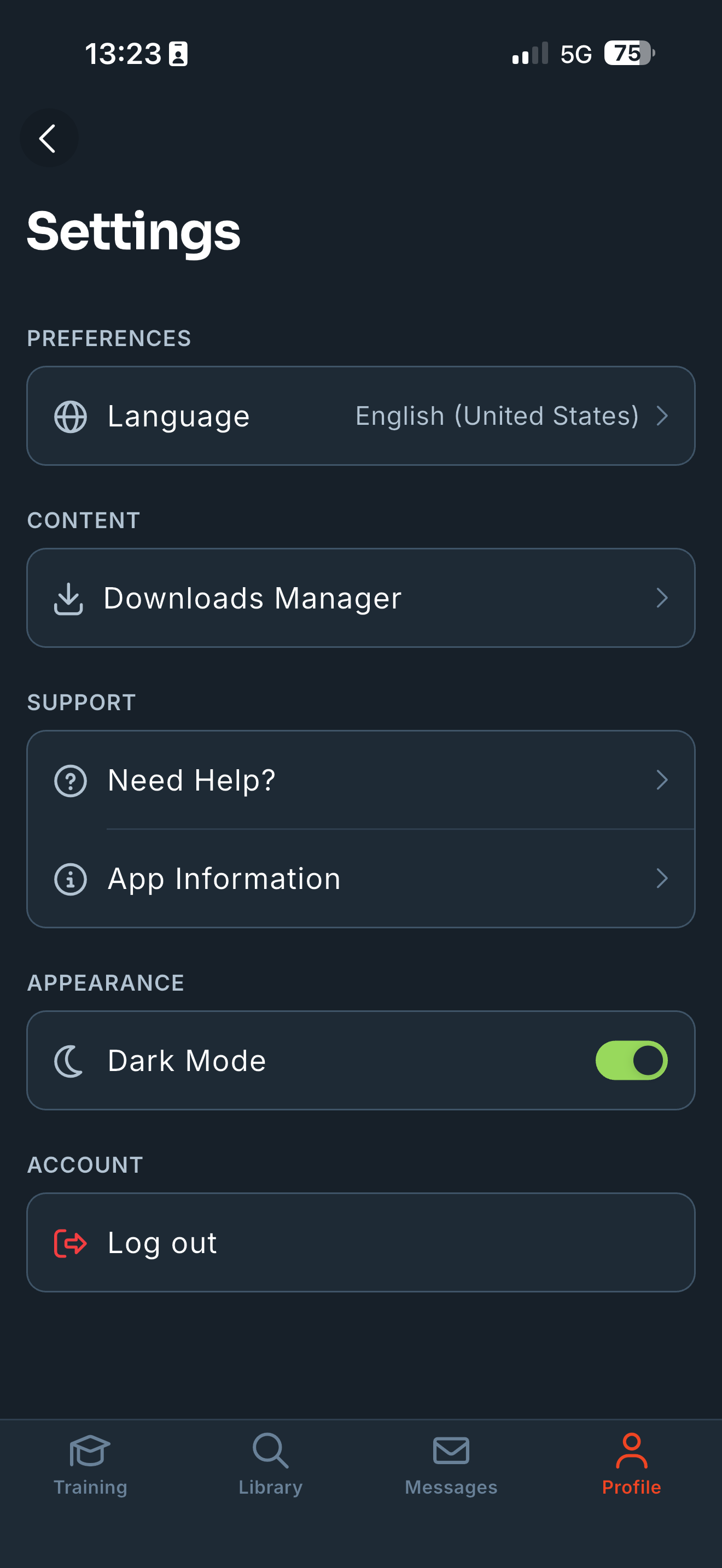
अपनी ऐप सेटिंग्स देखने के लिए, प्रोफ़ाइल पेज पर सबसे ऊपर दाएँ कोने में मौजूद गियर आइकन पर टैप करें। उपलब्ध सेटिंग्स के बारे में ज़्यादा जानकारी के लिए, नीचे दी गई सूची देखें:
|
 |
आप अपने KnowBe4 खाते से अधिकतम पाँच डिवाइसेज़ लिंक कर सकते हैं। अगर आप पाँच डिवाइसेज़ तक पहुँच गए हैं, लेकिन नया डिवाइस लिंक करना चाहते हैं, तो आपको उनमें से किसी एक डिवाइस को अनलिंक करना होगा।
डिवाइस को अनलिंक करने के लिए, नीचे दिए गए चरणों का पालन करें:
- अपने KnowBe4 प्रशिक्षण खाते में लॉग इन करें।
-
KnowBe4 Learner ऐप टैब पर क्लिक करें।

- लिंक किए गए डिवाइस अनुभाग में आपके सभी लिंक किए गए डिवाइस की सूची दिखाई देगी।
-
वह डिवाइस ढूँढें, जिसे आप अनलिंक करना चाहते हैं और डिवाइस अनलिंक करें पर क्लिक करें।

एक बार जब आप किसी डिवाइस का लिंक हटा दें, तो नए डिवाइस को लिंक करने के लिए ऊपर दिए गए KnowBe4 Learner ऐप सेट अप करना अनुभाग में दिए गए चरणों का पालन करें।