टीम डॅशबोर्ड मैनेजरों के लिए बनाए जाते हैं, जहाँ वे अपनी टीम से संबंधित जानकारी देख सकते हैं। जैसे, उनकी टीम ने कितना प्रशिक्षण पूरा कर लिया है, फ़िशिंग के परिणाम और टीम का जोखिम स्कोर। अगर आपके संगठन ने टीम डॅशबोर्ड चालू किए हुए हैं और आप किसी टीम को लीड करते हैं, तो आप अपनी टीम का डॅशबोर्ड शिक्षार्थी अनुभव के डॅशबोर्ड टैब पर जाकर देख सकते हैं। अधिक जानकारी के लिए, हमारा सभी मैनेजरों के लिए टीम डैशबोर्ड का ओवरव्यू वीडियो देखें।
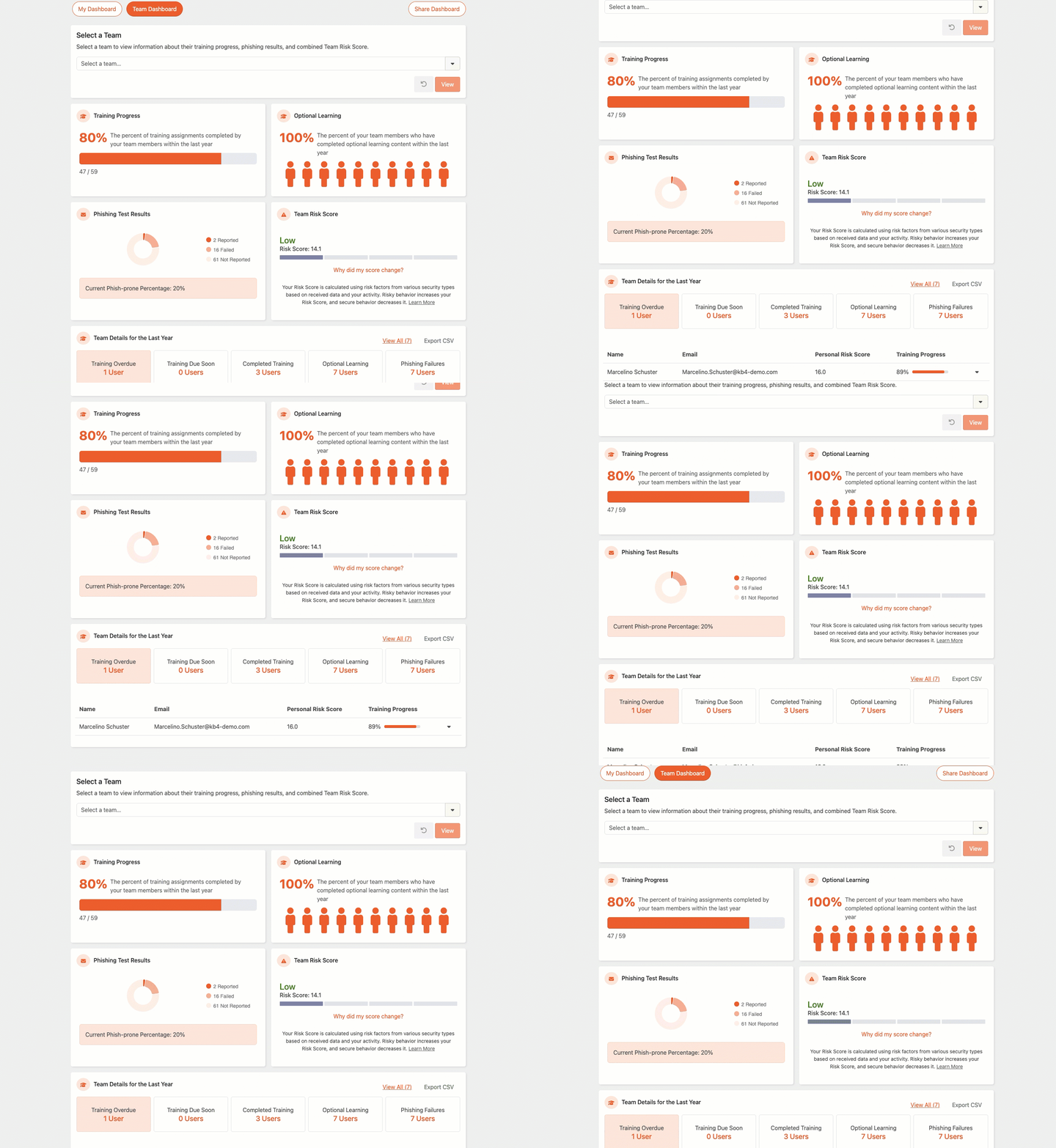
टीम डॅशबोर्ड के बारे में ज़्यादा जानकारी के लिए नीचे दिए गए सभी टैब पर क्लिक करें:
अगर आपको सीधे रिपोर्ट करने वाला कोई व्यक्ति मैनेजर है, तो टीम का चयन करें अनुभाग आपके डॅशबोर्ड पर दिखाई देगा। टीम का चयन करें अनुभाग में आप चुन सकते हैं कि आपको टीम डॅशबोर्ड पर कौन-सी टीम देखनी है। अपनी टीम के साथ-साथ, आप किसी भी ऐसे मैनेजर का डॅशबोर्ड देख सकते हैं, जो आपके संगठन की मैनेजमेंट हाइरार्की में आता हो। आप टीम का चयन करें ड्रॉप-डाउन मेनू में से किसी एक उपयोगकर्ता का चयन नहीं कर पाएँगे।
टीम का चयन करने के बारे में और जानकारी देखने के लिए, नीचे दिया गया स्क्रीनशॉट और सूची देखें:

- कोई टीम का चयन करें …: इस ड्रॉप-डाउन सूची का इस्तेमाल करके वह मैनेजर चुनें, जिसकी टीम को आप टीम डॅशबोर्ड में देखना चाहते हैं।
- देखें: इस बटन पर क्लिक करके, चयनित टीम का टीम डॅशबोर्ड लोड करें।
- रीसेट करें: इस बटन पर क्लिक करके, अपना टीम डॅशबोर्ड रीसेट करें।
प्रशिक्षण की प्रगति अनुभाग में उन प्रशिक्षण असाइनमेंट का प्रतिशत दिखाई देता है जो आपकी टीम ने पिछले एक साल में पूरे किए हैं। इस प्रतिशत में आपकी टीम के सदस्यों द्वारा पूरी की गई कोई भी वैकल्पिक शिक्षण सामग्री शामिल नहीं है।

वैकल्पिक शिक्षा अनुभाग में आपकी टीम के उन सदस्यों का प्रतिशत दिखाई देता है जिन्होंने पिछले साल में वैकल्पिक शिक्षा सामग्री पूरी की है।

फ़िशिंग परीक्षा परिणाम अनुभाग में, पिछले एक साल के आपकी टीम के PST परिणामों का सारांश मिलता है।
तीनों संभावित परिणामों के बारे में ज़्यादा जानकारी के लिए, नीचे मौजूद सूची देखें:
- असफल: इस परिणाम में दिखता है कि आपकी टीम के सदस्य कितनी बार PST में असफल रहे। असफलता में लिंक पर क्लिक करना, अटैचमेंट खोलना, अटैचमेंट में मैक्रोज़ चालू करना या लैंडिंग पेज पर डेटा डालना शामिल है।
- रिपोर्ट किया गया: इस परिणाम में दिखता है कि आपकी टीम के सदस्यों ने Phish Alert Button (PAB) का इस्तेमाल करके कितनी बार किसी PST की रिपोर्ट की है।
- रिपोर्ट नहीं किया गया: इस परिणाम में दिखता है कि आपकी टीम के सदस्यों को कितनी बार PST मिला, लेकिन न तो वे PST में असफल हुए, न ही उसकी रिपोर्ट की।
इस अनुभाग में आपकी पूरी टीम के लिए फ़िशिंग की संभावना का प्रतिशत भी शामिल है। फ़िशिंग की संभावना के प्रतिशत के बारे में ज़्यादा जानने के लिए हमारा फ़िशिंग की संभावना का प्रतिशत कैसे निकाला जाता है? आलेख पढ़ें।

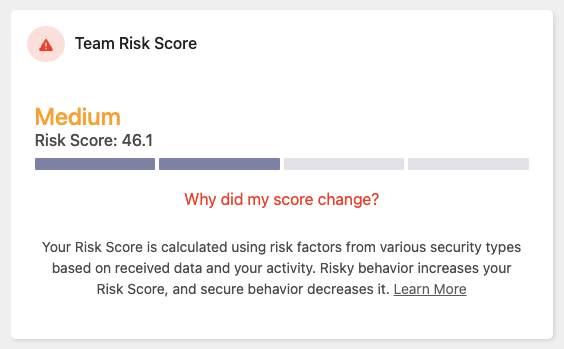
टीम का जोखिम स्कोर अनुभाग में आपकी टीम का मौजूदा ‘टीम का जोखिम स्कोर’ दिखता है। यह जोखिम स्कोर कई कारकों पर आधारित है, जैसे आपकी टीम के फ़िशिंग टेस्ट के परिणाम और पूरा किया गया प्रशिक्षण। अधिक जानकारी के लिए, हमारे शिक्षार्थी सहायता: SmartRisk™ इंजन और जोखिम स्कोर लेख।
पिछले साल की टीम की जानकारी अनुभाग में उस टीम के सभी उपयोगकर्ताओं की जानकारी दिखती है जो आप देख रहे हैं। इस जानकारी में टीम के उन सदस्यों की जानकारी शामिल है जिन्होंने प्रशिक्षण पूरा नहीं किया है, वैकल्पिक शैक्षिक सामग्री पाने के लिए अपना नाम दिया है और फ़िशिंग सुरक्षा परीक्षण (PST) पास नहीं कर पाए हैं। आपके संगठन की ओर से जो प्राथमिकताएँ सेट की गई हैं, उनके आधार पर आपको टीम के सदस्यों की सूची दिख सकती है।
आप इस अनुभाग के सबटैब का इस्तेमाल करके अपने टीम के विवरण को फ़िल्टर कर सकते हैं। अधिक जानकारी के लिए नीचे दिया गया स्क्रीनशॉट और सूची देखें:
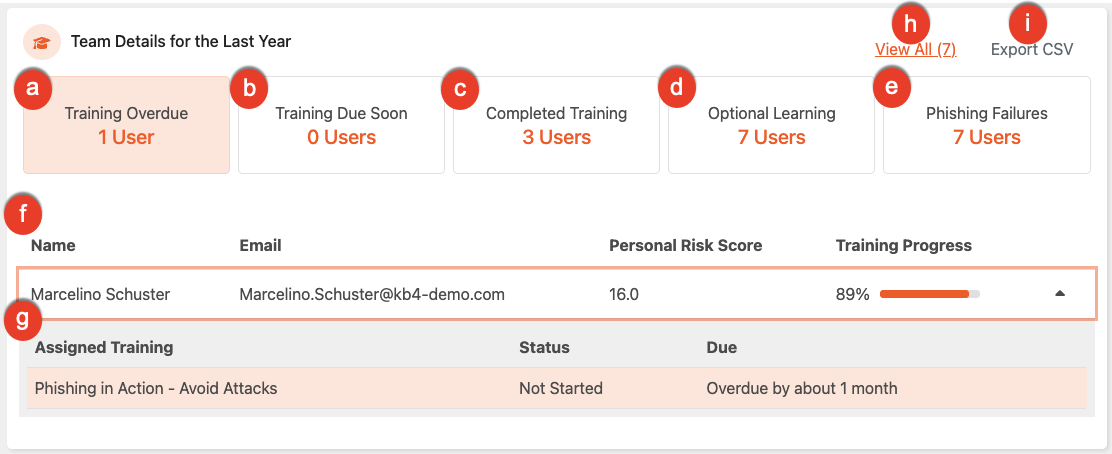
- प्रशिक्षण की समय सीमा बीत चुकी है: इस सबटैब में टीम का हर वह सदस्य आता है जिसके प्रशिक्षण असाइनमेंट की नियत तारीख निकल चुकी है, लेकिन उन्हें अब भी पूरा किया जा सकता है।
- प्रशिक्षण पूरा करने का समय पास ही है: इस सबटैब में टीम का हर वह सदस्य आता है जिसके प्रशिक्षण असाइनमेंट अगले सात दिन में पूरे किए जाने हैं।
- प्रशिक्षण पूरा हो गया: इस सबटैब में टीम का हर वह सदस्य आता है जिसने पिछले साल में असाइन किए गए सभी प्रशिक्षण पूरे कर लिए हैं।
- वैकल्पिक शिक्षा: इस सबटैब में टीम का हर वह सदस्य आता है जिसने पिछले एक साल में अपनी लाइब्रेरी में से वैकल्पिक शिक्षण सामग्री जोड़ी है।
-
फ़िशिंग विफलताएँ: इस सबटैब में टीम के हर सदस्य और उनकी पिछले साल फ़िशिंग विफलताओं की कुल संख्या और रिपोर्ट किए गए PST शामिल होते हैं।
महत्वपूर्ण: हम हर PST के लिए एक फ़िशिंग विफलता दिखाते हैं, भले ही उपयोगकर्ता कई बार विफल हुआ हो। -
उपयोगकर्ता तालिका: इस तालिका में टीम के सभी सदस्यों की सूची दिखाई देती है। आपके संगठन की खाता सेटिंग के आधार पर, इस तालिका में उपयोगकर्ता का नाम, ईमेल पता, कुल फ़िशिंग विफलताएँ, रिपोर्ट किए गए कुल फ़िशिंग ईमेल और असाइन किए गए प्रशिक्षण अभियानों में समग्र प्रगति दिखती है।
महत्वपूर्ण: प्रशिक्षण की प्रगति बार में वैकल्पिक प्रशिक्षण को ट्रैक नहीं किया जाता। - उपयोगकर्ता की जानकारी: इस अनुभाग में हर उपयोगकर्ता की अतिरिक्त जानकारी इस आधार पर दिखती है कि आपने कौन-सा सबटैब चुना हुआ है। उदाहरण के लिए, अगर आपने फ़िशिंग विफलताएँ सबटैब चुना है, तो आपको उपयोगकर्ता के बारे में फ़िशिंग संबंधी अतिरिक्त जानकारी दिखाई देगी। आपको व्यक्तिगत जोखिम स्कोर कॉलम भी दिखाई देगा, जो मौजूदा फ़िशिंग और प्रशिक्षण डेटा के साथ-साथ प्रत्यक्ष रिपोर्ट के जोखिम स्कोर को सूचीबद्ध करता है। जानकारी एक्सेस करने के लिए, उस उपयोगकर्ता की पंक्ति पर कहीं भी क्लिक करें।
- दिखाएँ या सभी छुपाएँ: सभी दिखाएँ में उस टीम के सभी उपयोगकर्ताओं की सूची दिखेगी जो आप देख रहे हैं, इसमें वे भी शामिल हैं जो ,सामान्य रूप से उस सबटैब में नहीं आते। सभी छुपाएँ पर क्लिक करें और सामान्य सबटैब व्यू पर वापस लौटें।
-
CSV निर्यात करें: इस बटन पर क्लिक करें ताकि आप अपनी टीम के प्रशिक्षण डेटा को CSV फ़ाइल के रूप में निर्यात कर सकें, फिर तीन निर्यात विकल्पों में से कोई एक चुनें। एक बार जब आप कोई विकल्प चुन लेते हैं, तो आपका निर्यात तैयार हो जाता है और आपके मैसेज इनबॉक्स में एक संदेश के रूप में डिलीवर कर दिया जाता है, जहाँ से आप फ़ाइल डाउनलोड कर सकते हैं।
- केवल प्रत्यक्ष रिपोर्ट: प्रशिक्षण और फ़िशिंग परिणामों का सारांश आपके प्रत्येक प्रत्यक्ष रिपोर्टिंग कर्मचारी के लिए निर्यात करता है।
- पूर्ण संगठन ट्री: आपके प्रबंधन पदानुक्रम में आपके नीचे आने वाले सभी प्रबंधक स्तरों और उनकी टीमों सहित, सभी के लिए वही सारांश निर्यात करता है।
- असाइन किया गया प्रशिक्षण (पिछले 12 महीनों में): पिछले 12 महीनों में आपके प्रत्यक्ष रिपोर्टिंग कर्मचारियों को असाइन किया गया प्रशिक्षण का पूरा रिकॉर्ड निर्यात करता है, जिसमें प्रत्येक प्रशिक्षण असाइनमेंट के लिए एक पंक्ति होती है। निर्यात में स्थिति की परवाह किए बिना सभी असाइनमेंट शामिल होते हैं और इनमें निम्नलिखित कॉलम होते हैं: कर्मचारी का नाम, ईमेल, असाइन किया गया प्रशिक्षण, स्थिति, पूर्णता की तारीख, और नियत तारीख।
निर्यात किए गए CSV का इस्तेमाल करने के तरीके
चूँकि निर्यात की गई CSV फ़ाइल आपकी टीम के पिछले 12 महीनों के प्रशिक्षण इतिहास का एक सुव्यवस्थित और संपूर्ण रिकॉर्ड प्रदान करती है, इसलिए यह टीम से जुड़ी महत्वपूर्ण जानकारी प्राप्त करने और आपके प्रशासनिक कार्यों को सरल बनाने में मदद कर सकती है। कई प्रबंधक इसका इस्तेमाल निम्न कार्यों के लिए करते हैं:
- त्वरित सारांश के लिए AI का इस्तेमाल करें: CSV फ़ाइल को Claude या ChatGPT जैसे जनरेटिव AI टूल में अपलोड करें, ताकि टीम के लिखित सारांश तैयार किए जा सकें, सहभागिता के रुझानों की पहचान की जा सके या लीडरशिप के लिए एक त्वरित अपडेट को ड्राफ्ट किया जा सके।
- प्रदर्शन संबंधी समीक्षाओं को सुव्यवस्थित करें: त्रैमासिक या वार्षिक कर्मचारी मूल्यांकन के दौरान इस फ़ाइल को उपलब्ध रखें, ताकि अलग-अलग रिकॉर्ड खोजने की आवश्यकता के बिना पेशेवर विकास और सुरक्षा अनुपालन से जुड़े महत्वपूर्ण पड़ावों को सत्यापित किया जा सके।
- टीम मीटिंग के लिए विज़ुअल्स बनाएं: अपने पसंदीदा डॅशबोर्ड या चार्टिंग टूल में डेटा जोड़ें, ताकि संरेखण बैठकों के दौरान आपकी टीम की वर्ष-दर-वर्ष प्रगति दिखाने वाले उच्च-स्तरीय विज़ुअल तैयार किए जा सकें।