इस आलेख में आप सीखेंगे कि अपने KSAT खाते और शिक्षार्थी अनुभव (LX) के पासवर्ड को कैसे मैनेज करें।
अपना पासवर्ड रीसेट करना
अपना पासवर्ड रीसेट करने के लिए, लॉगिन पेज पर मौजूद अपना पासवर्ड भूल गए? लिंक का चयन करें। आपको हमारे KnowBe4 की प्रशिक्षण इंस्टेंस आलेख पर पासवर्ड रीसेट करें पेज का सीधा लिंक भी मिल जाएगा।
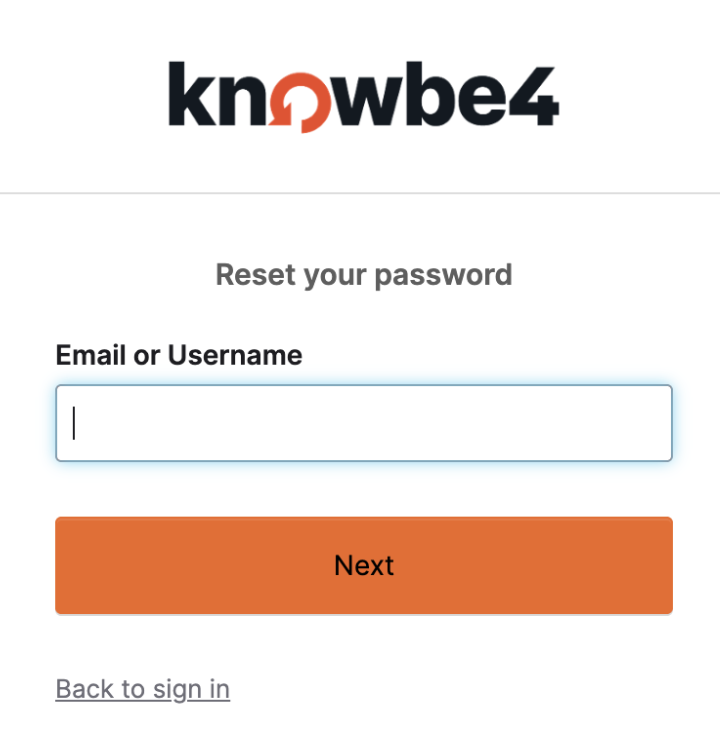
फिर, अपने संगठन से संबंधित ईमेल पता डालें और आगे बढ़ें का चयन करें। पासवर्ड रीसेट होने का पुष्टिकरण और निर्देश उस ईमेल पते पर भेज दिए जाएँगे।
अगर आपको कोई त्रुटि मिलती है जिसमें कहा गया हो कि इस खाते की अभी पुष्टि नहीं हुई है, तो आपको खाता ऐक्टिवेट करने के लिए भेजे गए ईमेल में मौजूद ऐक्टिवेशन लिंक का चयन करना होगा जिससे आप अपने खाते की पुष्टि और अपना पासवर्ड सेट कर पाएँगे। अगर आपको यह ईमेल नहीं मिला, तो पुष्टिकरण निर्देश नहीं मिले? बटन का चयन करें।
अन्यथा, आपको अपने दर्ज किए गए पते पर एक ईमेल मिलेगा। इस ईमेल में आपको एक लिंक भेजा गया होगा जिसका चयन करके आप नया पासवर्ड सेट कर सकते हैं। नए पासवर्ड लिंक लगभग छह घंटे के लिए सक्रिय होंगे।
पासवर्ड रीसेट करने के निर्देश कभी मिले ही नहीं
अगर आप मौजूदा उपयोगकर्ता हैं जिसने पहले भी लॉगिन किया है, तो कृपया सुनिश्चित करें कि आप सही ईमेल पता डाल रहे हैं? आपके द्वारा इस्तेमाल किया जाने वाला ईमेल पता वही होना चाहिए जो आप अपने संगठन में इस्तेमाल करते हैं, न कि आपका व्यक्तिगत ईमेल पता। अगर आपको पक्का पता है कि आपने सही ईमेल पता डाला है, तो अपना जंक या स्पैम फ़ोल्डर देखें। अगर आपको वहाँ भी ईमेल नहीं मिला है, तो अपने सुपरवाइज़र या IT टीम से सहायता लें।
अगर आप नए उपयोगकर्ता हैं और आपने पहले कभी भी लॉगिन नहीं किया है, तो पुष्टिकरण निर्देश नहीं मिले? बटन का चयन करें। जो पेज खुलेगा, उस पर अपना कार्यस्थल वाला ईमेल पता डालें और पुष्टिकरण निर्देश फिर से भेजें का चयन करें।
पुष्टिकरण के निर्देश कभी मिले ही नहीं
अगर आप नए उपयोगकर्ता हैं और आपने पहले कभी भी लॉगिन नहीं किया है, तो पुष्टिकरण निर्देश नहीं मिले? बटन का चयन करें। जो पेज खुलेगा, उस पर अपना कार्यस्थल वाला ईमेल पता डालें और पुष्टिकरण निर्देश फिर से भेजें का चयन करें।
पुष्टिकरण निर्देश फिर से भेजें का चयन करने के बाद आपको पुष्टिकरण वाला एक नया ईमेल मिलेगा। इसमें एक ऐक्टिवेशन लिंक होगा जिससे आपके खाते की पुष्टि हो सकेगी और पासवर्ड सेट हो सकेगा।
अगर समस्या बनी रहती है, तो कृपया अपने सुपरवाइज़र, अपने संगठन के IT एडमिन या KnowBe4 की सहायता टीम से सहायता के लिए कहें।
पासवर्ड रीसेट करने के दौरान एक चेतावनी मिल रही है
अगर आपको अपना पासवर्ड रीसेट करने की कोशिश करते समय कोई त्रुटि मिलती है, जिसमें कहा गया हो कि पासवर्ड रीसेट करने का टोकन मान्य नहीं है, तो यह त्रुटि कुछ कारणों से आ सकती है। आप पर लागू होने वाले सबसे सटीक परिदृश्य का चयन करें
-
अगर आपने पासवर्ड रीसेट का ईमेल भेजने का अनुरोध किया है और कुछ ही मिनट में आपको यह ईमेल नहीं मिलता है, तो हो सकता है कि वह आपके जंक या स्पैम फ़ोल्डर में हो। अगर आपको वहाँ पासवर्ड रीसेट का ईमेल मिलता है, तो उसे स्पैम नहीं है के रूप में चिह्नित करें, ताकि भविष्य में आने वाले ईमेल सीधे आपके इनबॉक्स में आएँ।
अगर आपने पहले भी पासवर्ड रीसेट करने का ईमेल भेजने का अनुरोध एक से ज़्यादा बार किया है, तो आपको उसी लिंक का इस्तेमाल करना चाहिए जो आपको सबसे नए ईमेल में भेजा गया है।
-
जब आप अपना पासवर्ड रीसेट करने के लिए ईमेल भेजने का अनुरोध करते हैं, तो इस ईमेल में मिलने वाला लिंक अनुरोध भेजे जाने के बाद छह घंटे तक ही मान्य रहता है।
अगर आपको पासवर्ड रीसेट करने का टोकन मान्य नहीं है त्रुटि मिल रही है और आपको पासवर्ड रीसेट करने का अनुरोध किए छह घंटे से ज़्यादा हो गए हैं, तो कृपया पासवर्ड रीसेट करने के लिए एक नया ईमेल भेजने का अनुरोध करें। निर्देशों के लिए, इस आलेख का अपना पासवर्ड रीसेट करना अनुभाग देखें।
-
अगर आप KnowBe4 की ओर से मिले पासवर्ड रीसेट करने के ईमेल से अपना पासवर्ड Safari में रीसेट करने की कोशिश करते हैं, तो हो सकता है कि आपको पासवर्ड रीसेट करने का टोकन मान्य नहीं है का त्रुटि संदेश मिले।
यह त्रुटि, Safari के पासवर्ड सेव करने के फ़ीचर के कारण हो सकती है। अगर आपने इस सुविधा का इस्तेमाल अपना KnowBe4 पासवर्ड सेव करने के लिए किया है, तो नीचे दिए गए चरणों के अनुसार इस पासवर्ड एंट्री को हटाएँ।
-
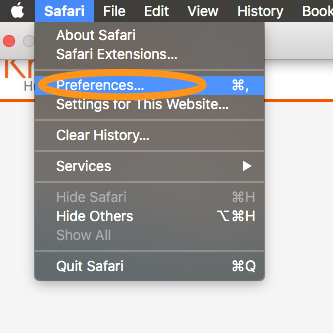
अपने Safari ब्राउज़र के मेनू बार से Safari का चयन करें, फिर ड्रॉप-डाउन मेनू से Preferences... चुनें।
-
प्राथमिकताएँ मेनू में से पासवर्ड टैब का चयन करें।
नोट: अपनी पासवर्ड एंट्री एक्सेस करने के लिए आपको अपने खाते का लॉगिन पासवर्ड डालने की ज़रूरत पड़ सकती है।
-
training.knowbe4.com की अपनी पासवर्ड एंट्री चुनें और फिर सबसे नीचे दाएँ कोने में मौजूद Remove बटन का चयन करें, जैसा कि नीचे दिखाया गया है।

- अब, आपके इनबॉक्स में पासवर्ड रीसेट करने के लिए आए ईमेल में दिए गए लिंक का इस्तेमाल करके अपने खाते का पासवर्ड रीसेट करें।
-
-
किसी समाधान से सहायता नहीं मिल रही? हमारी सहायता टीम से संपर्क करें और हम आपकी सहायता करेंगे।
प्रशिक्षण असाइन हो जाने के बाद लॉगिन नहीं कर पा रहे हैं
यह गड़बड़ी होने के कुछ कारण हो सकते हैं। आप पर लागू होने वाले सबसे सटीक परिदृश्य का चयन करें
-
जब आप पहली बार अपनी प्रशिक्षण अधिसूचना में दिए गए लिंक का चयन करेंगे, तो आपको एक ऐक्टिवेशन लिंक भेजा जाएगा जिससे आप अपने खाते की पुष्टि कर सकते हैं और प्रशिक्षण के लिए अपना पासवर्ड सेट कर सकते हैं।
समय-समय पर, आपके IT ए़डमिन या सुपरवाइज़र भी आपको पासवर्ड सेट करके देंगे। हालाँकि, अगर आप खुद को असाइन किया गया पासवर्ड भूल भी गए हैं, तो भी अपना पासवर्ड रीसेट कर पाएँगे। अपना पासवर्ड रीसेट करने के निर्देश देखने के लिए, इस आलेख का अपना पासवर्ड रीसेट करना अनुभाग देखें।
-
अपना पासवर्ड रीसेट करने के निर्देश देखने के लिए, इस आलेख का अपना पासवर्ड रीसेट करना अनुभाग देखें।
-
अपने सुपरवाइज़र या IT टीम से संपर्क करें। हो सकता है कि आप जिस अभियान में शामिल थे, वह समाप्त हो गया है या आपके संगठन ने किसी अन्य ईमेल पते से आपको प्रशिक्षण के लिए साइन इन किया है।
-
10 बार गलत पासवर्ड डालने पर आपका खाता एक घंटे के लिए लॉक कर दिया जाएगा। एक घंटा बीतने से पहले अपना खाता अनलॉक करने के लिए, आपको अपना पासवर्ड रीसेट करना होगा। अपना पासवर्ड रीसेट करने के लिए, लॉगिन पेज पर मौजूद अपना पासवर्ड भूल गए? लिंक का चयन करें। आपको हमारे KnowBe4 की प्रशिक्षण इंस्टेंस आलेख पर पासवर्ड रीसेट करें पेज का सीधा लिंक भी मिल जाएगा।
त्वरित समस्या निवारण चरण
अगर आपको अभी भी समस्याएँ आ रही हैं, तो नीचे दिए गए समस्या निवारण चरण देखें:
- स्पैम या जंक फ़ोल्डर जाँचें: पुष्टि करें कि पासवर्ड रीसेट का ईमेल आपके स्पैम या जंक फ़ोल्डर में फ़िल्टर नहीं हुआ है। अगर आपको वहाँ यह ईमेल मिलता है, तो उसे स्पैम नहीं है के रूप में चिह्नित करें, ताकि भविष्य में आने वाले ईमेल सीधे आपके इनबॉक्स में आएँ।
- ईमेल पता सत्यापित करें: पुष्टि करें कि पासवर्ड रीसेट के लिए आपने जो ईमेल पता रजिस्टर किया है, वह आपके खाते से संबद्ध सही ईमेल पता है।
- नया रीसेट ईमेल अनुरोध करें: अगर रीसेट लिंक आपको उसी पेज पर वापस ले जाए या अमान्य टोकन जैसी समस्याएँ आएँ, तो पासवर्ड रीसेट पेज का उपयोग करके नया पासवर्ड रीसेट ईमेल अनुरोध करें। ध्यान दें कि रीसेट लिंक कुछ घंटों के भीतर समाप्त हो सकते हैं।
- प्रशासनिक सहायता: अगर कई उपयोगकर्ता अपने-अपने पासवर्ड रीसेट ईमेल प्राप्त नहीं कर पा रहे हैं या एक्टिव डायरेक्टरी जैसे सिस्टम के साथ सिंकिंग समस्याएँ हो रही हैं, तो सहायता के लिए अपने एडमिन से संपर्क करें। एडमिन लोग एडमिन कंसोल के माध्यम से पासवर्ड रीसेट कर सकते हैं।
- उन्नत समस्या निवारण: अगर आपको अभी भी ईमेल नहीं मिल रहे हैं, तो अपने ईमेल सेटिंग की जाँच करें। जैसे Smart Host कॉन्फ़िगरेशन, DKIM साइनिंग समस्याएँ या आपके IT विभाग द्वारा लगाए गए कोई फ़िल्टर जो ईमेल को ब्लॉक कर रहे हों। अपनी IT टीम से परामर्श करके सुनिश्चित करें कि ईमेल सिस्टम सही तरीके से कॉन्फ़िगर हैं।
- सहायता से संपर्क करना: अगर ऊपर दिए गए किसी भी तरीके से समाधान नहीं होता है या समस्या बनी रहती है, तो कृपया KnowBe4 सहायता से संपर्क करें और सभी विवरण प्रदान करें, जैसे कोई भी त्रुटि मैसेज और आपने जो कदम पहले उठाए हैं, उनकी जानकारी।