अपने खाते पर मल्टी-फ़ैक्टर ऑथेंटिकेशन (MFA) चालू करने से लॉगिन प्रोसेस में एक और चरण जुड़ जाएगा, जिसके तहत उपयोगकर्ता को अपनी पहचान की पुष्टि करनी होगी। जिन उपयोगकर्ताओं ने MFA सुविधा चालू कर दी है, उन्हें हर बार अपने खाते में लॉगिन करने पर ऑथेंटिकेटर ऐप्लिकेशन से जेनरेट हुए ऑथेंटिकेशन कोड का इस्तेमाल करना होगा।
व्यवस्थापक किसी भी उपयोगकर्ता के खाते के लिए MFA सुविधा चालू कर सकते हैं। एडमिन अपने या सभी उपयोगकर्ताओं के लिए भी MFA को चालू कर सकते हैं। अधिक जानकारी के लिए, हमारा KSAT खाता सेटिंग: उपयोगकर्ता प्रबंधन लेख देखें। उपयोगकर्ता शिक्षार्थी अनुभव में जाकर, अपने खाते के लिए MFA भी चालू कर सकते हैं।
व्यवस्थापक के तौर पर MFA को चालू करना
नीचे दिए गए चरणों में बताया गया है कि एडमिन कंसोल से व्यवस्थापक के रूप में MFA को कैसे चालू किया जाए। अगर आप शिक्षार्थी अनुभव से MFA को चालू करना चाहते हैं, तो इस लेख के शिक्षार्थी अनुभव वाले सेक्शन में MFA को चालू करने का तरीका देखें।
एडमिन कंसोल से MFA को चालू करने के लिए, नीचे दिए गए चरणों का पालन करें:
- अपने स्मार्टफ़ोन पर कोई ऑथेंटिकेटर ऐप्लिकेशन डाउनलोड करें। सुझाए गए ऐप्लिकेशन की जानकारी पाने के लिए, हमारा मल्टी-फ़ैक्टर या टू-फ़ैक्टर ऑथेंटिकेशन ऐप्लिकेशन लेख देखे।
- अपने KnowBe4 खाते में लॉग इन करें।
- ऊपर दाएं कोने में, अपने ईमेल पते पर क्लिक करके प्रोफ़ाइल चुनें।

- आपको अपनी प्रोफ़ाइल में सबसे नीचे मल्टी-फ़ैक्टर प्रमाणीकरण विकल्प दिखाई देगा।

- चालू करें बटन पर क्लिक करें।
- एक मोडल में QR कोड और MFA कोड दिखाई देगा। आप इनमें से कोई भी काम कर सकते हैं:
- अपने ऑथेंटिकेटर ऐप्लिकेशन से बारकोड स्कैन करें।—या—
- दिए गए विशिष्ट कोड को आप खुद ही डाल सकते हैं।

- आपके ऑथेंटिकेशन ऐप पर छह अंको का वन-टाइम पासवर्ड दिखाई देगा। फ़ील्ड में यह पासवर्ड डालें।
- मॉडल को बंद करने के लिए ठीक है पर क्लिक करें।
- इन बदलावों को सहेजने के लिए प्रोफ़ाइल अपडेट करें बटन पर क्लिक करें।
अगली बार जब आप लॉग इन करेंगे, तो आपसे आपके स्मार्टफ़ोन पर मौजूद ऑथेंटिकेशन ऐप्लिकेशन से जेनरेट हुआ कोड डालने को कहा जाएगा। आपको हर बार अपने खाते में लॉगिन करने पर ऑथेंटिकेशन कोड डालना होगा।
अपने असल उपयोगकर्ताओं के लिए MFA को चालू करना
आपके उपयोगकर्ताओं के लिए MFA चालू करने के चरण नीचे दिए गए हैं। MFA को सभी उपयोगकर्ताओं के लिए एक साथ सेट किया जा सकता है, या आप अलग-अलग उपयोगकर्ताओं के लिए भी MFA सेट कर सकते हैं। अगर आप चाहते हैं कि उपयोगकर्ता खुद MFA को चालू कर सकें, तो इस लेख के शिक्षार्थी अनुभव वाले सेक्शन में MFA को चालू करने का तरीका देखें।
- अपने उपयोगकर्ताओं को स्मार्टफ़ोन पर कोई ऑथेंटिकेटर ऐप्लिकेशन डाउनलोड करने के लिए कहें। सुझाए गए ऐप्लिकेशन की जानकारी पाने के लिए, हमारा मल्टी-फ़ैक्टर या टू-फ़ैक्टर ऑथेंटिकेशन ऐप्लिकेशन लेख देखे।
- अपने KnowBe4 खाते में लॉग इन करें।
- उपयोगकर्ता टैब पर क्लिक करें।
- उपयोगकर्ता सबटैब पर, वह उपयोगकर्ता खोजें जिसके लिए आप MFA को चालू करना चाहते हैं।
- उपयोगकर्ता के नाम या ईमेल पते पर क्लिक करके उनके उपयोगकर्ता प्रोफ़ाइल में जाएं।
- उनके उपयोगकर्ता जानकारी टैब में जाएँ। आपको अपनी प्रोफ़ाइल में सबसे नीचे मल्टी-फ़ैक्टर प्रमाणीकरण विकल्प दिखाई देगा।
- चालू करें बटन पर क्लिक करें।
- एक मोडल में QR कोड और MFA कोड दिखाई देगा। इसके बाद आपके उपयोगकर्ता इनमें से एक काम कर सकते हैं:
- अपने ऑथेंटिकेटर ऐप्लिकेशन से बारकोड स्कैन कर सकते हैं।—या—
- दिए गए विशिष्ट कोड को आप खुद ही डाल सकते हैं।

- मॉडल को बंद करने के लिए ठीक है पर क्लिक करें।
- इन बदलावों को सहेजने के लिए उपयोगकर्ता अपडेट करें बटन पर क्लिक करें।
अगली बार जब उपयोगकर्ता अपने खाते में लॉग इन करेगा, तो उन्हें अपने स्मार्टफ़ोन पर ऑथेंटिकेशन ऐप्लिकेशन से एक कोड डालने के लिए कहा जाएगा। उन्हें हर बार अपने खाते में लॉगिन करने पर ऑथेंटिकेशन कोड डालना होगा।
शिक्षार्थी अनुभव में MFA को चालू करना
शिक्षार्थी अनुभव में मल्टी-फ़ैक्टर ऑथेंटिकेशन (MFA) को चालू करने के लिए इन चरणों का पालन करें:
- अपने स्मार्टफ़ोन पर कोई ऑथेंटिकेटर ऐप्लिकेशन डाउनलोड करें। सुझाए गए ऐप्लिकेशन की जानकारी पाने के लिए, हमारा मल्टी-फ़ैक्टर या टू-फ़ैक्टर ऑथेंटिकेशन ऐप्लिकेशन लेख देखे।
- अपने KnowBe4 प्रशिक्षण खाते में लॉग इन करें।
- ऊपर दाएं कोने में, अपने ईमेल पते पर क्लिक करके प्रोफ़ाइल चुनें।
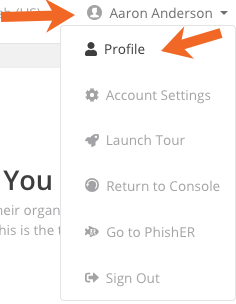
- खुलने वाले पेज पर, मल्टी-फ़ैक्टर प्रमाणीकरण सेक्शन में जाएं
-
चालू करें पर क्लिक करें।

- एक मोडल में QR कोड दिखाई देगा। आप अपने ऑथेंटिकेटर ऐप्लिकेशन से बारकोड स्कैन कर सकते हैं।
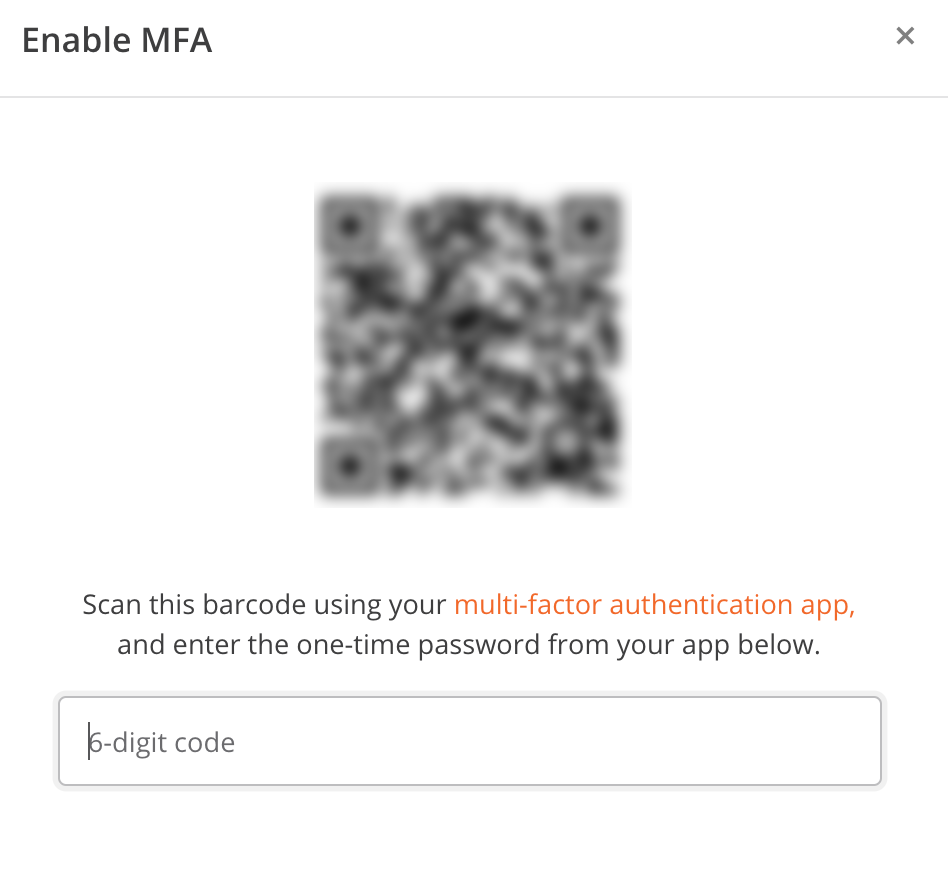
- आपके ऑथेंटिकेशन ऐप पर छह अंको का वन-टाइम पासवर्ड दिखाई देगा। फ़ील्ड में यह पासवर्ड डालें।
अगर ओटीपी सही है, तो पेज रीफ़्रेश हो जाएगा और आपके खाते के लिए MFA चालू हो जाएगा। लेकिन, ओटीपी गलत होने पर, MFA चालू नहीं होगा और आपको फिर से कोशिश करनी होगी।
उपयोगकर्ता का खाता अनलॉक करना
अगर कोई उपयोगकर्ता तीन बार गलत MFA कोड डालेगा, तो उनका KnowBe4 खाता लॉक हो जाएगा। उनका खाता एक घंटे बाद अपने आप अनलॉक हो जाएगा। अगर उपयोगकर्ता को अपना खाता अनलॉक करवाने की जल्दी है, तो आपको उनकी MFA एक्सेस रीस्टोर करनी होगी।
MFA एक्सेस को रीस्टोर करने के दो तरीके हैं, जो इस बात पर निर्भर करते हैं कि आपने सभी उपयोगकर्ताओं के लिए MFA अनिवार्य रूप से कॉन्फ़िगर किया है या नहीं। सभी उपयोगकर्ताओं के लिए MFA अनिवार्य करने के बारे में अधिक जानकारी के लिए, हमारे इस लेख का उपयोगकर्ता सेटिंग अनुभाग देखें KnowBe4 कंसोल खाता सेटिंग: उपयोगकर्ता प्रबंधन लेख देखें। दोनों में से किसी भी तरीके का उपयोग करके उपयोगकर्ता की MFA एक्सेस को रीस्टोर करने के बारे में अधिक जानने के लिए नीचे दिए गए निर्देश पढ़ें।
- अपने KnowBe4 खाते में लॉग इन करें।
- उपयोगकर्ता टैब पर क्लिक करें।
- उपयोगकर्ता सबटैब पर, वह उपयोगकर्ता खोजें जिसके लिए आप MFA को चालू करना चाहेंगे।
- उपयोगकर्ता के नाम या ईमेल पते पर क्लिक करके उनके उपयोगकर्ता प्रोफ़ाइल में जाएं।
- उनके उपयोगकर्ता जानकारी सबटैब में जाएँ। आपको उनकी प्रोफ़ाइल में सबसे नीचे मल्टी-फ़ैक्टर प्रमाणीकरण विकल्प दिखाई देगा।

- बंद करें बटन पर क्लिक करें।
- अपने बदलावों को सहेजने के लिए उपयोगकर्ता अपडेट करें बटन पर क्लिक करें।
अगर आपने सभी उपयोगकर्ताओं के लिए MFA अनिवार्य चुना है, तो जब उपयोगकर्ता दोबारा लॉग इन करने का प्रयास करेगा, तब उसे अपने मोबाइल डिवाइस पर MFA को फिर से कॉन्फ़िगर करने के लिए स्वचालित रूप से प्रॉम्प्ट किया जाएगा।
अगर सभी उपयोगकर्ताओं के लिए MFA अनिवार्य नहीं है, तो आपको MFA को फिर से चालू करना होगा और उपयोगकर्ता को QR कोड या वह यूनिक कोड भेजना होगा जो जनरेट होता है, ताकि उपयोगकर्ता दोबारा MFA सेट अप कर सके। विशिष्ट निर्देशों के लिए ऊपर दिए गए अपने असल उपयोगकर्ताओं के लिए MFA को चालू करना सेक्शन के चरण 7 और 8 देखें।
अपना एडमिन खाता अनलॉक करना
अगर आप अपने KnowBe4 खाते के व्यवस्थापक हैं और MFA की वजह से आपका खाता लॉक हो गया है, तो सहायता के लिए कृपया हमारी सहायता टीम से संपर्क करें।