
אפליקציית הלמידה KnowBe4 מאפשרת לכם לגשת להכשרה בכל עת ומכל מקום. באפליקציה תוכלו להשלים משימות הכשרה, לקרוא הודעות, לראות תגים ועוד.
אם הארגון שלכם הפעיל את האפשרות להשתמש באפליקציה, תראו את הכרטיסייה ʹאפליקציית הלמידה KnowBe4ʹ בʹחוויית הלומדʹ (LX). אם אתם מנהלי מערכת, ואתם רוצים להפעיל את האפשרות להשתמש באפליקציה לנייד בשביל המשתמשים שלכם, עיינו במאמר שאלות נפוצות למנהלי מערכת לגבי אפליקציית הלמידה KnowBe4.
לפרטים נוספים לגבי אפליקציית הלמידה KnowBe4, קראו את הסעיפים בהמשך. אם אתם מעדיפים סרטוני הדרכה, צפו בסרטון סקירה כללית של אפליקציית הלמידה KnowBe4.
כדי להוריד את האפליקציה, פותחים את חנות האפליקציות בנייד. מחפשים את אפליקציית הלמידה KnowBe4, ומורידים אותה. האפליקציה תואמת ל-Android גרסה 8 ומעלה ול-iOS גרסה 11 ומעלה.
App Store (מכשירי Apple)
|
Google Play (מכשירי Android)
|
|---|
בסיום ההורדה, נכנסים לאפליקציה באמצעות אחת השיטות הבאות:
שיטה 1: סורקים את קוד ה-QR
ניתן לסרוק את קוד ה-QR הספציפי שלכם כדי להיכנס לאפליקציית הלמידה KnowBe4. אם קיבלתם דוא"ל עם שורת הנושא ʹאפליקציית הלמידה KnowBe4 זמינה כעתʹ, תמצאו קוד QR בתחתית הדוא"ל.
אם לא קיבלתם דוא"ל, או שפג תוקף קוד ה-QR, אתם יכולים להיכנס לחשבון ההכשרות שלכם של KnowBe4. לאחר מכן, לחצו על הכרטיסייה אפליקציית הלמידה KnowBe4.
כדי לסרוק את קוד ה-QR, פעלו בהתאם להוראות הבאות.
- פותחים את אפליקציית הלמידה KnowBe4 במכשיר הנייד.
- מקישים על כניסה עם קוד QR.

- כשהאפליקציה מציגה את תצוגת המצלמה, מעבירים את המכשיר מעל קוד ה-QR כדי לסרוק אותו. הכניסה תתבצע באופן אוטומטי.
לאחר הכניסה, ניתן להשתמש באפליקציית הלמידה KnowBe4 כדי להוריד ולהשלים הכשרות, לקרוא הודעות, לראות את טבלאות המובילים ועוד.
שיטה 2: מקישים על קישור הכניסה
ניתן ללחוץ על קישור הכניסה הספציפי שלכם כדי להיכנס לאפליקציית הלמידה KnowBe4. אם קיבלתם דוא"ל עם שורת הנושא ʹאפליקציית הלמידה KnowBe4 זמינה כעתʹ, תמצאו את הקישור בדוא"ל. פתחו את הדוא"ל במכשיר הנייד, והקישו על לחצו כדי להתחבר כדי להיכנס לאפליקציה באופן אוטומטי.
אם לא קיבלתם דוא"ל, או שפג התוקף של הקישור, אתם יכולים לבקש קישור על ידי ביצוע השלבים הבאים.
- פותחים את אפליקציית הלמידה KnowBe4 במכשיר הנייד.
- מקישים על כניסה עם קישור.

- מזינים את כתובת הדוא"ל שבה משתמשים בעבודה. אנחנו נשלח דוא"ל עם קישור כניסה לכתובת הזו.

- פתחו את הדוא"ל במכשיר הנייד, והקישו על לחצו כדי להתחבר כדי להיכנס לאפליקציה באופן אוטומטי.
לאחר הכניסה, ניתן להשתמש באפליקציית הלמידה KnowBe4 כדי להוריד ולהשלים הכשרות, לקרוא הודעות, לראות את טבלאות המובילים ועוד.
אפשר להשתמש באפליקציית הלמידה KnowBe4, בדיוק כמו בחוויית הלומד של KnowBe4, כדי להשלים הכשרות שהוקצו לכם, לעיין בהכשרות קודמות, לאשר הסכמה לקווי מדיניות ולראות אישורי (Certificate) השלמה. בנוסף, ניתן למצוא תוכן למידה אופציונלי, לקרוא הודעות ולראות את טבלת המובילים והתגים שלכם.
האפליקציה מחולקת לארבעה מקטעים. למידע נוסף, לחצו על הכרטיסיות בהמשך:
| במקטע הכשרות באפליקציית הלמידה KnowBe4 תמצאו את כל ההכשרות שלכם. באנר בראש הדף מציג את אחוזי ההשלמה של ההכשרות. | 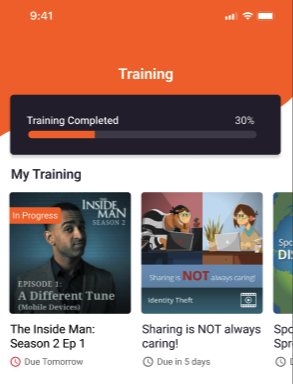 |
|
ניתן להקיש על כרטיס כדי לעיין בפרטים נוספים לגבי משימת ההכשרה. אם ברצונכם להתחיל את ההכשרה, הקישו על הפעל בדף שנפתח. ניתן גם להקיש על הורדה, וכך ההכשרה תהיה זמינה במצב לא מקוון. אם לא ניתן להוריד את המשימה, יופיע בכרטיס הכיתוב לא ניתן להורדה. |
 |
|
כדי לראות את המשימות שהשלמתם, גללו מטה לתחתית דף ההכשרות. ניתן להקיש על כרטיס כדי לעיין בפרטים נוספים לגבי משימת ההכשרה שהושלמה. בדף שנפתח, מקישים על הצגת האישור (Certificate) כדי לראות ולהוריד את אישור ההשלמה. אפשר להקיש על הפעל כדי לעיין בהכשרה או להקיש על הורדה כדי להוריד אותה. |
 |
במקטע ספרייה באפליקציית הלמידה KnowBe4, תמצאו את כל התוכן האופציונלי שזמין לכם. למידע נוסף לגבי סוגי התוכן הזמינים, עיינו במדריך תמיכת לומד: ניווט בחוויית הלומד.

ניתן להקיש על כרטיס כדי לקבל מידע נוסף לגבי התוכן שמופיע בו. אם ברצונכם להירשם לתוכן, הקישו על הסמל הפעל בדף שנפתח. ניתן גם להקיש על הורדה כדי שהתוכן יהיה זמין במצב לא מקוון. אם לא ניתן להוריד את המשימה, יופיע בכרטיס הכיתוב לא ניתן להורדה.
במקטע הודעות באפליקציית הלמידה KnowBe4, תמצאו את ההודעות שנשלחו מהארגון שלכם. אם אתם רוצים לקרוא הודעה, אתם יכולים להקיש על השם של ההודעה. 
אם יש לכם הודעות שלא נקראו, יופיע מספר ליד הסמל הודעות בתחתית האפליקציה.
במקטע פרופיל באפליקציית הלמידה KnowBe4, תוכלו לראות את ההישגים שלכם, לגשת להגדרות האפליקציה, לשנות את שפת האפליקציה ולנהל את התוכן שהורדתם.
| במקטע הישגים, ניתן להקיש על הכרטיס תגים כדי לראות את התגים שקיבלתם ואילו תגים עדיין זמינים. |  |
| בנוסף, במקטע הישגים, ניתן להקיש על הכרטיס טבלת מובילים כדי לראות את טבלת המובילים של הארגון. |  |
|
כדי לגשת להגדרות האפליקציה, מקישים על סמל גלגל השיניים בפינה השמאלית העליונה של דף הפרופיל. למידע נוסף לגבי ההגדרות הזמינות, עיינו ברשימה הבאה:
|
 |
ניתן לקשר עד חמישה מכשירים לחשבון KnowBe4 שלכם. אם כבר קישרתם חמישה מכשירים ואתם צריכים לקשר מכשיר נוסף, תצטרכו לבטל את הקישור של אחד המכשירים.
כדי לבטל קישור של מכשיר, פעלו לפי השלבים הבאים:
- נכנסים לחשבון ההכשרה של KnowBe4.
- לוחצים על הכרטיסייה אפליקציית הלמידה KnowBe4.

- במקטע מכשירים מקושרים יש רשימה של כל המכשירים המקושרים.
- מוצאים את המכשיר שרוצים לבטל את הקישור שלו ולוחצים על ביטול קישור של מכשיר.

לאחר שביטלתם את הקישור, פעלו לפי השלבים בסעיף הגדרת אפליקציית הלמידה KnowBe4 למעלה כדי לקשר מכשיר חדש.