אפליקציית הלמידה של KnowBe4 מאפשרת לכם לגשת להכשרה בכל עת ומכל מקום. באפליקציה תוכלו להשלים משימות הכשרה, לקרוא הודעות, לראות תגים ועוד.
אם הארגון שלכם הפעיל את האפשרות להשתמש באפליקציה, תראו את הלשונית ʹאפליקציית הלמידה של KnowBe4ʹ בʹחוויית הלומדʹ (LX). אם אתם מנהלי מערכת, ואתם רוצים להפעיל את האפשרות להשתמש באפליקציה לנייד בשביל המשתמשים שלכם, עיינו במאמר שאלות נפוצות למנהלי מערכת לגבי אפליקציית הלמידה של KnowBe4.
לפרטים נוספים לגבי אפליקציית הלמידה של KnowBe4, קראו את הסעיפים בהמשך. אם אתם מעדיפים סרטוני הדרכה, צפו בסרטון סקירה כללית של אפליקציית הלמידה של KnowBe4.
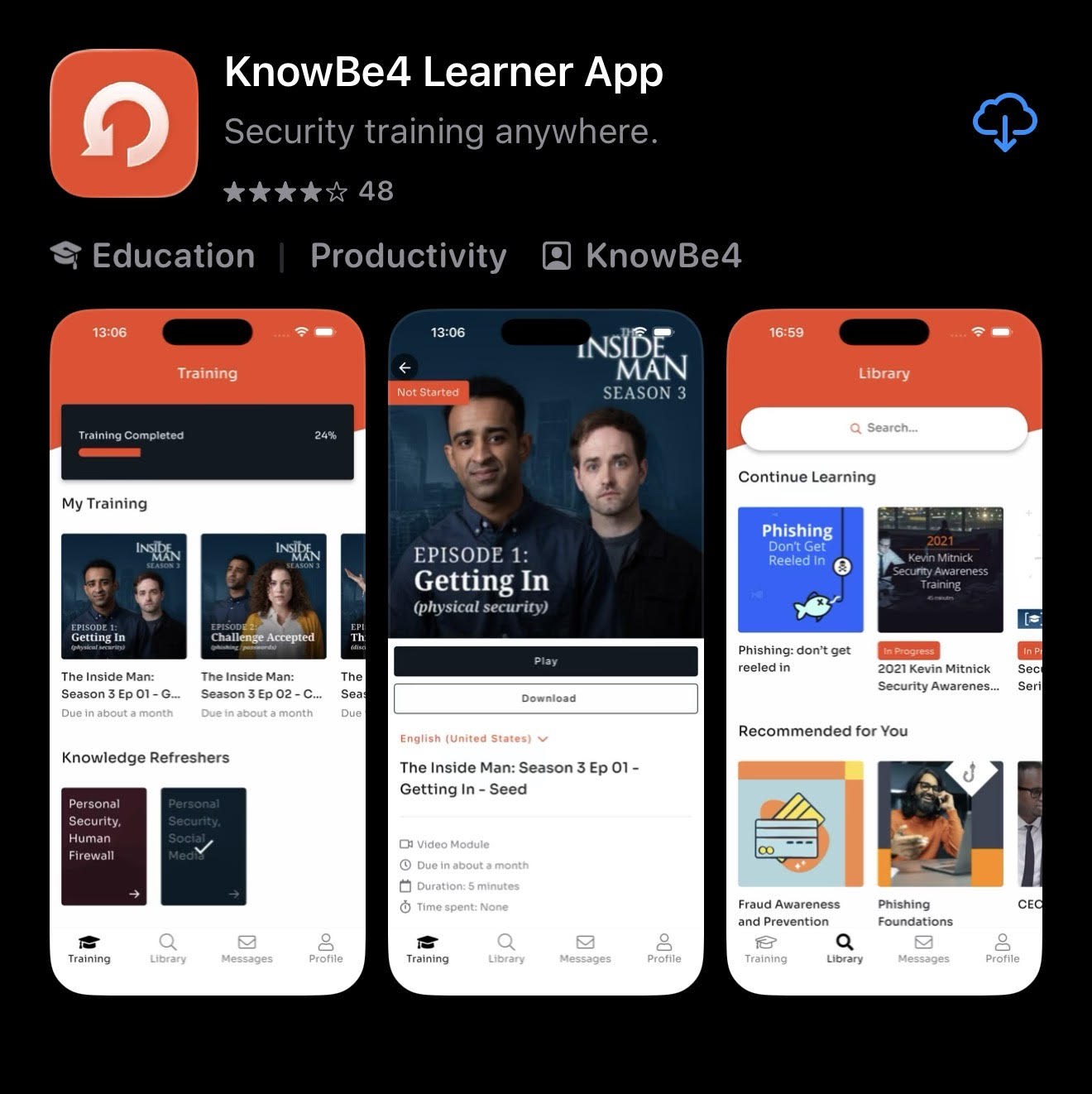
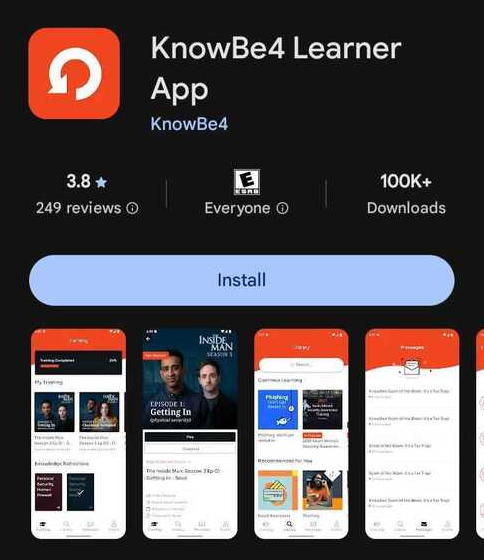
כדי להוריד את האפליקציה, פותחים את חנות האפליקציות בנייד. מחפשים את אפליקציית הלמידה של KnowBe4, ומורידים אותה. האפליקציה תואמת ל-Android גרסה 8 ומעלה ול-iOS גרסה 11 ומעלה.
| App Store (מכשירי אפל) | Google Play (מכשירי אנדרואיד) |
|---|---|
 |
 |
בסיום ההורדה, נכנסים לאפליקציה באמצעות אחת השיטות הבאות:
שיטה 1: סורקים את קוד ה-QR
ניתן לסרוק את קוד ה-QR הספציפי שלכם כדי להיכנס לאפליקציית הלמידה של KnowBe4. אם קיבלתם דוא"ל עם שורת הנושא "אפליקציית הלמידה של KnowBe4 זמינה כעת", קוד ה-QR שלכם יופיע בתחתית הדוא"ל.

אם לא קיבלתם דוא"ל או שפג תוקף קוד ה-QR, אתם יכולים להיכנס לחשבון ההכשרות שלכם ב-KnowBe4. לאחר מכן, בחרו בלשונית אפליקציית הלמידה של KnowBe4.

כדי לסרוק את קוד ה-QR, פעלו בהתאם להוראות הבאות.
- פותחים את אפליקציית הלמידה של KnowBe4 במכשיר הנייד.
-
הקישו על כניסה באמצעות קוד QR.
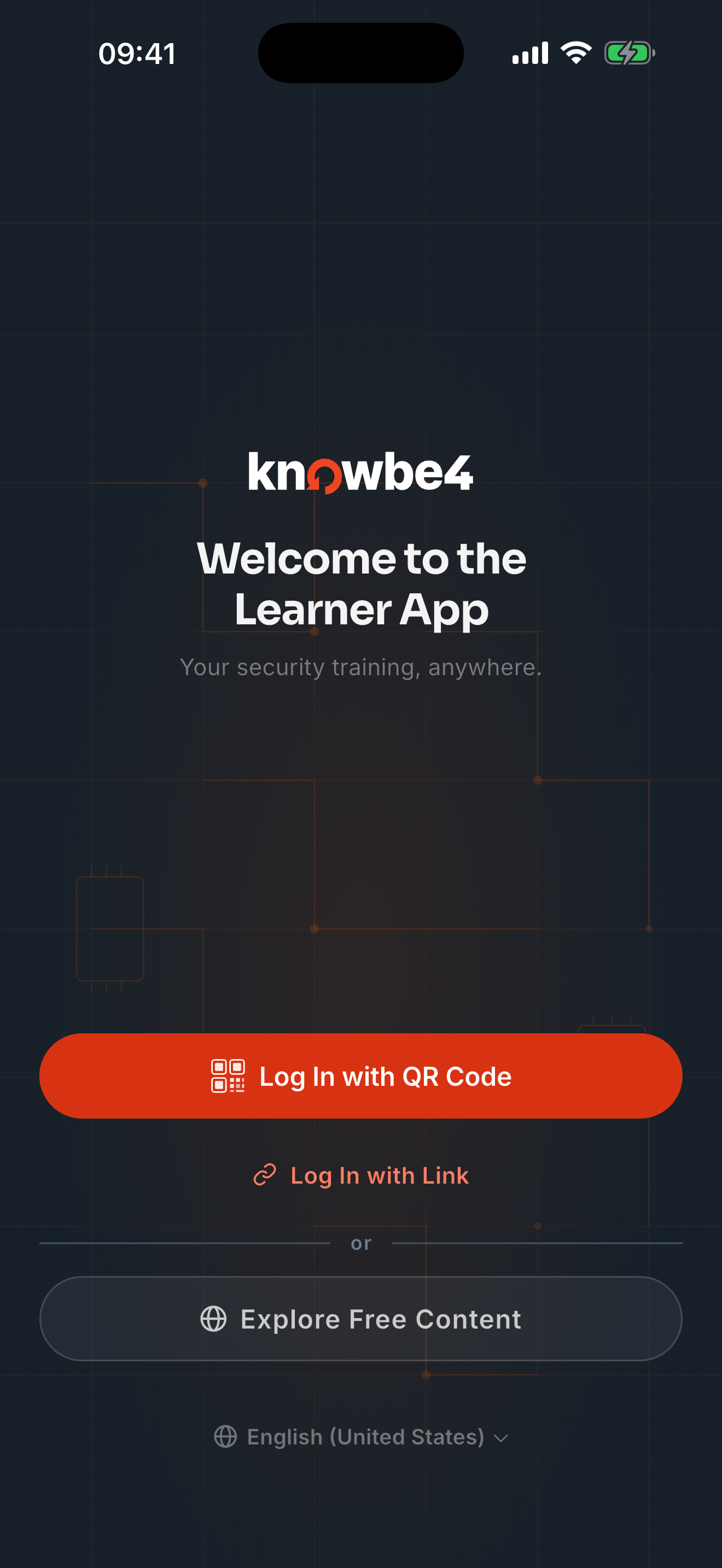
- כשהאפליקציה מציגה את תצוגת המצלמה, מעבירים את המכשיר מעל קוד ה-QR כדי לסרוק אותו. הכניסה תתבצע באופן אוטומטי.
לאחר הכניסה, ניתן להשתמש באפליקציית הלמידה של KnowBe4 כדי להוריד ולהשלים הכשרות, לקרוא הודעות, לראות את טבלאות המובילים ועוד.
שיטה 2: מקישים על קישור הכניסה
ניתן להתחבר לאפליקציית הלמידה של KnowBe4 עלי-די בחירת קישור ההתחברות האישי שלכם. אם קיבלתם דוא"ל עם שורת הנושא "אפליקציית הלמידה של KnowBe4 זמינה כעת", תמצאו את הקישור בדוא"ל. באמצעות המכשיר הנייד שלכם, פתחו את הדוא"ל והקישו על לחצו כדי להתחבר כדי להתחבר לאפליקציה באופן אוטומטי.

אם לא קיבלתם דוא"ל, או שפג התוקף של הקישור, אתם יכולים לבקש קישור על-ידי ביצוע השלבים הבאים.
- פותחים את אפליקציית הלמידה של KnowBe4 במכשיר הנייד.
-
מקישים על כניסה באמצעות קישור.
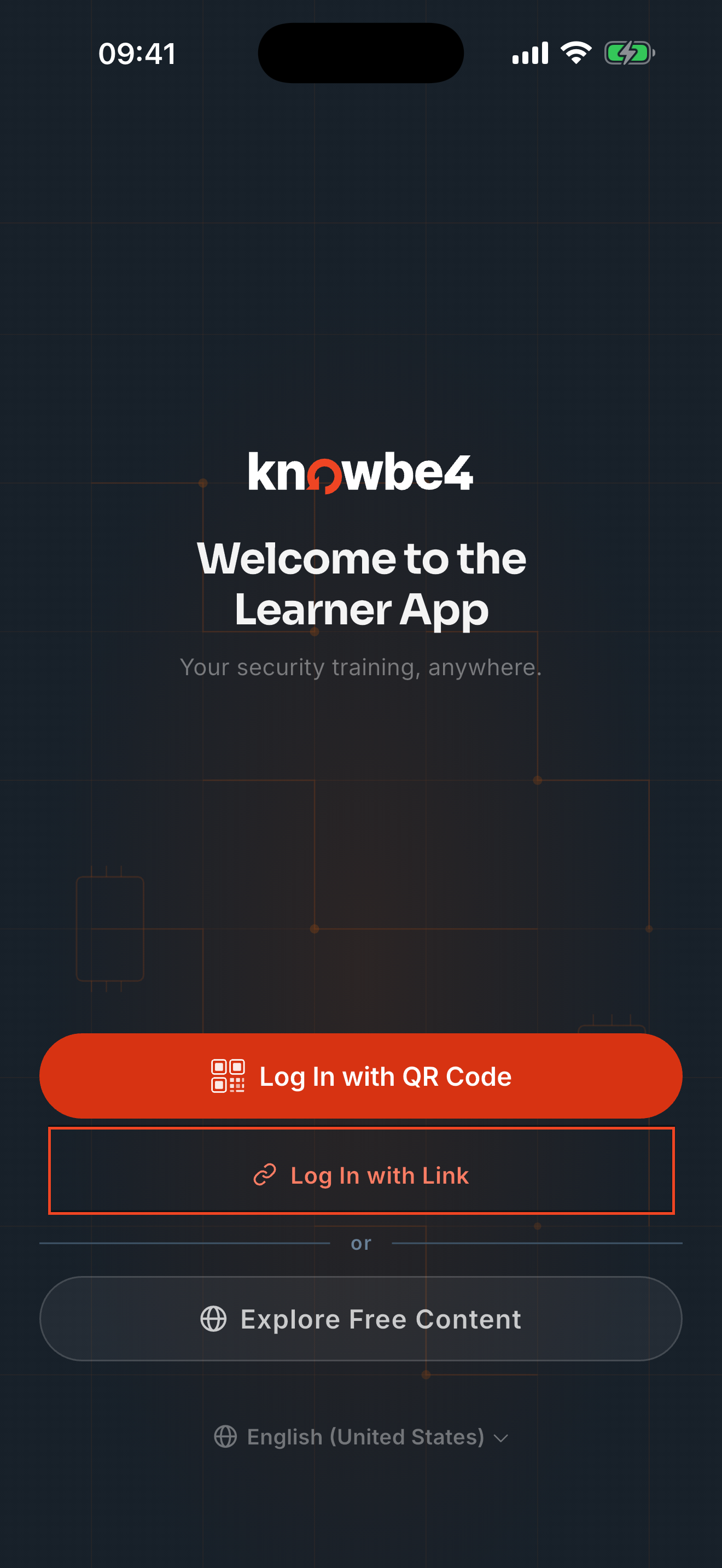
-
מזינים את כתובת הדוא"ל שבה משתמשים בעבודה. הודעת דוא"ל עם קישור להתחברות תישלח לכתובת זו.
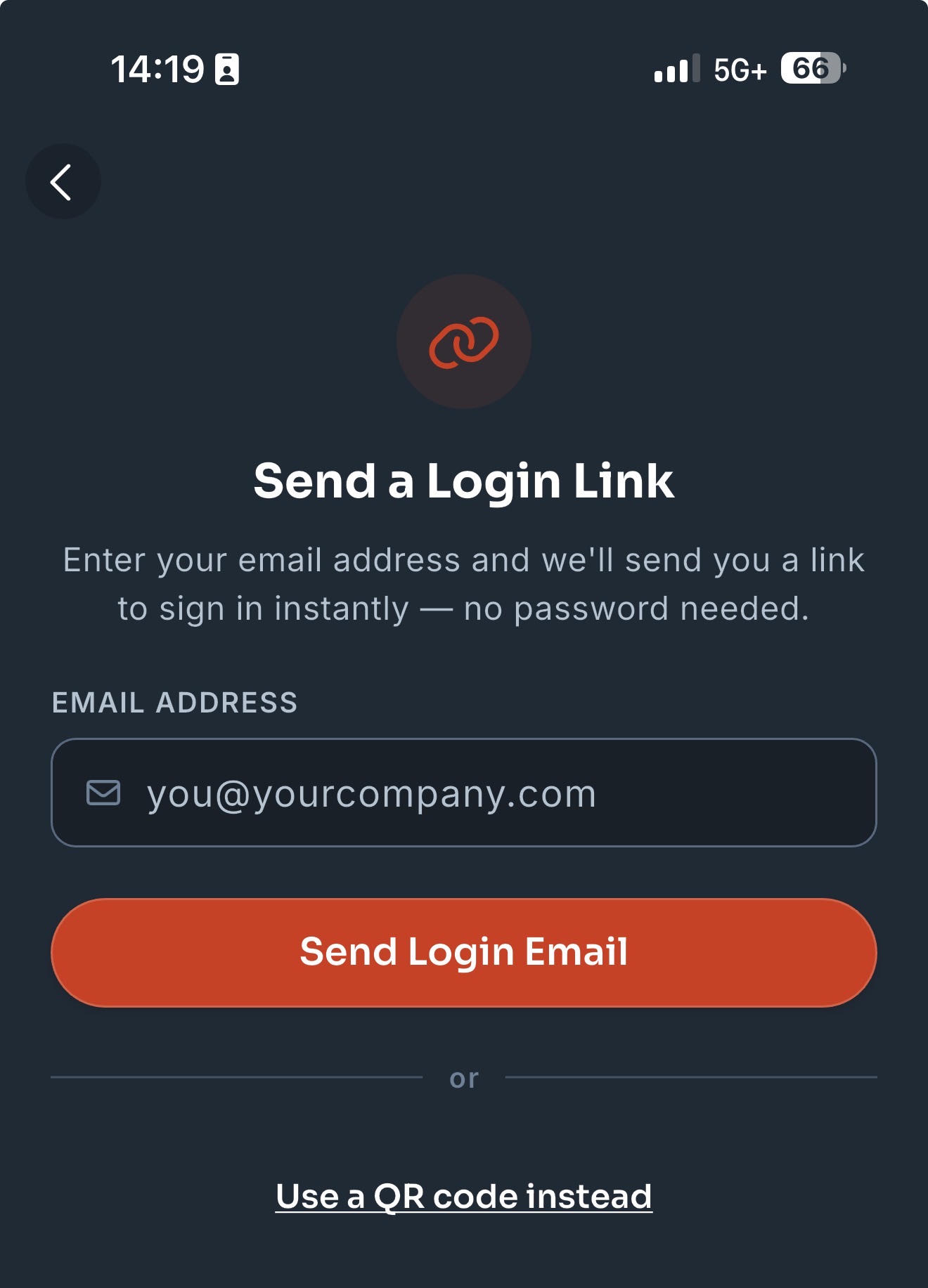
- באמצעות המכשיר הנייד שלכם, פתחו את הדוא"ל והקישו על לחצו כדי להתחבר כדי להתחבר לאפליקציה באופן אוטומטי.
לאחר הכניסה, ניתן להשתמש באפליקציית הלמידה של KnowBe4 כדי להוריד ולהשלים הכשרות, לקרוא הודעות, לראות את טבלאות המובילים ועוד.
אפשר להשתמש באפליקציית הלמידה של KnowBe4, בדיוק כמו בחוויית הלומד של KnowBe4, כדי להשלים הכשרות שהוקצו לכם, לעיין בהכשרות קודמות, לאשר הסכמה לקווי מדיניות ולראות אישורי (Certificate) השלמה. בנוסף, ניתן למצוא תוכן למידה אופציונלי, לקרוא הודעות ולראות את טבלת המובילים והתגים שלכם.
האפליקציה מחולקת לארבעה מקטעים. למידע נוסף, לחצו על הכרטיסיות בהמשך:
| במקטע הכשרות באפליקציית הלמידה של KnowBe4 תמצאו את כל ההכשרות שלכם. באנר בראש הדף מציג את אחוזי ההשלמה של ההכשרות. | 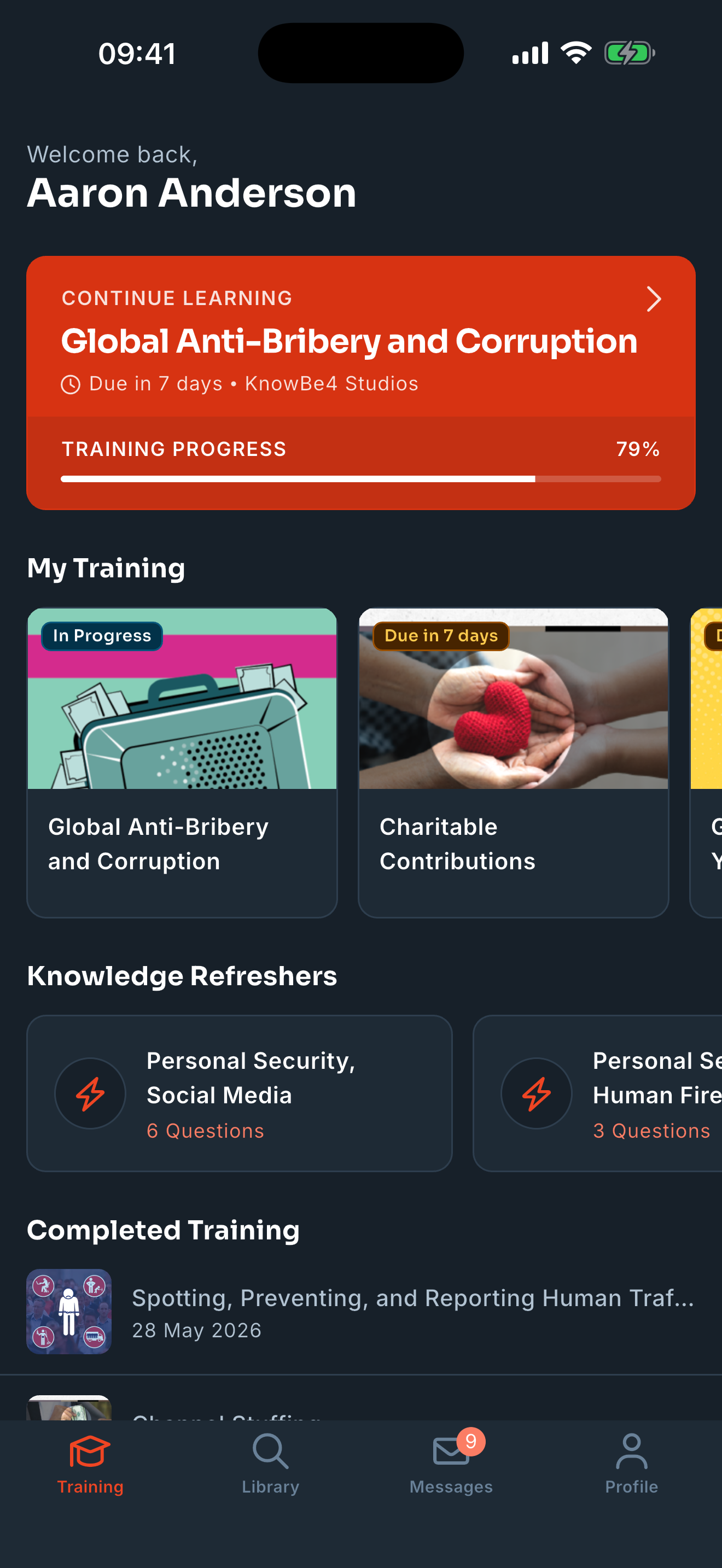 |
|
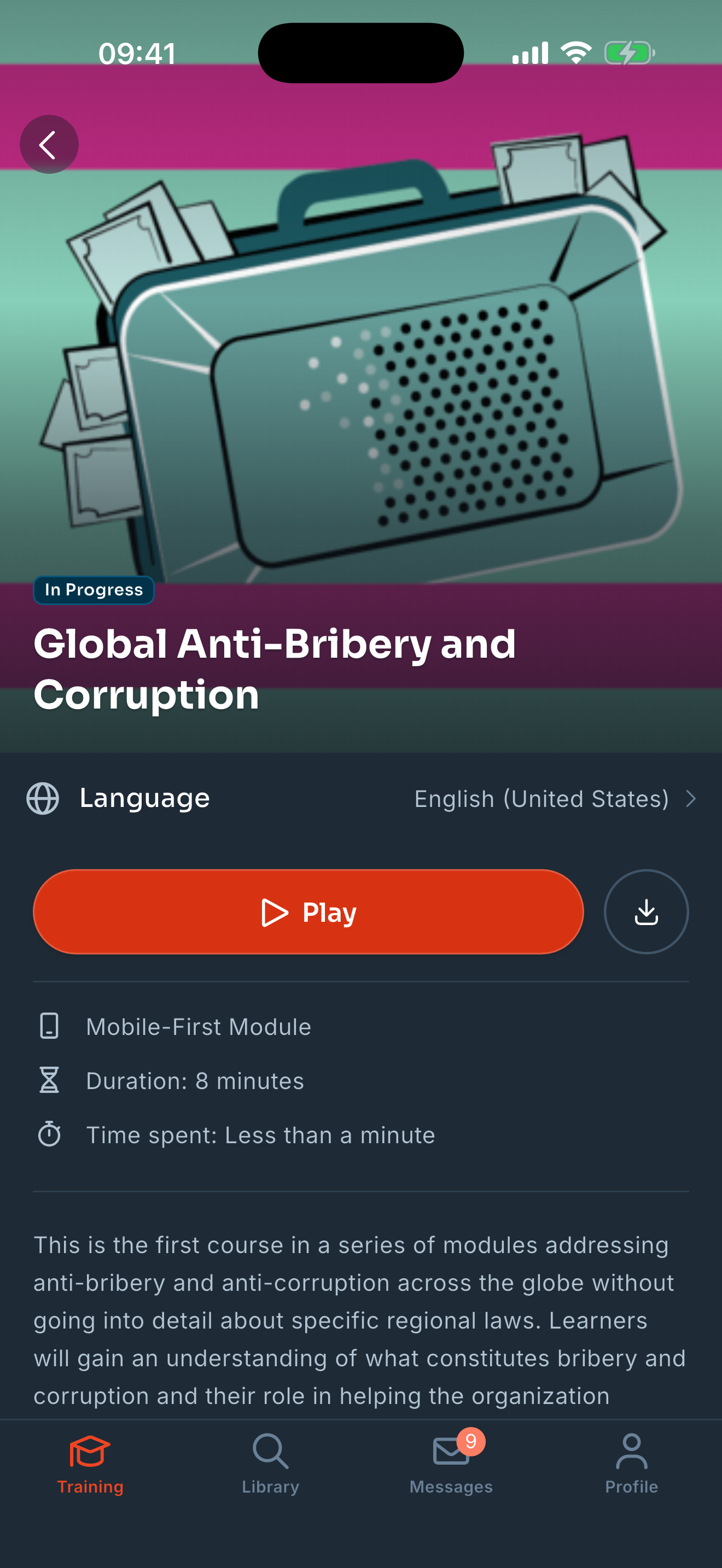
ניתן להקיש על כרטיס כדי לעיין בפרטים נוספים לגבי משימת ההכשרה. אם ברצונכם להתחיל את ההכשרה, הקישו על הפעל בדף שנפתח.
חשוב: אם הארגון שלכם דורש את השלמת ההכשרה בסדר מסוים, עליכם להשלים כל מטלה לפני שתוכלו להתחיל את המשימה הבאה. לא תוכלו לגשת למטלות מאוחרות יותר עד להשלמת המטלות הקודמות. ניתן גם להקיש על הורדה, וכך ההכשרה תהיה זמינה במצב לא מקוון. אם לא ניתן להוריד את המשימה, יופיע בכרטיס הכיתוב לא ניתן להורדה.
הערה: סדר השלמה רציף אינו נאכף כעת עבור תוכן שהורד או בעת שימוש באפליקציה במצב לא מקוון. |
 |
|
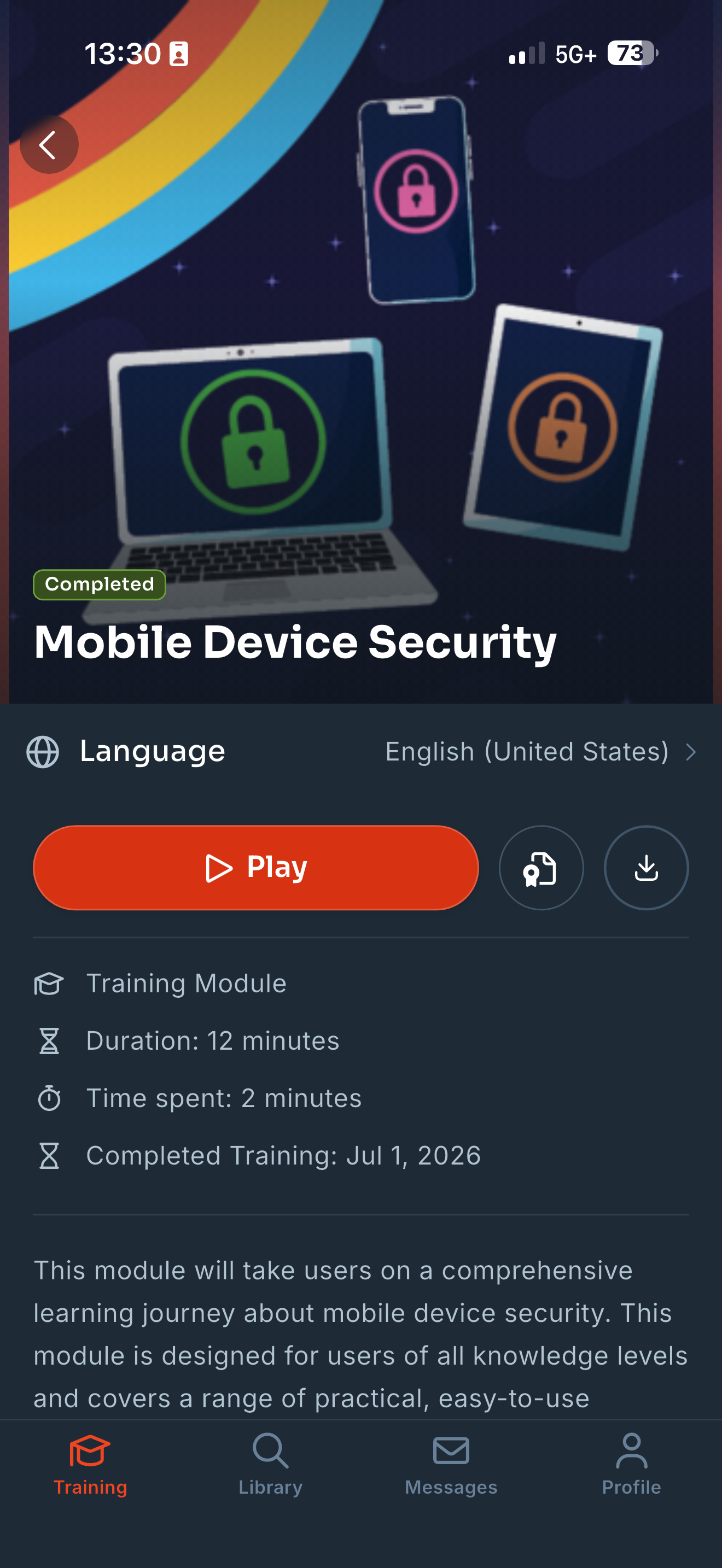
כדי לראות את המשימות שהשלמתם, גללו מטה לתחתית דף ההכשרות. ניתן להקיש על כרטיס כדי לעיין בפרטים נוספים לגבי משימת ההכשרה שהושלמה. בדף שנפתח, מקישים על הצגת האישור (Certificate) כדי לראות ולהוריד את אישור ההשלמה. ניתן לצפות בתוכן על-ידי לחיצה על הפעלה, או להוריד את התוכן על-ידי לחיצה על הורדה. |
 |
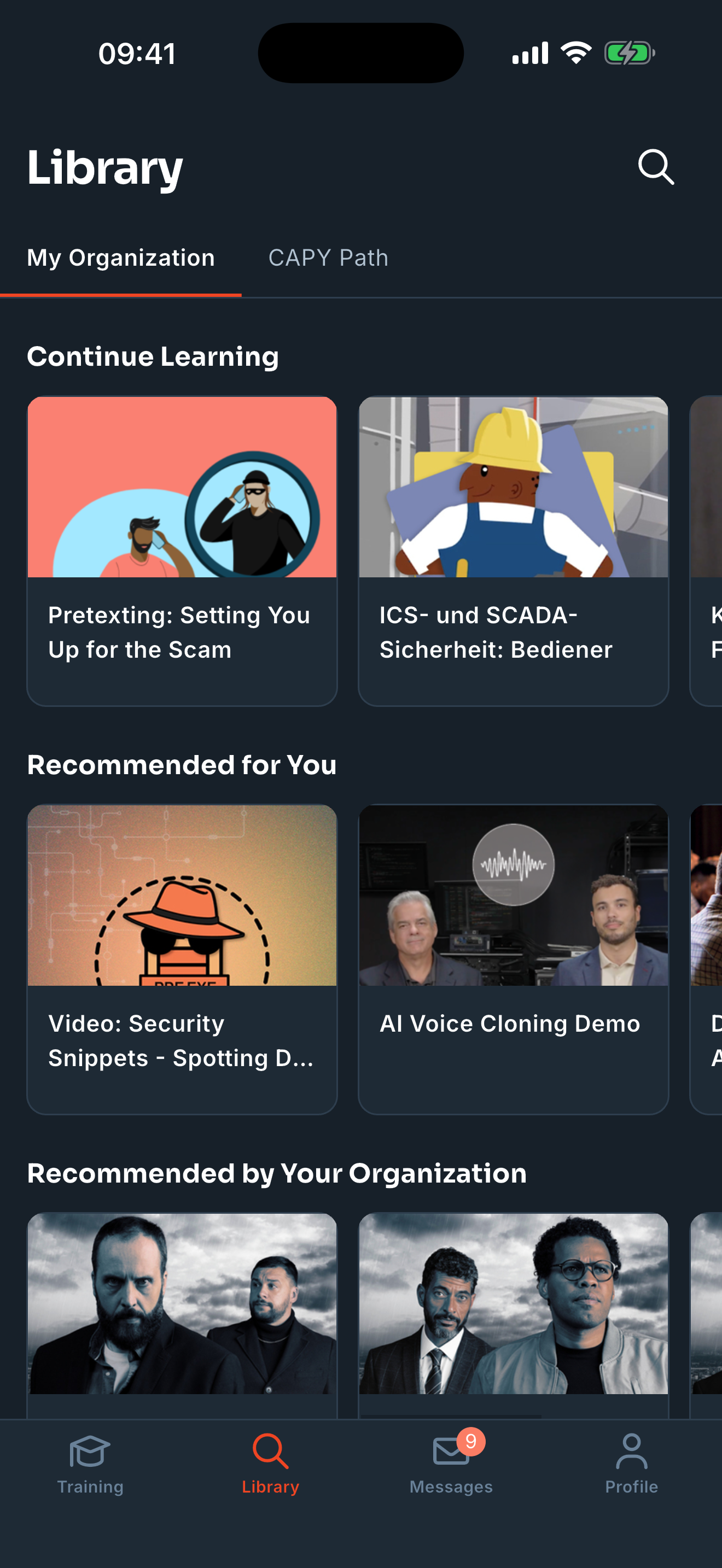
במקטע ספרייה באפליקציית הלמידה של KnowBe4, תמצאו את כל התוכן האופציונלי שזמין לכם. הספרייה מחולקת לשתי לשוניות: הארגון שלי ונתיב CAPY. למידע נוסף לגבי סוגי התוכן הזמינים, עיינו במאמר 'תמיכת לומד: ניווט בחוויית הלומד (LX)'.
בלשונית הארגון שלי, תוכלו לעיין ולהשלים את התוכן האופציונלי שהעמיד לרשותכם הארגון. ניתן להקיש על כרטיס כדי לקבל מידע נוסף לגבי תוכן זה. כדי להתחיל את ההכשרה, לחצו על הסמל 'הפעלה' בדף שנפתח. ניתן גם ללחוץ על 'הורדה' כדי להפוך את התוכן לזמין במצב לא מקוון. אם מטלה אינה זמינה להורדה, הכרטיס יציג לא ניתן להורדה.
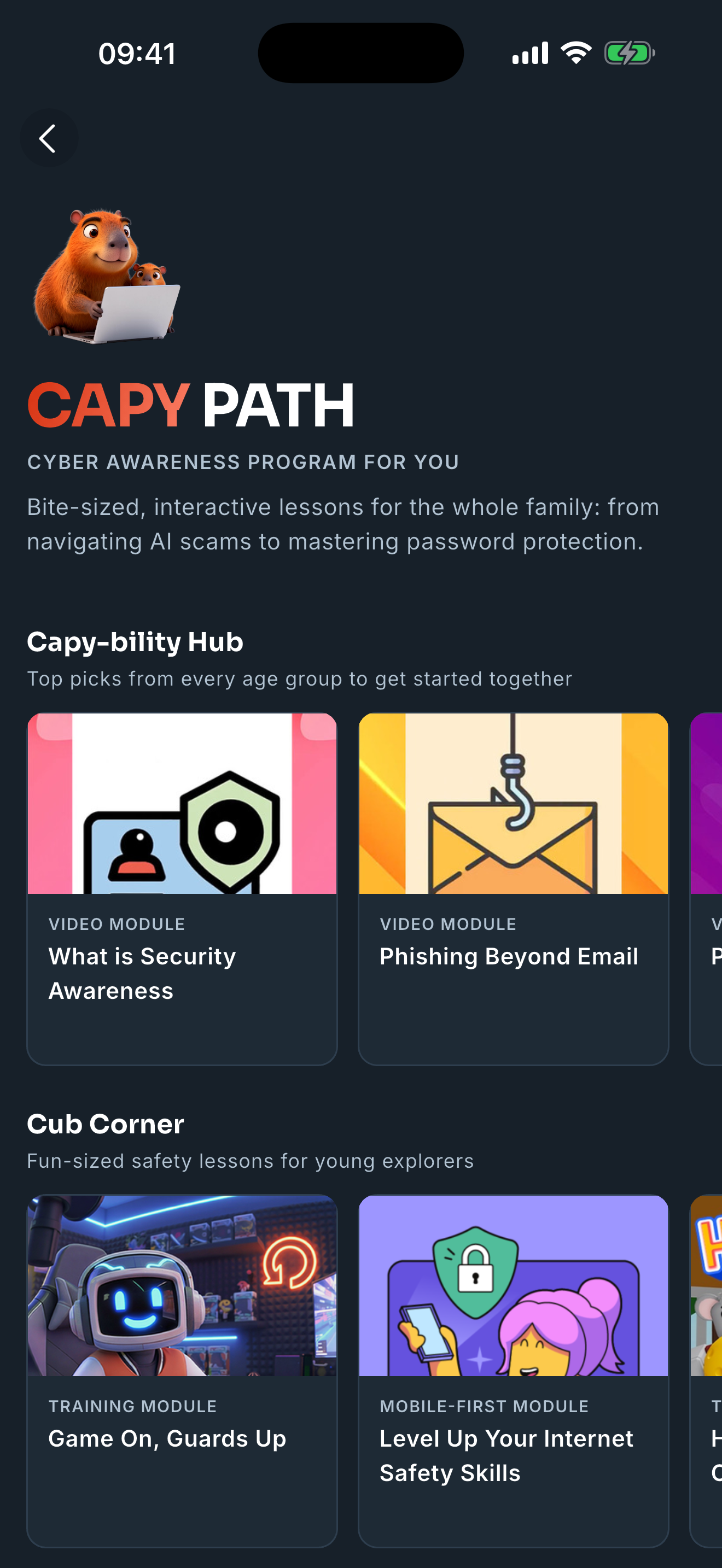
בלשונית נתיב CAPY, תוכלו לגשת ל-CAPY (תוכנית מודעות לאבטחת סייבר בשבילכם), תוכן אבטחת הסייבר הציבורי והחינמי של KnowBe4. נתיב CAPY כולל ארבע קטגוריות: פינת הגורים לילדים, מעגל הזהב למבוגרים, כיף לכל המשפחה, ושיתוף חברתי. ניתן להשתמש בתכונת השיתוף בתוך האפליקציה כדי לשתף תוכן CAPY עם חברים ובני משפחה.
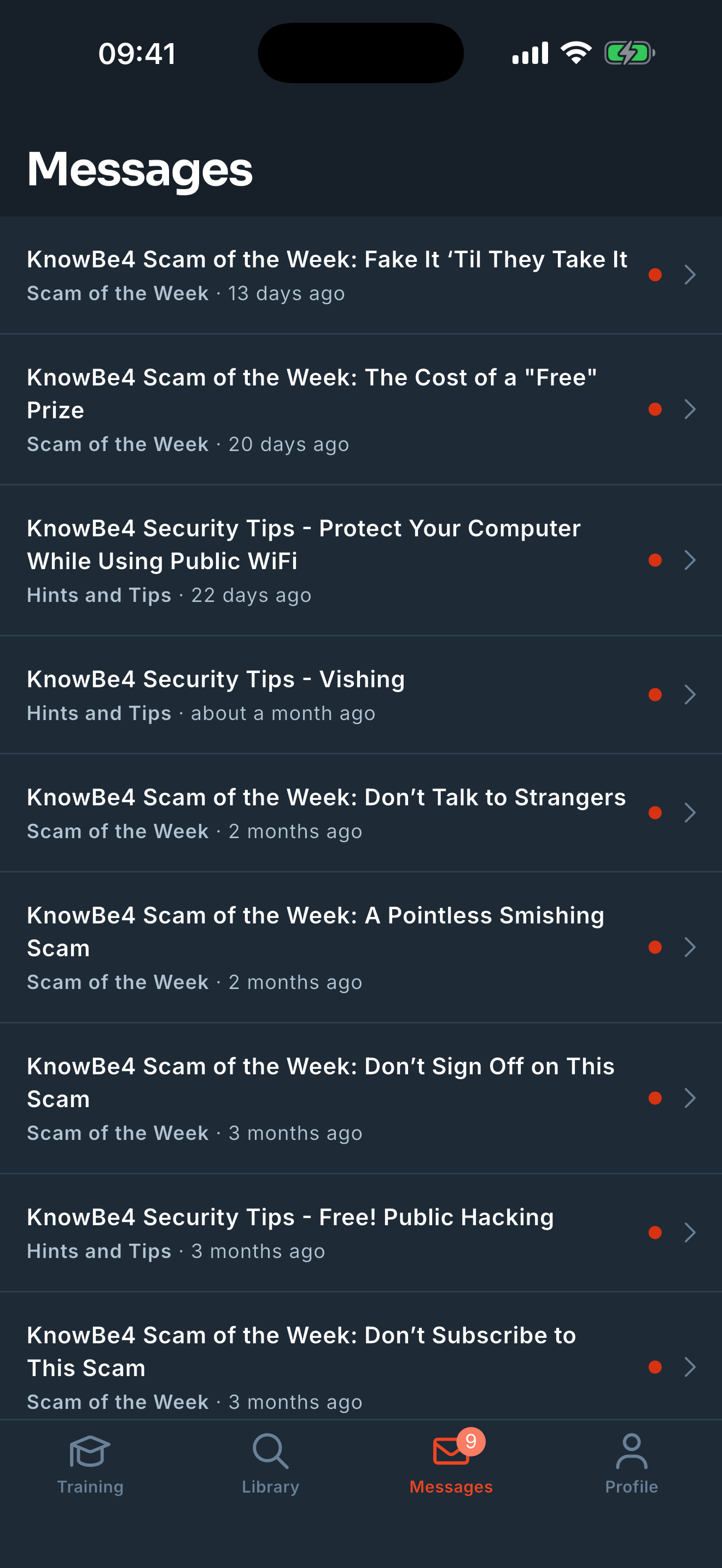
במקטע הודעות באפליקציית הלמידה של KnowBe4, תמצאו את ההודעות שנשלחו מהארגון שלכם. אם ברצונכם לקרוא הודעה, תוכלו ללחוץ על שם ההודעה.
אם יש לכם הודעות שלא נקראו, יופיע מספר ליד הסמל הודעות בתחתית האפליקציה.
במקטע פרופיל באפליקציית הלמידה של KnowBe4, תוכלו לראות את ההישגים שלכם, לגשת להגדרות האפליקציה, לשנות את שפת האפליקציה ולנהל את התוכן שהורדתם.
| במקטע הישגים, ניתן להקיש על הכרטיס תגים כדי לראות את התגים שקיבלתם ואילו תגים עדיין זמינים. | 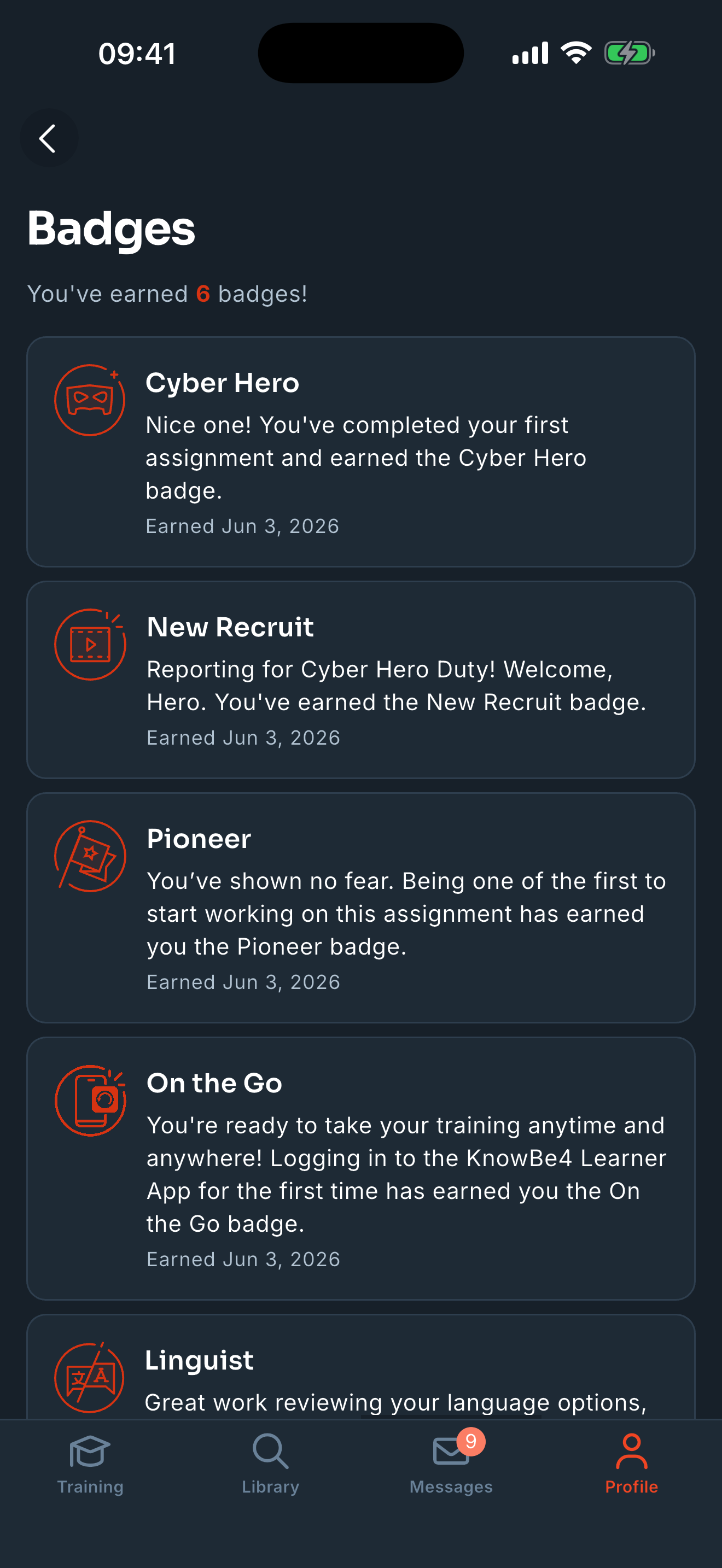 |
| בנוסף, במקטע הישגים, ניתן להקיש על הכרטיס טבלת מובילים כדי לראות את טבלת המובילים של הארגון. | 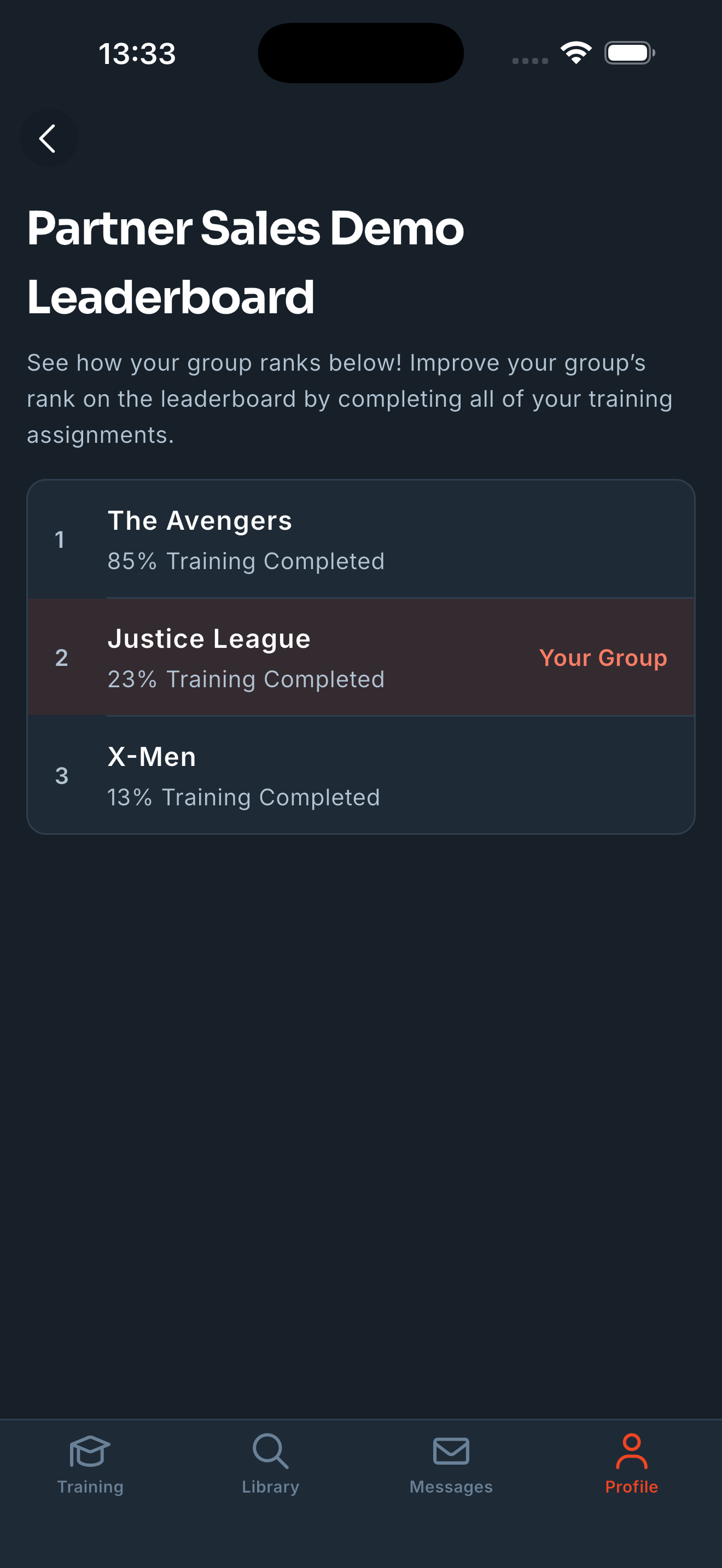 |
|
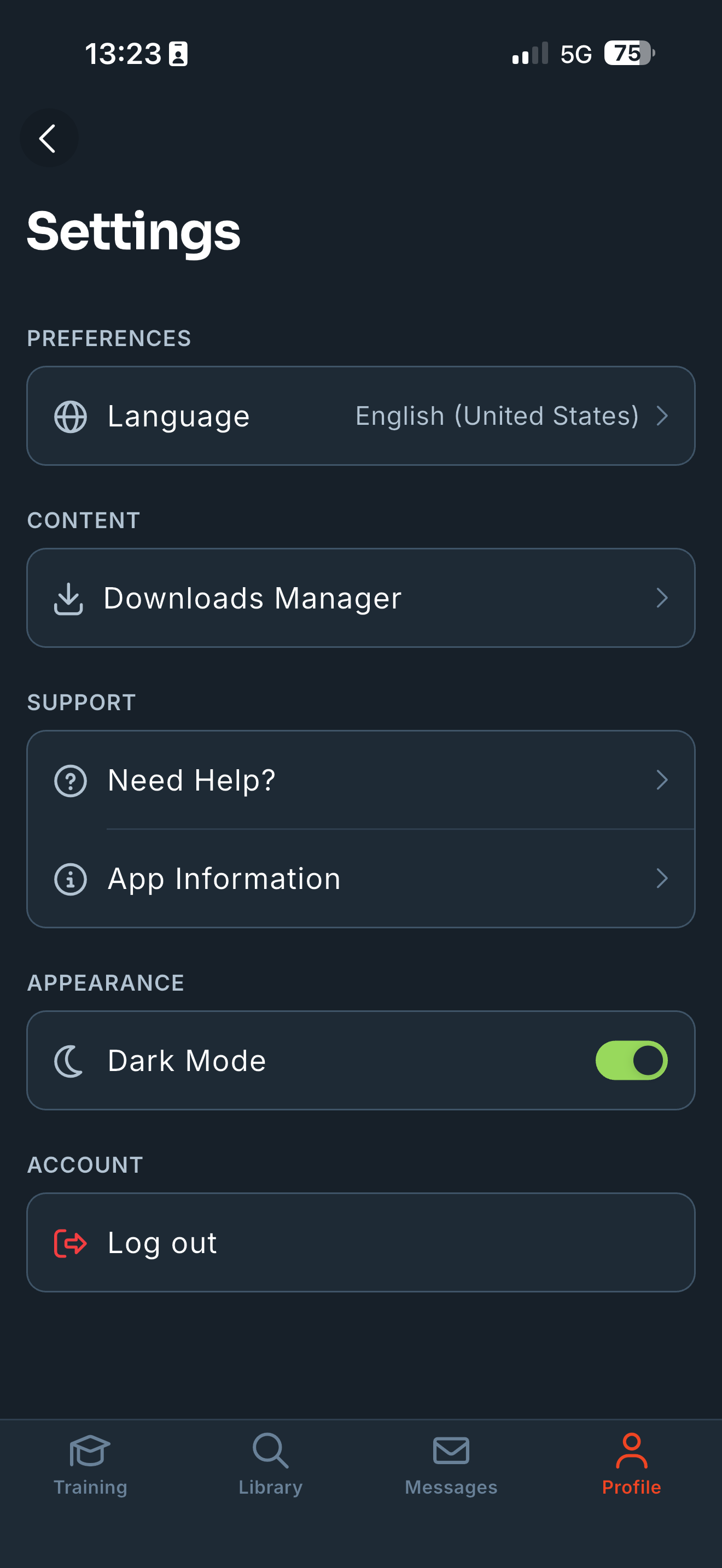
כדי לגשת להגדרות האפליקציה, מקישים על סמל גלגל השיניים בפינה השמאלית העליונה של דף הפרופיל. למידע נוסף לגבי ההגדרות הזמינות, עיינו ברשימה הבאה:
|
 |
ניתן לקשר עד חמישה מכשירים לחשבון KnowBe4 שלכם. אם כבר קישרתם חמישה מכשירים ואתם צריכים לקשר מכשיר נוסף, תצטרכו לבטל את הקישור של אחד המכשירים.
כדי לבטל קישור של מכשיר, פעלו לפי השלבים הבאים:
- נכנסים לחשבון ההכשרה של KnowBe4.
-
לחצו על הלשונית אפליקציית הלמידה של KnowBe4.

- במקטע מכשירים מקושרים יש רשימה של כל המכשירים המקושרים.
-
מצאו את המכשיר שברצונכם לבטל את קישורו ולחצו על ביטול קישור המכשיר.

לאחר שביטלתם את הקישור, פעלו לפי השלבים במקטע הגדרת אפליקציית הלמידה של KnowBe4 למעלה כדי לקשר מכשיר חדש.