לוחות המחוונים של הצוותים נועדו לאפשר למנהלים לראות מידע לגבי הצוות שלהם, כגון ההתקדמות של הצוות בהכשרות, תוצאות הדיוג ואת ציון הסיכון של הצוות. אם הארגון שלכם הפעיל את לוחות המחוונים של הצוותים ואתם מנהלים צוות, תוכלו לראות את לוח המחוונים של הצוות בכרטיסייה לוח מחוונים בחוויית הלומד שלכם. לקבלת מידע נוסף, צפו בסרטון סקירה כללית של לוח המחוונים של הצוות למנהלים.
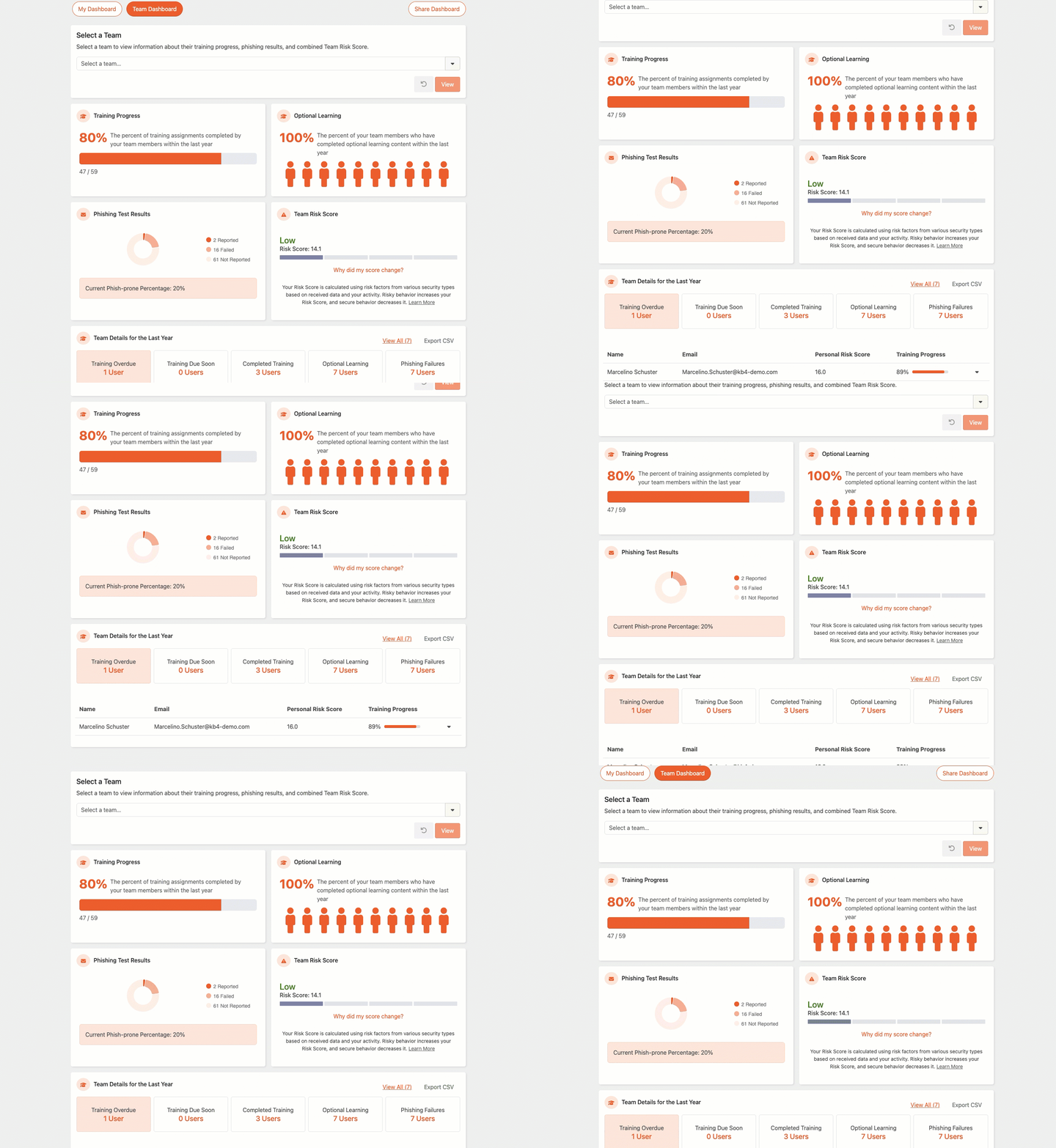
למידע נוסף על לוח המחוונים של הצוות, לחצו על הכרטיסיות הבאות:
אם יש לכם עובדים בניהול ישיר שהם מנהלים, המקטע בחירת צוות יופיע בלוח המחוונים שלכם. המקטע בחירת צוות מאפשר לבחור איזה צוות רוצים לראות בלוח המחוונים של הצוות. בנוסף לצוות שלכם, ניתן לראות את לוח המחוונים של הצוות של עד שלוש רמות של מנהלים מתחתיכם בהיררכיית ההנהלה של הארגון. לא ניתן לבחור משתמש ספציפי מהתפריט הנפתח בחירת צוות.
למידע נוסף לגבי בחירת צוות, עיינו בצילום המסך וברשימה בהמשך:

- בחירת צוות...: השתמשו ברשימה הנפתחת הזו כדי לבחור את המנהל שאת הצוות שלו אתם רוצים לראות בלוח המחוונים של הצוות.
- הצגה: לחצו על הלחצן הזה כדי לטעון את לוח המחוונים של הצוות שבחרתם.
- איפוס: לחצו על הלחצן הזה כדי לאפס את לוח המחוונים של הצוות לצוות שלכם.
המקטע התקדמות ההכשרה מציג את מספר משימות ההכשרה שהצוות השלים בשנה האחרונה, באחוזים. האחוזים הללו לא כוללים תוכן למידה אופציונלי שחברי הצוות השלימו.

המקטע למידה אופציונלית מציג את אחוזי חברי הצוות שהשלימו תוכן למידה אופציונלי במהלך השנה האחרונה.

המקטע תוצאות בחינת הדיוג כולל סיכום של תוצאות PST של הצוות בשנה האחרונה.
למידע נוסף על שלוש התוצאות האפשריות, עיינו ברשימה הבאה:
- נכשלו: תוצאה זו מציגה את מספר הפעמים שחברי הצוות נכשלו ב-PST. כישלון כולל לחיצה על קישורים, פתיחת קבצים מצורפים, הפעלת פקודות מקרו בקבצים מצורפים או הזנת נתונים בדף נחיתה.
- דווחו: תוצאה זו מציגה את מספר הפעמים שחברי הצוות דיווחו על PST באמצעות ה-Phish Alert Button (PAB).
- לא דווחו: תוצאה זו מציגה את מספר הפעמים שחברי הצוות קיבלו PST אך לא נכשלו ב-PST או דיווחו עליה.
בנוסף, המקטע הזה כולל את ציון Phish-prone הכולל של הצוות. למידע נוסף על ציון Phish-prone, עיינו במאמר כיצד מחשבים את ציון Phish-prone?

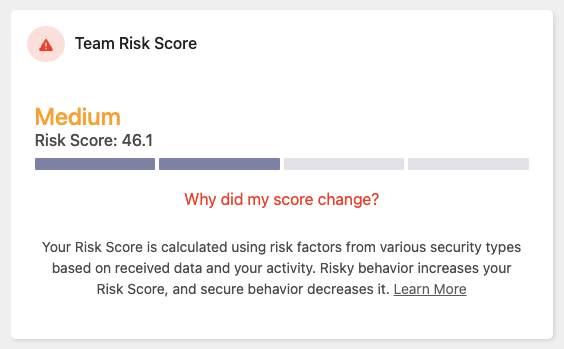
המקטע ציון סיכון הצוות מציג את ציון הסיכון הנוכחי של הצוות. הציון הזה מבוסס על מספר גורמים, כגון תוצאות PST וההכשרות שהושלמו. למידע נוסף, עיינו במאמר תמיכת לומד: מנוע SmartRisk™ וציון סיכון.
המקטע פרטי הצוות בהתייחס לשנה האחרונה מציג מידע לגבי כל המשתמשים בצוות שעליו אתם מסתכלים. המידע כולל את מספר חברי הצוות שיש להם הכשרות שהמועד שלהן עבר, שנרשמו לתוכן למידה אופציונלי ושנכשלו בבדיקת אבטחת דיוג (PST). בהתאם להעדפות של הארגון, ייתכן שתראו גם רשימה של חברי הצוות.
ניתן להשתמש בכרטיסיות המשנה במקטע הזה כדי לסנן את פרטי הצוות. למידע נוסף, עיינו בצילום המסך וברשימה בהמשך:
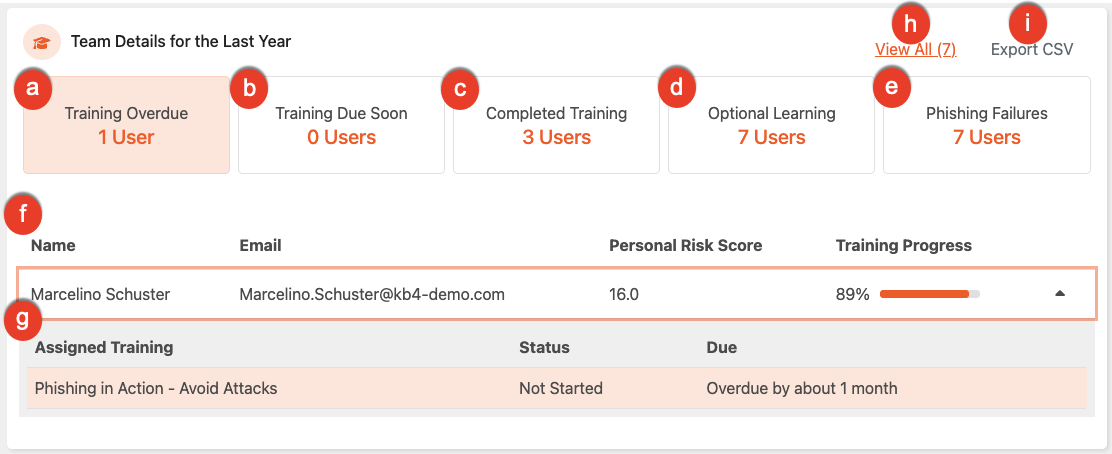
- : מועד ההכשרות עבר כרטיסיית המשנה הזו כוללת את חברי הצוות שיש להם משימות הכשרה שהמועד שלהן עבר, אך שעדיין ניתן להשלים אותן.
- מועד ההכשרות קרב: כרטיסיית המשנה הזו כוללת את חברי הצוות שיש להם משימות הכשרה שמועד ההשלמה שלהן הוא בשבוע הקרוב.
- הכשרות שהושלמו: כרטיסיית המשנה הזו כוללת את חברי הצוות שהשלימו את כל ההכשרות שהוקצו להם בשנה האחרונה.
- למידה אופציונלית: כרטיסיית המשנה הזו כוללת את חברי הצוות שיש להם תוכן למידה אופציונלי נוסף מהספרייה שלהם בשנה האחרונה.
-
כישלונות דיוג: כרטיסיית המשנה הזו כוללת את כל חברי הצוות יחד עם המספר הכולל של כישלונות הדיוג שלהם ו-PST שדווחו בשנה האחרונה.
חשוב: אנחנו מציגים כישלון דיוג אחד לכל PST, גם אם למשתמש יש מספר כישלונות. -
טבלת משתמשים: בטבלה הזו מוצגת רשימה של כל חברי הצוות. בהתאם להגדרות החשבון של הארגון, הטבלה תציג את שם המשתמש, כתובת הדוא"ל, סה"כ כישלונות הדיוג, סה"כ הודעות הדיוג בדוא"ל שדווחו וההתקדמות הכוללת בקמפיינים של הכשרות שהוקצו.
חשוב: סרגל התקדמות ההכשרה לא עוקב אחר למידה אופציונלית. - מידע על המשתמשים: המקטע הזה מציג מידע נוסף על כל משתמש בהתאם לכרטיסיות המשנה שבחרתם. לדוגמה, אם בחרתם בכרטיסיית המשנה כישלונות דיוג, תראו מידע נוסף לגבי המשתמש בנוגע לדיוג. תראו גם את העמודה ציון סיכון אישי, המפרטת את ציוני הסיכון של העובדים הכפופים אליכם ישירות לצד נתוני דיוג והכשרה קיימים. על מנת לגשת למידע, לחצו בכל מקום בשורה של המשתמש הספציפי.
- הצגה או הסתרה של הכול: לחיצה על הצגה של הכול תציג רשימה של כל המשתמשים בצוות שעליו אתם מסתכלים, כולל אלו שבדרך כלל לא היו מופיעים בכרטיסיית המשנה הזו. לחיצה על הסתרה של הכול תחזיר אתכם לתצוגה הרגילה של כרטיסיית המשנה.
-
ייצוא CSV: לחצו על הלחצן הזה כדי לייצא את נתוני ההכשרה של הצוות שלכם כקובץ CSV, ולאחר מכן בחר באחת משלוש אפשרויות הייצוא. לאחר בחירת אפשרות, הייצוא יוכן ויישלח כהודעה לתיבת ההודעות שלכם, שם תוכלו להוריד את הקובץ.
- עובדים כפופים באופן ישיר בלבד: מייצא סיכום של תוצאות הכשרה ודיוג עבור כל אחד מהעובדים הכפופים אליכם ישירות.
- עץ ארגון מלא: מייצא את אותו סיכום עבור כל מי שכלול בהיררכיית הניהול שלכם, לרבות כל רמות ההנהלה והצוותים שלהם שנמצאים תחתיכם.
- הכשרה שהוקצתה (12 החודשים האחרונים): מייצא רישום מלא של ההכשרה שהוקצתה לעובדים הכפופים אליכם ישירות במהלך 12 החודשים האחרונים, עם שורה אחת לכל הקצאת הכשרה. הייצוא כולל כל הקצאה ללא תלות בסטטוס ומכיל את העמודות הבאות: שם העובד, דוא"ל, הכשרה שהוקצתה, סטטוס, תאריך השלמה ותאריך יעד.
דרכי שימוש בקובץ CSV המיוצא
מכיוון שקובץ ה-CSV המיוצא מספק רישום נקי ומלא של היסטוריית ההכשרה של הצוות שלכם במהלך 12 החודשים האחרונים, הוא יכול לסייע לכם להפיק תובנות על הצוות ולפשט משימות ניהוליות. מנהלים רבים משתמשים בו בשביל:
- שימוש ב-AI לקבלת סיכומים מהירים: העלו את קובץ ה-CSV לכלי AI גנרטיבי, כמו Claude או ChatGPT, כדי ליצור סיכומי צוות כתובים, לזהות מגמות מעורבות או לנסח עדכון מהיר להנהלה.
- ייעול סקירות הביצועים: שמרו על הקובץ זמין במהלך הערכות עובדים רבעוניות או שנתיות כדי לאמת אבני דרך בנושאי פיתוח מקצועי ועמידה בדרישות האבטחה מבלי לחפש רשומות נפרדות.
- יצירת אלמנטים חזותיים לפגישות צוות: הוסיפו את הנתונים ללוח המחוונים או כלי התרשימים המועדף עליכם כדי ליצור אלמנטים חזותיים ברמה גבוהה שמציגים את התקדמות הצוות משנה לשנה במהלך פגישות יישור קו.