במאמר הזה אנחנו מסבירים כיצד לנהל את הסיסמאות עבור חשבון KSAT וחוויית הלומד (LX).
איפוס הסיסמה שלכם
על מנת לאפס את הסיסמה, יש לבחור את הקישור שכחת את הסיסמה שלך? בדף הכניסה. ניתן גם להשתמש במאמר מופעי הכשרה של KnowBe4 כדי למצוא קישור ישיר לדף איפוס סיסמה.
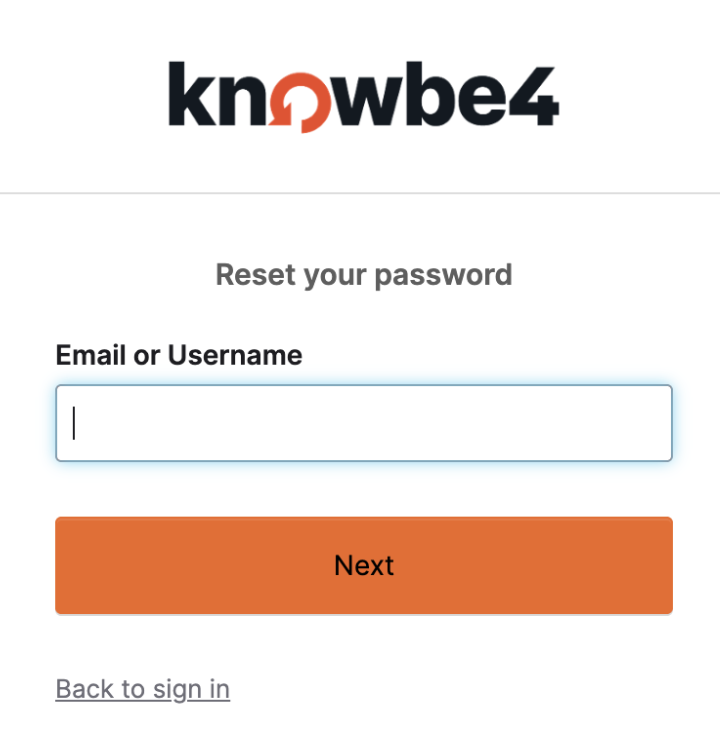
לאחר מכן, מזינים את כתובת הדוא"ל שמקושרת לארגון ולוחצים על הבא. ההוראות לאיפוס הסיסמה ולאישורה יישלחו לכתובת הדוא"ל שהזנתם.
אם מקבלים הודעת שגיאה שבה כתוב חשבון זה עדיין לא אושר, יש לבחור את קישור ההפעלה בדוא"ל ההפעלה על מנת לאשר את החשבון ולהגדיר סיסמה. אם לא קיבלתם את הדוא"ל הזה, בחרו את הלחצן לא קיבלת הוראות אישור?.
אחרת, תקבלו דוא"ל לכתובת שהזנתם שבו יהיה קישור שניתן לבחור על מנת להגדיר סיסמה חדשה. הקישורים לסיסמה החדשה יהיו פעילים למשך כשש שעות.
לא קיבלתי הוראות לאיפוס הסיסמה
משתמשים קיימים שכבר נכנסו לחשבון בעבר צריכים לוודא שהם מזינים את כתובת הדוא"ל הנכונה. כתובת הדוא"ל אמורה להיות הכתובת שבה אתם משתמשים בארגון, ולא כתובת דוא"ל אישית. אם אתם בטוחים שהזנתם את כתובת הדוא"ל הנכונה, בדקו בתיקיית דואר הזבל. אם אתם עדיין לא מוצאים את הדוא"ל, פנו למנהל או לצוות ה-IT שלכם לקבלת עזרה.
משתמשים חדשים שעוד לא נכנסו לחשבון בפעם הראשונה צריכים לבחור את הלחצן לא קיבלת הוראות אישור?. בדף שנפתח, הזינו את כתובת דוא"ל העבודה שלכם, ובחרו את שלח מחדש את הוראות האישור.
לא קיבלתי הוראות אישור
משתמשים חדשים שעוד לא נכנסו לחשבון בפעם הראשונה צריכים לבחור את הלחצן לא קיבלת הוראות אישור?. בדף שנפתח, הזינו את כתובת דוא"ל העבודה שלכם, ובחרו את שלח מחדש את הוראות האישור.
לאחר בחירת שלח מחדש את הוראות האישור, תקבלו דוא"ל אישור חדש עם קישור הפעלה על מנת לאשר את החשבון ולהגדיר את הסיסמה.
אם הבעיה לא נפתרת, פנו למנהל שלכם, למנהל מערכת ה-IT בארגון או לצוות התמיכה של KnowBe4 לקבלת עזרה.
קיבלתי אזהרה בעת איפוס הסיסמה
אם מקבלים הודעת שגיאה שבה כתוב אסימון איפוס הסיסמה אינו תקין, יכולות להיות לכך מספר סיבות. בחרו בנסיבות שהכי תואמות למצב שלכם:
-
אם מבקשים דוא"ל לאיפוס סיסמה ולא מקבלים אותו תוך מספר דקות, ייתכן שהוא נמצא בתיקיית דואר הזבל. אם אתם מוצאים שם את דוא"ל איפוס הסיסמה, סמנו אותו כלא דואר זבל כך שהודעות דוא"ל עתידיות יגיעו לתיבת הדואר הנכנס שלכם.
אם ביקשתם דוא"ל לאיפוס סיסמה יותר מפעם אחת, צריך לוודא שאתם משתמשים בקישור שנמצא בדוא"ל האחרון שקיבלתם.
-
כשמבקשים דוא"ל לאיפוס סיסמה, הקישור בדוא"ל תקף רק לשש שעות משליחת הבקשה.
אם מקבלים הודעת שגיאה שבה כתוב אסימון איפוס הסיסמה אינו תקין ועברו יותר משש שעות משליחת הבקשה לאיפוס הסיסמה, יש לבקש דוא"ל חדש לאיפוס סיסמה. עיינו בקטע איפוס הסיסמה במאמר הזה לקבלת הוראות.
-
אם אתם מנסים לאפס את הסיסמה ב-Safari באמצעות הדוא"ל לאיפוס הסיסמה שקיבלתם מ-KnowBe4, ייתכן שתקבלו הודעת שגיאה שבה כתוב אסימון איפוס הסיסמה אינו תקין.
ייתכן שהשגיאה נגרמת על ידי התכונה לשמירת סיסמאות של Safari. אם השתמשתם בתכונה הזו כדי לשמור את הסיסמה שלכם ל-KnowBe4, פעלו לפי השלבים הבאים על מנת למחוק אותה.
-
מתפריט הדפדפן של Safari, בחרו את Safari ולאחר מכן את Preferences... מהתפריט הנפתח.
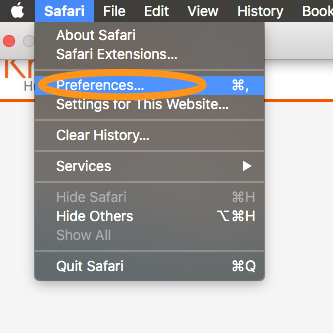
- בוחרים בכרטיסייה סיסמאות מתפריט ההעדפות.
הערה: ייתכן שיהיה צורך להזין את הסיסמה שלכם לכניסה לחשבון על מנת לגשת לסיסמאות שנשמרו.
-
בוחרים בסיסמה ששמרתם עבור training.knowbe4.com, ואז בוחרים בלחצן Remove בפינה השמאלית התחתונה, כפי שניתן לראות בתמונה הבאה.

- עכשיו ניתן להשתמש בקישור שקיבלתם בדוא"ל לאיפוס הסיסמה כדי לאפס את סיסמת החשבון.
-
-
לא מצאתם פתרון שעזר? צרו קשר עם צוות התמיכה שלנו ונוכל לעזור לכם.
לא הצלחתי להיכנס לאחר שהקצו לי הכשרה
יכולות להיות מספר סיבות לבעיה הזו. בחרו בנסיבות שהכי תואמות למצב שלכם:
-
בפעם הראשונה שבוחרים את הקישור בהודעה על ההכשרה, מקבלים דוא"ל עם קישור הפעלה על מנת לאשר את החשבון ולהגדיר סיסמה להכשרות.
לפעמים המנהל או מנהל מערכת ה-IT מגדירים את הסיסמאות עבורכם. עם זאת, אתם אמורים להיות מסוגלים לאפס את הסיסמה אם אתם שוכחים את הסיסמה שהוקצתה לכם. עיינו בקטע איפוס הסיסמה שלכם במאמר הזה לקבלת הוראות לאיפוס הסיסמה.
-
עיינו בקטע איפוס הסיסמה שלכם במאמר הזה לקבלת הוראות לאיפוס הסיסמה.
-
פנו למנהל או לצוות ה-IT. ייתכן שהקמפיין שאליו הייתם רשומים הסתיים, או שהארגון רשם אתכם להכשרה באמצעות כתובת דוא"ל אחרת.
-
לאחר שמזינים סיסמה שגויה 10 פעמים, החשבון ננעל לשעה. על מנת לבטל את נעילת החשבון לפני שהשעה מסתיימת, צריך לאפס את הסיסמה. על מנת לאפס את הסיסמה, יש לבחור את הקישור שכחת את הסיסמה שלך? בדף הכניסה. ניתן גם להשתמש במאמר מופעי הכשרה של KnowBe4 כדי למצוא קישור ישיר לדף איפוס סיסמה.
שלבים מהירים לפתרון בעיות
אם נתקלתם בבעיות, עיינו בשלבי פתרון הבעיות למטה:
- בדקו את תיקיות הספאם או דואר הזבל: אשרו שדוא"ל איפוס הסיסמה לא סונן אל תיקיית הספאם או הדואר הזבל. אם אתם מוצאים שם את דוא"ל זה, סמנו אותו כלא דואר זבל כך שהודעות דוא"ל עתידיות יגיעו לתיבת הדואר הנכנס שלכם.
- אמתו את כתובת הדוא"ל: אשרו שכתובת הדוא"ל שהזנתם לאיפוס הסיסמה היא הכתובת הנכונה המשויכת עם החשבון שלכם.
- בקשו דוא"ל חדש לאיפוס סיסמה: אם קישור האיפוס מוביל אתכם בחזרה לאותו דף או שמתרחשות בעיות כמו אסימון לא תקין, בקשו דוא"ל חדש לאיפוס הסיסמה באמצעות דף איפוס הסיסמה. שימו לב שהתוקף של קישורי איפוס עשוי לפוג תוך כמה שעות.
- סיוע ניהולי: אם משתמשים רבים אינם מצליחים לקבל את הודעות הדוא"ל לאיפוס הסיסמה או אם קיימות בעיות סינכרון עם מערכות כגון Active Directory, פנו למנהל המערכת לקבלת סיוע. מנהלי מערכת יכולים לאפס סיסמאות דרך מסוף הניהול.
- פתרון בעיות מתקדם: אם הודעות הדוא"ל עדיין אינן מתקבלות, בדקו בהגדרות הדוא"ל שלכם אם קיימות הגדרות Smart Host, בעיות בחתימת DKIM, או מסננים שהוגדרו על ידי מחלקת ה-IT שלכם שעלולים לחסום אותן. התייעצו עם צוות ה-IT כדי לוודא שמערכות הדוא"ל מוגדרות כהלכה.
- פנייה לתמיכה: אם אף אחת מהשיטות לעיל אינה עובדת או אם הבעיה נמשכת, יש לפנות אל התמיכה של KnowBe4 עם מידע מפורט, כולל כל הודעת שגיאה שקיבלתם ושלבים שכבר ביצעתם.