Notre fonctionnalité SmartRisk™ Engine fournit des analyses approfondies et des recommandations sur mesure qui vous aideront à mieux comprendre les forces et les lacunes de votre organisation en matière de sécurité. Vous pouvez utiliser le SmartRisk™ Engine pour identifier les utilisateurs les plus vulnérables aux attaques par hameçonnage et revoir l’efficacité de votre programme de formation sur la sensibilisation à la sécurité.
SmartRisk™ Engine attribue des notes de risque dynamiques à vos utilisateurs, à vos groupes et à votre organisation. Ces notes de risque vous aideront à prendre des décisions concernant la sécurité de votre organisation en vous basant sur les données.
KnowBe4 enregistre une note de risque unique pour vos utilisateurs, pour vos groupes et pour votre organisation. Votre Note de risque est calculée à l’aide de facteurs de risque provenant de différents types de sécurité, ceux-ci constituant notre manière de classer les facteurs de risque. Les facteurs de risque comprennent des événements spécifiques qui peuvent être positifs, comme le signalement d’un courriel d’hameçonnage avec le Phish Alert Button (PAB), ou négatifs, comme le fait de cliquer sur un lien d’hameçonnage.
Les notes de risque augmentent lorsque les utilisateurs échouent aux tests d’hameçonnage, se comportent dangereusement ou ne complètent pas leur formation à temps. À l’inverse, les utilisateurs peuvent améliorer leur note en signalant des courriels d’hameçonnage à l’aide du PAB et en menant à bien tous les modules de formation qui leur sont assignés.
Il est important de rester conscient des éléments suivants :
- Les notes de risque se mettent à jour automatiquement en fonction des comportements suivis. Aucun ajustement manuel n’est possible.
- Certains facteurs liés à l’organisation elle-même peuvent également influencer la note, comme l’absence de certains produits de sécurité.
Pour des informations plus techniques concernant la note de risque et pour consulter les questions et réponses, consultez notre FAQ : Guide SmartRisk™ Engine et de la note de risque.
Selon le type de rapport, vous pouvez filtrer vos rapports sur la note de risque en fonction de la période, des groupes, des gestionnaires ou des utilisateurs.
Dans le rapport Note de risque du gestionnaire, l’organigramme vous permet de filtrer le rapport par nom d’utilisateur ou par titre de poste. Ce filtre affiche les données des utilisateurs des niveaux de l’organisation qui dépendent des gestionnaires ou des postes sélectionnés. Par exemple, vous pouvez rechercher un titre de poste en particulier, comme « Directeur » ou « Vice-président. ». Vous pouvez également sélectionner l’une des deux options suivantes :
- Sélectionnez Inclure tous les membres de l’équipe pour inclure les liaisons hiérarchiques directes et indirectes des gestionnaires sélectionnés dans le rapport.
- Sélectionnez Inclure le gestionnaire sélectionné pour inclure le gestionnaire sélectionné dans le rapport.

Fourchette disponible
Les facteurs de risque des types de sécurité renseignent la fourchette de risques disponible pour votre organisation. La fourchette disponible indique votre niveau de risque, 0 étant le niveau le moins risqué et 100, le plus risqué.

Votre fourchette disponible pour la note de risque est aussi calculée à partir des informations fournies par nos produits, comme SecurityCoach ou PasswordIQ. Bien qu’il ne soit pas obligatoire de détenir tous nos produits pour la Note de risque, cela nous permet de vous offrir une fourchette de risques disponible plus précise pour votre note de risque. Pour plus d’informations sur les fourchettes disponibles, consultez le tableau ci-dessous. Ces fourchettes sont calculées en fonction des produits qui sont activés et couramment utilisés.
| Produits et fonctionnalités activés | Note de risque minimum | Note de risque maximum |
|---|---|---|
| Onglet Formation de KSAT | 27,7 | 47,2 |
| Onglet Hameçonnage de KSAT | 38,2 | 45,1 |
| Onglets Formation et Hameçonnage de KSAT | 26,0 | 52,4 |
| Onglets Formation et Hameçonnage de KSAT, et Phish Alert Button (PAB) | 21,7 | 55,0 |
| Onglets Formation et Hameçonnage de KSAT, PAB et Email Exposure Check (EEC) Pro | 20,6 | 58,2 |
| Onglets Formation et Hameçonnage de KSAT, PAB, EEC Pro et PasswordIQ | 19,7 | 60,9 |
| Onglets Formation et Hameçonnage de KSAT, PAB, EEC Pro, PasswordIQ et SecurityCoach | 10 | 90 |
Biais de nouvel utilisateur
Lors de l’ajout d’un nouvel utilisateur à votre console, un biais de nouvel utilisateur est appliqué aux types de sécurité actifs pour une durée de 90 jours, afin de refléter les risques liés à un nouvel utilisateur sans historique de sécurité. Si un nouvel utilisateur entreprend des actions sécuritaires, le biais est retiré du prochain calcul de la note de risque du type de sécurité correspondant. Pour plus d’informations sur le biais de nouvel utilisateur, consultez la section Calcul de notre FAQ : Guide SmartRisk™ Engine et de la note de risque.
Types de sécurité
Le widget des types de sécurité montre l’évolution de votre note de risque pour chaque type de sécurité. Une flèche verte indique que votre note de risque a diminué, une flèche rouge indique qu’elle a augmenté, et une ligne grise indique que votre note de risque n’a pas changé. Vous pouvez cliquer sur la flèche pour afficher les détails pour chaque type de sécurité. Pour plus d’informations, consultez la capture d’écran et la liste ci-dessous.

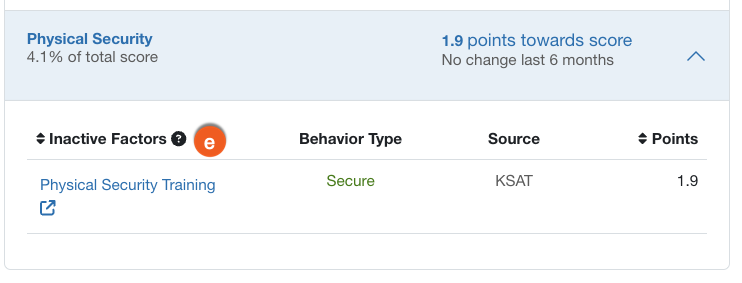
- Facteurs actifs : Cette colonne affiche les facteurs de risque qui proviennent des types de sécurité des produits en service, activés et couramment utilisés.
-
Type de comportement : Cette colonne indique si le comportement était risqué ou sécuritaire. Un comportement risqué augmentera votre note de risque, tandis qu’un comportement sécuritaire réduira votre note de risque.
Remarque : Les événements d’atténuation influencent aussi positivement votre note de risque. Actuellement, les événements d’atténuation comprennent les SecurityTips, l’achèvement des formations de rattrapage AIDA et les analyses de vulnérabilité résolue de PasswordIQ. -
Source : Cette colonne indique le produit qui a contribué au facteur de risque.
Remarque :Dans ce rapport, les événement influencés par l’API de suivi des événements utilisateur sont attribués au produit KnowBe4 correspondant. -
Points : Cette colonne affiche la contribution actuelle à la note de risque pour le facteur de risque sélectionné, ainsi que l’évolution de la tendance générale de votre note de risque. L’évolution de la tendance générale montrera une hausse ou une baisse par rapport à la dernière note de risque enregistrée.
Remarque :Les événements risqués venus à échéance peuvent diminuer votre note de risque, tandis que les événements sécuritaires échus peuvent augmenter votre note de risque. Chaque facteur de risque ayant sa propre durée de vie, les événements n’affectent votre note de risque que pour un certain temps. - Facteurs inactifs : Cette colonne affiche les facteurs de risque qui proviennent de types de sécurité sans produits. Puisque nous ne recevons pas de données, nous réglons la valeur de la note de risque pour ces facteurs.
Pour plus d’informations sur chaque type de sécurité et des exemples de facteurs de risque, consultez le tableau ci-dessous.
| Type de sécurité | Description | Exemple de facteur de risque |
|---|---|---|
| Sécurité des courriels | La sécurité des courriels reflète les risques liés à l’utilisation des courriels par l’utilisateur et à ses interactions associées. | Signaler un courriel d’hameçonnage avec le PAB |
| Sécurité des points de terminaison | La sécurité des points de terminaison reflète les risques liés aux activités de l’utilisateur sur son appareil. | Maliciel détecté sur l’appareil d’un utilisateur |
| Sécurité des données | La sécurité des données reflète les risques liés aux données partagées par l’utilisateur. | Partager des fichiers à l’aide d’un service externe |
| Sécurité Web | La sécurité Web reflète les risques liés au comportement en ligne de l’utilisateur. | Visiter des sites Web dangereux |
| Hygiène du compte | L’hygiène du compte reflète le niveau global de sensibilisation à la sécurité de l’utilisateur en lien avec ses comptes. | Avoir un mot de passe fort |
| Cours sur la conformité | Les cours sur la conformité reflètent le niveau d’achèvement des formations sur les enjeux de conformité de l’utilisateur. | Terminer la formation sur la sensibilisation à la sécurité liée à la conformité |
| Sécurité physique | La sécurité physique reflète le niveau d’achèvement des formations sur les enjeux de sécurité physique de l’utilisateur. | Talonnage |
Tendance de la note de risque
Le graphique de tendance de la note de risque illustre la tendance de la note de risque agrégée de votre organisation au cours de la période sélectionnée.

Répartition des notes de risque
Le graphique de répartition de la note de risque illustre la répartition des utilisateurs de votre organisation dans les différentes plages de note de risque au cours de la période sélectionnée.

Utilisateurs les plus à risque
Le graphique Utilisateurs les plus à risque illustre les dix utilisateurs les plus à risque pour le rapport et la période sélectionnés. Une flèche verte indique que votre note de risque a diminué, une flèche rouge indique qu’elle a augmenté, et une ligne grise indique que votre note de risque n’a pas changé. Pour filtrer le graphique selon les utilisateurs les plus sécuritaires, cliquez sur le menu déroulant Utilisateurs les plus à risque et sélectionnez Utilisateurs les plus sécuritaires.

Équipes les plus à risque
Le graphique Équipes les plus à risque illustre les dix équipes les plus à risque parmi les collaborateurs directs pour le rapport de la note de risque de votre gestionnaire et la période sélectionnée. Une flèche verte indique que votre note de risque a diminué, une flèche rouge indique qu’elle a augmenté, et une ligne grise indique que votre note de risque n’a pas changé. Pour filtrer le graphique selon les équipes les plus sécuritaires, cliquez sur le menu déroulant Équipes les plus à risque et sélectionnez Équipes les plus sécuritaires.

Groupes les plus à risque
Le graphique Groupes les plus à risque illustre les dix groupes les plus à risque parmi les groupes sélectionnés dans le rapport de la note de risque de votre groupe et la période sélectionnée. Une flèche verte indique que votre note de risque a diminué, une flèche rouge indique qu’elle a augmenté, et une ligne grise indique que votre note de risque n’a pas changé. Pour filtrer le graphique selon les groupes les plus sécuritaires, cliquez sur le menu déroulant Groupes les plus à risque et sélectionnez Groupes les plus sécuritaires.
