KnowBe4:n oppijasovelluksella voit käyttää koulutusmateriaaleja milloin ja missä tahansa. Sovelluksessa voit esimerkiksi suorittaa koulutustehtäviä, lukea viestejä ja tarkastella kunniamerkkejä.
Jos organisaatiosi on ottanut sovelluksen käyttöön, Learner Experience (Koulutuskokemus) -sivulla näkyy KnowBe4 Learner App (KnowBe4:n Oppijasovellus) -välilehti. Jos olet pääkäyttäjä ja haluat ottaa mobiilisovelluksen käyttöön käyttäjillesi, katso artikkelimme KnowBe4:n oppijasovelluksen pääkäyttäjän usein kysytyt kysymykset.
Jos haluat lisätietoja KnowBe4:n oppijasovelluksesta, lue alla olevat osiot. Jos pidät enemmän video-oppaista, katso KnowBe4:n oppijasovelluksen yleiskatsaus -video.
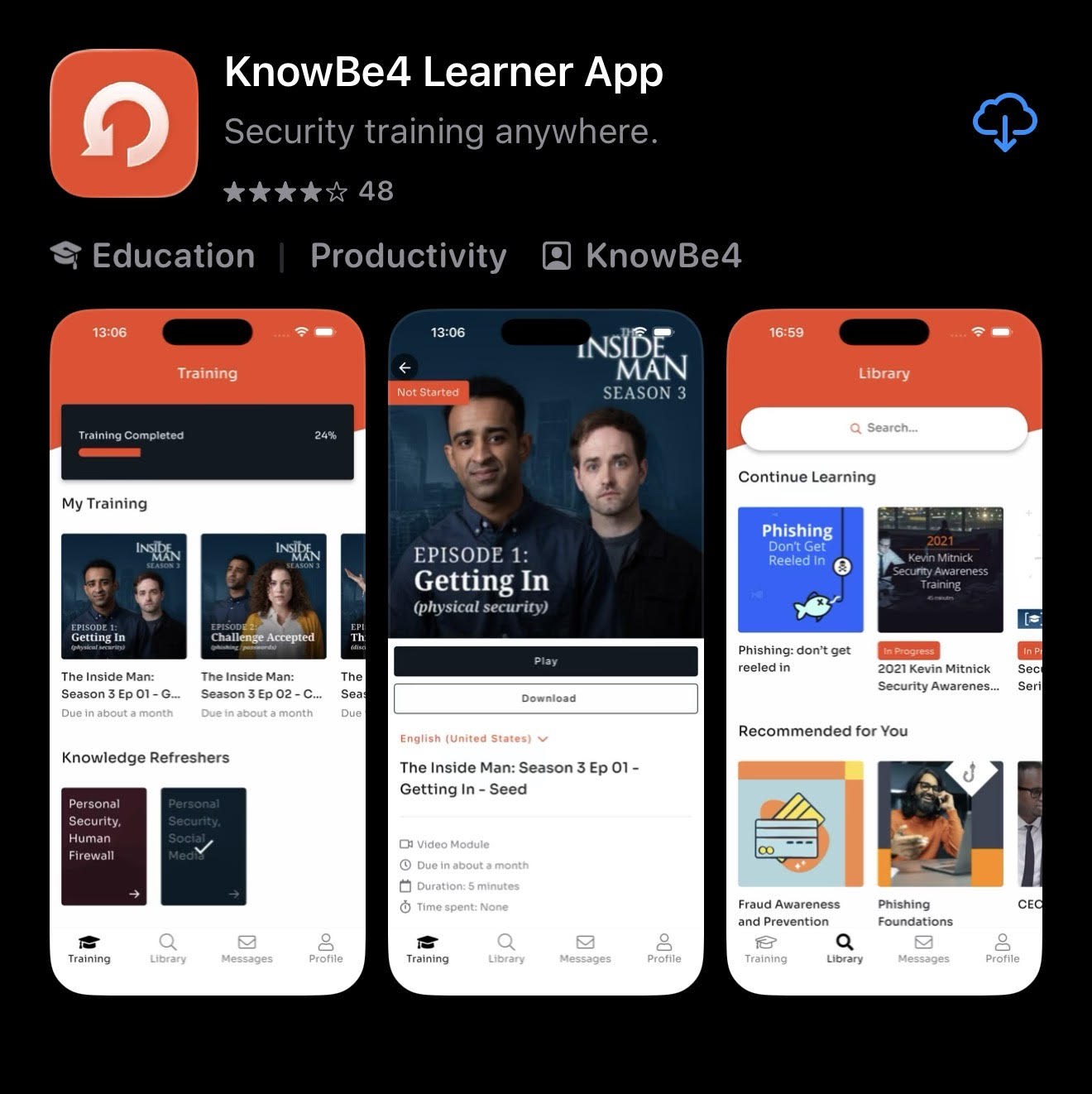
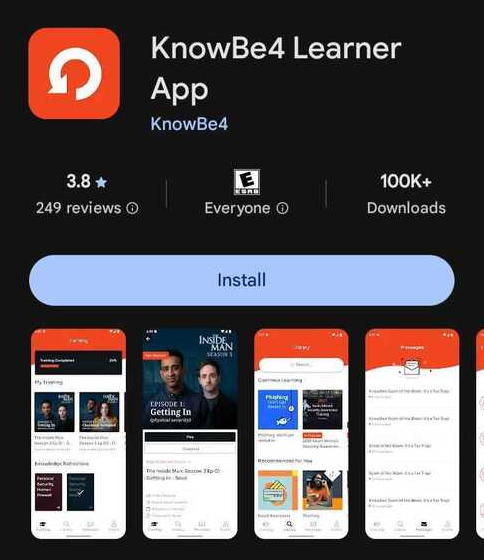
Lataa sovellus avaamalla mobiililaitteesi sovelluskauppa. Hae sitten hakusanoilla ”KnowBe4 Learner App” ja lataa sovellus. Sovellus on yhteensopiva Android-version 8 ja uudemman sekä iOS-version 11 ja uudemman kanssa.
| App Store (Apple-laitteet) | Google Play (Android-laitteet) |
|---|---|
 |
 |
Kun sovellus on ladattu, voit kirjautua sisään yhdellä seuraavista tavoista.
Tapa 1: Skannaa QR-koodi
Voit kirjautua sisään KnowBe4:n oppijasovellukseen skannaamalla saamasi QR-koodin. Jos sait sähköpostin, jonka aihe on ”KnowBe4:n oppijasovellus nyt saatavilla”, QR-koodisi löytyy sähköpostin alaosasta.

Jos et saanut sähköpostiviestiä tai QR-koodisi on vanhentunut, voit kirjautua KnowBe4-koulutustilillesi. Valitse sitten KnowBe4 Learner App (KnowBe4:n oppijasovellus)-välilehti.

Skannaa QR-koodi noudattamalla alla olevia ohjeita.
- Avaa KnowBe4-oppijasovellus mobiililaitteellasi.
-
Napauta Kirjaudu sisään QR-koodilla.
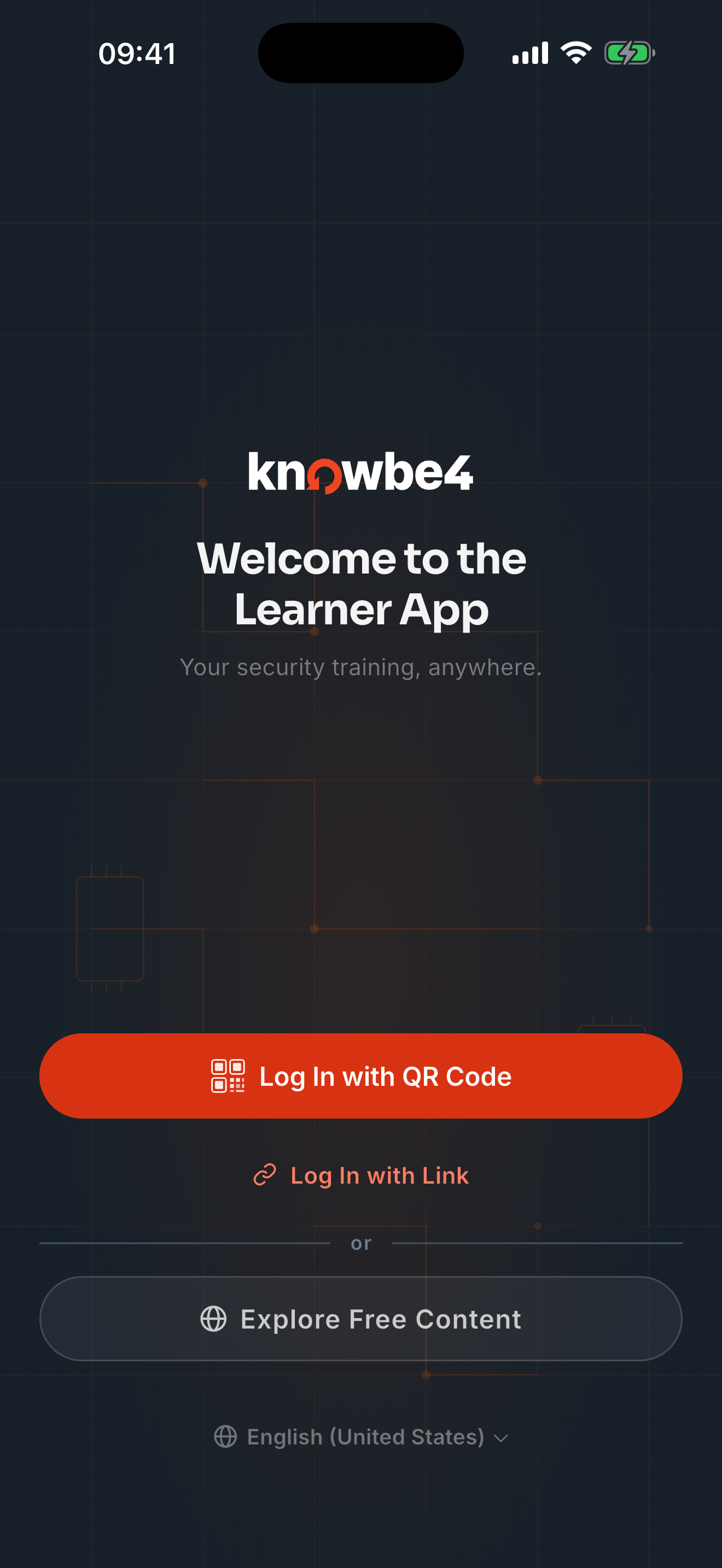
- Kun sovelluksessa näkyy kameranäkymä, skannaa QR-koodi siirtämällä laitteesi sen ylle. Sinut kirjataan automaattisesti sisään.
Kun olet kirjautunut sisään, voit käyttää KnowBe4:n Oppijasovellusta esimerkiksi koulutuksen lataukseen ja suorittamiseen, viestien lukemiseen sekä tulostaulukoiden tarkasteluun.
Tapa 2: Napauta kirjautumislinkkiä
Voit kirjautua KnowBe4:n Oppijasovellukseen valitsemalla henkilökohtaisen kirjautumislinkkisi. Jos sait sähköpostiviestin, jonka aihe on ”KnowBe4:n Oppijasovellus nyt saatavilla”, linkkisi löytyy kyseisestä sähköpostista. Avaa sähköpostiviesti mobiililaitteessa ja kirjaudu sovellukseen automaattisesti napauttamalla Kirjaudu sisään napsauttamalla -linkkiä.

Jos et saanut sähköpostiviestiä tai linkki on vanhentunut, voit pyytää uuden linkin noudattamalla alla olevia ohjeita.
- Avaa KnowBe4-oppijasovellus mobiililaitteellasi.
-
Napauta Kirjaudu sisään linkillä.
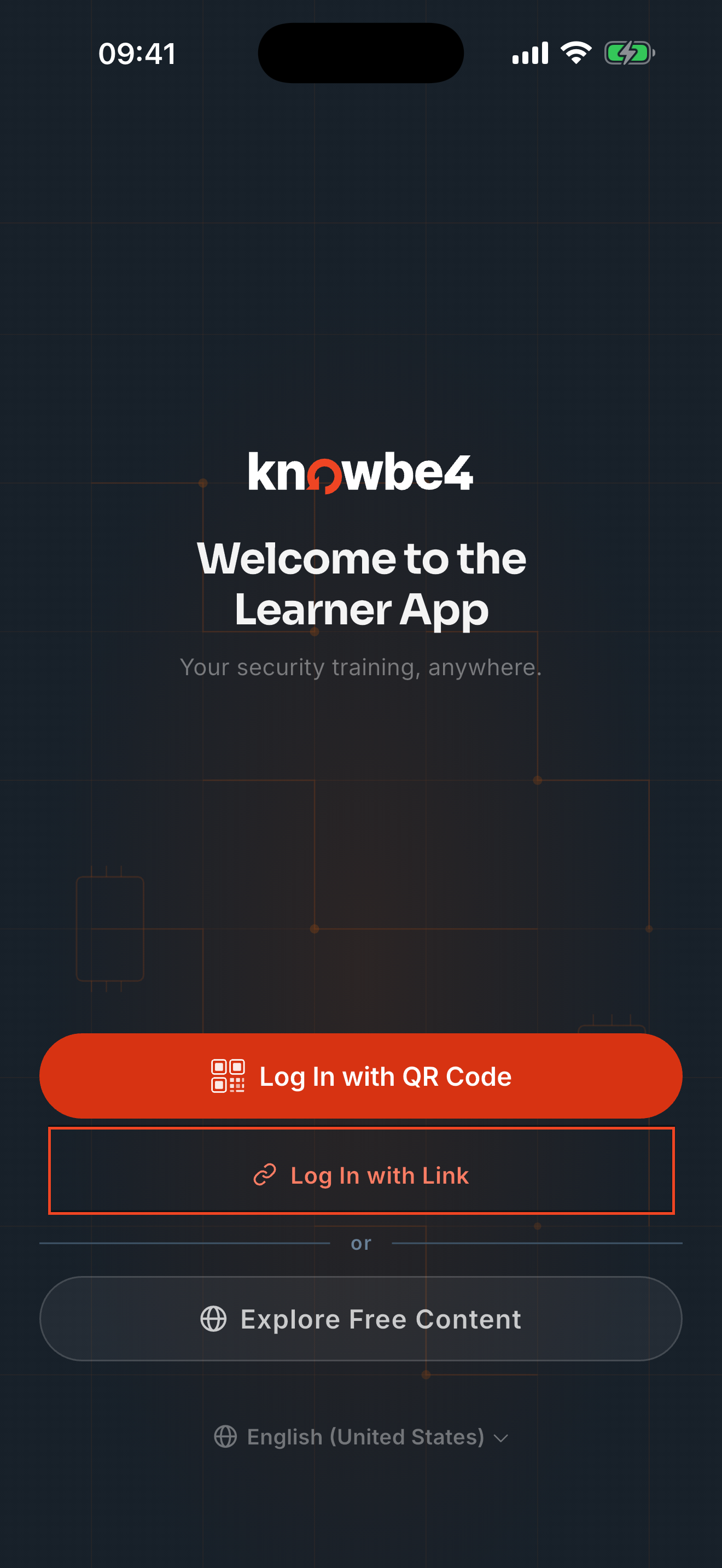
-
Anna sähköpostiosoite, jota käytät töissä. Kirjautumislinkin sisältävä sähköposti lähetetään tähän osoitteeseen.
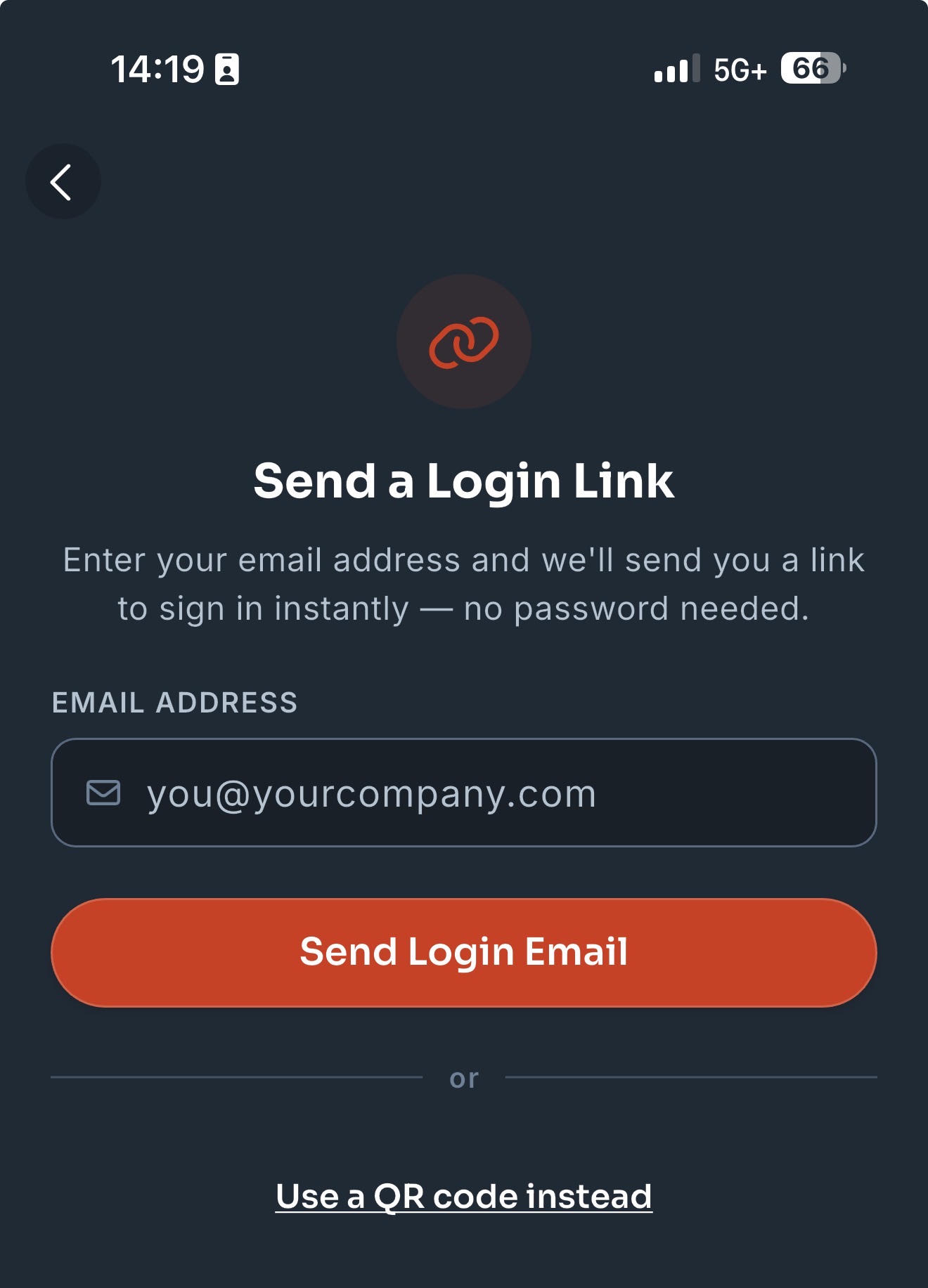
- Avaa sähköpostiviesti mobiililaitteessa ja kirjaudu sovellukseen automaattisesti napauttamalla Kirjaudu sisään napsauttamalla -linkkiä.
Kun olet kirjautunut sisään, voit käyttää KnowBe4:n Oppijasovellusta esimerkiksi koulutuksen lataamiseen ja suorittamiseen, viestien lukemiseen ja tulostaulukoiden tarkastelemiseen.
KnowBe4:n Koulutuskokemuksen (LX:n) tapaan myös KnowBe4:n Oppijasovellusta voi käyttää määrättyjen koulutusten suorittamiseen, aikaisempien koulutusten tarkasteluun, käytäntöjen hyväksymiseen ja suoritussertifikaattien tarkasteluun. Voit myös etsiä valinnaista oppimissisältöä, lukea viestejä sekä tarkastella kunniamerkkejä ja tulostaulukkoa.
Sovelluksessa on neljä osiota. Katso lisätietoja napsauttamalla alla olevia kohtia:
| KnowBe4:n Oppijasovelluksen Koulutus-osiossa on luettelo kaikista koulutuksistasi. Sivun yläosan banneri näyttää, kuinka monta prosenttia koulutuksesta olet suorittanut. | 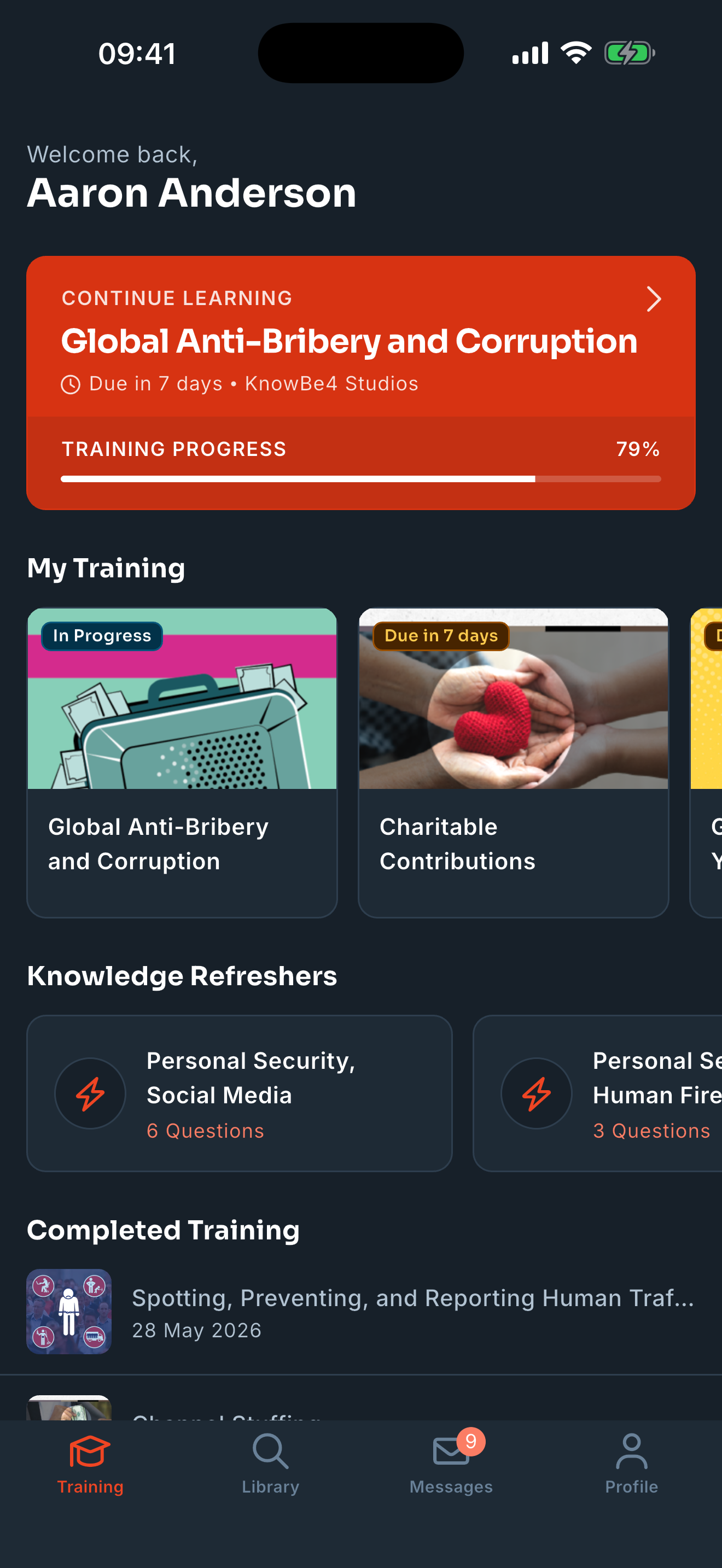 |
|
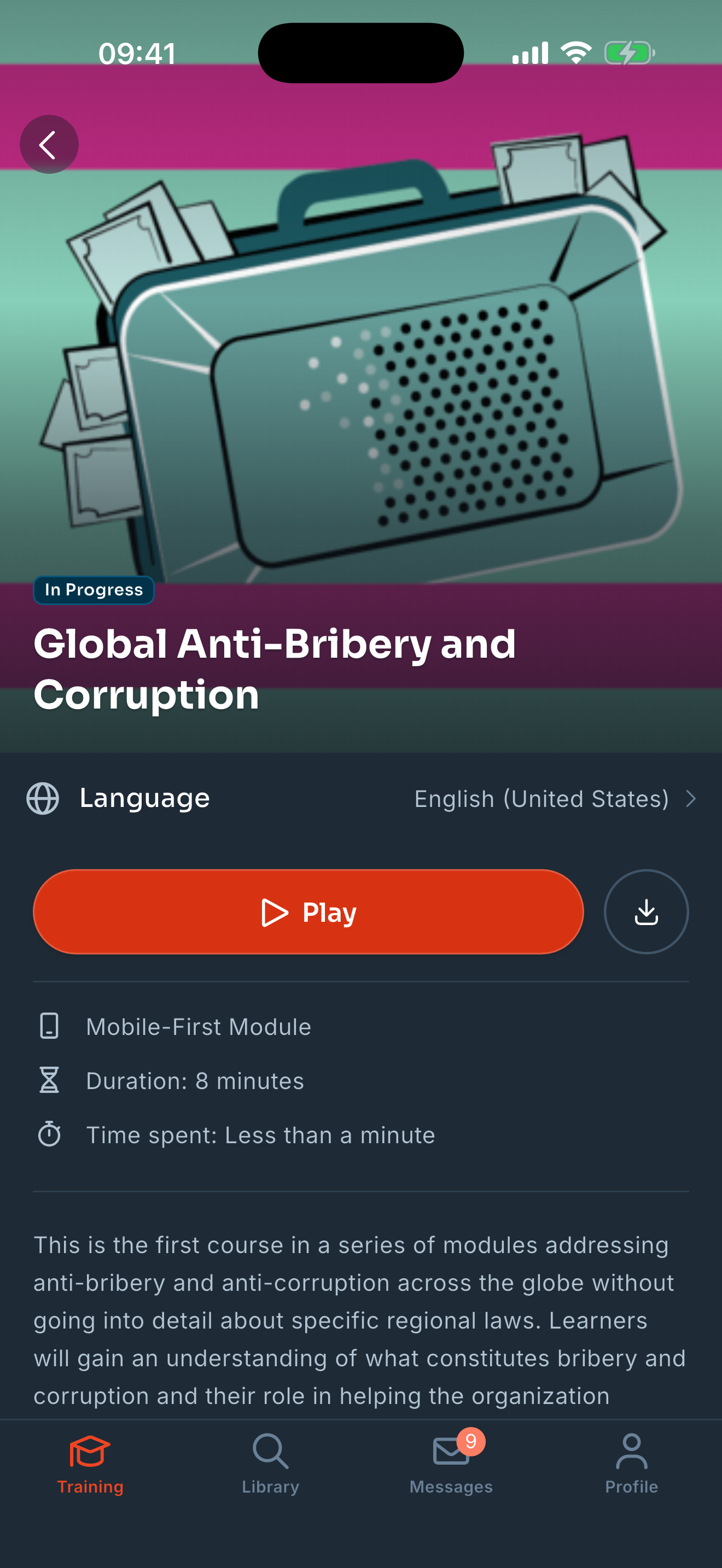
Lisätietoja koulutustehtävästä saat napauttamalla korttia. Jos haluat aloittaa tämän koulutuksen, napauta avautuvalla sivulla Toista.
Tärkeää: Jos organisaatiosi edellyttää koulutuksen suorittamista tietyssä järjestyksessä, sinun on suoritettava kukin tehtävä ennen kuin voit aloittaa seuraavan. Et voi avata myöhempiä tehtäviä, ennen kuin olet tehnyt aikaisemmat tehtävät. Voit myös napauttaa Lataa käyttääksesi koulutusta offline-tilassa. Jos tehtävää ei voi ladata, kortissa lukee Ei ladattavissa.
Huomaa: Peräkkäinen suoritusjärjestys ei tällä hetkellä ole pakollinen ladatussa sisällössä eikä sovelluksen offline-käytössä. |
 |
|
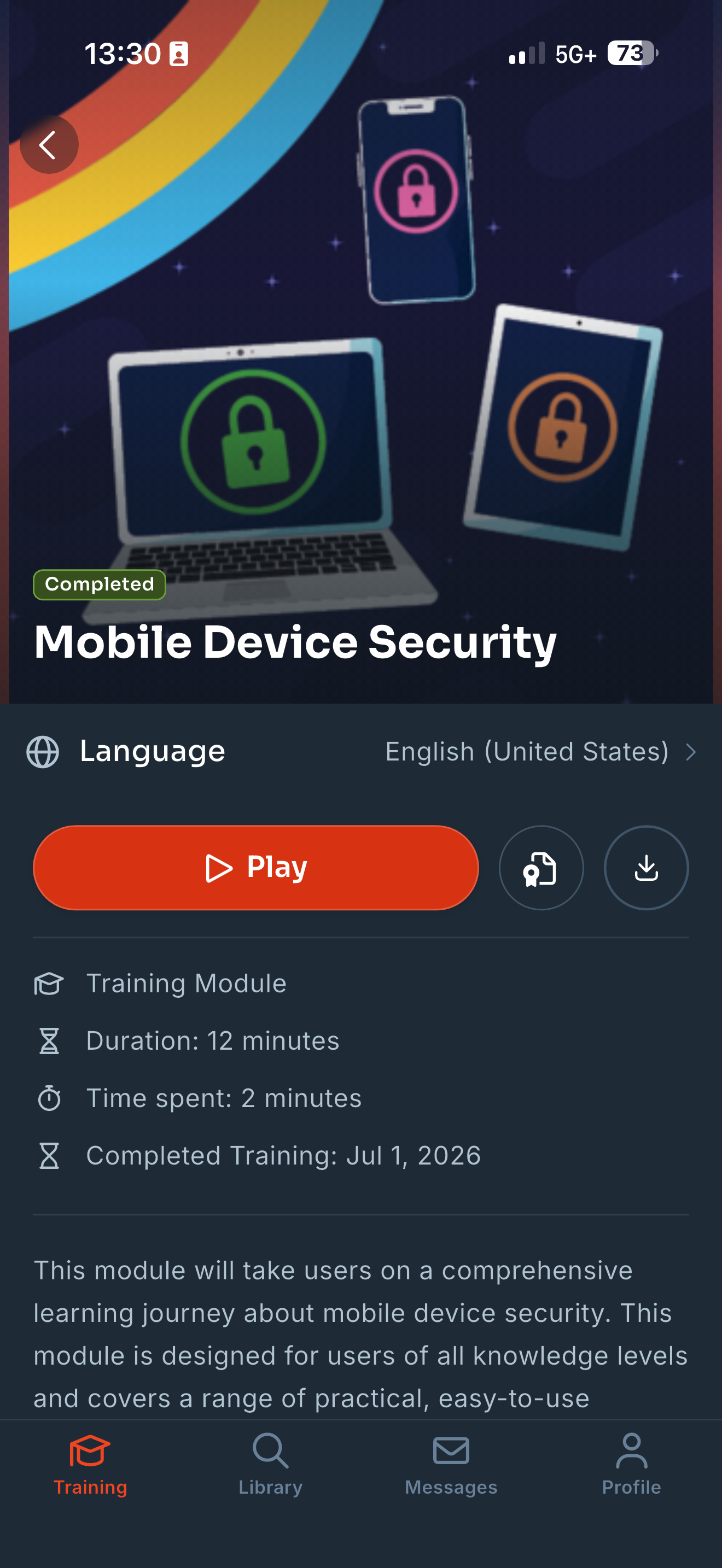
Voit tarkastella suoritettuja tehtäviäsi vierittämällä Koulutus-sivun alaosaan. Lisätietoja suoritetusta koulutustehtävästä saat napauttamalla korttia. Napauta avautuvalta sivulta Näytä sertifikaatti, jotta voit tarkastella suoritussertifikaattiasi ja ladata sen. Voit tarkastella sisältöä valitsemalla Toista tai ladata sen valitsemalla Lataa. |
 |
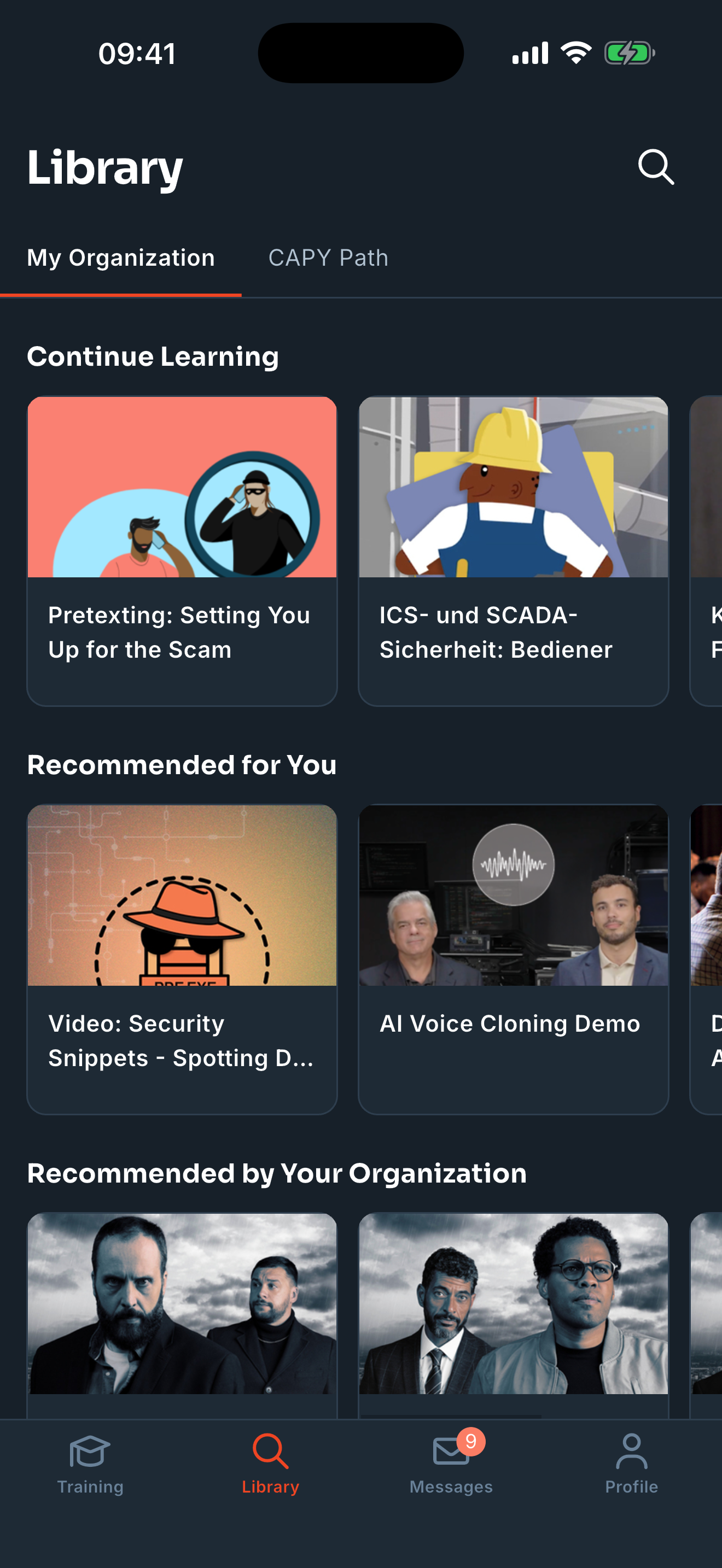
KnowBe4:n Oppijasovelluksen Kirjasto-osiossa on luettelo kaikesta saatavilla olevasta valinnaisesta oppimissisällöstä. Kirjasto on jaettu kahteen välilehteen: Oma organisaatio ja CAPY-polku. Lisätietoja saatavilla olevan sisällön tyypeistä on ohjeartikkelissa Oppijan tuki: Koulutuskokemuksessa (LX) navigointi.
Oma organisaatio -välilehdessä voit tarkastella ja suorittaa organisaatiosi saataville asettamaa valinnaista sisältöä. Voit lukea lisää sisällöstä napauttamalla sen korttia. Ilmoittaudu napauttamalla näyttöön avautuvalla sivulla olevaa toistokuvaketta. Voit myös valita Lataa-vaihtoehdon, jolloin voit käyttää sisältöä offline-tilassa. Jos tehtävää ei voi ladata, kortissa lukee Ei ladattavissa.
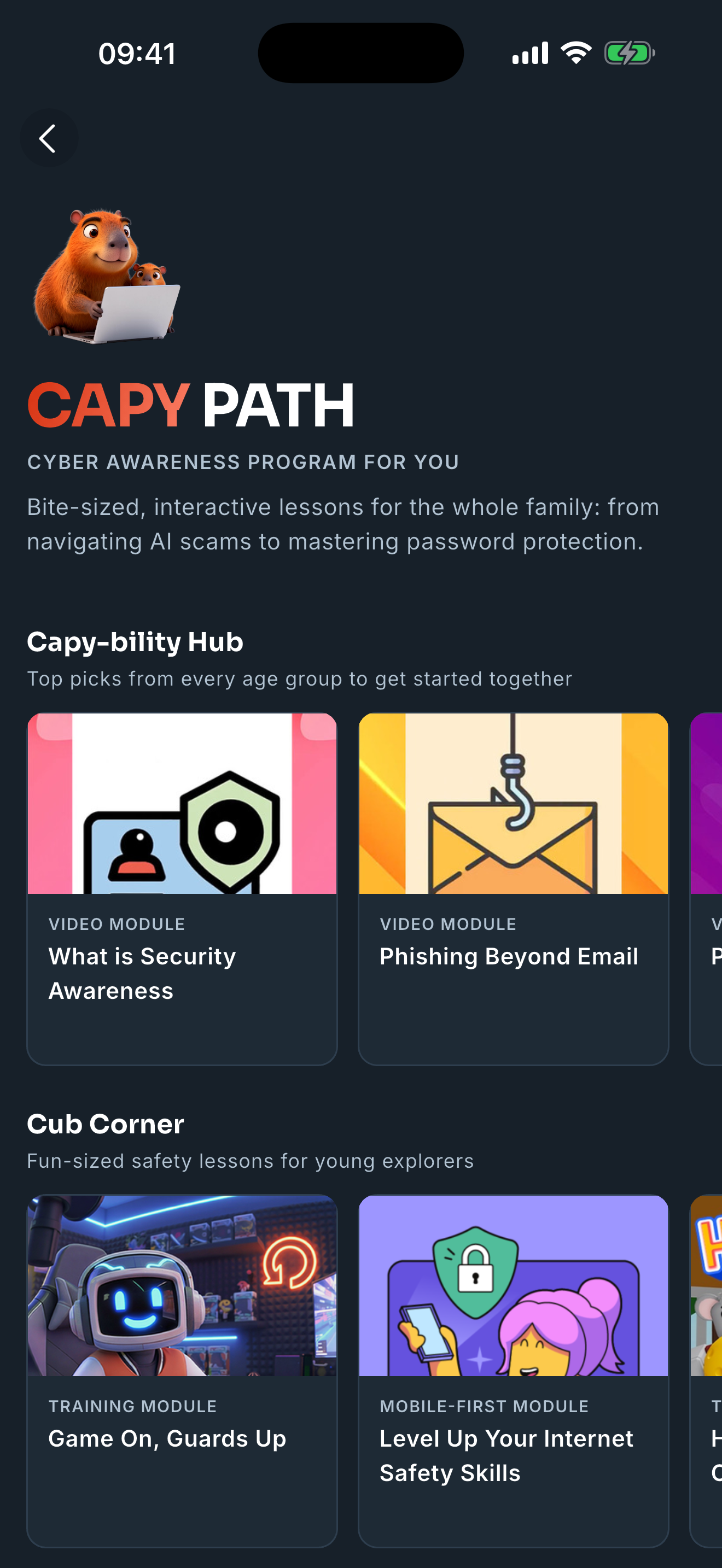
CAPY-polku-välilehdessä voit käyttää KnowBe4:n maksutonta julkista CAPY (Cybersecurity Awareness Program for You) -kyberturvallisuussisältöä. CAPY-polku sisältää neljä luokkaa: Lasten leikkinurkkaus, Kultainen piiri ikääntyneille, Hupia koko perheelle ja Sosiaalinen jakaminen. Voit jakaa CAPY-sisältöä ystävien ja perheenjäsenten kanssa sovelluksen jakamistoiminnon avulla.
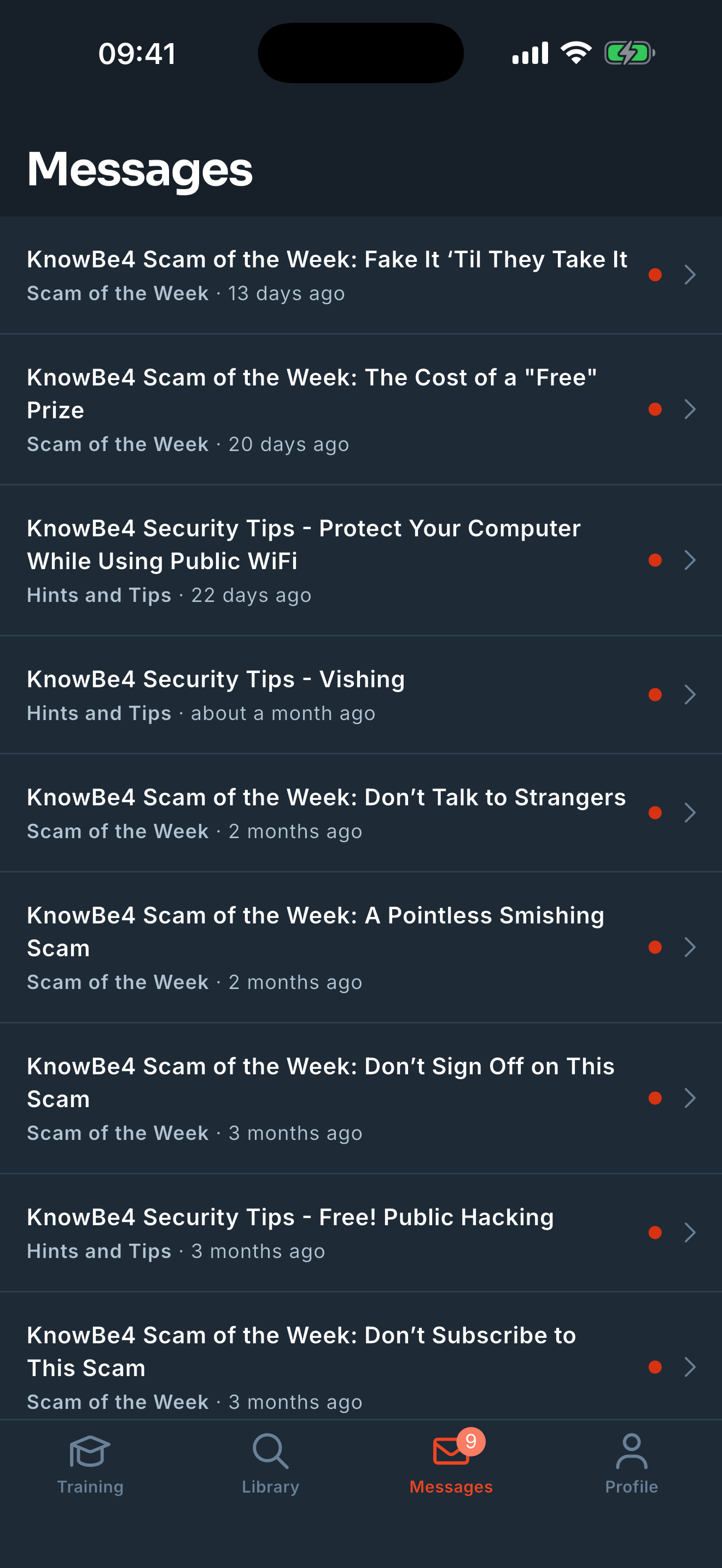
KnowBe4:n Oppijasovelluksen Viestit-osiosta näet kaikki organisaatiostasi sinulle lähetyt viestit. Voit lukea viestin napauttamalla sen otsikkoa.
Jos sinulla on lukemattomia viestejä, sovelluksen alareunassa olevan Viestit-kuvakkeen vieressä näkyy numero.
KnowBe4:n Oppijasovelluksen Profiili-osiossa voit tarkastella saavutuksiasi ja voit käyttää sovellusasetuksia, vaihtaa sovelluksen kieltä ja hallita ladattua sisältöä.
| Voit tarkastella, mitä kunniamerkkejä olet jo ansainnut ja mitä on vielä jäljellä napauttamalla Saavutukset-kohdan Kunniamerkit-korttia. | 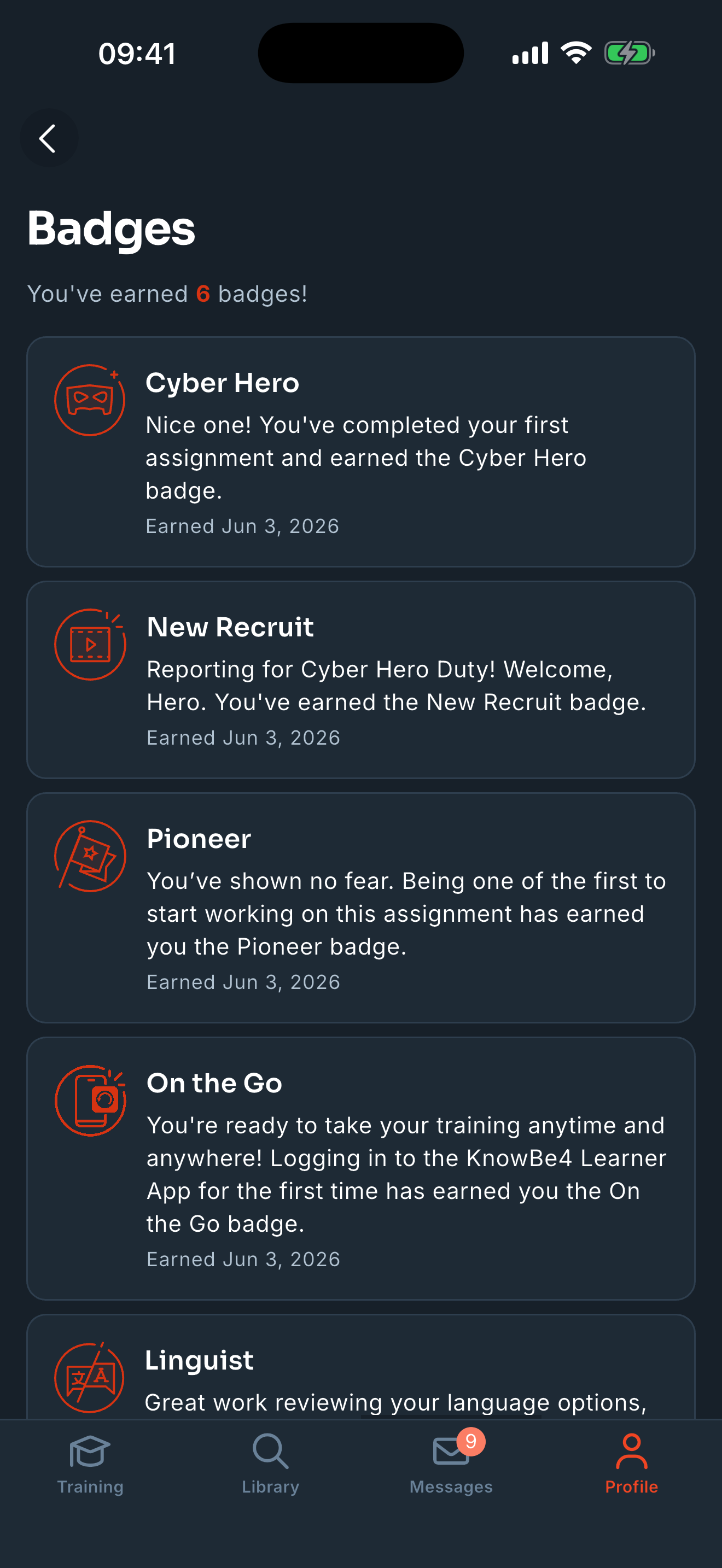 |
| Voit myös tarkastella organisaatiosi tulostaulukkoa napauttamalla Saavutukset-kohdan Tulostaulukko-korttia. | 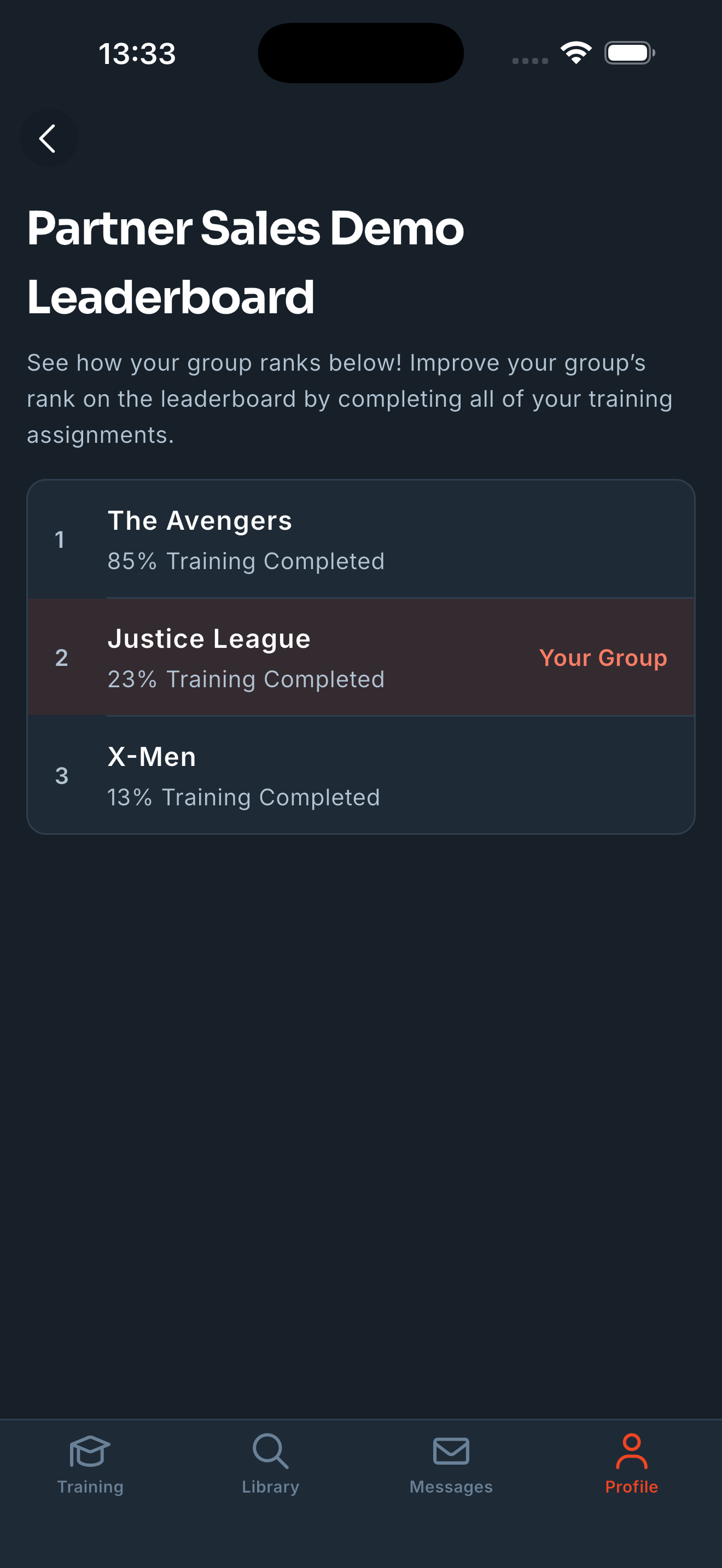 |
|
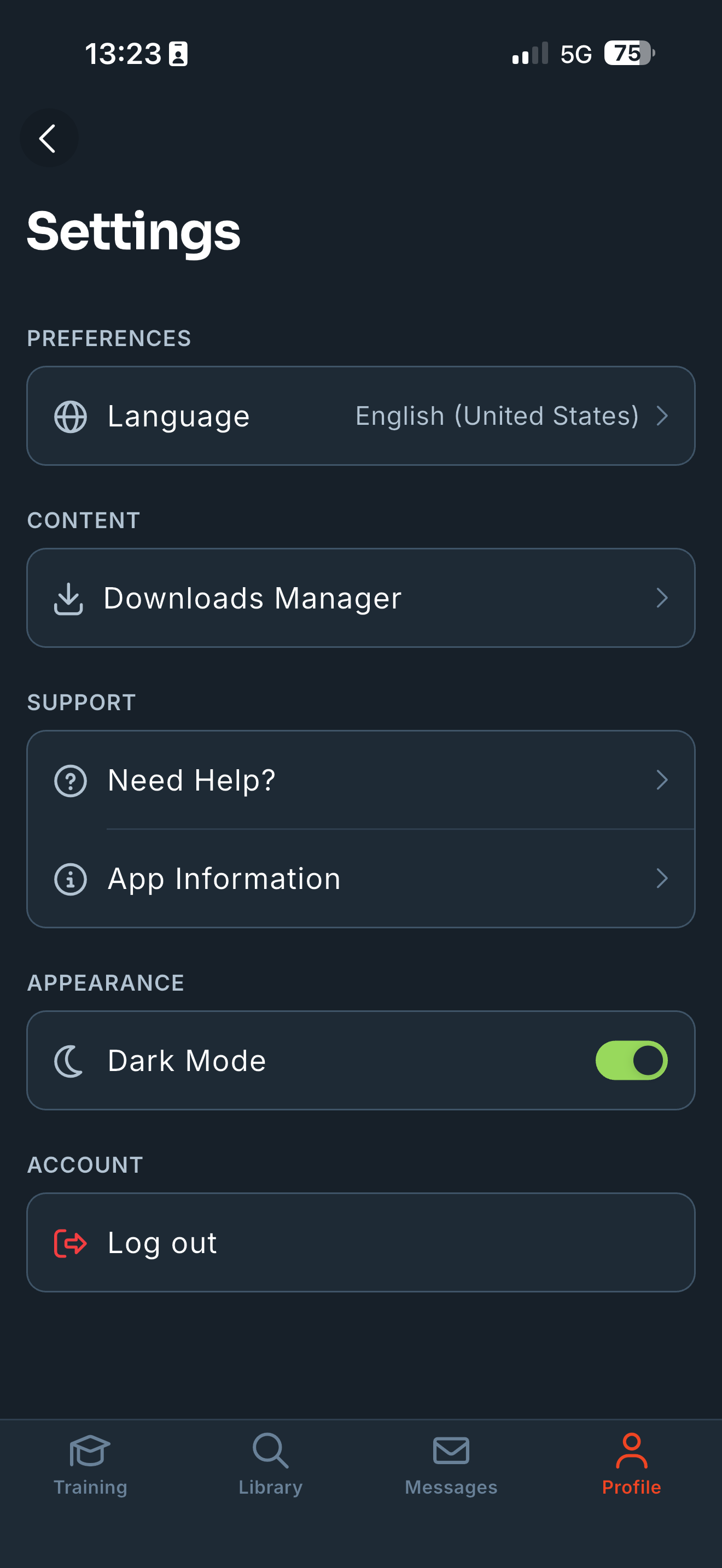
Voit tarkastella sovellusasetuksiasi napauttamalla rataskuvaketta Profiili-sivun oikeassa yläkulmassa. Lisätietoja saatavilla olevista asetuksista on alla olevassa luettelossa:
|
 |
Voit yhdistää KnowBe4-tiliisi jopa viisi laitetta. Jos olet jo yhdistänyt viisi laitetta ja sinulla on tarve yhdistää uusi laite, sinun tulee poistaa yksi yhdistetyistä laitteista.
Voit poistaa yhdistetyn laitteen noudattamalla alla olevia vaiheita:
- Kirjaudu KnowBe4-koulutustilillesi.
-
Napsauta KnowBe4:n Oppijasovellus -välilehteä.

- Yhdistetyt laitteet -osiosta näet kaikki yhdistetyt laitteesi.
-
Hae yhdistetty laite, jonka haluat poistaa ja napsauta Poista laite.

Kun olet poistanut laitteen, yhdistä uusi laite edellä olevan KnowBe4:n Oppijasovelluksen määritys -kohdan ohjeiden mukaisesti.