
KnowBe4:n Oppijasovelluksella pystyt käyttämään koulutusmateriaaleja milloin ja missä tahansa. Sovelluksessa voit esimerkiksi suorittaa koulutustehtäviä, lukea viestejä ja tarkastella kunniamerkkejä.
Jos organisaatiosi on ottanut sovelluksen käyttöön, Koulutuskokemuksessa (LX) näkyy KnowBe4:n Oppijasovellus -välilehti. Jos olet pääkäyttäjä ja haluat ottaa mobiilisovelluksen käyttöön käyttäjillesi, katso artikkelimme Usein kysyttyä KnowBe4:n Oppijasovelluksen pääkäyttäjältä.
Jos haluat lisätietoja KnowBe4:n Oppijasovelluksesta, lue alla olevat osiot. Jos pidät enemmän video-oppaista, katso KnowBe4:n Oppijasovelluksen yleiskatsaus -video.
Lataa sovellus avaamalla mobiililaitteesi sovelluskauppa. Hae sitten hakusanoilla ”KnowBe4:n Oppijasovellus” ja lataa sovellus. Sovellus on yhteensopiva Android-version 8 ja uudemman sekä iOS-version 11 ja uudemman kanssa.
App Store (Apple-laitteet)
|
Google Play (Android-laitteet)
|
|---|
Kun sovellus on ladattu, voit kirjautua sisään yhdellä seuraavista tavoista.
Tapa 1: Skannaa QR-koodi
Voit kirjautua sisään KnowBe4:n Oppijasovellukseen skannaamalla siihen tarkoitetun QR-koodin. Jos sait sähköpostin, jonka aihe on ”KnowBe4:n Oppijasovellus nyt saatavilla”, QR-koodisi löytyy sähköpostin alaosasta.
Jos et saanut sähköpostia tai QR-koodisi on vanhentunut, voit kirjautua sisään KnowBe4-koulutustilillesi. Napsauta sitten KnowBe4:n Oppijasovellus -välilehteä.
Skannaa QR-koodi noudattamalla alla olevia ohjeita.
- Avaa KnowBe4:n Oppijasovellus mobiililaitteellasi.
- Napauta Kirjaudu sisään QR-koodilla.

- Kun sovelluksessa näkyy kameranäkymä, skannaa QR-koodi siirtämällä laitteesi sen ylle. Sinut kirjataan automaattisesti sisään.
Kun olet kirjautunut sisään, voit käyttää KnowBe4:n Oppijasovellusta esimerkiksi koulutuksen lataukseen ja suorittamiseen, viestien lukemiseen sekä tulostaulukoiden tarkasteluun.
Tapa 2: Napauta kirjautumislinkkiä
Voit kirjautua sisään KnowBe4:n Oppijasovellukseen napsauttamalla siihen tarkoitettua kirjautumislinkkiä. Jos sait sähköpostin, jonka aihe on ”KnowBe4:n Oppijasovellus nyt saatavilla”, linkkisi löytyy kyseisestä sähköpostista. Avaa sähköposti mobiililaitteellasi ja napauta Kirjaudu sisään, jolloin sinut kirjataan automaattisesti sisään sovellukseen.
Jos et saanut sähköpostia tai linkkisi on vanhentunut, voit pyytää linkkiä noudattamalla seuraavia ohjeita.
- Avaa KnowBe4:n Oppijasovellus mobiililaitteellasi.
- Napauta Kirjaudu sisään linkillä.

- Anna sähköpostiosoite, jota käytät töissä. Kirjautumislinkin sisältävä sähköposti lähetetään tähän osoitteeseen.

- Avaa sähköposti mobiililaitteellasi ja napauta Kirjaudu sisään, jolloin sinut kirjataan automaattisesti sisään sovellukseen.
Kun olet kirjautunut sisään, voit käyttää KnowBe4:n Oppijasovellusta esimerkiksi koulutuksen lataukseen ja suorittamiseen, viestien lukemiseen sekä tulostaulukoiden tarkasteluun.
KnowBe4:n Koulutuskokemuksen (LX:n) tapaan myös KnowBe4:n Oppijasovellusta voi käyttää määrättyjen koulutusten suorittamiseen, aikaisempien koulutusten tarkasteluun, käytäntöjen hyväksymiseen ja suoritussertifikaattien tarkasteluun. Voit myös etsiä valinnaista oppimissisältöä, lukea viestejä sekä tarkastella kunniamerkkejä ja tulostaulukkoa.
Sovelluksessa on neljä osiota. Katso lisätietoja napsauttamalla alla olevia kohtia:
| KnowBe4:n Oppijasovelluksen Koulutus-osiossa on luettelo kaikista koulutuksistasi. Sivun yläosan banneri näyttää, kuinka monta prosenttia koulutuksesta olet suorittanut. | 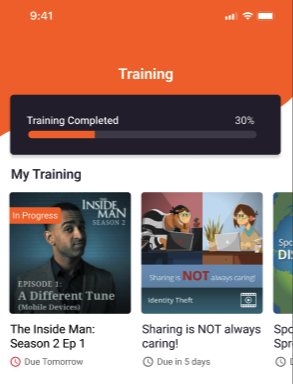 |
|
Lisätietoja koulutustehtävästä saat napauttamalla korttia. Jos haluat aloittaa tämän koulutuksen, napauta avautuvalla sivulla Toista. Voit myös napauttaa Lataa käyttääksesi koulutusta offline-tilassa. Jos tehtävää ei voi ladata, kortissa lukee Ei ladattavissa. |
 |
|
Voit tarkastella suoritettuja tehtäviäsi vierittämällä Koulutus-sivun alaosaan. Lisätietoja suoritetusta koulutustehtävästä saat napauttamalla korttia. Napauta avautuvalta sivulta Näytä sertifikaatti, jotta voit tarkastella suoritussertifikaattiasi ja ladata sen. Voit tarkastella sisältöä napauttamalla Toista tai ladata sisällön napauttamalla Lataa. |
 |
KnowBe4:n Oppijasovelluksen Kirjasto-osiossa on luettelo kaikesta saatavilla olevasta valinnaisesta oppimissisällöstä. Lisätietoja saatavilla olevan sisällön tyypeistä on oppaassa Oppijan tuki: Koulutuskokemuksessa navigointi.

Voit lukea lisää sisällöstä napauttamalla korttia. Jos haluat ilmoittautua tähän sisältöön, napauta avautuvalta sivulta Toista-kuvaketta. Voit myös napauttaa Lataa käyttääksesi sisältöä offline-tilassa. Jos tehtävää ei voi ladata, kortissa lukee Ei ladattavissa.
KnowBe4:n Oppijasovelluksen Viestit-osiosta näet kaikki organisaatiostasi sinulle lähetyt viestit. Voit lukea viestin napauttamalla sen otsikkoa. 
Jos sinulla on lukemattomia viestejä, sovelluksen alaosan Viestit-kuvakkeen vieressä näkyy numero.
KnowBe4:n Oppijasovelluksen Profiili-osiossa voit tarkastella saavutuksiasi ja voit käyttää sovellusasetuksia, vaihtaa sovelluksen kieltä ja hallita ladattua sisältöä.
| Voit tarkastella, mitä kunniamerkkejä olet jo ansainnut ja mitä on vielä jäljellä napauttamalla Saavutukset-kohdan Kunniamerkit-korttia. |  |
| Voit myös tarkastella organisaatiosi tulostaulukkoa napauttamalla Saavutukset-kohdan Tulostaulukko-korttia. |  |
|
Voit tarkastella sovellusasetuksiasi napauttamalla rataskuvaketta Profiili-sivun oikeassa yläkulmassa. Lisätietoja saatavilla olevista asetuksista on alla olevassa luettelossa:
|
 |
Voit yhdistää KnowBe4-tiliisi jopa viisi laitetta. Jos olet jo yhdistänyt viisi laitetta ja sinulla on tarve yhdistää uusi laite, sinun tulee poistaa yksi yhdistetyistä laitteista.
Voit poistaa yhdistetyn laitteen noudattamalla alla olevia vaiheita:
- Kirjaudu KnowBe4-koulutustilillesi.
- Napsauta KnowBe4:n Oppijasovellus -välilehteä.

- Yhdistetyt laitteet -osiosta näet kaikki yhdistetyt laitteesi.
- Hae yhdistetty laite, jonka haluat poistaa ja napsauta Poista laite.

Kun olet poistanut laitteen, yhdistä uusi laite seuraamalla KnowBe4:n Oppijasovelluksen määritys -kohdan vaiheita.