Monivaiheisen todennuksen (MFA) käyttöönotto tililläsi lisää kirjautumiseen yhden vaiheen, joka vaatii käyttäjää todentamaan henkilöllisyytensä. MFA:n käyttäjien on käytettävä todennussovelluksen luomaa todennuskoodia joka kerta tilille kirjautumisen yhteydessä.
Järjestelmänvalvoja voi ottaa MFA:n käyttöön kenen tahansa käyttäjän tilille. Pääkäyttäjät voivat myös ottaa monivaiheisen tunnistuksen käyttöön kaikille käyttäjille. Lisätietoja on KSAT-tilin asetukset: Käyttäjien hallinta -artikkelissa. Käyttäjät voivat myös ottaa MFA:n käyttöön tilillään Koulutuskokemuksen kautta.
MFA:n käyttöönotto järjestelmänvalvojana
Alla olevat vaiheet opastavat, miten MFA otetaan käyttöön järjestelmänvalvojana hallintakonsolista. Jos otat MFA:n mieluummin käyttöön Koulutuskokemuksen kautta, lue tämän artikkelin osio MFA:n käyttöönotto Koulutuskokemuksen kautta.
Ota MFA käyttöön hallintakonsolista seuraamalla alla olevia vaiheita:
- Lataa todennussovellus älypuhelimeesi. Katso suositellut sovellukset artikkelista Monivaiheisen tai kaksivaiheisen todennuksen sovellukset.
- Kirjaudu KnowBe4-tilillesi.
- Napsauta oikeassa yläkulmassa näkyvää sähköpostiosoitettasi ja valitse Profiili.

- Profiilin alareunassa on Monivaiheinen todennus -asetus.

- Napsauta Ota käyttöön -painiketta.
- QR-koodi ja MFA-koodi tulevat näkyviin. Sinulla on kaksi vaihtoehtoa:
- Skannaa viivakoodi todennussovelluksella tai
- syötä saamasi kertakäyttöinen koodi manuaalisesti.

- Kuusinumeroinen kertakäyttöinen salasana tulee näkyviin todennussovellukseen. Syötä tämä salasana kenttään.
- Sulje modaali napsauttamalla OK.
- Tallenna muutokset napsauttamalla Päivitä profiili -painiketta.
Kun seuraavan kerran kirjaudut sisään, sinua pyydetään syöttämään älypuhelimesi todennussovelluksen luoma koodi. Todennuskoodi vaaditaan joka kerta, kun kirjaudut tilillesi.
Ota MFA käyttöön loppukäyttäjillesi
Alla olevien ohjeiden avulla otat MFA:n käyttöön käyttäjillesi. MFA voidaan määrittää yksittäisille käyttäjille tai kerralla kaikille käyttäjille. Jos tahdot käyttäjien ottavan itse MFA:n käyttöön, lue tämän artikkelin osio MFA:n käyttöönotto Koulutuskokemuksen kautta.
- Pyydä käyttäjiäsi lataamaan todennussovellus älypuhelimeensa. Katso suositellut sovellukset artikkelista Monivaiheisen tai kaksivaiheisen todennuksen sovellukset.
- Kirjaudu KnowBe4-tilillesi.
- Napsauta Käyttäjät-välilehteä.
- Etsi Käyttäjät-alavälilehden listasta käyttäjä, jolle haluat ottaa MFA:n käyttöön.
- Siirry käyttäjän profiiliin napsauttamalla käyttäjän nimeä tai sähköpostiosoitetta.
- Siirry käyttäjän Käyttäjätiedot-välilehteen. Profiilin alareunassa on Monivaiheinen todennus -asetus.
- Napsauta Ota käyttöön -painiketta.
- QR-koodi ja MFA-koodi tulevat näkyviin. Tämän jälkeen käyttäjä voi tehdä jommankumman seuraavista:
- Viivakoodin skannaus todennussovelluksella tai
- syötä saamasi kertakäyttöinen koodi manuaalisesti.

- Sulje modaali napsauttamalla OK.
- Tallenna muutokset napsauttamalla Päivitä käyttäjä -painiketta.
Kun käyttäjä kirjautuu seuraavan kerran tililleen, häntä pyydetään syöttämään älypuhelimensa todennussovelluksen luoma koodi. Todennuskoodi vaaditaan joka kerta, kun käyttäjä kirjautuu tililleen.
Ota MFA käyttöön Koulutuskokemuksen kautta
Ota monivaiheinen todennus (MFA) käyttöön Koulutuskokemuksen kautta seuraamalla näitä ohjeita:
- Lataa todennussovellus älypuhelimeesi. Katso suositellut sovellukset artikkelista Monivaiheisen tai kaksivaiheisen todennuksen sovellukset.
- Kirjaudu KnowBe4-koulutustilillesi.
- Napsauta oikeassa yläkulmassa näkyvää sähköpostiosoitettasi ja valitse Profiili.
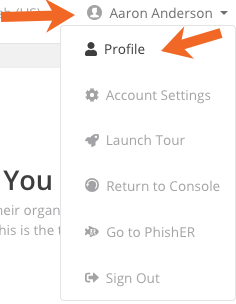
- Mene avautuvalla sivulla osioon Monivaiheinen todennus.
- Napsauta Ota käyttöön.

- Modaali näyttää QR-koodin. Voit skannata viivakoodin todennussovelluksella.
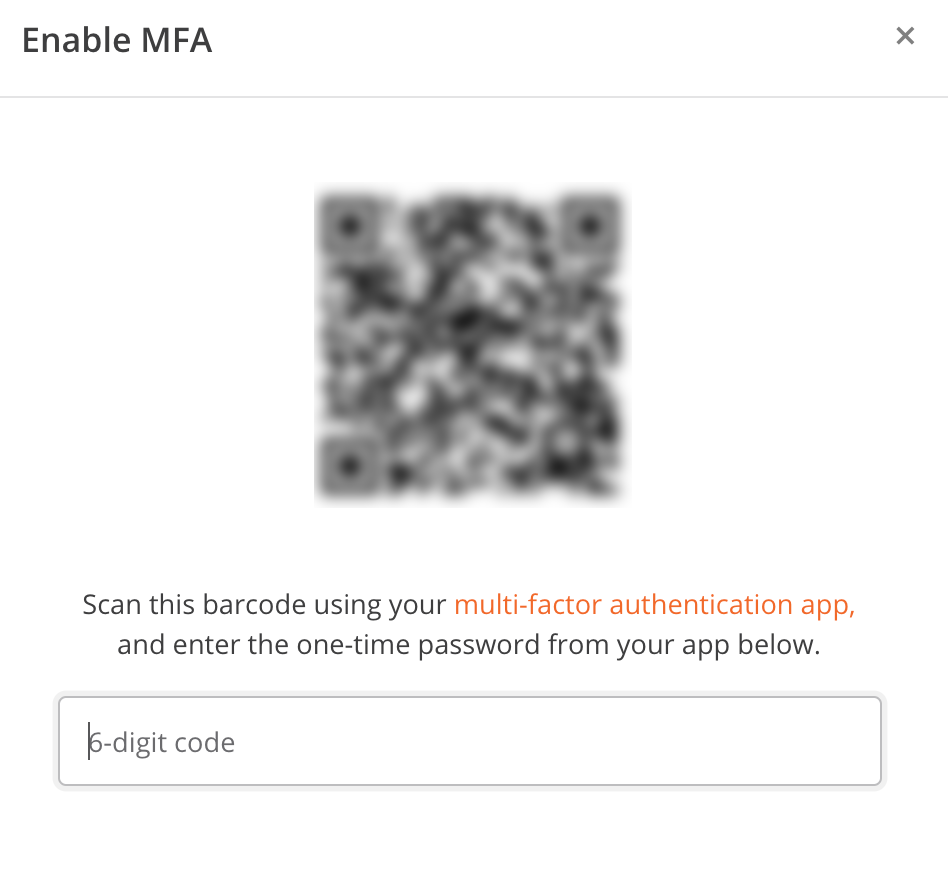
- Kuusinumeroinen kertakäyttöinen salasana tulee näkyviin todennussovellukseen. Syötä tämä salasana kenttään.
Jos kertakäyttöinen salasana on oikea, sivu päivittyy ja MFA on käytössä tililläsi. Jos kertakäyttöinen salasana on väärä, MFA:ta ei oteta käyttöön ja sinun on yritettävä uudelleen.
Käyttäjätilin lukituksen poisto
Jos käyttäjä syöttää MFA-koodin väärin kolme kertaa, hänen KnowBe4-tilinsä lukitaan. Tilin lukitus avautuu automaattisesti tunnin kuluttua. Jos käyttäjä ei voi odottaa tilin lukituksen automaattista avautumista, sinun täytyy palauttaa hänen MFA-pääsynsä.
MFA-pääsyn voi palauttaa kahdella tavalla sen mukaan, oletko määrittänyt MFA:n pakolliseksi kaikille käyttäjille. Lisätietoja MFA:n edellyttämisestä kaikilta käyttäjiltä on Käyttäjien asetukset -osiossa KnowBe4-konsolin tilin asetukset: Käyttäjien hallinta -artikkelissa. Alla olevista ohjeista saat lisätietoja käyttäjän MFA-pääsyn palauttamisesta näillä tavoilla.
- Kirjaudu KnowBe4-tilillesi.
- Napsauta Käyttäjät-välilehteä.
- Etsi Käyttäjät-alavälilehden luettelosta käyttäjä, jolle haluat ottaa MFA:n käyttöön.
- Siirry käyttäjän profiiliin napsauttamalla käyttäjän nimeä tai sähköpostiosoitetta.
- Siirry käyttäjän Käyttäjätiedot-alavälilehteen. Profiilin alareunassa on Monivaiheinen todennus -vaihtoehto.

- Napsauta Poista käytöstä -painiketta.
- Tallenna muutokset napsauttamalla Päivitä käyttäjä -painiketta.
Jos valitsit MFA:n edellyttämisen kaikilta käyttäjiltä, käyttäjä saa mobiililaitteeseen automaattisesti kehotuksen määrittää MFA uudelleen, kun hän yrittää kirjautua sisään seuraavan kerran.
Jos MFA ei ole pakollinen kaikille käyttäjille, sinun täytyy ottaa MFA uudelleen käyttöön ja lähettää käyttäjille QR-koodi tai kertakäyttöinen koodi, jotta käyttäjä voi määrittää MFA:n uudelleen. Katso tarkat ohjeet edellä olevan Ota MFA käyttöön loppukäyttäjillesi -osion vaiheista 7 ja 8.
Pääkäyttäjän tilin lukituksen poisto
Jos olet KnowBe4-tilisi järjestelmänvalvoja ja MFA aiheuttaa tilisi lukkiutumisen, ota yhteys tukitiimiimme.