En la ayuda en tiempo real, hemos sustituido las campañas de ayuda manuales por ayudas automatizadas basadas en categorías. Estas nuevas categorías de ayuda son más fáciles de configurar y mantener, e incluyen SecurityTips seleccionados específicamente para abordar de forma eficaz las conductas de las personas usuarias.
La migración transformará sus campañas de ayuda en tiempo real ya existentes en categorías. Los nombres, estados, reglas de detección, ajustes de entrega, grupos inteligentes e informes se transferirán de forma automática, sin que la ayuda se interrumpa en ningún momento.
Para iniciar la migración de campañas a categorías, consulte las siguientes secciones.
Paso 1: Migración temprana
Para llevar a cabo una migración temprana, siga estos pasos:
- Inicie sesión en su consola SAT de KnowBe4.
-
Diríjase a la pestaña Ayuda. En la parte superior de la subpestaña Panel de control, verá un banner de notificación.
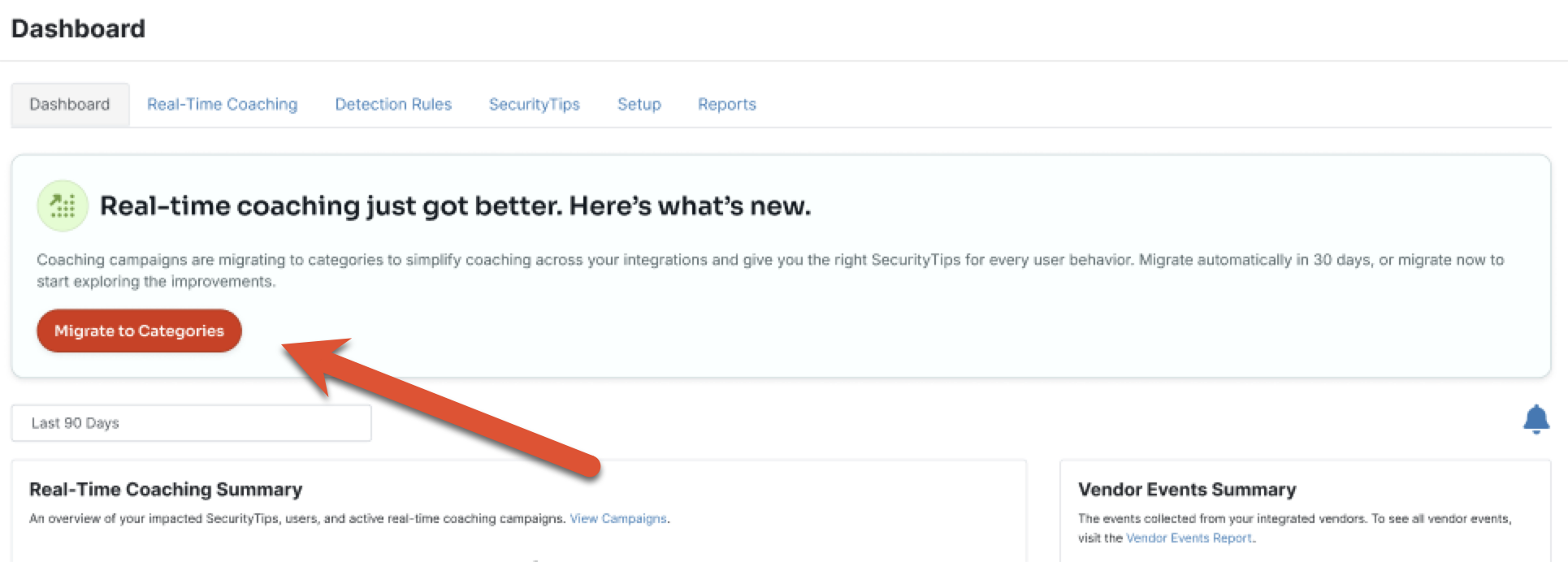
- En el banner, seleccione Migrar al modelo basado en categorías.
- Se mostrará una ventana de confirmación. Seleccione Migrar al modelo basado en categorías para confirmar la acción.
- Aparecerá la ventana Migrando al modelo basado en categorías… junto a una barra de carga.
Una vez que la carga se complete, la consola finalizará la migración a la nueva ayuda en tiempo real. Esta migración incluye convertir todas las campañas de ayuda en tiempo real existentes en categorías de ayuda personalizadas. Se le dirigirá a la nueva pantalla Categorías, desde la que podrá revisar sus categorías personalizadas o poner en marcha la ayuda con las categorías del sistema.
Paso 2: Revisión de las categorías personalizadas migradas
Tras la migración, le recomendamos revisar las nuevas categorías de ayuda personalizadas. Para ello, siga estos pasos:
- Inicie sesión en su consola SAT de KnowBe4.
-
Diríjase a la pestaña Ayuda > subpestaña Ayuda en tiempo real. Ahí verá el nuevo sistema de categorías, incluidas las categorías migradas a la sección Categorías personalizadas. Desplácese por la página hasta la sección Categorías personalizadas.
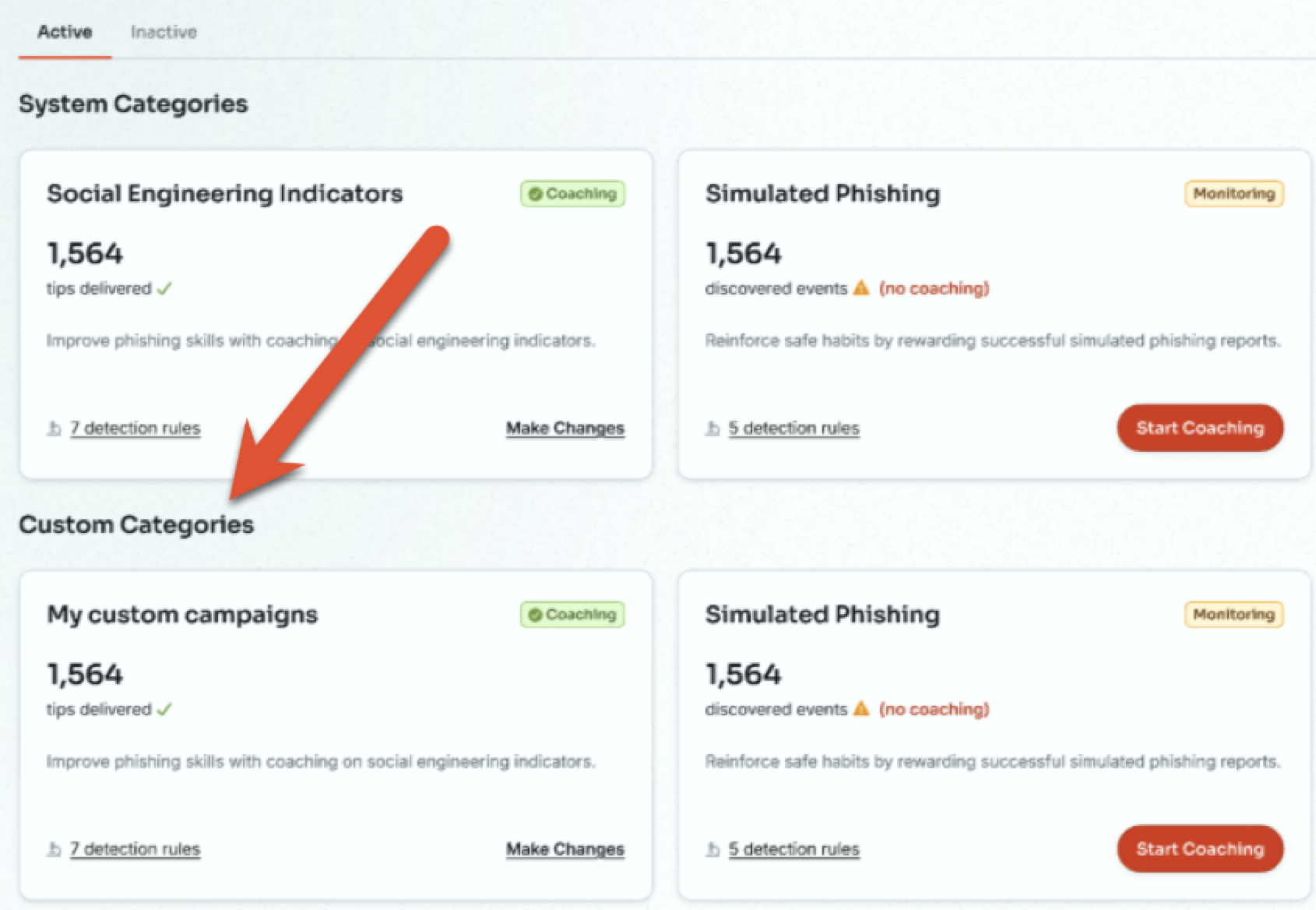
- Ahora, sus campañas de ayuda en tiempo real activas aparecerán en la subpestaña Activas como categorías personalizadas. Estarán en estado Ayuda y seguirán enviando SecurityTips.
- Cualquier campaña de ayuda en tiempo real activa que estuviera en el modo de prueba aparecerá en la subpestaña Activas como categoría personalizada. Estas empezarán teniendo el estado Supervisión, y no enviarán SecurityTips hasta que las pase al estado Ayuda.
- Las campañas de ayuda en tiempo real inactivas figurarán en la pestaña Inactivas.
- Para revisar la configuración de sus categorías con el estado Ayuda, seleccione Editar ayuda. Para revisar la configuración de sus categorías con el estado Supervisión, seleccione Configurar ayuda. Se le dirigirá a la página de revisión.
-
Para verificar y configurar la categoría personalizada, consulte la captura de pantalla y la lista a continuación:
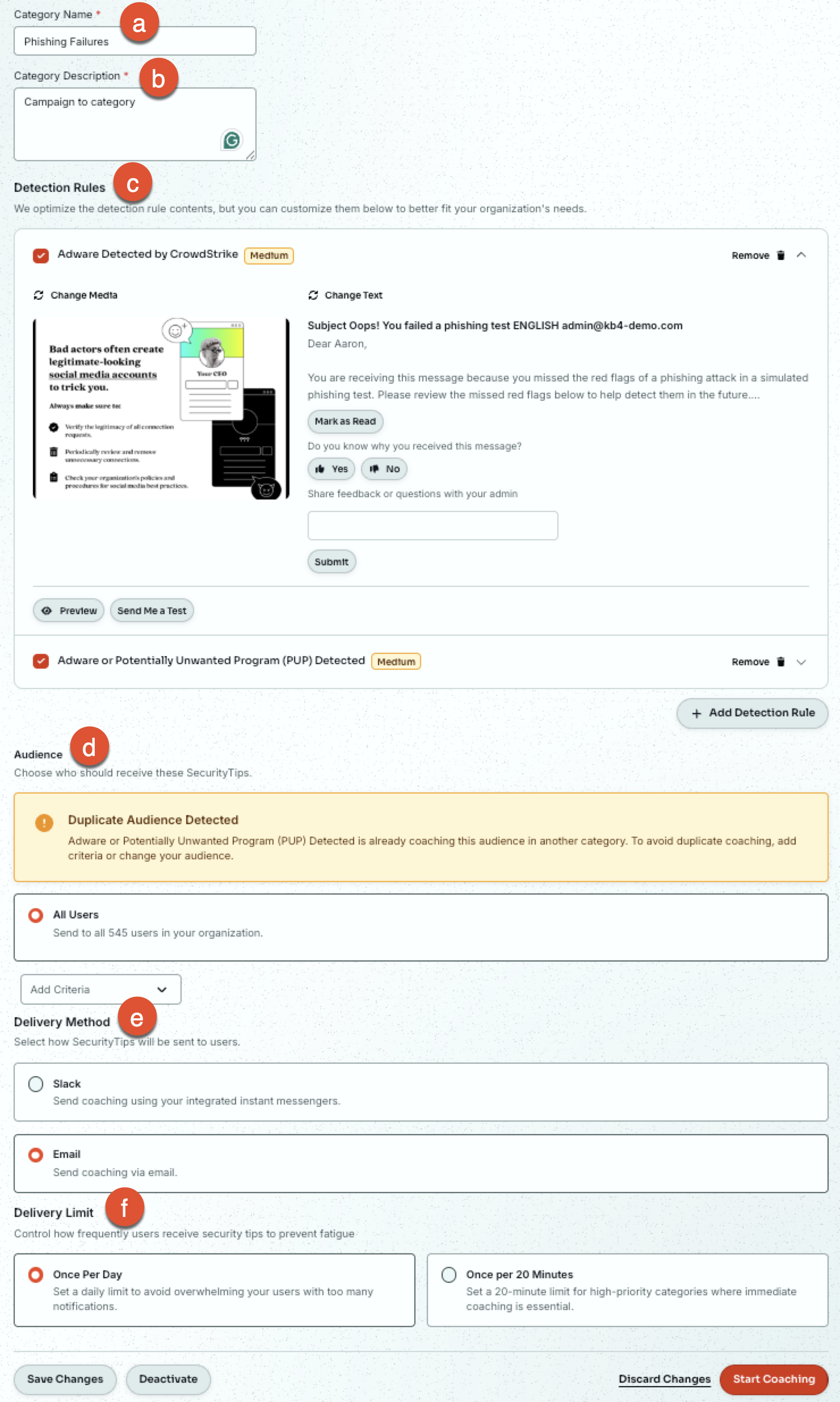
- Nombre de la categoría: introduzca el nombre que quiere darle a la categoría.
- Descripción de la campaña: introduzca la descripción que quiere darle a la categoría.
- Reglas de detección: personalice el SecurityTip enviado para cada regla de detección con las opciones Cambiar archivos multimedia y Cambiar texto. También puede habilitar o deshabilitar cada regla de detección con la casilla al lado de su nombre.
- Público: elija el público que recibirá ayuda de dicha categoría. Puede elegir brindar ayuda a Todos los usuarios en su consola KnowBe4 o Añadir criterios para acotar el público.
- Método de entrega: seleccione el método de entrega para los SecurityTips. Si está usando un método de entrega en tiempo real, como Slack, también puede habilitar la entrega por correo electrónico como opción secundaria.
- Límite de entrega: establezca la frecuencia máxima con la que sus usuarios recibirán SecurityTips de dicha categoría. Puede elegir entre un SecurityTip al día o un máximo de un SecurityTip cada 20 minutos.
- Una vez que haya verificado la configuración de la categoría personalizada, seleccione Guardar cambios.
Paso 3: Optimización de las reglas de detección
Para evitar ayudas duplicadas y conservar la configuración anterior de las ayudas, de forma predeterminada deshabilitamos las reglas de detección duplicadas en las categorías del sistema. Sin embargo, le recomendamos trasladar la cobertura de las reglas de detección de sus categorías personalizadas a las categorías de nuestro sistema para optimizar la cobertura y conseguir una ayuda más precisa y eficaz.
Cuando una categoría personalizada contenga reglas de detección duplicadas, verá un banner en la página de revisión con la opción Optimizar reglas de detección.

Para optimizar y trasladar las reglas de detección aptas, siga estos pasos:
- Inicie sesión en su consola SAT de KnowBe4.
- Diríjase a la pestaña Ayuda > subpestaña Ayuda en tiempo real.
- Diríjase a la categoría personalizada y seleccione Editar ayuda para el estado Ayuda o Configurar ayuda para el estado Supervisión.
- Diríjase al banner Optimizar reglas de detección y seleccione Iniciar optimización. Se abrirá una ventana nueva, Optimizar reglas de detección, en la que verá un resumen de todas las reglas de detección presentes en la categoría.
-
Marque las casillas de todas las reglas de detección que quiera optimizar. Si no quiere optimizar alguna regla de detección, desmarque su casilla.
Consejo: Si alguna regla de detección no coincide con ninguna regla de detección ya existente en el sistema, no se podrá elegir durante el proceso de optimización. - Verifique las reglas de detección escogidas y, luego, seleccione Optimizar reglas de detección.
Si estas se optimizan, las reglas de detección aptas se trasladarán y las categorías del sistema seleccionadas las englobarán.
Paso 4: Inicio de la ayuda con las categorías del sistema
El nuevo sistema de categorías incluye categorías del sistema preconfiguradas. Estas categorías del sistema reúnen las conductas más comunes entre las personas usuarias en nuestras integraciones y abordan dichas conductas con SecurityTips seleccionados por nuestro equipo debido a su relevancia y eficacia. Para comenzar a prestar ayuda con las categorías del sistema, siga estos pasos:
- Inicie sesión en su consola SAT de KnowBe4.
- Diríjase a la pestaña Ayuda > subpestaña Ayuda en tiempo real.
- Vaya a la sección Categorías del sistema y busque una categoría del sistema que le interese.
- Seleccione Configurar ayuda.
- Se le dirigirá a la página de revisión. De forma similar a lo que ocurre con las categorías personalizadas, aquí podrá configurar la categoría del sistema de forma que se adapte a sus necesidades.
- Cuando lo tenga todo listo para pasar una categoría del sistema al modo Ayuda y empezar a enviar SecurityTips, seleccione Comenzar ayuda.
Para obtener más información sobre cómo consultar y usar la ayuda en tiempo real, lea nuestro artículo de resumen.