El Phish Alert Button (PAB) para Microsoft Teams permite a las personas usuarias denunciar mensajes sospechosos directamente desde Microsoft Teams. Esta herramienta ayuda a proteger a las organizaciones frente a ciberataques al proporcionar al equipo de TI alertas tempranas sobre posibles amenazas de seguridad.
Requisitos previos y limitaciones
Antes de instalar el PAB para Microsoft Teams en su organización, es necesario disponer de lo siguiente:
- Microsoft 365
- Las direcciones de correo electrónico de las personas usuarias deben estar añadidas a su cuenta de KSAT y coincidir con la dirección utilizada en Microsoft Teams.
Aceptar los permisos necesarios
Antes de instalar el PAB para Microsoft Teams para Microsoft 365, siga estos pasos:
- Inicie sesión en su consola KSAT.
- Seleccione su dirección de correo electrónico en la esquina superior derecha de la página y seleccione Configuración de la cuenta.
- Diríjase a Integraciones de la cuenta > Phish Alert.
- Marque la casilla Habilitar Phish Alert.
-
Desplácese hasta la sección PAB para plataformas de colaboración y seleccione + Añadir instancia de Phish Alert.
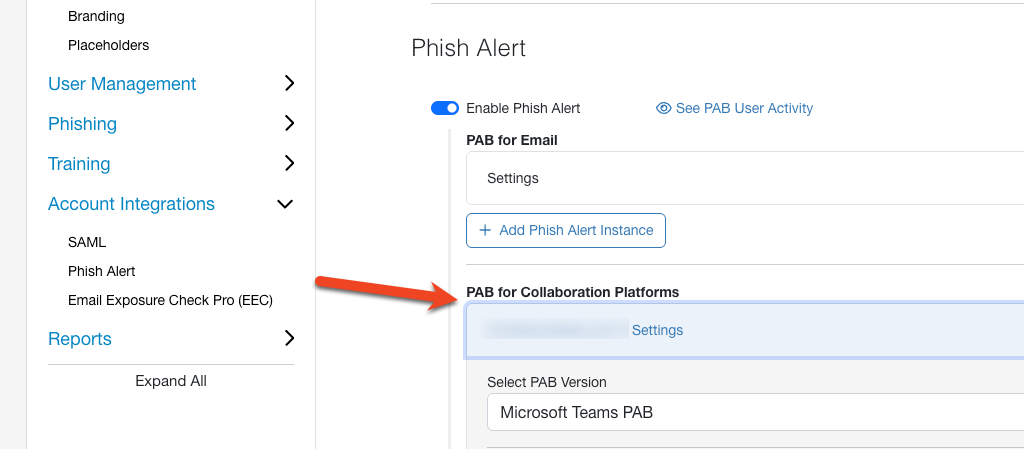
- Desde el menú desplegable Seleccionar la versión de PAB, seleccione PAB para Microsoft Teams.
-
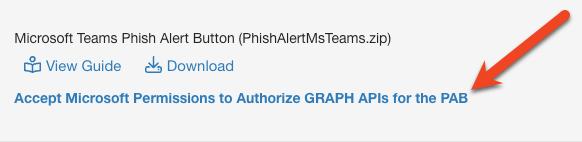
Seleccione Aceptar los permisos de Microsoft para autorizar las API de GRAPH para el PAB. Se le redirigirá a la página de inicio de sesión de Microsoft 365.
- Inicie sesión en la cuenta de Microsoft 365 con sus credenciales de administrador.
-
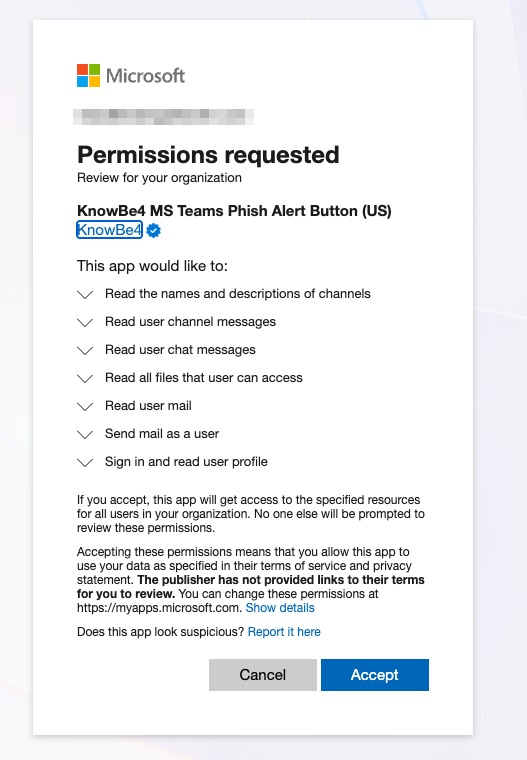
Una vez que haya iniciado sesión, aparecerá la ventana emergente Permisos solicitados. Lea los permisos y seleccione Aceptar.
-
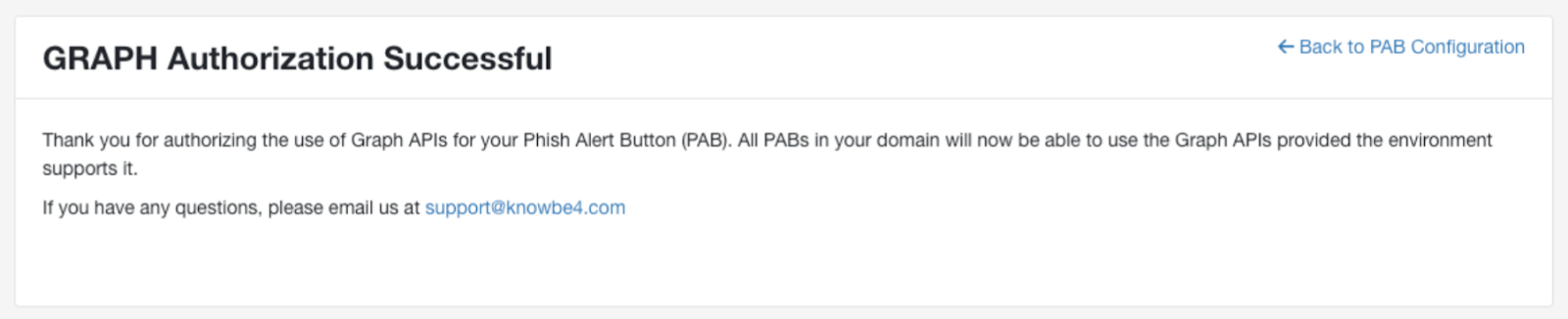
Cuando haya aceptado los permisos, se mostrará la ventana GRAPH se ha autorizado correctamente. Seleccione Volver a la Configuración de PAB para volver a la configuración de Phish Alert.
Instalar el PAB para Microsoft Teams
Existen dos formas de instalar el PAB para Microsoft Teams. Seleccione la sección correspondiente a continuación.
Instalación para toda la organización
Siga estos pasos para instalar el PAB para Microsoft Teams en toda la organización:
-
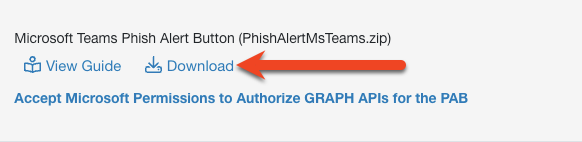
Haga clic en el icono de descarga situado junto a la opción Phish Alert Button para Microsoft Teams para descargar el archivo PhishAlertMsTeams.zip.
- En una pestaña nueva del navegador, inicie sesión en el Centro de administración de Microsoft Teams.
-
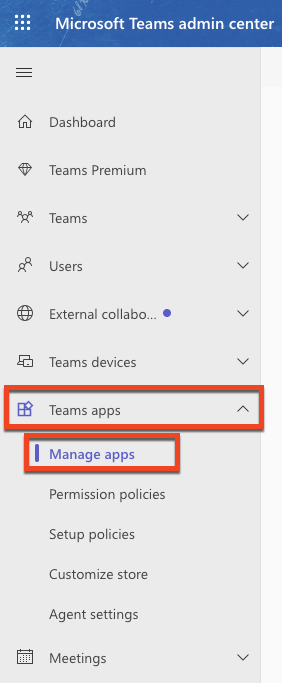
En el menú de la parte izquierda de la página, seleccione Aplicaciones de Teams > Gestionar aplicaciones.
-
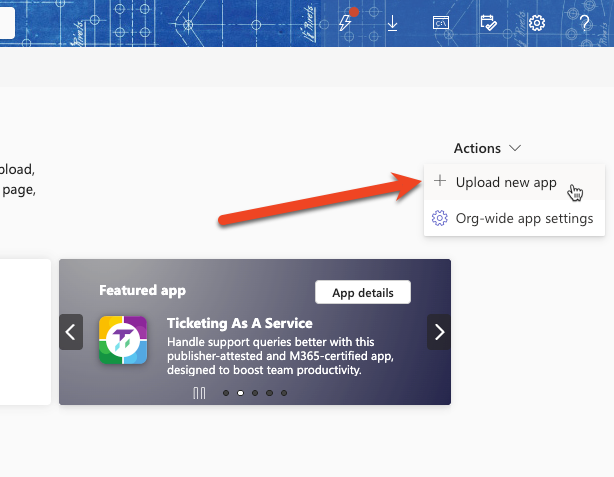
Seleccione el menú desplegable Acciones, situado en la esquina superior derecha de la página, y haga clic en Cargar nueva aplicación.
-
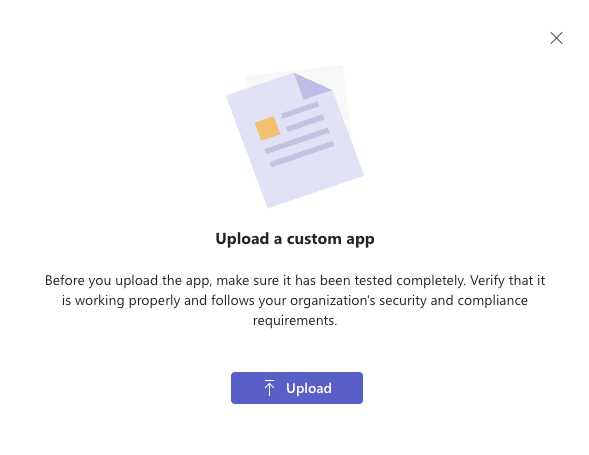
Haga clic en el botón Cargar y seleccione el archivo PhishAlertMSTeams.zip.
-
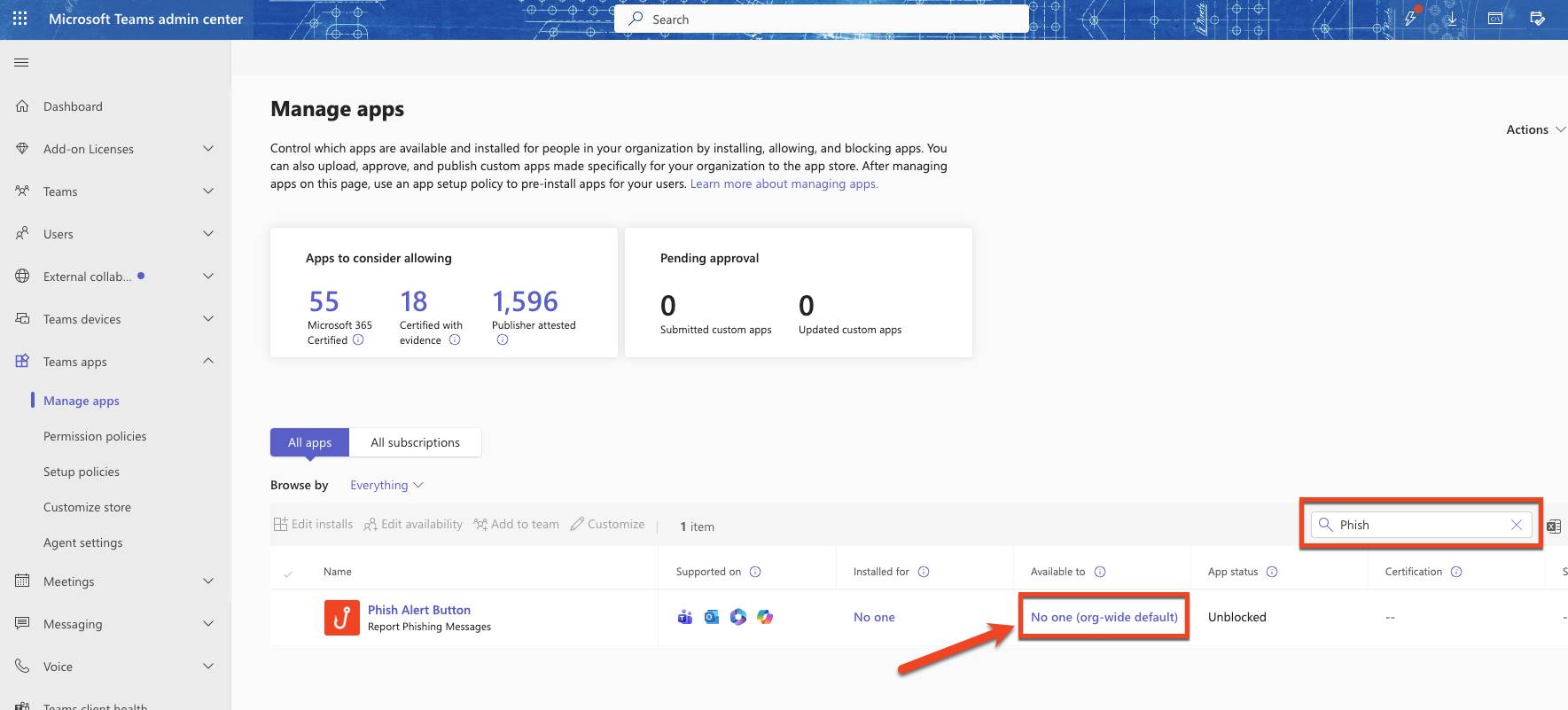
Escriba «Phish» en la barra de búsqueda y localice la aplicación Phish Alert Button. Haga clic en el enlace situado debajo de Disponible para.
-
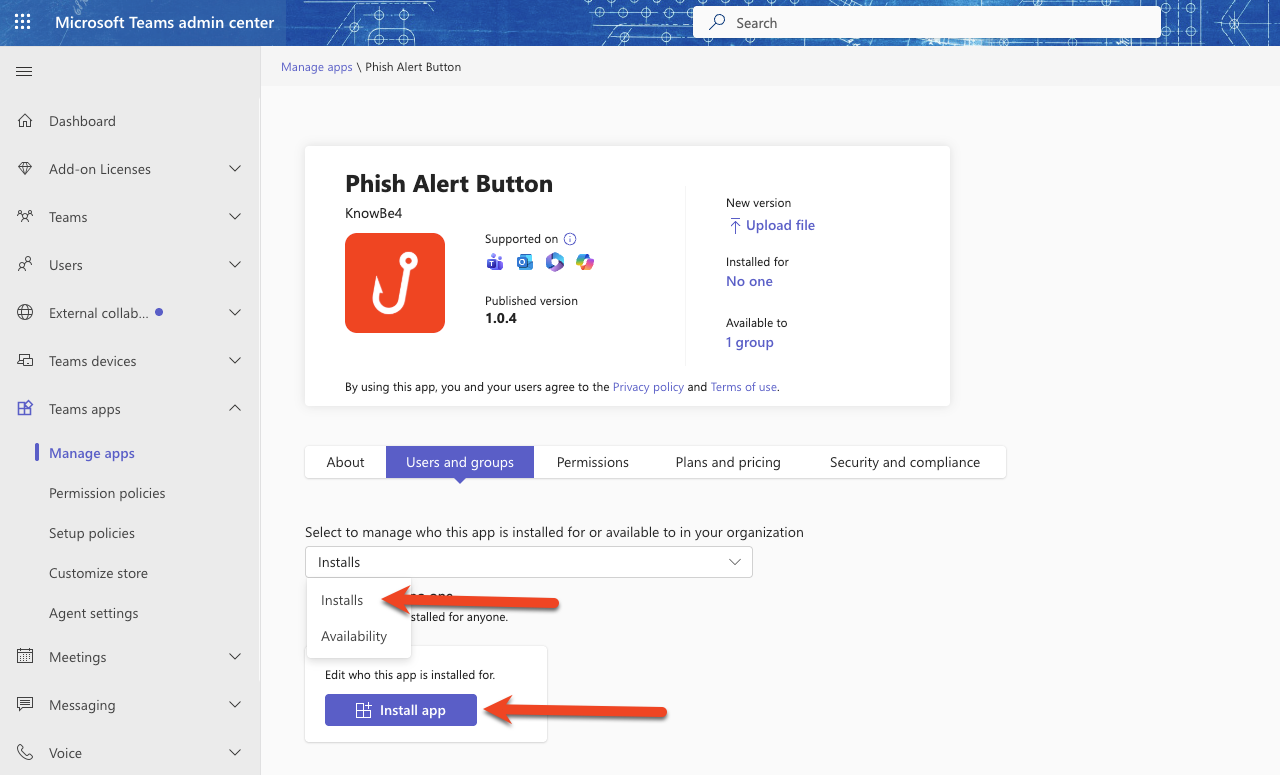
En la pestaña Usuarios y grupos de la aplicación Phish Alert Button, seleccione Instalaciones en el menú desplegable. A continuación, haga clic en Instalar aplicación o Editar instalaciones.
-
En el menú desplegable Instalar para, seleccione Todo el mundo.
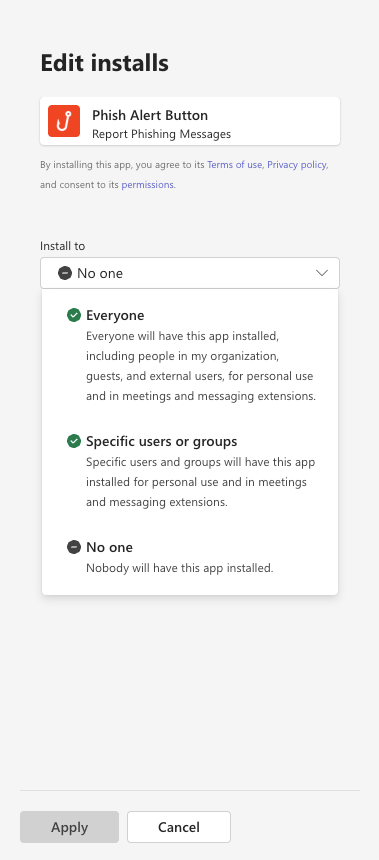
- Haga clic en Aplicar en la parte inferior del menú Editar instalaciones.
-
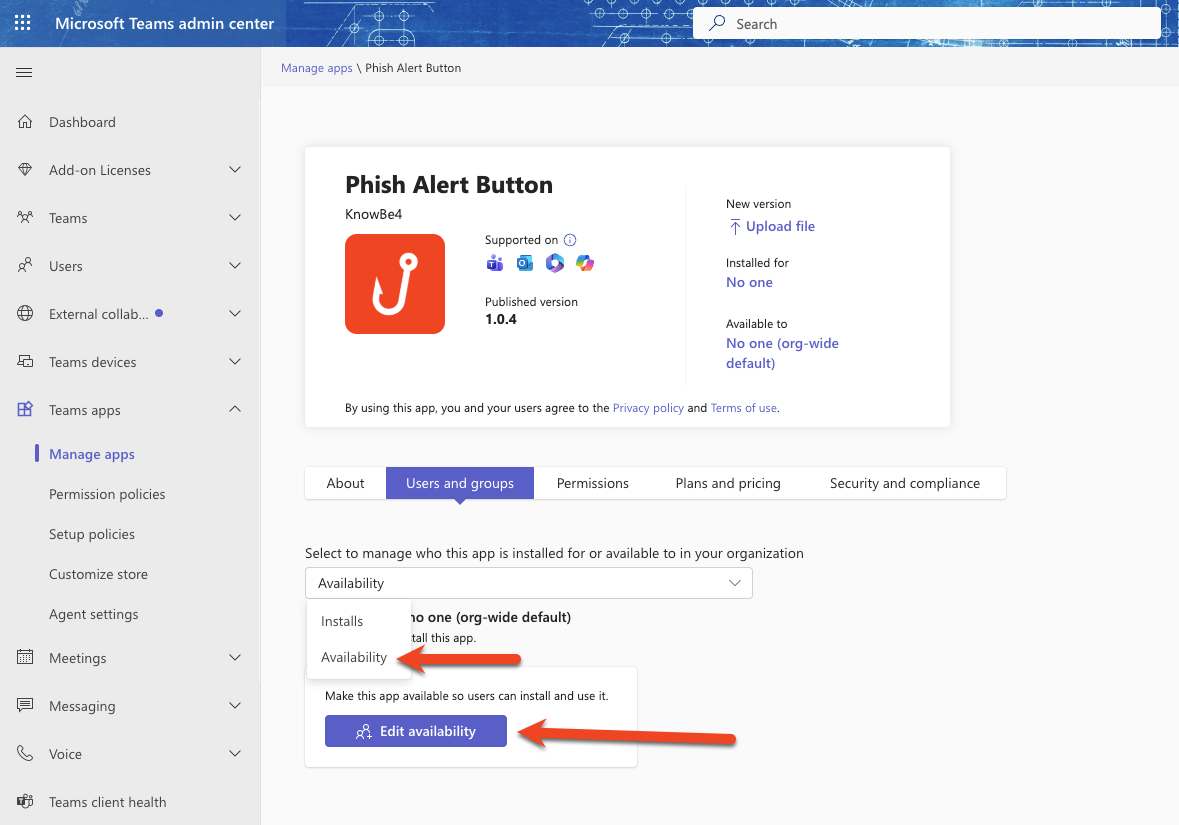
En la pestaña Usuarios y grupos de la aplicación Phish Alert Button, seleccione Disponibilidad en el menú desplegable. A continuación, haga clic en Editar disponibilidad.
-
En el menú desplegable Disponible para, seleccione Todo el mundo.
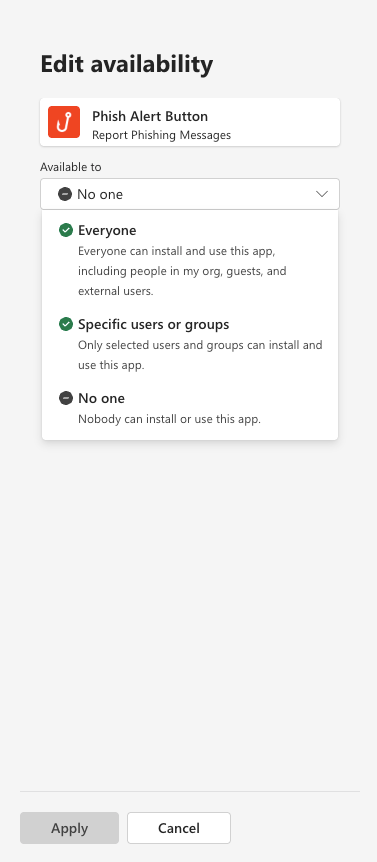
- Haga clic en Aplicar en la parte inferior del menú Editar disponibilidad.
Implementación para usuarios específicos
- Inicie sesión en el Centro de administración de Microsoft Teams y vaya a Aplicaciones de Teams > Gestionar aplicaciones.
-
Escriba «Phish» en la barra de búsqueda y localice la aplicación Phish Alert Button. Haga clic en el enlace situado debajo de Disponible para.
-
En la pestaña Usuarios y grupos de la aplicación Phish Alert Button, seleccione Instalaciones en el menú desplegable. A continuación, haga clic en Instalar aplicación o Editar instalaciones.
-
En el menú desplegable Instalar para, seleccione Usuarios o grupos específicos.
- Busque y seleccione los usuarios o grupos para quienes desea instalar la aplicación y, a continuación, haga clic en Aplicar en la parte inferior del menú Editar instalaciones.
-
En la pestaña Usuarios y grupos de la aplicación Phish Alert Button, seleccione Disponibilidad en el menú desplegable. A continuación, haga clic en Editar disponibilidad.
-
En el menú desplegable Disponible para, seleccione Usuarios o grupos específicos.
- Busque y seleccione los usuarios o grupos para quienes desea que la aplicación esté disponible y, a continuación, haga clic en Aplicar en la parte inferior del menú Editar disponibilidad.
Instalación mediante transferencia local
Para una instalación mediante transferencia local, tendrá que seguir los pasos indicados en la sección Aceptar los permisos necesarios que se muestra arriba.
- Siga del paso 1 al 6 de la sección Instalación para toda la organización anterior.
-
En la pestaña Usuarios y grupos de la aplicación Phish Alert Button, seleccione Disponibilidad en el menú desplegable. A continuación, haga clic en Editar disponibilidad.
-
En el menú desplegable Disponible para, seleccione Usuarios o grupos específicos.
- Escriba el nombre para mostrar, correo electrónico o nombre de usuario para los que desee habilitar PAB y haga clic en el botón Aplicar.
- Vaya a https://teams.cloud.microsoft/# https://teams.cloud.microsoft/# (el enlace se abre en una nueva ventana).
-
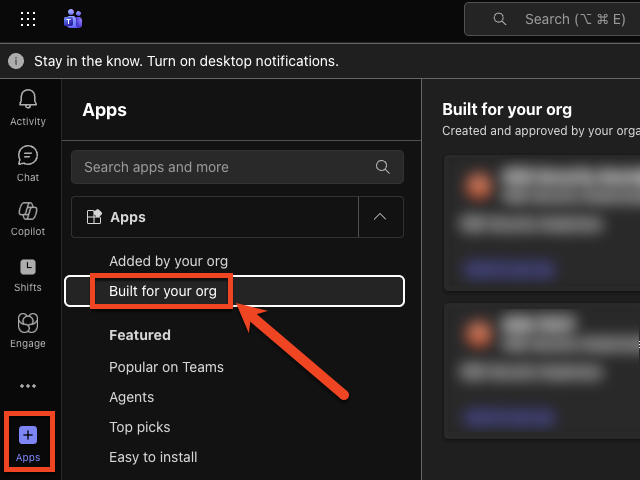
En el menú de la parte izquierda de la página, seleccione Aplicaciones > Creadas para su organización.
-
Haga clic en Añadir en la aplicación Phish Alert Button.
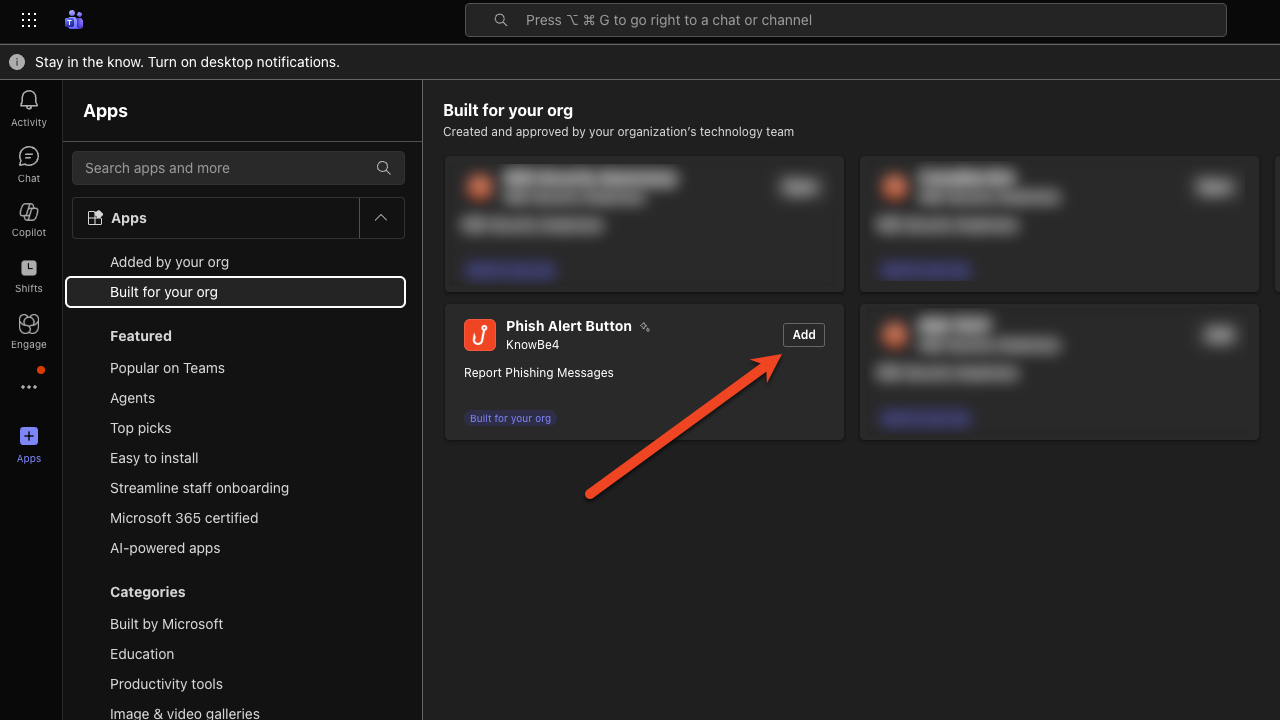
Nota: La aplicación puede tardar algún tiempo en estar disponible tras la transferencia local.
Experiencia de usuario con el PAB para Microsoft Teams
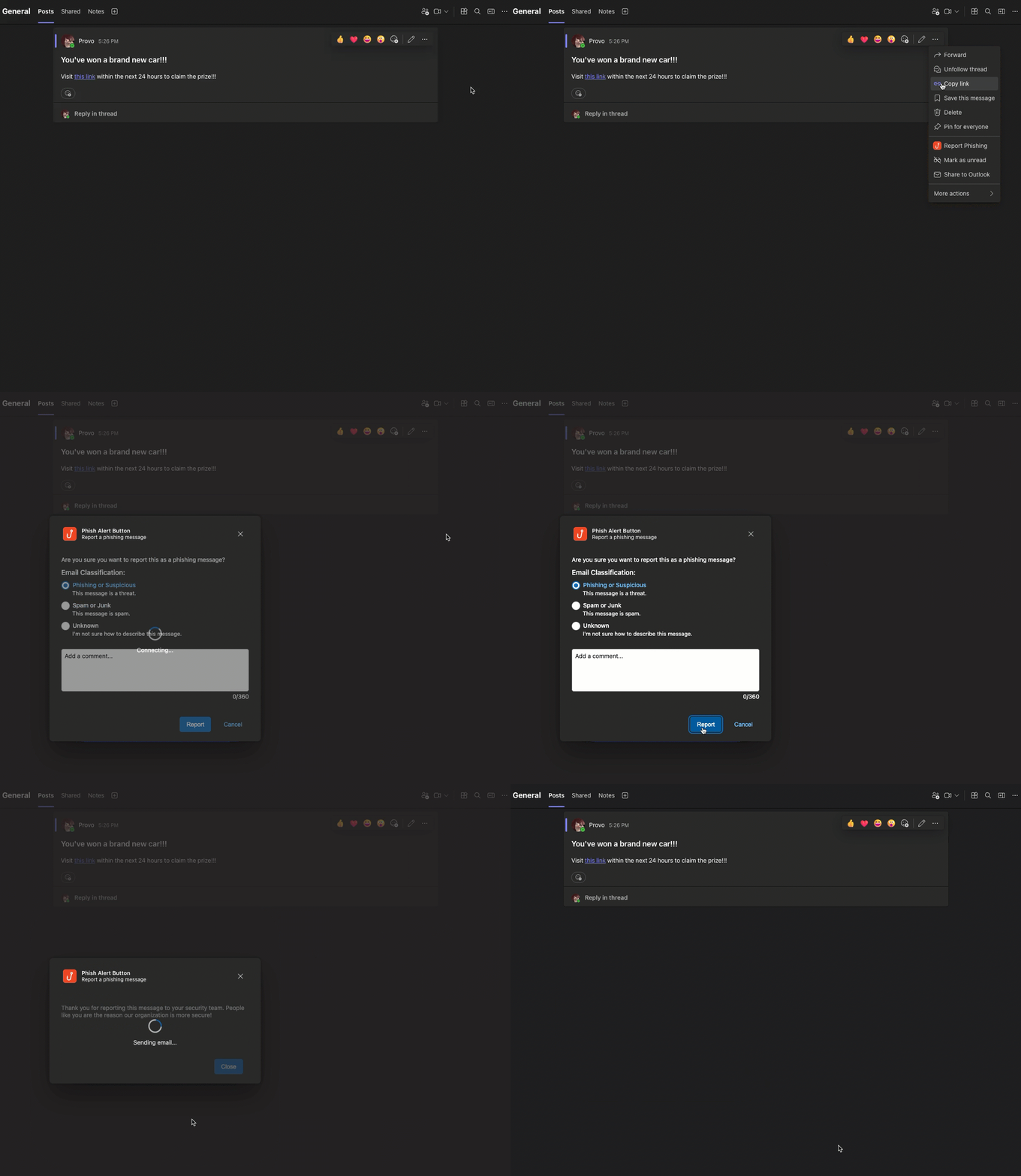
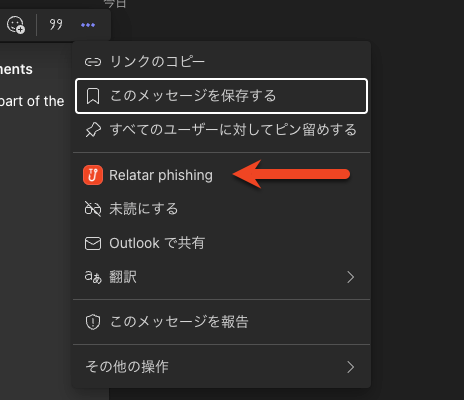
Puede seleccionar Phish Alert Button en cualquier mensaje que desee denunciar. La opción Denunciar phishing aparecerá al pasar el cursor sobre un mensaje y hacer clic en el icono de los puntos suspensivos. Si no aparece la opción Denunciar phishing, debería estar disponible en el menú Más acciones.
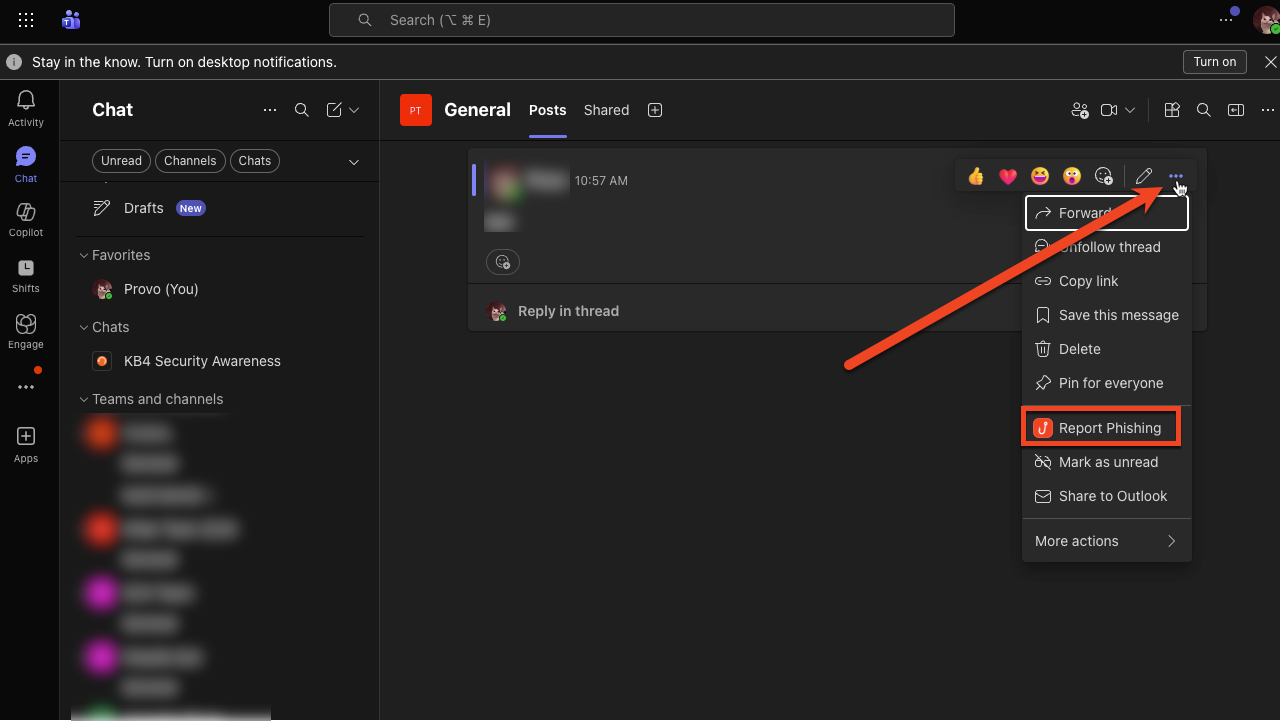
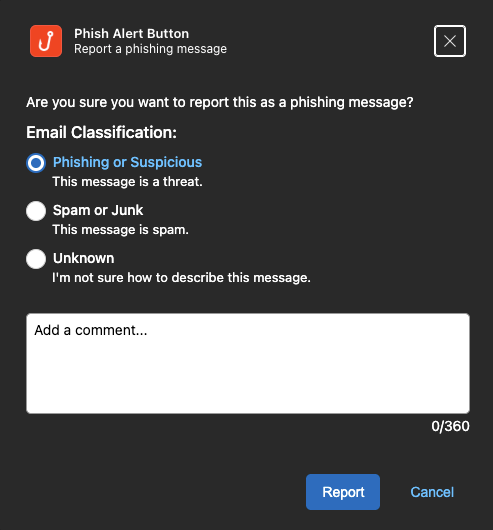
Al hacer clic en Denunciar phishing, aparecerá una ventana emergente de confirmación. Si la opción Permitir que los usuarios dejen comentarios y los clasifiquen está habilitada para la cuenta, los usuarios también podrán seleccionar una clasificación de correo electrónico y añadir un comentario. Todos los mensajes denunciados estarán disponibles en la carpeta Elementos enviados de Microsoft Outlook de la persona que los denunció.
Actualizar y desinstalar el PAB para Microsoft Teams
Consulte las secciones siguientes para obtener más información sobre cómo actualizar o desinstalar el PAB para Microsoft Teams.
Actualizar el PAB para Microsoft Teams
A continuación se indican las instrucciones que debe seguir para actualizar o volver a implementar el PAB para Microsoft Teams.
- Inicie sesión en su consola KSAT.
- Seleccione su dirección de correo electrónico en la esquina superior derecha de la página y seleccione Configuración de la cuenta.
- Diríjase a Integraciones de la cuenta > Phish Alert.
-
Desplácese hasta la sección PAB para plataformas de colaboración y haga clic en el nombre de la instancia del PAB para Microsoft Teams para expandir la configuración.
-
Desplácese hacia abajo y seleccione el icono de descarga situado bajo Phish Alert Button para Microsoft Teams para descargar el archivo PhishAlertMsTeams.zip.
- En una pestaña nueva del navegador, inicie sesión en el Centro de administración de Microsoft Teams.
- En el menú de la parte izquierda de la página, seleccione Aplicaciones de Teams > Gestionar aplicaciones.
-
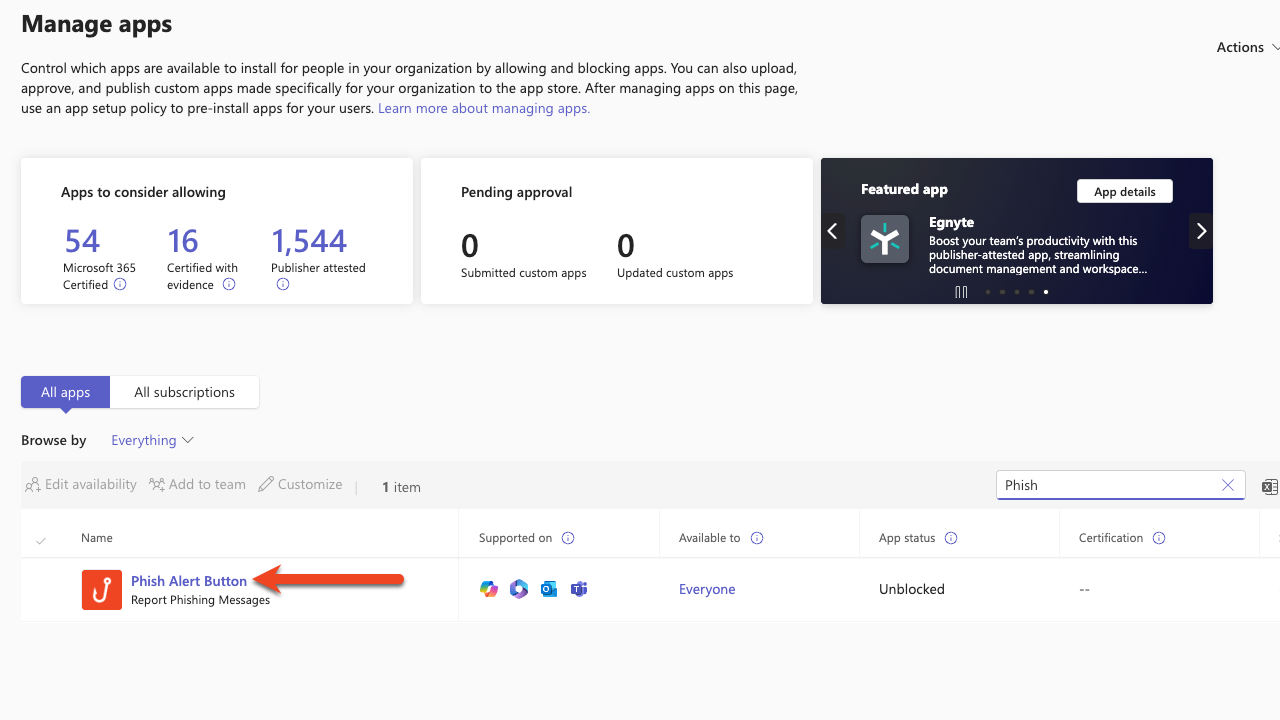
Escriba «Phish» en la barra de búsqueda y haga clic en Phish Alert Button.
-
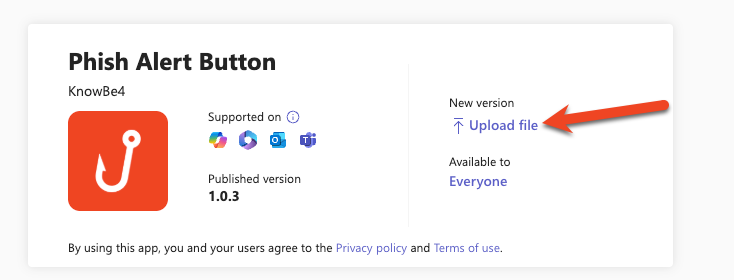
Cerca de la parte superior de la página, haga clic en Cargar archivo.
- En la ventana emergente, haga clic en Seleccione un archivo y elija el archivo PhishAlertMSTeams.zip.
-
Compruebe que aparezca el mensaje de confirmación en la parte superior de la página.
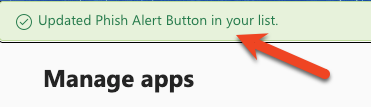
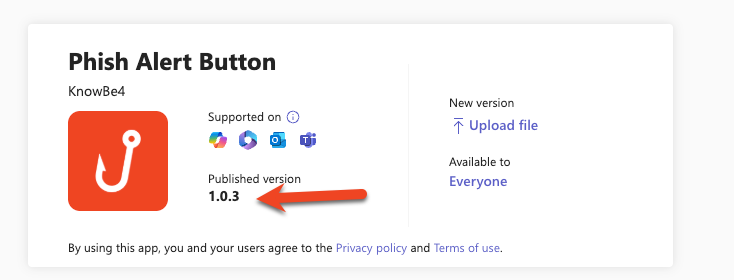
Nota: El número de versión publicada cambiará cuando cargue el archivo PhishAlertMSTeams.zip.
Desinstalar el PAB para Microsoft Teams
A continuación se indican las instrucciones que debe seguir para desinstalar el PAB para Microsoft Teams.
- Inicie sesión en el Centro de administración de Microsoft Teams.
- En el menú de la parte izquierda de la página, seleccione Aplicaciones de Teams > Gestionar aplicaciones.
-
Escriba «Phish» en la barra de búsqueda y haga clic en Phish Alert Button.
-
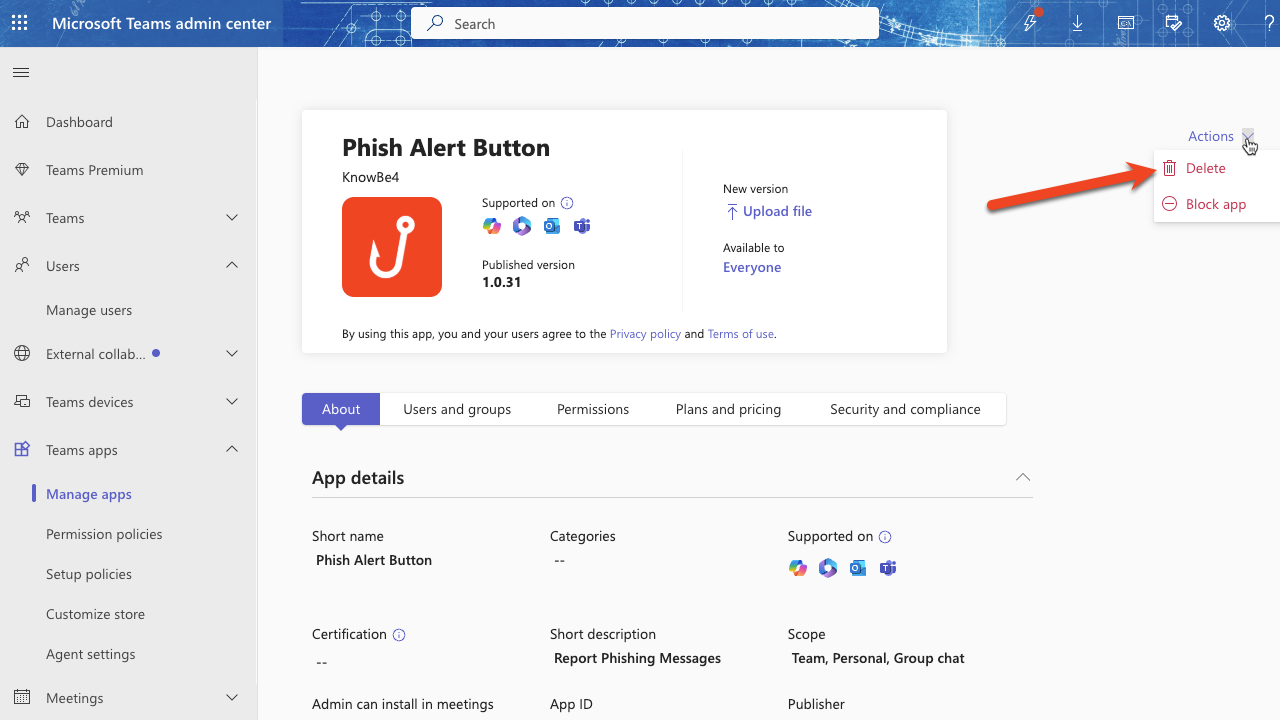
Seleccione el menú desplegable Acciones, situado en la esquina superior derecha de la página, y haga clic en Eliminar.
Resolución de problemas
¿Por qué no puedo ver el PAB para Microsoft Teams cuando intento denunciar mensajes procedentes de fuera de mi organización?
El PAB para Microsoft Teams solo permite denunciar mensajes enviados dentro de la organización. Para obtener más información, consulte el artículo de Microsoft Aplicaciones de Teams para asistentes externos o invitados de fuera de una organización Aplicaciones de Teams para asistentes externos o invitados de fuera de una organización (el enlace se abre en una nueva ventana). Si recibe un mensaje sospechoso de un remitente externo, recomendamos ponerse en contacto con quien administre TI para recibir ayuda adicional.
Recibo el siguiente error: «Error de recuperación: Fallo en la solicitud de configuración de KSAT - {“errores”: [{“mensaje”:”No autorizado”}]}»
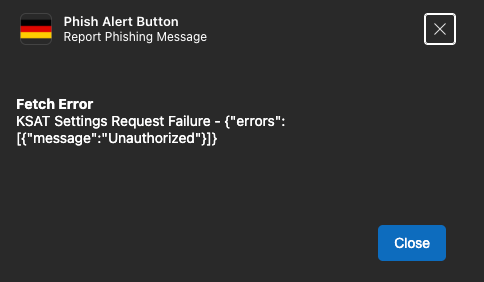
El PAB para Microsoft Teams no puede verificar la dirección de correo electrónico del usuario en la consola KSAT. Confirme que la dirección de correo electrónico asociada a Microsoft Teams coincide con la dirección de correo electrónico del usuario registrada en la consola KSAT.
Recibo el siguiente error: «Este mensaje es más antiguo que el límite de denuncia permitido. Póngase en contacto con quien administre TI para obtener ayuda». ¿Cómo puedo resolverlo?
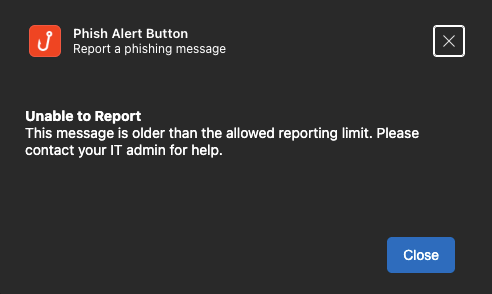
Este error indica que el mensaje es demasiado antiguo para poder denunciarlo. Recomendamos ponerse en contacto con quien administre TI para recibir ayuda adicional.
Recibo el siguiente error: «Error al enviar el correo: {"error":{"code":"Authorization_RequestDenied","mensaje":"Privilegios insuficientes para completar la operación.","innerError"…»
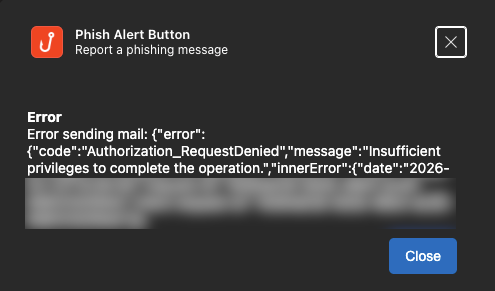
Este error indica que los permisos de la API de Graph necesarios para el PAB para Microsoft Teams no se han autorizado en la cuenta de Microsoft. Para resolverlo, siga los pasos que se describen en la sección Aceptar los permisos necesarios de este artículo.
He añadido un nuevo idioma al PAB para Microsoft Teams en la consola KSAT, pero algunas personas usuarias ven otro idioma en determinados campos de texto del PAB. ¿Cómo puedo hacer que solo vean el PAB en su idioma?
Determinados campos de texto del PAB para Microsoft Teams se almacenan dentro del archivo PhishAlertMsTeams.zip. Si añade un idioma al PAB para Microsoft Teams, deberá volver a implementar el archivo .zip para que los cambios surtan efecto. Para consultar los pasos detallados de este proceso, vea la sección Actualizar y desinstalar el PAB para Microsoft Teams de este artículo.