La función de formación sobre deepfakes permite crear vídeos simulados mediante tecnología deepfake para reforzar los programas de formación sobre concienciación en materia de seguridad. Al crear un deepfake de una persona del equipo directivo o de liderazgo conocida dentro de la organización, es posible mostrar a las personas usuarias lo fácil que resulta suplantar de forma convincente la identidad de alguien. Estos vídeos están controlados y vinculados a guiones pregrabados, lo que garantiza que el contenido se utilice exclusivamente con fines educativos.
AIDA está disponible en la consola KnowBe4 como complemento para las suscripciones Diamante.
Requisitos previos
Antes de crear un vídeo deepfake, asegúrese de cumplir los siguientes requisitos:
- Debe contar con la autorización legal de la persona que aparece en la grabación.
- El vídeo de origen debe estar en formato .mp4 o .mov, tener una duración máxima de dos minutos y un tamaño de archivo igual o inferior a 150 MB.
Cómo crear un vídeo deepfake
Para crear un vídeo deepfake, inicie sesión en su consola de KnowBe4 y haga clic en la pestaña Formación. A continuación, haga clic en la subpestaña Deepfakes.
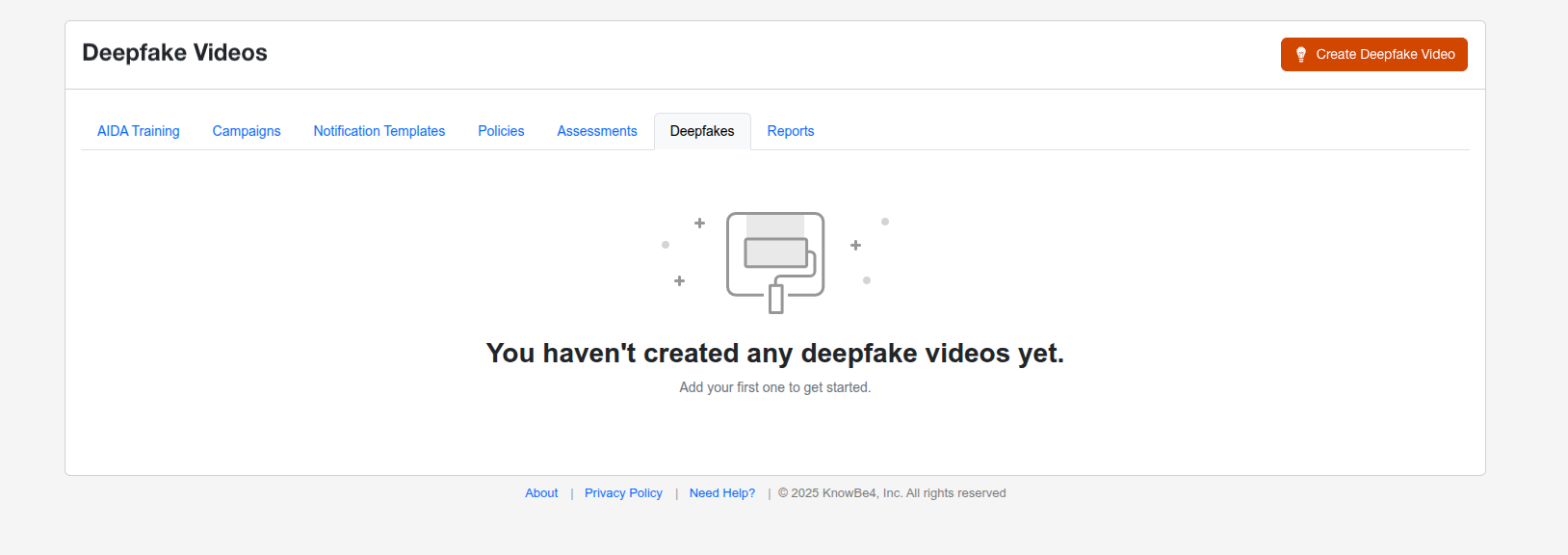
La primera vez que acceda a la subpestaña Deepfakes, no verá ningún vídeo deepfake. Para añadir uno nuevo, haga clic en el botón Crear vídeo deepfake. Al pulsar este botón, se abrirá la página Crear vídeo deepfake, que le guiará a través de los cinco pasos necesarios para crear un vídeo deepfake.
Paso 1: Asigne un nombre al vídeo
En este paso, se asigna un nombre al vídeo y se configura el idioma.
Para obtener más información sobre las opciones disponibles en este paso, consulte la captura de pantalla y la lista que se muestran a continuación:
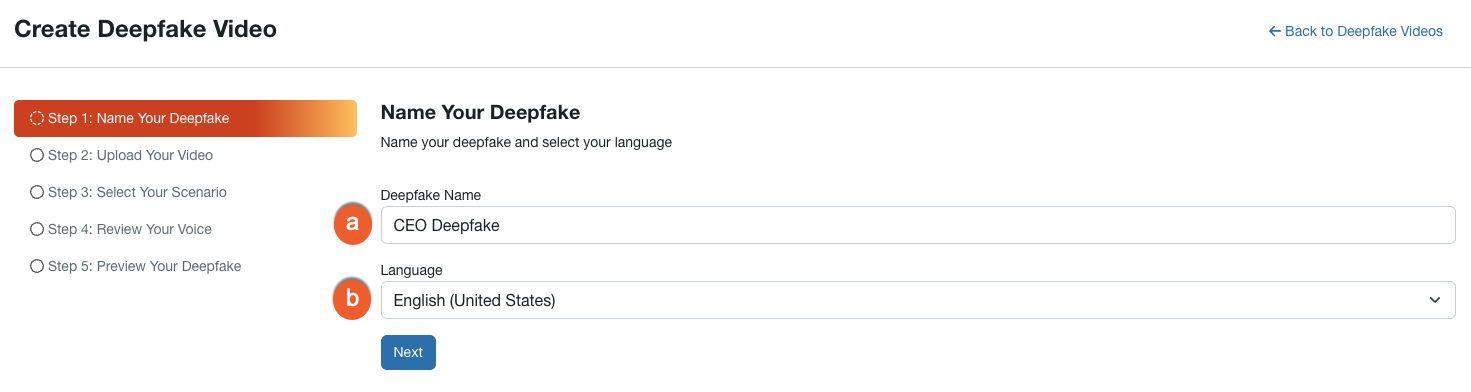
- Nombre de deepfake: introduzca un nombre para el deepfake. Elija un nombre que le permita identificar fácilmente este vídeo más adelante.
- Idioma: seleccione el idioma utilizado en el vídeo de origen.
Haga clic en el botón Siguiente para continuar con el paso 2.
Paso 2: Cargue su vídeo
En este paso, se carga el vídeo de origen de la persona que aparecerá en el deepfake.
Para obtener más información sobre las opciones disponibles en este paso, consulte la captura de pantalla y la lista que se muestran a continuación:
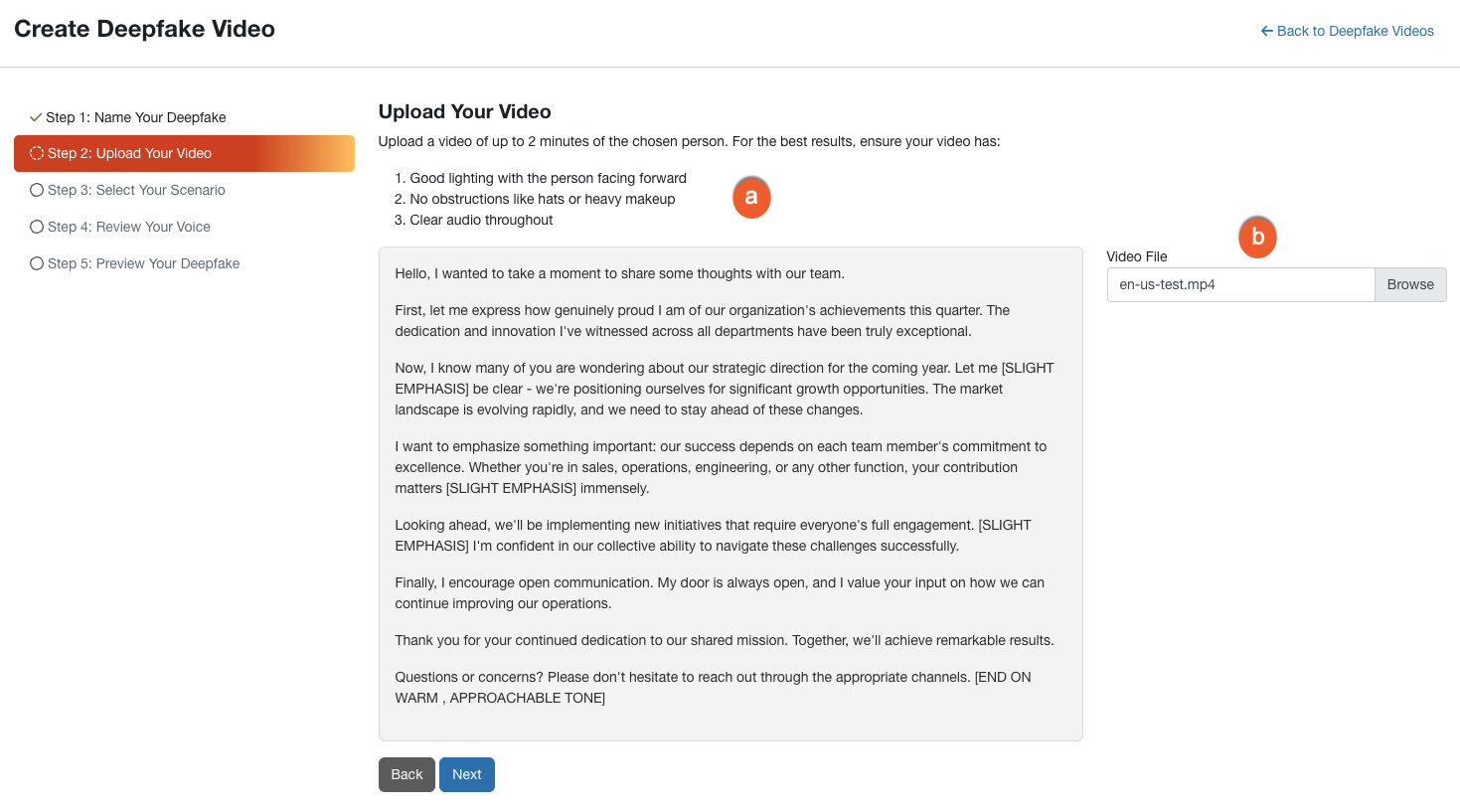
- Requisitos de grabación y guion: consulte estos consejos para obtener la mejor calidad posible. Asegúrese de que el vídeo tenga una buena iluminación, de que la persona aparezca mirando al frente, de que no haya elementos que oculten el rostro (como sombreros) y de que el audio sea nítido.
- Archivo de vídeo: arrastre y suelte el archivo aquí o haga clic en el botón para buscarlo en su equipo.
Haga clic en el botón Siguiente para continuar.
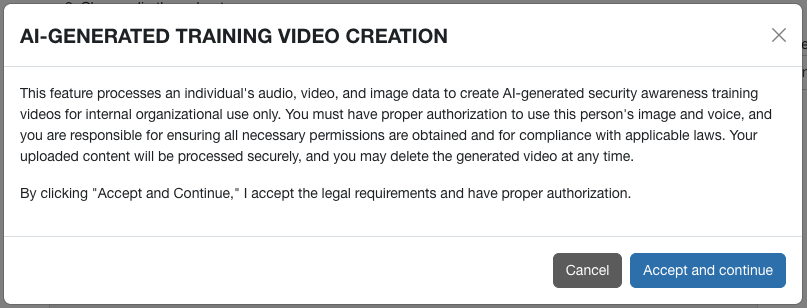
Al hacer clic en el botón Aceptar y continuar, el vídeo comenzará a cargarse.
Paso 3: Elija su situación
Es el momento de seleccionar una situación de formación para el vídeo deepfake. Cada situación incluye un guion ya escrito que muestra un concepto de seguridad específico.
Para obtener más información sobre las opciones disponibles en este paso, consulte la captura de pantalla y la lista que se muestran a continuación:
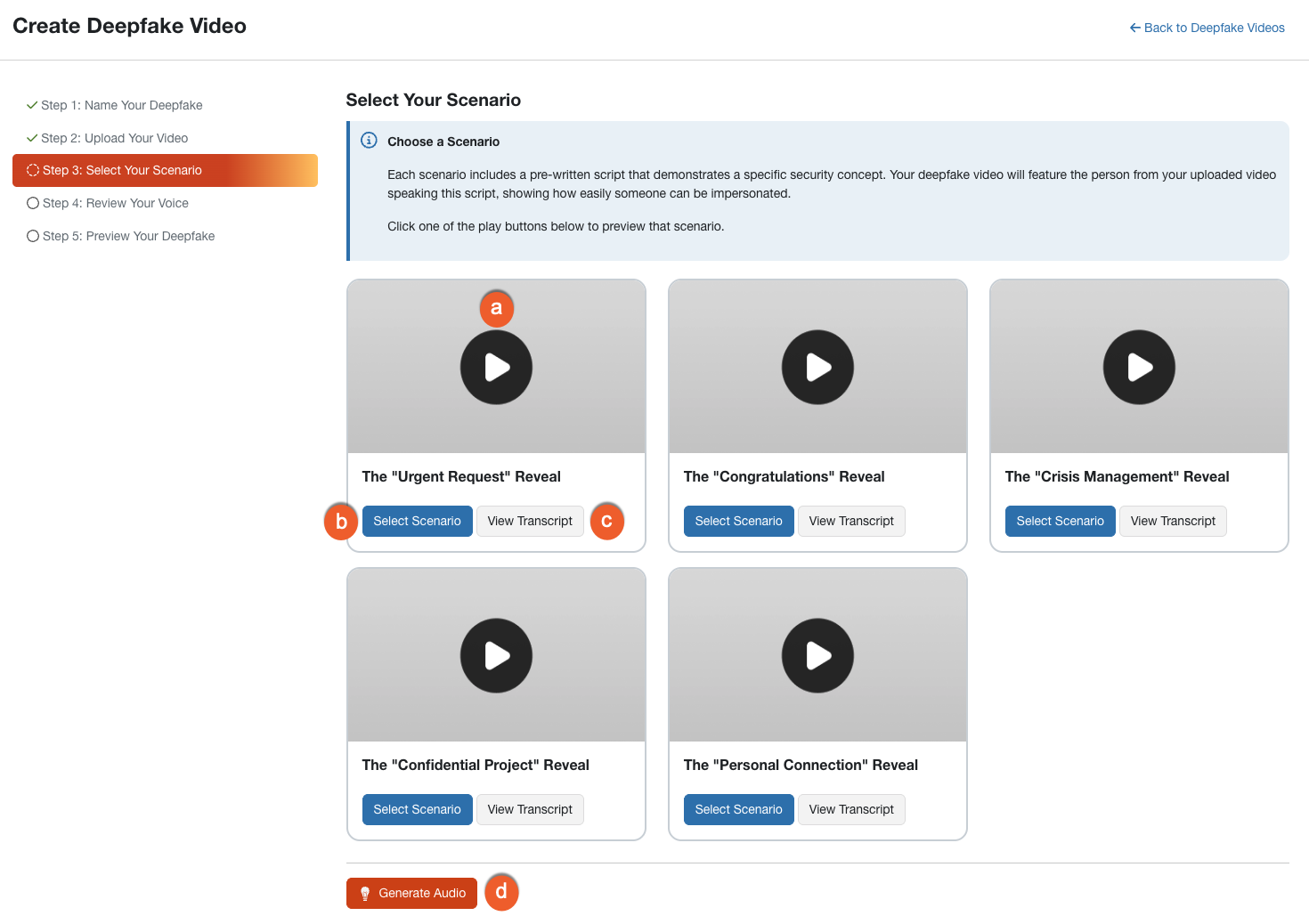
- Vista previa de la situación: haga clic en el botón de reproducción de cualquier tarjeta para obtener una vista previa del contexto de la situación.
-
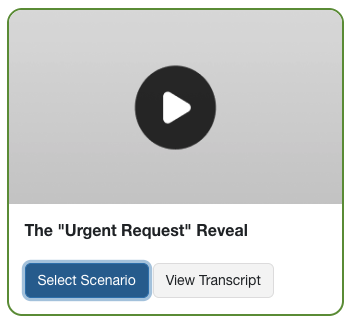
Seleccionar situación: haga clic en este botón para seleccionar la situación que desea utilizar. Aparecerá un borde verde alrededor de la situación seleccionada.
- Ver transcripción: haga clic en este botón para leer el guion concreto que pronunciará la persona protagonista.
- Generar audio: haga clic en este botón para iniciar el procesamiento del audio.
Paso 4: Revise su voz
El sistema procesará el audio para clonar la voz a partir del vídeo que haya cargado.
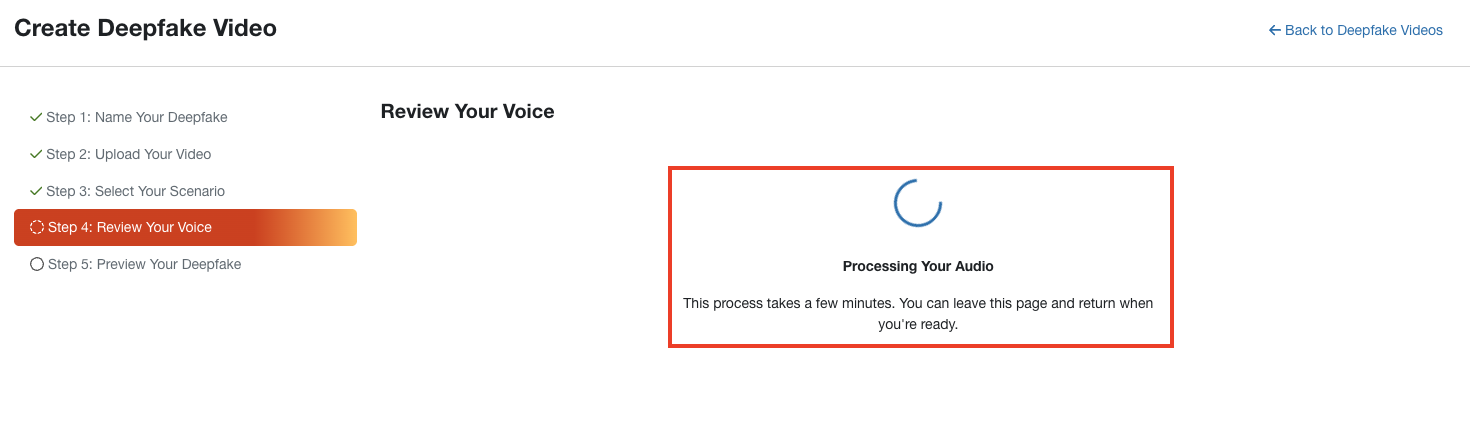
Para obtener más información sobre las opciones disponibles en este paso, consulte la captura de pantalla y la lista que se muestran a continuación:
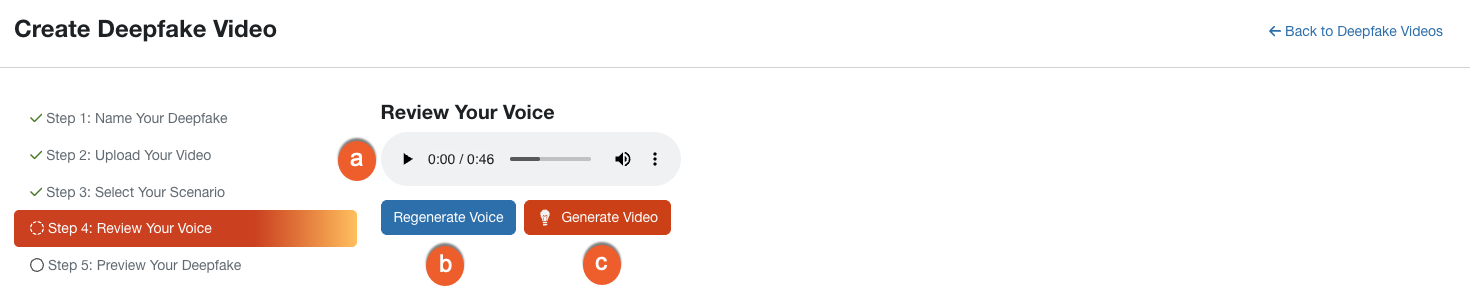
- Reproductor de audio: haga clic en el botón de reproducir para escuchar el audio generado y comprobar que la voz es fiel a la original.
- Volver a generar voz: si el resultado no cumple sus expectativas, haga clic en este botón para volver a generar la voz.
- Generar vídeo: si el audio es satisfactorio, haga clic en este botón para combinar la voz y el vídeo.
Paso 5: Obtenga una vista previa de su vídeo
El sistema generará ahora el vídeo final.
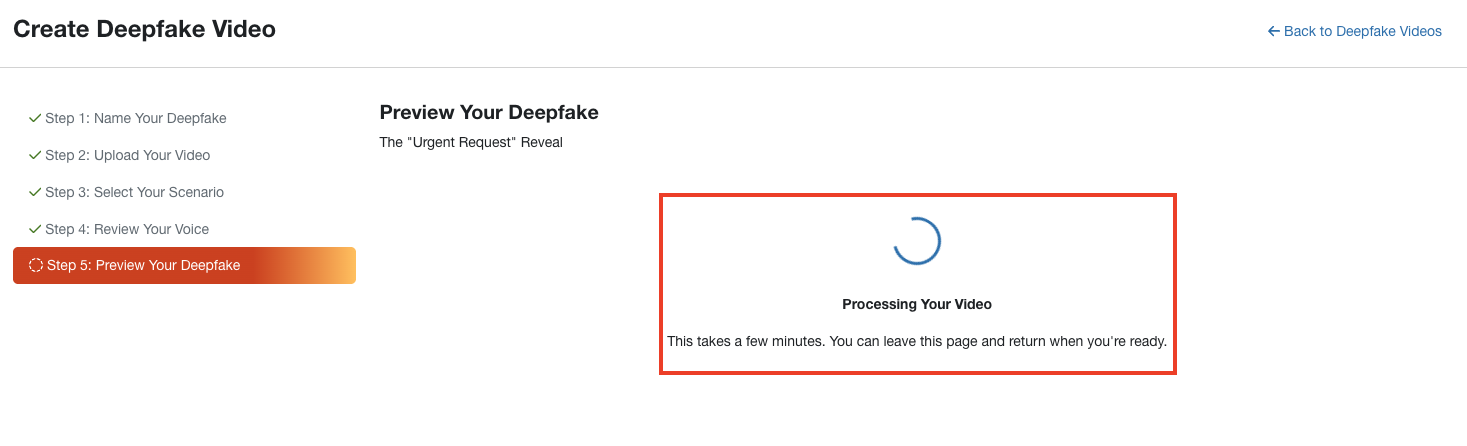
Cuando el procesamiento haya finalizado, podrá revisar el vídeo final. Para obtener más información sobre las opciones disponibles en este paso, consulte la captura de pantalla y la lista que se muestran a continuación:
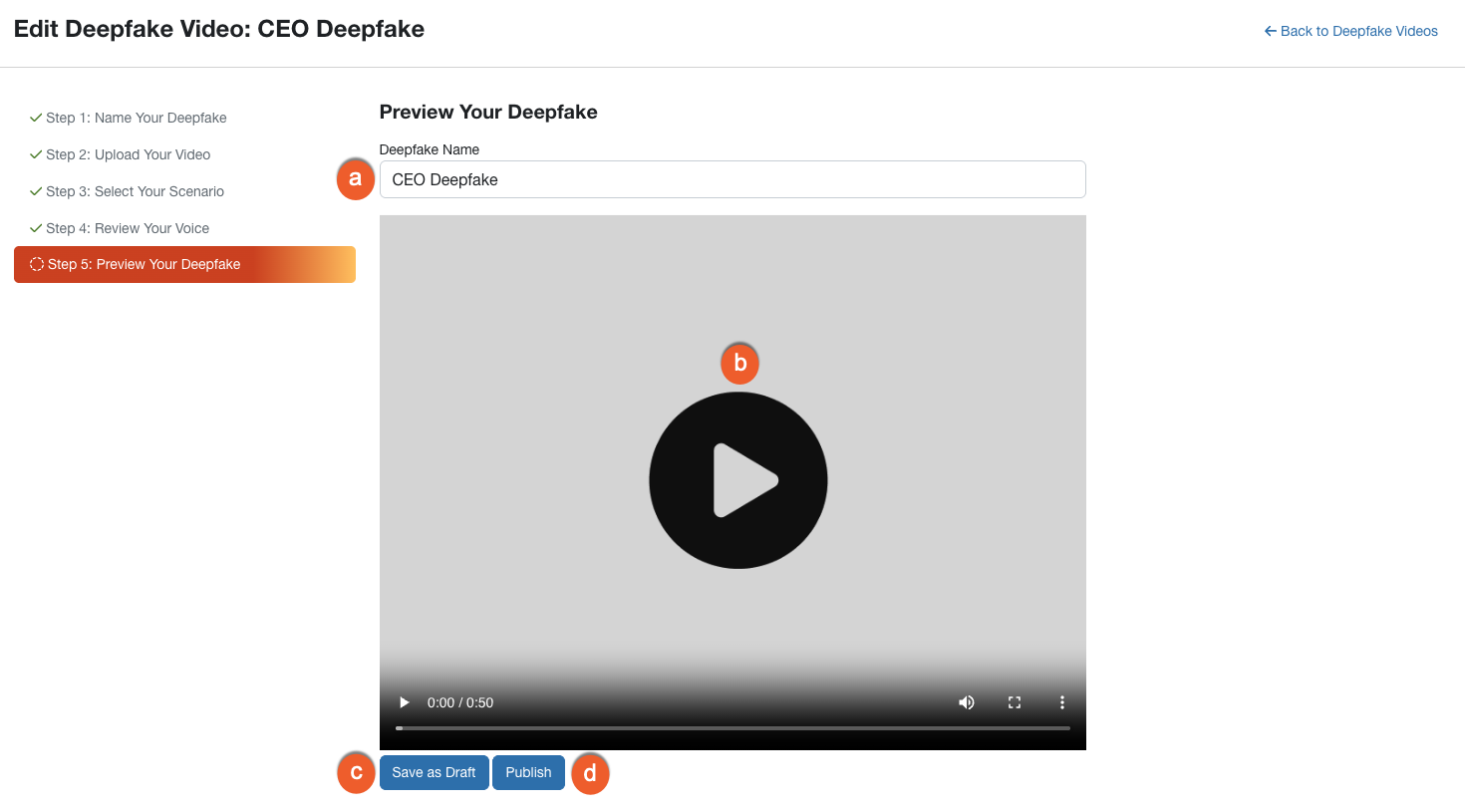
- Nombre de deepfake: actualice el nombre en este campo si desea cambiar el nombre del deepfake.
- Reproductor de vídeo: visualice el vídeo completo para comprobar que la imagen y el audio están sincronizados correctamente.
- Guardar como borrador: haga clic en este botón para guardar el progreso sin poner todavía el vídeo a disposición de las formaciones.
- Publicar: haga clic en este botón para finalizar el vídeo. Una vez publicado, el vídeo estará disponible para utilizarlo en campañas de formación.
Cómo gestionar vídeos deepfake
Para ver los vídeos deepfake que ha creado, haga clic en la subpestaña Deepfakes. En esta página encontrará la lista de vídeos, los límites de uso y el estado de cada uno de ellos.
Para obtener más información sobre las opciones de gestión disponibles en esta subpestaña, consulte la captura de pantalla y la lista que se muestran a continuación:
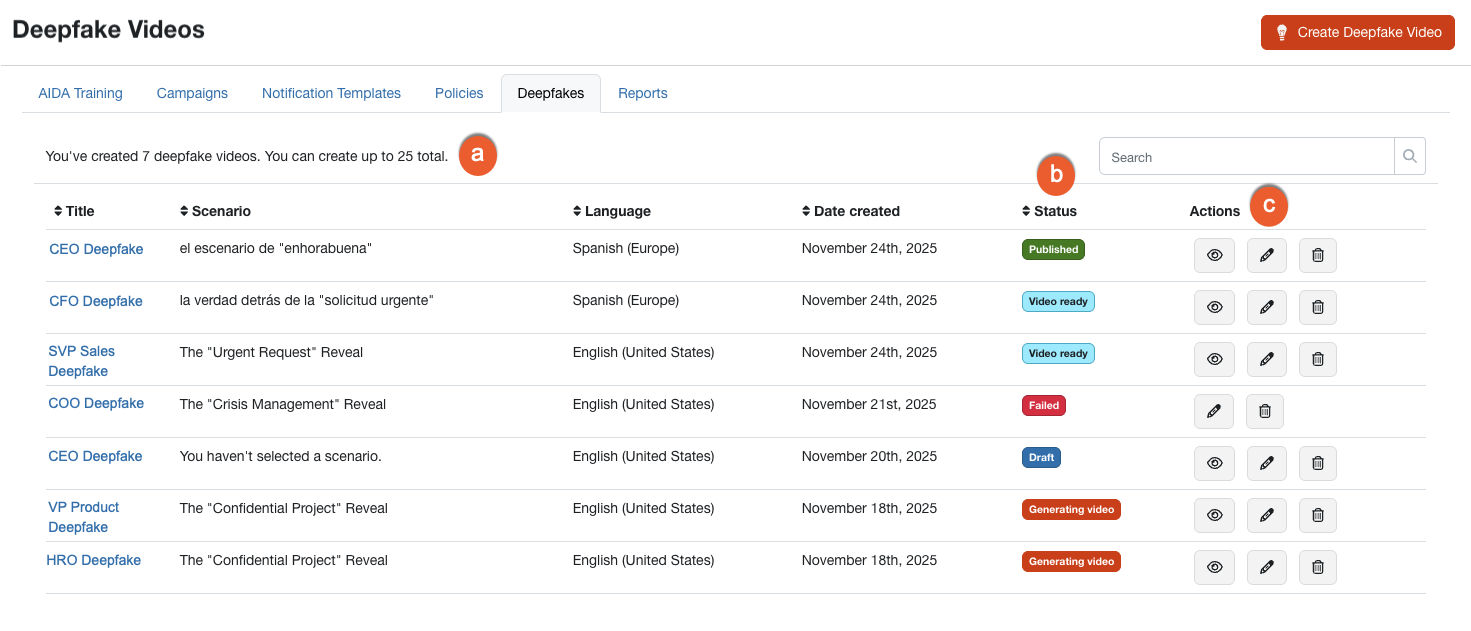
- Límite de vídeos: este contador muestra cuántos vídeos ha creado respecto al límite de 25 vídeos.
- Estado: esta columna muestra el estado actual del vídeo. Para obtener más información sobre los estados, consulte la sección Comprender los estados de los vídeos más adelante.
-
Acciones: utilice los iconos de esta columna para gestionar un vídeo concreto.
- Vista previa: haga clic en el icono del ojo para ver el vídeo o escuchar el audio.
- Editar: haga clic en el icono del lápiz para volver al flujo de creación.
-
Eliminar: haga clic en el icono de la papelera para eliminar permanentemente un vídeo.
Advertencia: Esta acción no se puede deshacer y cualquier campaña de formación activa que utilice ese vídeo se cerrará de inmediato.
Comprender los estados de los vídeos
En la siguiente lista se describen los distintos estados que pueden aparecer en la columna Estado:
- Seleccionar situación: el vídeo de origen se ha cargado, pero todavía no se ha seleccionado ninguna situación. Consulte el paso 3 anterior para obtener más información.
- Borrador: el vídeo se ha guardado, pero aún no se ha publicado.
- Generando audio: la IA está generando actualmente la voz clonada. Consulte el paso 4 anterior para obtener más información.
- Audio listo: la voz clonada ya está lista para su revisión. Consulte el paso 4 anterior para obtener más información.
- Generando vídeo: la IA está creando actualmente el vídeo deepfake final. Consulte el paso 5 anterior para obtener más información.
- Vídeo listo: el vídeo está listo para previsualizarse o publicarse. Consulte el paso 5 anterior para obtener más información.
- Publicado: el vídeo se ha finalizado y está disponible para utilizarse en campañas de formación.
- Error: se ha producido un error durante el procesamiento. Es posible que tenga que intentarlo de nuevo.
Uso de vídeos deepfake en formaciones
Una vez publicado, el vídeo deepfake podrá utilizarse en las campañas de formación. Podrá seleccionarlo al crear una campaña del mismo modo que cualquier otro módulo de formación de KnowBe4.
Inicie sesión en su consola KnowBe4 y haga clic en la pestaña Formación. A continuación, haga clic en el botón + Crear campaña de formación, situado en la esquina superior derecha de la página, para abrir la página Crear nueva campaña de formación.
En el menú desplegable Contenido, los vídeos deepfake aparecerán en la sección Deepfakes.
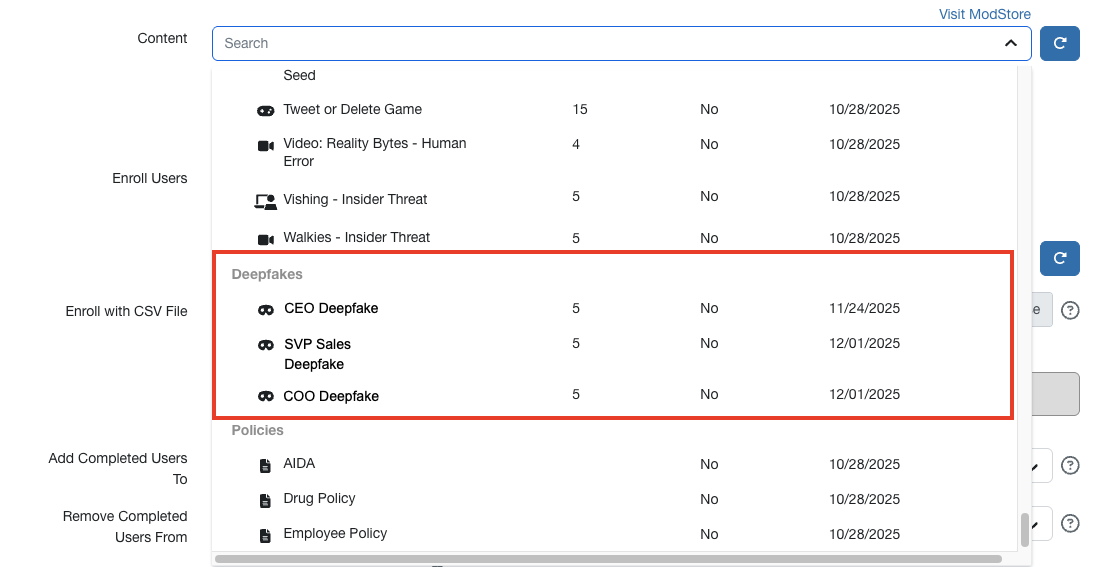
Para obtener más información sobre cómo configurar una campaña de formación y asignar contenido, consulte nuestra Guía sobre las campañas de formación.