Para la formación personalizada, el phishing y la comunicación con su personal, KnowBe4 ofrece la capacidad de usar sus propias imágenes en las plantillas y las páginas de aterrizaje. Estas imágenes pueden alojarse externamente o en su consola de Formación sobre concienciación en materia de seguridad de KnowBe4 (SAT). Para obtener más información sobre cómo añadir y gestionar imágenes personalizadas en las plantillas y las páginas de aterrizaje, consulte las siguientes secciones.
Añadir imágenes a las plantillas o a las páginas de aterrizaje
Para usar sus propias imágenes en las plantillas o las páginas de aterrizaje:
- Inicie sesión en su consola KnowBe4 SAT.
- Vaya hasta las plantillas o páginas de aterrizaje deseadas y, a continuación, cree una nueva o edite una existente.
-
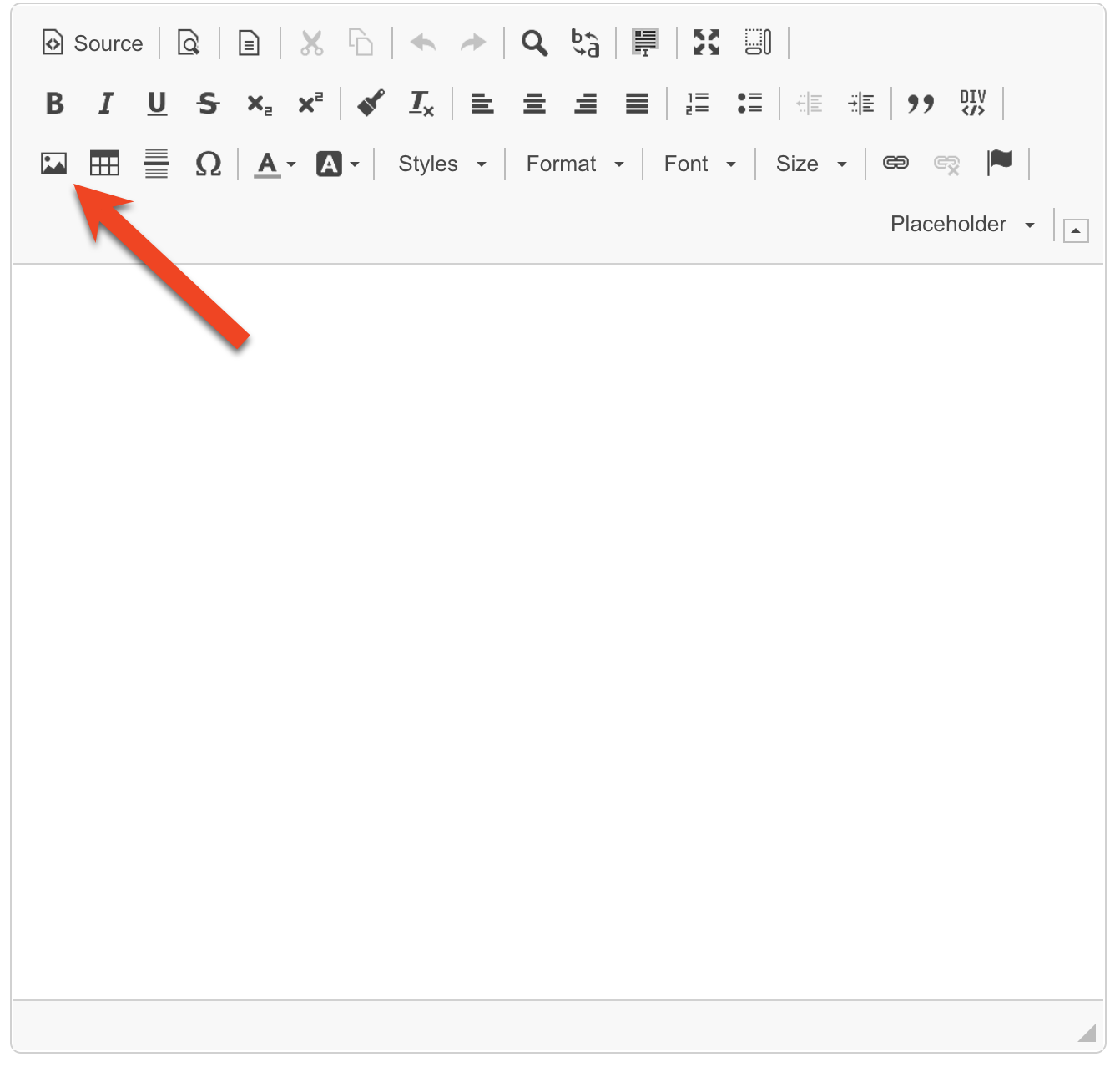
En el editor WYSIWYG (What You See Is What You Get), encuentre y seleccione el icono de imagen. Este icono abrirá la ventana emergente Propiedades de imagen.
-
En la ventana Propiedades de imagen, puede enlazar una URL de imagen. Si ha habilitado el alojamiento de imágenes en KnowBe4 SAT, también puede seleccionar una imagen alojada.
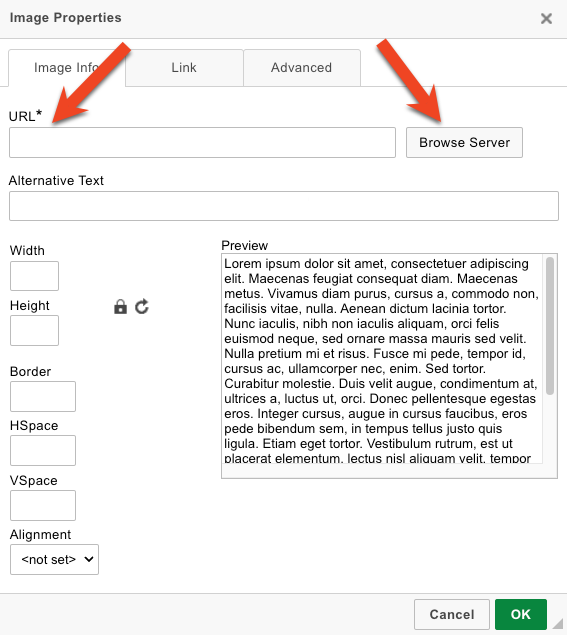
- Para enlazar una URL de imagen alojada de manera externa, introduzca la URL de imagen al campo de la URL.
-
Para seleccionar una imagen alojada, seleccione el botón Examinar servidor. Este botón abrirá su Biblioteca de imágenes alojadas, donde puede seleccionar la imagen que prefiera.
Nota:Como parte de nuestra política de retención de datos, los enlaces a imágenes alojadas caducan aproximadamente 60 días después del envío a los usuarios. Cuando caducan, dejan de verse las imágenes de los mensajes enviados previamente. Las imágenes de su Biblioteca de imágenes alojadas y de plantillas o páginas de aterrizaje guardadas no caducan. Para mostrar imágenes durante más de 60 días, recomendamos usar una URL de imagen alojada de manera externa. - Una vez que haya seleccionado su imagen, seleccione Aceptar para guardar sus cambios e insertar la imagen en su plantilla o página de aterrizaje.
Alojamiento de imágenes en KnowBe4 SAT
KnowBe4 le permite cargar sus propias imágenes, las cuales se alojarán en su consola KnowBe4 KSAT, para usarlas en todas las plantillas de correo electrónico o páginas de aterrizaje. Para obtener más información sobre cómo usar imágenes alojadas, consulte las siguientes secciones.
Habilitar el alojamiento de imágenes
Para habilitar el alojamiento de imágenes en su cuenta:
- Inicie sesión en su consola KnowBe4 SAT.
- Seleccione su nombre de usuario en la esquina superior derecha.
- Seleccione Configuración de la cuenta.
- Diríjase a Información de la cuenta > Alojamiento de imágenes.
- Marque la casilla Habilitar alojamiento de imágenes. Aparecerá una ventana emergente.
- Seleccione Habilitar.
Una vez que esta función esté habilitada, aparecerá el botón Gestionar imágenes en la sección Alojamiento de imágenes. Puede usar este botón para acceder a su Biblioteca de imágenes alojadas y gestionar sus imágenes alojadas.
Administrar las imágenes alojadas
Después de habilitar el alojamiento de imágenes, puede gestionar las imágenes usando la Biblioteca de imágenes alojadas. Puede acceder a su Biblioteca de imágenes alojadas mediante Configuración de la cuenta siguiendo las indicaciones de la sección del artículo Habilitar el alojamiento de imágenes o a través del editor de plantillas WYSIWYG.
Para usar la biblioteca de imágenes alojadas, mire la captura y la lista que se muestran a continuación:

-
Usar imagen: seleccione una imagen de su biblioteca y pulse este botón para usarla en la plantilla o página de aterrizaje.
Nota: Este botón solo está disponible si accede a la Biblioteca de imágenes alojadas mediante un editor de plantillas o de páginas de aterrizaje. -
Cargar imagen: seleccione este botón para abrir la ventana emergente Cargar imagen y cárguela.
Nota: Las imágenes deben ser de 5 MB o menos y tener alguno de los siguientes formatos: .jpg, .png, .gif o .webp. - Renombrar imagen: seleccione una imagen de su biblioteca, pulse este botón para abrir la ventana emergente Renombrar imagen y cambie el nombre de la imagen.
-
Eliminar imagen: seleccione una imagen de su biblioteca y pulse este botón para abrir la ventana emergente Eliminar imagen y elimínela.
Advertencia: No es posible deshacer la eliminación de una imagen alojada. Si la imagen eliminada se ha usado en plantillas o páginas de aterrizaje, aparecerá el icono de una imagen rota en el lugar en el que solía estar la imagen en esas plantillas o páginas de aterrizaje.
Condiciones para la carga de imágenes
Las imágenes cargadas deben cumplir con nuestras condiciones para la carga de imágenes:
«Al cargar esta imagen (que constituye “Contenido del cliente”), confirma lo siguiente:
- Tiene derecho a cargar esta imagen y conceder a KnowBe4 una licencia para alojarla, almacenarla y mostrarla con el fin de prestar los Servicios.
- Esta imagen respeta todas las condiciones de su acuerdo con KnowBe4 su acuerdo con KnowBe4 (el enlace se abre en una nueva ventana), incluidos todos los requisitos relativos al Contenido del cliente».
Solucionar problemas con las imágenes
Si las imágenes de las plantillas o de las páginas de aterrizaje no se muestran correctamente, consulte el artículo Resolución de problemas con las imágenes de las plantillas o póngase en contacto con nuestro equipo de asistencia técnica póngase en contacto con nuestro equipo de asistencia técnica para recibir ayuda.