En la pestaña Informes de su cuenta de KnowBe4, puede consultar Informes de actividades de phishing para supervisar los datos relacionados con el phishing de su organización. Estos informes muestran información detallada sobre los resultados de las pruebas de seguridad contra el phishing (PST) de sus usuarios. También puede personalizarlos para que muestren información específica, como los datos de las PST de grupos de usuarios individuales.
Si quiere descargar sus informes de actividades de phishing para usarlos en el futuro, puede exportar la información en un archivo CSV o generar un resumen gráfico en un archivo PDF.
Personalización de informes de actividades de phishing
Al crear un informe de actividades de phishing, puede aplicar filtros para consultar datos específicos. Por ejemplo, si desea ver datos de las personas usuarias de un grupo y una campaña de phishing específicos, debe seleccionar el grupo en el filtro Grupos de usuarios y la campaña de phishing en el filtro Campañas de phishing.
Para obtener más información sobre los filtros que puede aplicar a los informes de actividades de phishing, consulte la captura de pantalla y la lista que aparecen a continuación:

- Informes de las actividades de phishing: utilice este menú desplegable para seleccionar el tipo de informe. Puede seleccionar Todas las actividades de phishing o Todas las actividades de phishing agrupadas por usuario, en función de la manera en la que desee organizar los datos. Si selecciona Todas las actividades de phishing, en el informe se mostrarán PST individuales; en cambio, si opta por Todas las actividades de phishing agrupadas por usuario, se mostrarán datos de las PST agrupados por usuario. Para obtener más información sobre estos tipos de informes, consulte las subsecciones Todas las actividades de phishing y Todas las actividades de phishing agrupadas por usuario a continuación.
-
Criterios de campaña de phishing: si tiene PhishER PhishER (el enlace se abrirá en una nueva ventana), tendrá la opción de mostrar únicamente los datos de las campañas de PhishFlip.
Nota: Si ha seleccionado Todos los datos de phishing agrupados por usuario en el menú desplegable Informes de actividades de phishing, el filtro Criterios de campaña de phishing no se mostrará en la página. - Campañas de phishing: utilice este filtro para seleccionar las campañas de phishing cuyos datos quiere mostrar.
- Grupos de usuarios: utilice este filtro para seleccionar los grupos de usuarios cuyos datos quiere mostrar.
-
Añadir filtro: puede personalizar su informe de actividades de phishing con los siguientes filtros adicionales.
- Vectores de ataque de plantilla: utilice este filtro para seleccionar los tipos de vectores de ataque que desea incluir en el informe. Los vectores de ataque son los tipos de archivos adjuntos incluidos en la PST. Para obtener más información, consulte el artículo Resumen de los archivos adjuntos de las campañas de phishing.
- Criterios de grupos de usuarios: utilice este filtro para seleccionar los criterios específicos de los grupos de usuarios cuyos datos quiere mostrar.
-
Buscar usuario: utilice este filtro para buscar usuarios específicos por nombre o correo electrónico.
Nota: Si ha seleccionado Todos los datos de phishing agrupados por usuario en el menú desplegable Informes de actividades de phishing, el filtro Buscar usuario no estará disponible. -
Organigrama: utilice este menú desplegable para buscar por cargo o nombre de usuario. Este filtro muestra los datos de los usuarios de todos los niveles de la organización subordinados a los cargos o usuarios seleccionados. Por ejemplo, puede buscar un cargo específico, como director o vicepresidente. También puede seleccionar uno de los dos ajustes adicionales que aparecen a continuación:
- Seleccione Incluir a todos los miembros del equipo para incluir a los subordinados directos e indirectos de los gerentes seleccionados en el informe.
- Seleccione Incluir al gerente seleccionado para incluir al gerente seleccionado en el informe. Esta casilla agrupará los datos del gerente seleccionado y de cualquier miembro del equipo seleccionado en el informe.
-
Resultados de pruebas de seguridad contra el phishing: utilice este filtro para seleccionar los resultados de pruebas cuyos datos quiere mostrar.
Nota: Si ha seleccionado Todos los datos de phishing agrupados por usuario en el menú desplegable Informes de actividades de phishing, el filtro Resultados de pruebas de seguridad contra el phishing no se mostrará en la página. - Estado del usuario: utilice este filtro para seleccionar Activo o Archivado si quiere mostrar un solo estado.
- Excluir grupos de usuarios: utilice este filtro para seleccionar los grupos de usuarios que quiere excluir del informe. Si un usuario se incluye en los filtros Grupos de usuarios y Excluir grupos de usuarios, se excluirá del informe.
- Marca de tiempo: utilice este filtro para seleccionar el intervalo de fechas cuyos datos quiere mostrar. Este intervalo se basa en la fecha de envío prevista de la PST.
- Incluir la marca de tiempo en el archivo PDF: habilite este botón de alternancia para incluir una marca de tiempo de la fecha en que se actualizó por última vez el informe.
Tras seleccionar sus filtros, haga clic en el botón Aplicar cambios.
Consulta de informes de actividades de phishing
Después de personalizar su informe de actividades de phishing, este incluirá un gráfico y una tabla. Si lo desea, puede exportar el gráfico como un archivo PDF y los datos de la tabla en un archivo CSV.
Para aprender a consultar los informes de actividades de phishing según el tipo de informe, consulte las siguientes subsecciones.
Todas las actividades de phishing
Si ha seleccionado Todas las actividades de phishing como tipo de informe, en este se mostrará información detallada de cada PST, mientras que en el informe Todas las actividades de phishing agrupadas por usuario se muestran datos combinados de todas las PST que ha recibido un usuario.
En este tipo de informe, puede ver el gráfico de barras para supervisar el número de PST recibidas, suspensas y denunciadas. Para ver el número exacto de cada una de estas PST, puede pasar el cursor por encima del gráfico de barras. También puede eliminar una barra del gráfico si hace clic en la etiqueta correspondiente en la leyenda de la parte inferior del gráfico. Por ejemplo, puede hacer clic en Suspensas en la leyenda para eliminar esa barra del gráfico.

Debajo del gráfico puede consultar una tabla que muestra información sobre las campañas de phishing en las que está inscrito cada usuario. La tabla contiene una fila distinta por cada PST incluida en la campaña. Por ejemplo, si un usuario está inscrito en una campaña de phishing con tres PST, el informe incluirá tres filas.
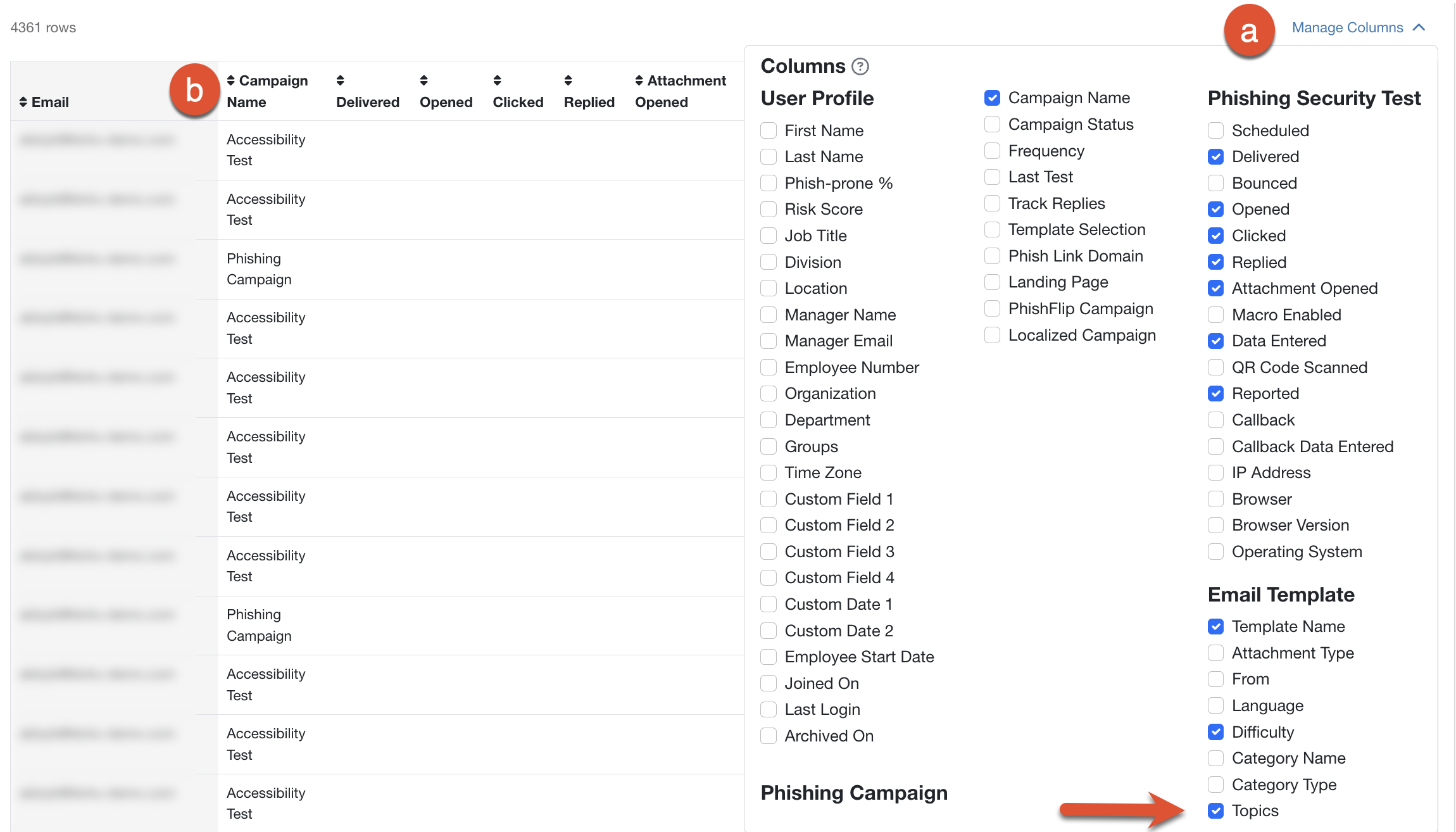
Puede personalizar la tabla seleccionando las columnas que quiere mostrar y ordenar sus resultados. Para aprender a personalizar la tabla y descargar su informe, consulte la captura de pantalla y la lista que aparecen a continuación:
-
Gestionar columnas: seleccione este botón para mostrar un menú desplegable que contiene una lista de las columnas disponibles. En este menú, puede anular la selección de las columnas predeterminadas y seleccionar columnas adicionales para que aparezcan en la tabla.
Nota: Si exporta un archivo CSV de su informe, las columnas que haya seleccionado en el menú desplegable Gestionar columnas aparecerán en el archivo CSV. Si guarda el informe haciendo clic en el botón Guardar informe cerca de la esquina superior derecha de la página, las columnas que haya seleccionado se mostrarán en el informe guardado. - Icono de flecha: seleccione este icono en los encabezados de las columnas para ordenar los resultados de la tabla.
Todas las actividades de phishing agrupadas por usuario
Si ha seleccionado Todas las actividades de phishing agrupadas por usuario como tipo de informe, en este se mostrará información más general sobre los resultados de las PST de sus usuarios por temas de plantillas, mientras que en el informe Todas las actividades de phishing se muestran datos de las PST individuales.
En este tipo de informe puede consultar el gráfico de barras para supervisar el número de PST que los usuarios han suspendido y denunciado, así como la cantidad de clics, respuestas, archivos adjuntos abiertos, macros habilitadas, datos introducidos, códigos QR escaneados y porcentaje de Phish-prone promedio de los usuarios. En las campañas de devolución de llamada disponibles para las suscripciones Diamante, SAT Foundation y SAT Advanced, el gráfico de barras también se puede utilizar para realizar un seguimiento de las devoluciones de llamada y de los datos de devolución de llamada introducidos. Para ver el número exacto de cada uno de estos eventos, puede pasar el cursor por encima de cada barra del gráfico. Junto al gráfico de barras, también puede ver el porcentaje de Phish-prone promedio, el porcentaje de fallos de phishing y el porcentaje de denuncias con el PAB.

Debajo del gráfico puede consultar una tabla que muestra información sobre las campañas de phishing en las que está inscrito cada usuario. La tabla contiene una fila por cada usuario al combinar los datos de todas las campañas de phishing en las que este está inscrito. Por ejemplo, si un usuario está inscrito en una campaña de phishing con tres PST, el informe combinará los datos de estas en una sola fila.
Puede personalizar la tabla seleccionando las columnas que quiere mostrar y ordenar sus resultados. Para aprender a personalizar la tabla y descargar su informe, consulte la captura de pantalla y la lista que aparecen a continuación:
-
Gestionar columnas: haga clic en este botón para mostrar un menú desplegable que contiene una lista de las columnas disponibles. En este menú, puede anular la selección de las columnas predeterminadas y seleccionar columnas adicionales para que aparezcan en la tabla.
Nota: Si exporta un archivo CSV de su informe, las columnas que haya seleccionado en el menú desplegable Gestionar columnas aparecerán en el archivo CSV. Si guarda el informe haciendo clic en el botón Guardar informe, las columnas que haya seleccionado se mostrarán en el informe guardado. - Icono de flecha: haga clic en este icono en los encabezados de las columnas para ordenar los resultados en la tabla.
Exportar informes de actividades de phishing
Si desea exportar sus informes de actividades de phishing, puede usar el botón Exportar como cerca de la esquina superior derecha de las opciones de filtros para generar un archivo CSV o PDF.

Se abrirá un menú desplegable en el que puede elegir Generar CSV o Generar PDF. La opción Generar CSV le permitirá generar una versión en archivo CSV de la tabla del informe. En cambio, la opción Generar PDF le permitirá generar los gráficos del informe, con los detalles del informe al final de la tabla.
En la esquina superior derecha de la consola, aparecerá una campana de notificación cuando el informe que haya generado esté listo para descargarse. El informe que ha generado también se puede descargar en cualquier momento desde la subpestaña Centro de descargas. Para obtener más información, consulte Resumen del centro de descargas.