En nuestra función de informes, puede guardar los informes de las cuentas gestionadas para consultarlos más tarde o enviar los que tenga guardados a otras cuentas gestionadas. También puede programar la generación y el envío de informes de forma periódica; por ejemplo, una vez por trimestre. A continuación, encontrará más información sobre cómo guardar y enviar informes.
Guardar informes
Para guardar un informe y poder consultarlo más tarde, siga estos pasos:
- Inicie sesión en su cuenta de KnowBe4.
- Haga clic en la pestaña Informes.
- Seleccione un informe que le gustaría guardar y establezca los filtros que desee.
- Haga clic en Ver informe para generar el informe con los filtros deseados.
- Haga clic en el botón Guardar informe.
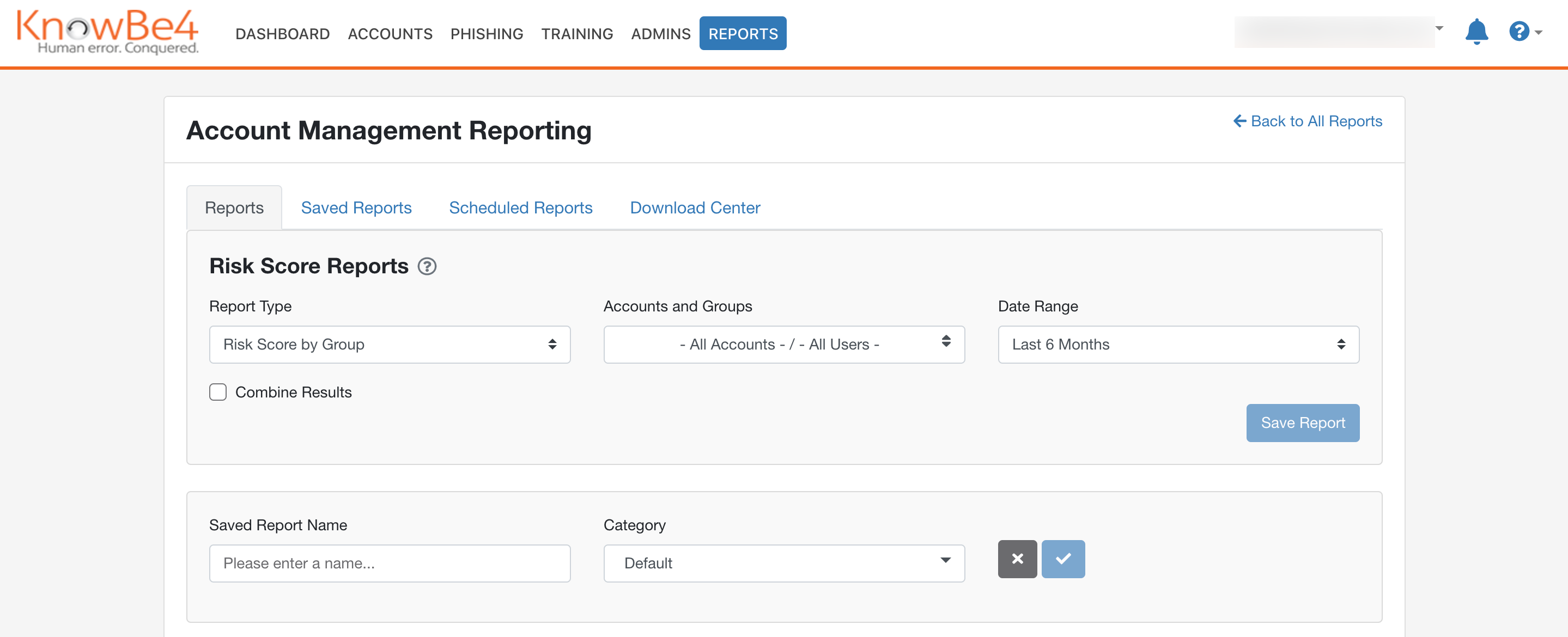
Ahora puede ponerle un nombre y añadirlo a una categoría para tener sus informes organizados. La categoría Predeterminado se añade automáticamente a todas las cuentas, pero puede crear sus propias categorías en la pestaña Informes guardados. Haga clic en la marca de verificación para guardar el informe. Todos los informes guardados permanecerán en el Centro de descargas durante 90 días.
Ver informes guardados
Puede consultar todos los informes guardados desde la pestaña Informes guardados. Para obtener más información sobre esta pestaña, consulte la siguiente imagen.
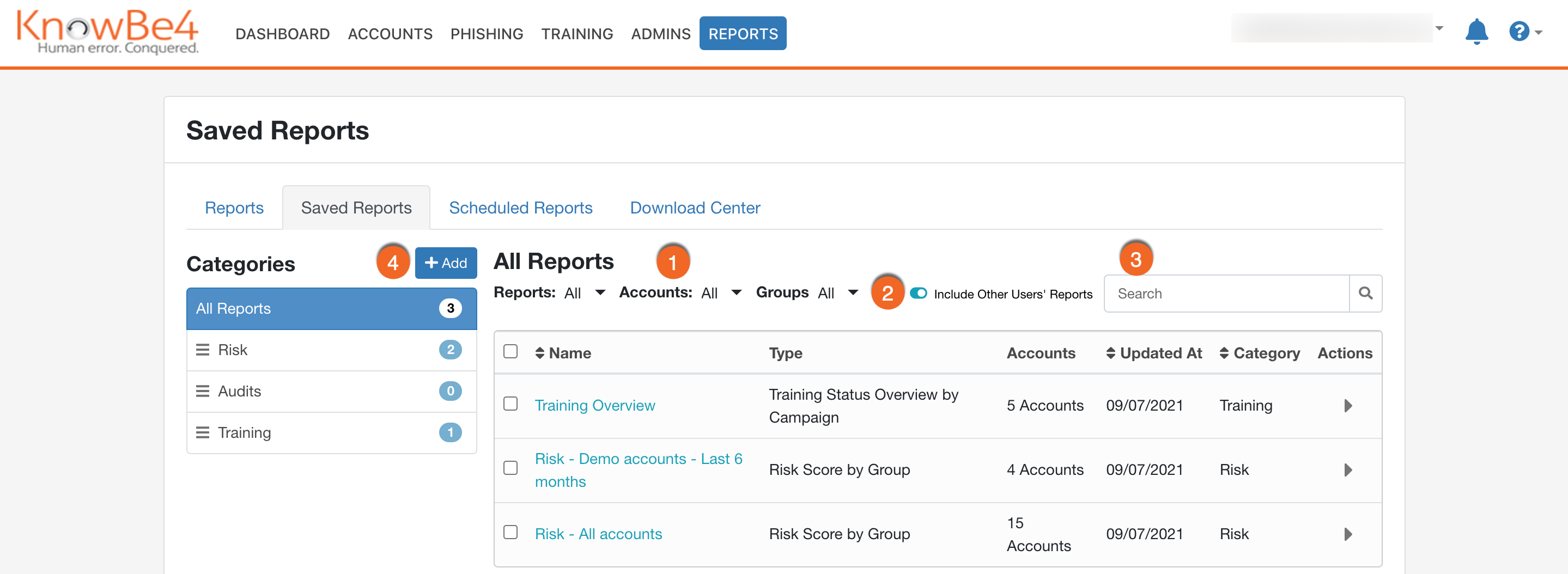
- Filtre sus informes guardados en función del tipo de informe o de las cuentas y grupos incluidos en cada uno de ellos.
- Active el botón Incluir informes de otros usuarios para ver todos los informes guardados de la cuenta en lugar de solo los suyos.
- Use este campo para buscar cualquier informe guardado por nombre o tipo.
- Haga clic en + Añadir junto a las categorías para crear una nueva. Para mover los informes entre categorías, marque la casilla junto al nombre del informe y seleccione una categoría en el menú desplegable Mover a categoría.
Para ver otras funciones, haga clic en la flecha que aparece debajo de Acciones.
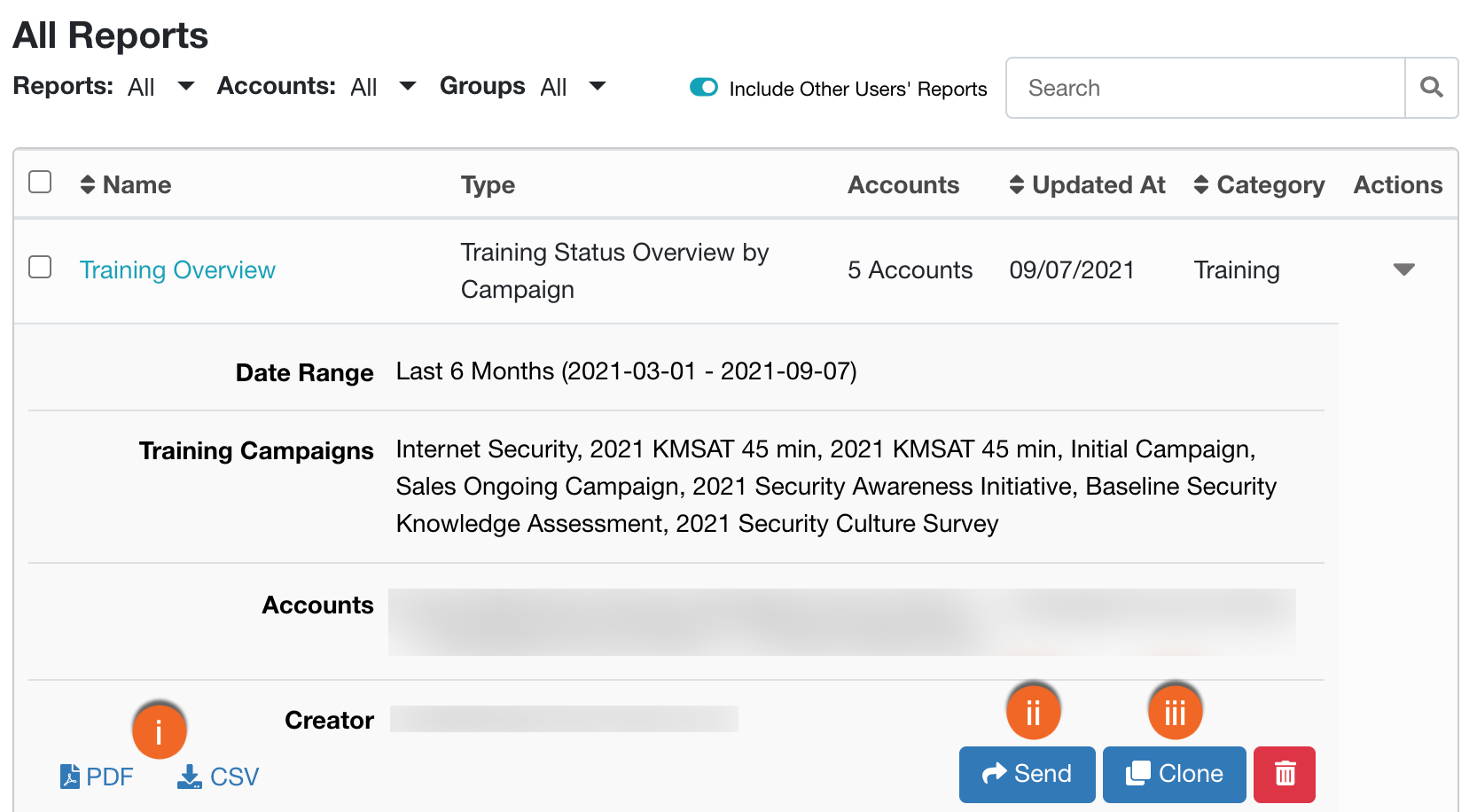
- Use estos botones para generar un archivo PDF o CSV en su Centro de descargas.
- Haga clic en Enviar para volver a la ventana Nuevo informe programado. Consulte la sección Envío y programación de informes para obtener más información.
- Haga clic en Clonar para duplicar un informe guardado. Al clonar un informe guardado, se crea uno nuevo con la misma información que el original que puede modificarse en cualquier momento. Puede asignarle un nombre al informe clonado y añadirlo a una categoría.
Envío y programación de informes
Para enviar informes a otros usuarios y generar informes programados, siga estos pasos:
- Inicie sesión en su cuenta de KnowBe4.
- Haga clic en la pestaña Informes.
- Seleccione la pestaña Informes programados.
- Haga clic en Enviar informe.
Puede enviar cualquier informe guardado desde la ventana Nuevo informe programado. También puede acceder a esta ventana haciendo clic en la flecha Acciones de la pestaña Informes guardados y seleccionando Enviar. Consulte la siguiente imagen para obtener más información sobre los campos disponibles.

- Nombre: es el nombre que aparece en la pestaña Informes programados.
- Enviar a: seleccione a qué administradores de gestión de cuentas quiere enviar el informe.
- Frecuencia: establezca cada cuánto tiempo quiere enviar un informe a los usuarios. Si programa informes con una frecuencia superior a una sola vez, se generarán informes automáticamente en la fecha y hora seleccionadas.
- Fecha y hora de comienzo: este campo indica la fecha y la hora en las que se enviará el informe a los usuarios.
- Informe guardado: seleccione el informe específico que desea enviar o programar.
- Formato: elija el tipo de archivo del informe que recibirán los usuarios.
Cuando el informe se haya enviado, los destinatarios podrán verlo en el Centro de descargas de su consola KSAT. Todos los informes enviados permanecerán en el Centro de descargas durante 90 días. Puede deshabilitar la opción de enviar los informes programados en cualquier momento en la subpestaña Informes programados.
También se enviará un correo electrónico a todos los destinatarios en el que se les notificará de que se ha compartido un informe y que incluirá un enlace para descargarlo. En la siguiente imagen se muestra un ejemplo de este correo. Se les pedirá que inicien sesión en su cuenta KSAT y, justo después, el informe se descargará de manera automática.

Ver informes programados
Puede consultar todos los informes programados desde la pestaña Informes programados. Para obtener más información sobre esta pestaña, consulte la siguiente imagen.
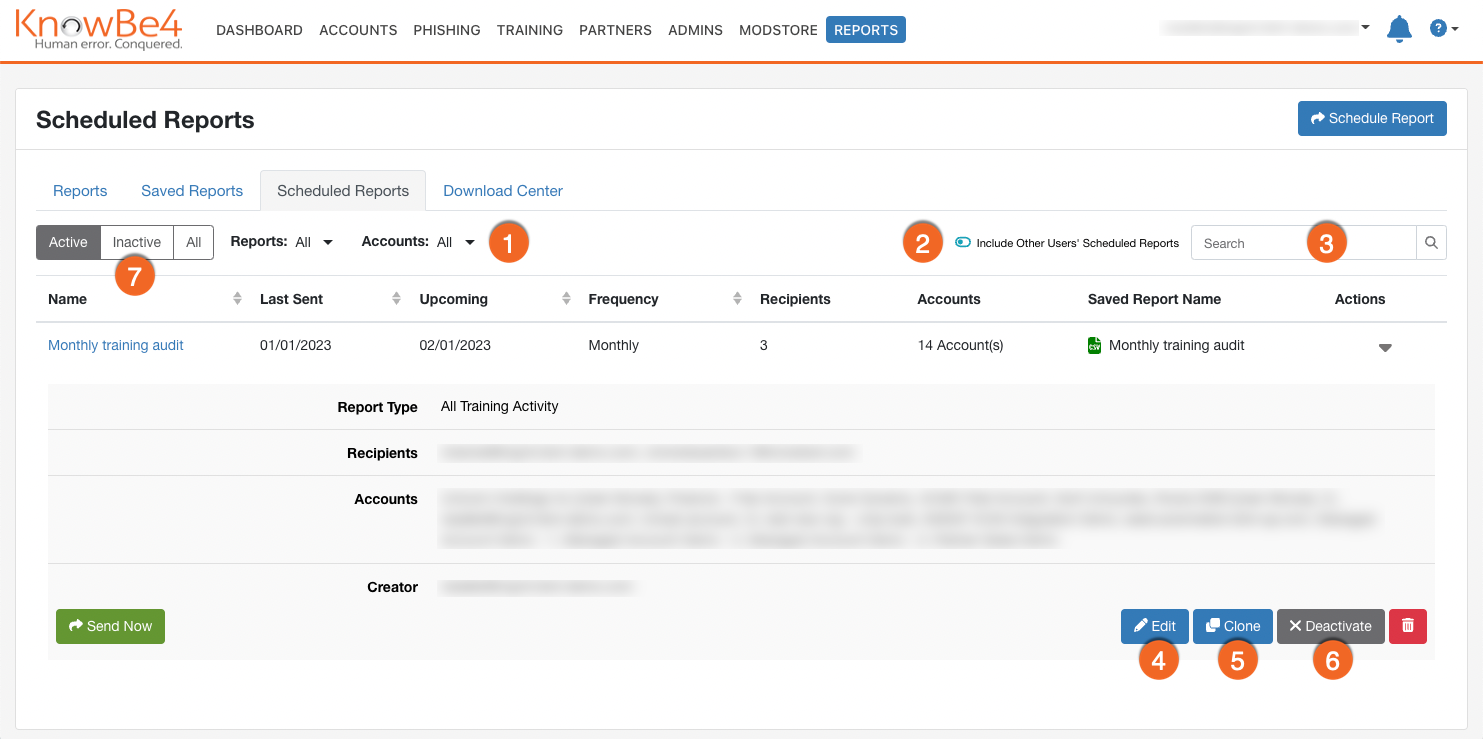
- Filtre sus informes programados en función del tipo de informe o de las cuentas incluidas en cada uno de ellos.
- Active el botón Incluir informes de otros usuarios para ver todos los informes programados de la cuenta en lugar de solo los suyos.
- Use este campo para buscar cualquier informe programado por nombre o tipo.
- Haga clic en Editar para modificar los datos del informe programado.
- Haga clic en Clonar para duplicar un informe programado. Al clonar un informe programado, se crea uno nuevo con la misma información que el original que puede modificarse en cualquier momento.
- Haga clic en Desactivar para marcar el informe como inactivo. Solo puede reactivar un informe programado clonándolo.
- Consulte la pestaña Inactivos para ver los informes puntuales que se han generado previamente y los informes recurrentes desactivados. Los informes programados inactivos se eliminarán automáticamente después de 90 días.
Para obtener más información sobre esta función, póngase en contacto con nuestro equipo de asistencia técnica, que siempre estará dispuesto a ayudarle.