Uno de los factores esenciales para satisfacer los requisitos de cumplimiento es que los usuarios los conozcan. Al igual que la formación sobre concienciación en materia de seguridad crea un sólido firewall humano, el contenido de Compliance Plus ofrece a sus usuarios las herramientas que necesitan para mitigar los riesgos.
Este artículo va destinado a los usuarios que no estén familiarizados con la consola KSAT. Si es especialista en cumplimiento y cuenta con poca experiencia en la consola, póngase en contacto con su administrador para exponerle las preguntas que tenga. Para obtener mejores resultados, le recomendamos que ponga en marcha una campaña de formación sobre cumplimiento cada trimestre.
Búsqueda de contenido de formación de Compliance Plus
Antes de crear una campaña de formación, primero debe seleccionar el contenido que va a incluir en la campaña. En primer lugar, busque contenido de Compliance Plus en ModStore. Después, añada el contenido deseado a la biblioteca de su cuenta. 
Si está navegando por ModStore, busque elementos con la insignia naranja de cumplimiento junto al título. Si quiere buscar contenido específico de Compliance Plus, siga estos pasos:
- Inicie sesión en su consola KSAT.
- Diríjase a la pestaña ModStore.
- En la subpestaña Examinar, haga clic en Filtros adicionales.
- En el menú desplegable Nivel de suscripción, seleccione Compliance Plus para buscar todo el contenido específico sobre el complemento Compliance Plus.
- Si encuentra algún contenido que le interese usar, puede desplazar el cursor sobre la imagen y hacer clic en Ver detalles para obtener más información. En la página Detalles del elemento, puede leer la descripción completa del contenido y verlo.
- Para añadir el contenido a su biblioteca, haga clic en el botón + Añadir a biblioteca. Una vez que se haya añadido, el contenido se mostrará en la subpestaña Biblioteca, debajo de la pestaña ModStore.
- Si un elemento tiene la etiqueta Ya está añadido, significa que ya está disponible en su biblioteca y no tendrá que añadirlo de nuevo.

- Si un elemento tiene la etiqueta Ya está añadido, significa que ya está disponible en su biblioteca y no tendrá que añadirlo de nuevo.
Una vez que haya añadido toda la formación sobre Compliance Plus que desee a su biblioteca, puede pasar a la sección Creación de una campaña de formación sobre cumplimiento.
Creación de una campaña de formación sobre cumplimiento
Una vez añadido el contenido a la biblioteca, puede crear una campaña de formación sobre cumplimiento. Con la sesión iniciada en su consola KSAT, diríjase a la pestaña Formación. Después, haga clic en el botón + Crear campaña de formación en la esquina superior derecha de la página.
En la pantalla de creación de campañas que se abre, utilice la lista que se muestra a continuación para crear una campaña sobre cumplimiento con la configuración que le recomendamos.
-
Nombre de la campaña: ponga un nombre a su campaña con algo descriptivo, como «Formación sobre cumplimiento».
- Tanto los administradores como los usuarios que completen la formación verán este nombre.
- Fecha de comienzo: seleccione cuándo quiere que se ponga en marcha la campaña.
- Fecha de finalización: seleccione la Duración relativa y use la duración predeterminada de tres semanas.
- Permitir completar las tareas después de la fecha límite: seleccione esta casilla.
-
Contenido: en el menú desplegable, seleccione todas las tareas de formación que quiere incluir en la campaña.
- En este menú, puede desplazarse en vertical y en horizontal, así como ordenar la lista por encabezados. También puede escribir una palabra clave en el campo correspondiente para filtrar contenido.

- Una vez que haya seleccionado el contenido deseado, haga clic fuera del menú para ver su lista de contenido. Para reordenar la lista, puede hacer clic y arrastrar los títulos que quiera mover.
- En este menú, puede desplazarse en vertical y en horizontal, así como ordenar la lista por encabezados. También puede escribir una palabra clave en el campo correspondiente para filtrar contenido.
- Habilitar encuesta de contenido: le recomendamos que marque esta casilla para que se solicite a los usuarios que realicen una encuesta tras completar cada tarea. Es opcional, pero le ayudará a mantenerse en contacto con los usuarios y a determinar la eficacia de su estrategia de formación.
- Llevar un seguimiento de las puntuaciones: seleccione esta casilla. Esta opción le permite guardar las puntuaciones de cada usuario para revisarlas más tarde.
-
Inscribir grupos: seleccione Usuario específico. Después, en el menú desplegable, seleccione el grupo de usuarios que va a inscribir en esta campaña. Si esta formación va destinada a todas las personas de su organización, seleccione Todos los usuarios.
- Si no sabe qué grupo debe incluir en esta campaña, póngase en contacto con su administrador.
- Habilitar la inscripción automática para los nuevos usuarios: seleccione esta casilla. Con esta opción se asegura de que todos los usuarios que se añadan a los grupos seleccionados más tarde se inscribirán en esta formación.
- Habilitar el restablecimiento del progreso para la formación correctiva: esta opción solo se recomienda para las campañas de formación correctiva. Asegúrese de que esta casilla no esté seleccionada.
-
Notificaciones: le recomendamos que cree notificaciones para dar la bienvenida a los usuarios inscritos y como recordatorio de las fechas límite.
Para crear una notificación de bienvenida, siga estos pasos:

- Haga clic en el botón + Añadir notificación.
- En el menú desplegable Tipo de notificación, seleccione Bienvenida.
- Marque las casillas junto a Usuario, Gerente y Administrador.
- En los menús desplegables situados junto a cada tipo de destinatario, deje seleccionadas las plantillas predeterminadas.
- Haga clic en el botón Guardar.
Para crear un recordatorio de fecha límite, siga estos pasos:

- Haga clic en el botón + Añadir notificación.
- En el menú desplegable Tipo de notificación, seleccione Recordatorio antes de la fecha límite.
- No cambie el número predeterminado de días anteriores a la fecha límite.
- Marque las casillas junto a Usuario, Gerente y Administrador.
- En los menús desplegables situados junto a cada tipo de destinatario, deje seleccionadas las plantillas predeterminadas.
- Haga clic en el botón Guardar.
- Revise la configuración que ha seleccionado. Una vez que esté conforme con la configuración, haga clic en el botón Crear campaña.
Tras crear la campaña, se inscribirá a los usuarios en la formación para la fecha de comienzo. Una vez que la campaña haya comenzado, puede pasar a la sección Supervisión de una campaña de formación sobre cumplimiento.
Supervisión de una campaña de formación sobre cumplimiento
Para comprobar el progreso de la formación de los usuarios, sus puntuaciones y otras métricas de la campaña, siga los pasos que se indican a continuación.
- Inicie sesión en su consola KSAT.
- Diríjase a la pestaña Formación.
- En la subpestaña Campaña, busque la campaña de formación sobre cumplimiento que ha creado. Haga clic en el nombre de la campaña.
- Se mostrará la pestaña Resumen de la campaña. En esta pestaña, verá un resumen de la campaña, que incluye un gráfico de los usuarios que han completado todo el contenido, el estado, la fecha de comienzo, la duración relativa, el número de usuarios y más datos.
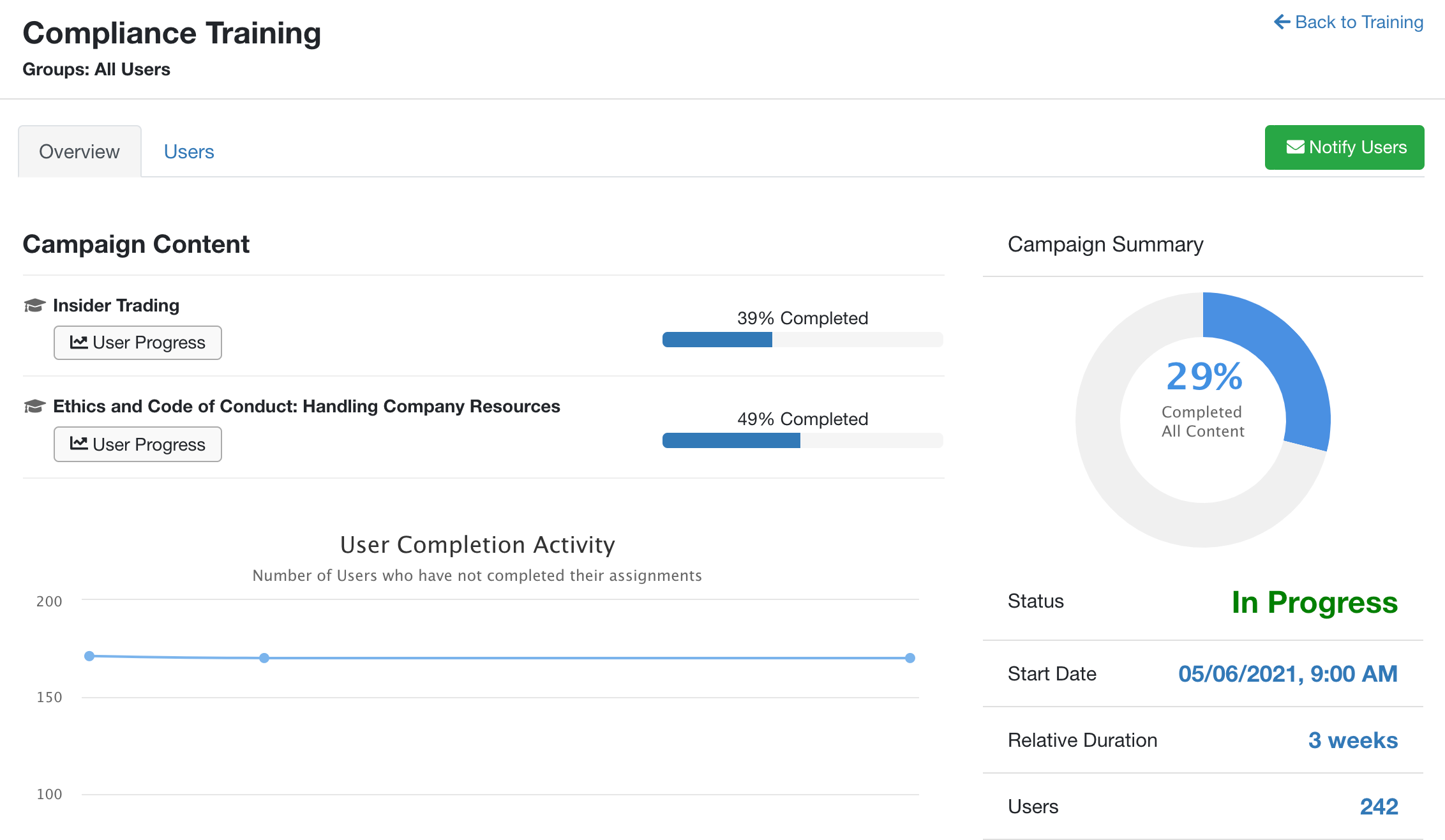
- Para ver el progreso de los usuarios en la campaña completa, haga clic en la subpestaña Usuarios.
- Esta página se organiza en subpestañas, que empiezan por Todos los usuarios y luego se clasifican por estado de finalización.
- La tabla está ordenada alfabéticamente por nombre de usuario. Debajo de cada usuario se muestra una lista del contenido en el que está inscrito. A la derecha del nombre del contenido, puede ver si se ha iniciado la formación, si se ha completado y en qué fecha, la puntuación del usuario para dicho módulo y el estado actual de su formación.
- Para buscar a un usuario concreto, introduzca su nombre o su dirección de correo electrónico en el campo Buscar.

Puede descargar una hoja de cálculo con el progreso del usuario en cualquier momento de la campaña. En la subpestaña Usuarios de la campaña, haga clic en el botón Generar CSV.