Orquestación con AIDA es un sistema constante basado en la inteligencia artificial que gestiona y personaliza automáticamente sus pruebas de seguridad contra el phishing (PST) y formación sobre concienciación en materia de seguridad (SAT) para reducir el riesgo de los usuarios. AIDA utiliza la IA para generar plantillas de phishing de manera inteligente y envía automáticamente esas pruebas de phishing a los usuarios.
AIDA adapta de forma automática la dificultad de cada prueba según el rendimiento de estos. El sistema utiliza contenido personalizado y cambios realistas en los logotipos para que las simulaciones sean pertinentes y difíciles en cada caso.
Incluso activando este sistema, usted mantendrá el control completo para poder ajustar el comportamiento del sistema y supervisar toda la actividad.
El agente de orquestación con AIDA incluye tres subagentes: el agente de formación continua, el agente de phishing y el agente de formación correctiva. Cada subagente se ocupa de una parte específica del proceso de automatización, y los tres trabajan juntos dentro de la orquestación para proporcionar un programa totalmente personalizado.
Los agentes de orquestación están disponibles para las suscripciones AIDA y SAT Advanced.
Habilitar Orquestación con AIDA
Para habilitar Orquestación con AIDA, inicie sesión en la consola KnowBe4 y haga clic en la pestaña Orquestación.
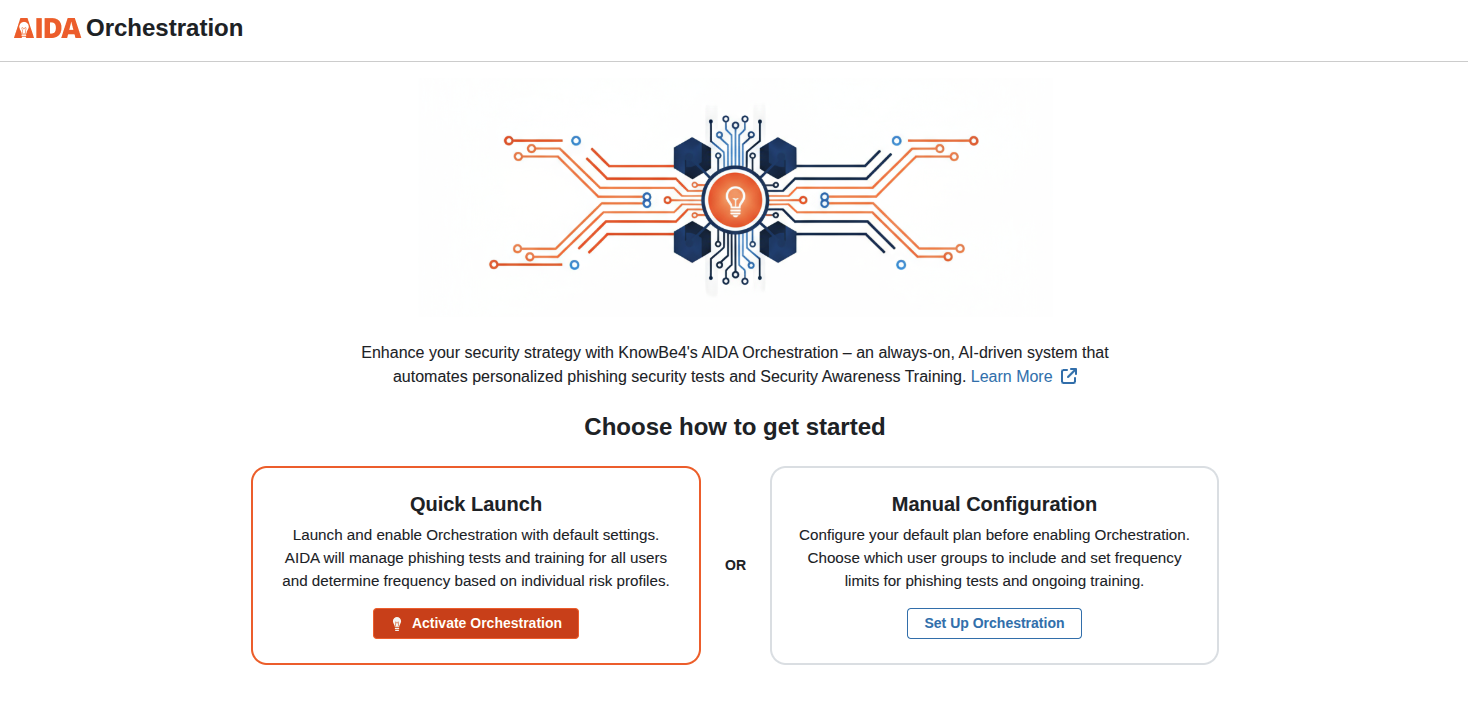
Hay dos formas de empezar:
-
Inicio rápido: haga clic en el botón Activar Orchestration para abrir y habilitar Orchestration con la configuración predeterminada. AIDA gestionará las pruebas y la formación de phishing de todo el mundo y determinará la frecuencia en función de cada perfil de riesgo. Para obtener más información, consulte Gestionar Orquestación con AIDA.
Nota: Si selecciona la opción Inicio rápido, se creará un plan llamado «Predeterminado» que incluirá a todos los usuarios. Se habilitarán tanto el agente de phishing como el agente de formación, y AIDA seleccionará la frecuencia óptima para las pruebas y la formación en función del perfil de riesgo de cada usuario. Puede ajustar esta configuración en cualquier momento tras habilitar Orchestration. - Configuración manual: haga clic en el botón Configurar Orchestration para configurar su plan predeterminado antes de habilitar Orchestration. Elija los grupos de personas que desea incluir y establezca límites de frecuencia para las pruebas y la formación continua de phishing.
Configuración manual
Si hace clic en el botón Afinar Orquestación después de activar Orquestación con AIDA, se abrirá la sección General de la página de configuración de planes de Orquestación con AIDA.
Configuración general
Vamos a configurar Orquestación con AIDA. Para ello, vamos a crear un plan predeterminado que indique a AIDA cómo gestionar y personalizar la formación y las pruebas de seguridad contra el phishing de su equipo.
¿Qué es un plan?
Un plan indica a AIDA cómo gestionar la formación sobre concienciación en materia de seguridad para grupos específicos de usuarios. Vendría a ser como un modelo de automatización: usted define qué se incluye, con qué frecuencia reciben las pruebas de seguridad contra el phishing y la formación, y Orquestación con AIDA se encarga de la ejecución diaria.
Cada plan incluye:
- los grupos de usuarios que desea incluir y excluir
- los límites de frecuencia de Phishing o formación para las pruebas de phishing y la formación sobre concienciación en materia de seguridad
- Exclusiones de contenido que limitan las plantillas de phishing y contenido de formación que puede usar AIDA.
¿Por qué utilizar varios planes?
Cada equipo puede necesitar un enfoque distinto en materia de formación sobre seguridad. Los planes le permiten personalizar la automatización de Orquestación con AIDA en función de las necesidades de cada grupo.
Cómo funcionan los planes entre sí
Si tiene varios planes, seguirán el orden de prioridad que haya establecido. Si un usuario aparece en varios grupos en distintos planes, Orquestación con AIDA aplicará el plan de mayor prioridad para ese usuario. Esta función evita conflictos y garantiza la entrega consistente de la formación.
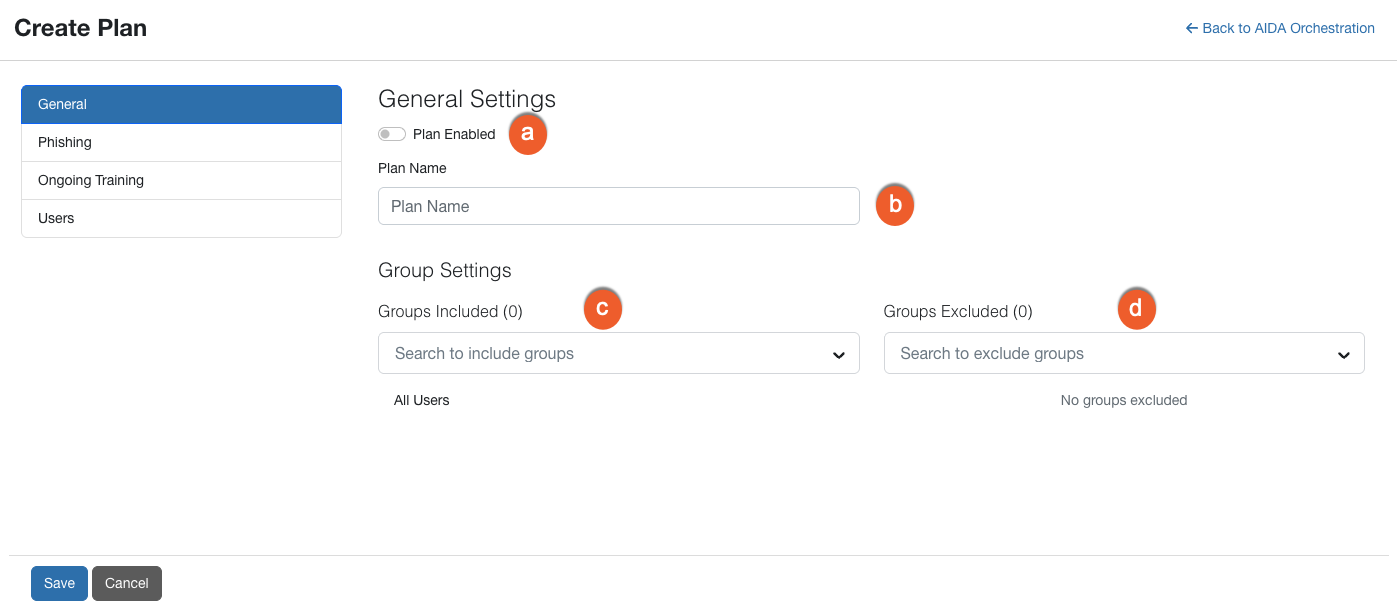
Para obtener más información sobre las opciones de esta sección, consulte la captura de pantalla y la lista que se muestran a continuación:
-
Plan habilitado: este botón de alternancia ya está habilitado.
Nota: este botón no activa Orquestación con AIDA de inmediato. Se habilitará al hacer clic en el botón Guardar cambios. - Nombre del plan: es el nombre del plan predeterminado y el administrador no puede modificarlo.
- Grupos incluidos: seleccione los grupos que desea incluir en el plan. Para obtener más información sobre la gestión de usuarios y grupos, consulte la Guía de gestión de usuarios y grupos.
- Grupos excluidos: seleccione los grupos que desea excluir del plan.
Configuración de phishing
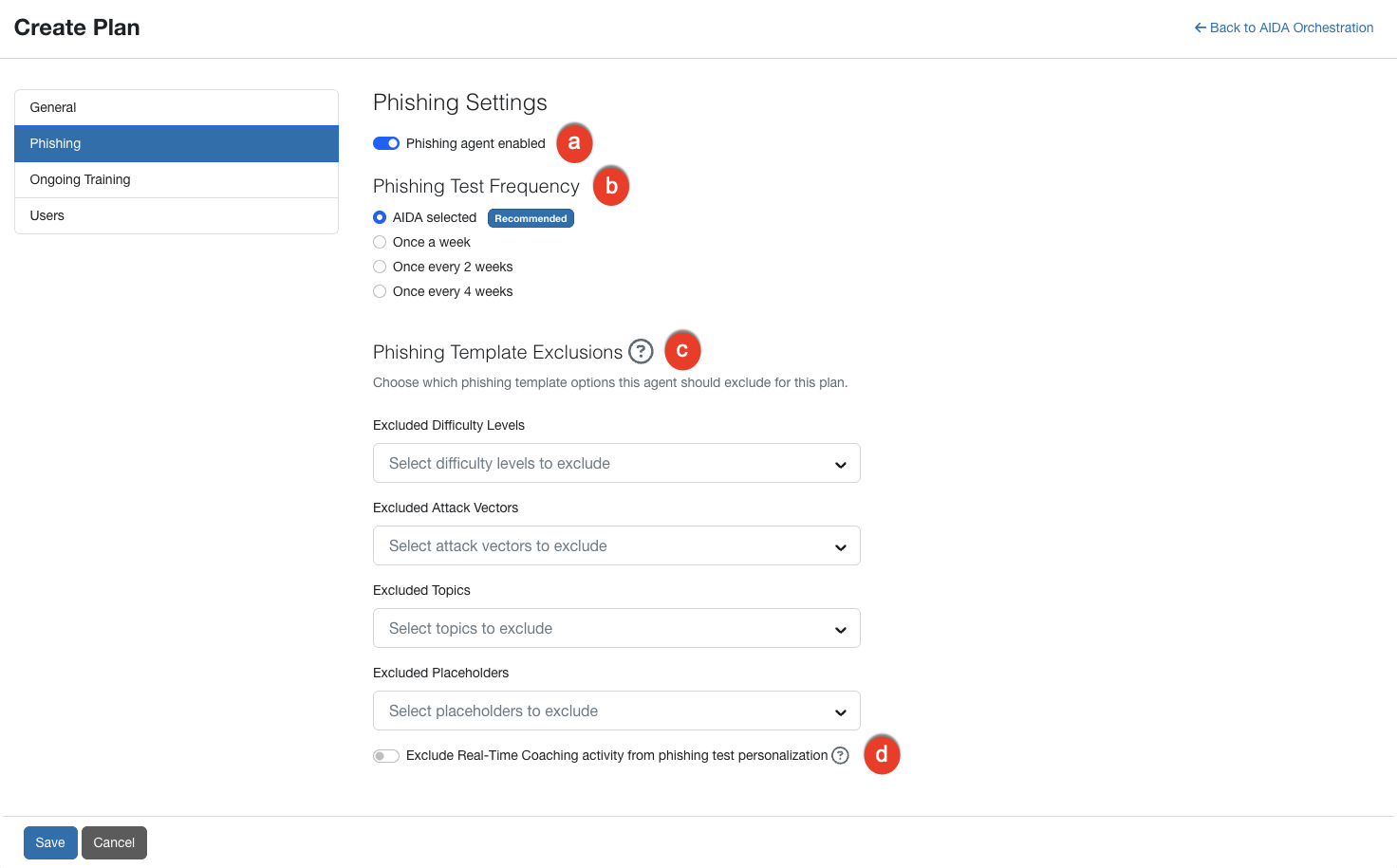
Para obtener más información sobre las opciones de esta sección, consulte la captura de pantalla y la descripción que se muestran a continuación:
-
Agente de phishing habilitado: utilice este botón de alternancia para habilitar o deshabilitar el agente de phishing.
Nota: Para evitar que AIDA suplante el dominio de su organización en pruebas de phishing, modifique el marcador de posición de su dominio en la configuración de la cuenta. Puede cambiarlo por un dominio similar. -
Frecuencia de las pruebas de phishing: seleccione la periodicidad de envío de las pruebas de phishing. Le recomendamos utilizar la opción Seleccionada por AIDA para que sea AIDA quien decida la frecuencia de las pruebas de phishing en función de cada usuario. AIDA programa la prueba de phishing de cada persona usuaria usando la zona horaria establecida en su perfil, en lugar de la zona horaria configurada para la cuenta. Esto garantiza que las pruebas se entregan durante el horario laboral local de cada persona usuaria.
Nota: Cuando elige Seleccionada por AIDA, AIDA distribuye la asignación de las pruebas para el grupo en una ventana móvil de 7 días, en lugar de asignar la prueba de cada usuario el mismo día. AIDA asigna las pruebas a lo largo de los siete días de la ventana, pero si la fecha prevista cae en un fin de semana o en otro día no laborable, la prueba se enviará el siguiente día laborable. Esto hace que el momento en que se realizan las simulaciones de phishing sea menos predecible para sus usuarios. Si selecciona una frecuencia específica en lugar de Seleccionada por AIDA, todos los usuarios del grupo recibirán su prueba en el día programado. -
Exclusiones de plantillas de phishing: Seleccione qué marcadores de posición, temas, vectores de ataque y niveles de dificultad de la plantilla de phishing debe excluir este agente al crear pruebas de phishing para este plan. Estas exclusiones se aplican a todas las personas usuarias individuales incluidas en el plan. El tema Polémico siempre se excluye. Aparece en la lista de temas excluidos de todos los planes y no se puede eliminar. Tampoco cuenta para el límite de los 10 temas que puede optar por excluir. No cuenta para el límite de los 10 temas que puede optar por excluir. Haga clic en Restablecer todo para borrar todas las exclusiones de esta sección.
Importante: Cada exclusión limita el conjunto de plantillas de phishing disponibles para el agente de phishing. Agregar demasiadas exclusiones puede reducir la capacidad de AIDA para generar y asignar pruebas de phishing a los usuarios de su plan. Añada únicamente las exclusiones que su organización necesite y revíselas periódicamente para asegurarse de que AIDA tenga suficientes plantillas para crear pruebas eficaces. - Excluir la actividad de ayuda en tiempo real de la personalización de la prueba de phishing: De forma predeterminada, AIDA puede usar los datos de eventos de ayuda en tiempo real de un usuario para personalizar sus pruebas de phishing. Estos datos provienen de las herramientas de seguridad que haya conectado a la ayuda en tiempo real. Por ejemplo, si una de esas herramientas detecta que un usuario ha visitado un sitio web de riesgo, AIDA puede crear una prueba de phishing que se centre en el mismo comportamiento. Este razonamiento también aparece en la sección Detalles de la prueba de phishing del informe de las actividades de phishing. Active este interruptor si no desea que AIDA utilice datos de eventos de ayuda en tiempo real para los usuarios de este plan. AIDA seguirá personalizando las pruebas de phishing utilizando el historial de phishing y de formación del usuario.
Configuración de formación en curso
Para obtener más información sobre las opciones de esta sección, consulte la captura de pantalla y la descripción que se muestran a continuación:
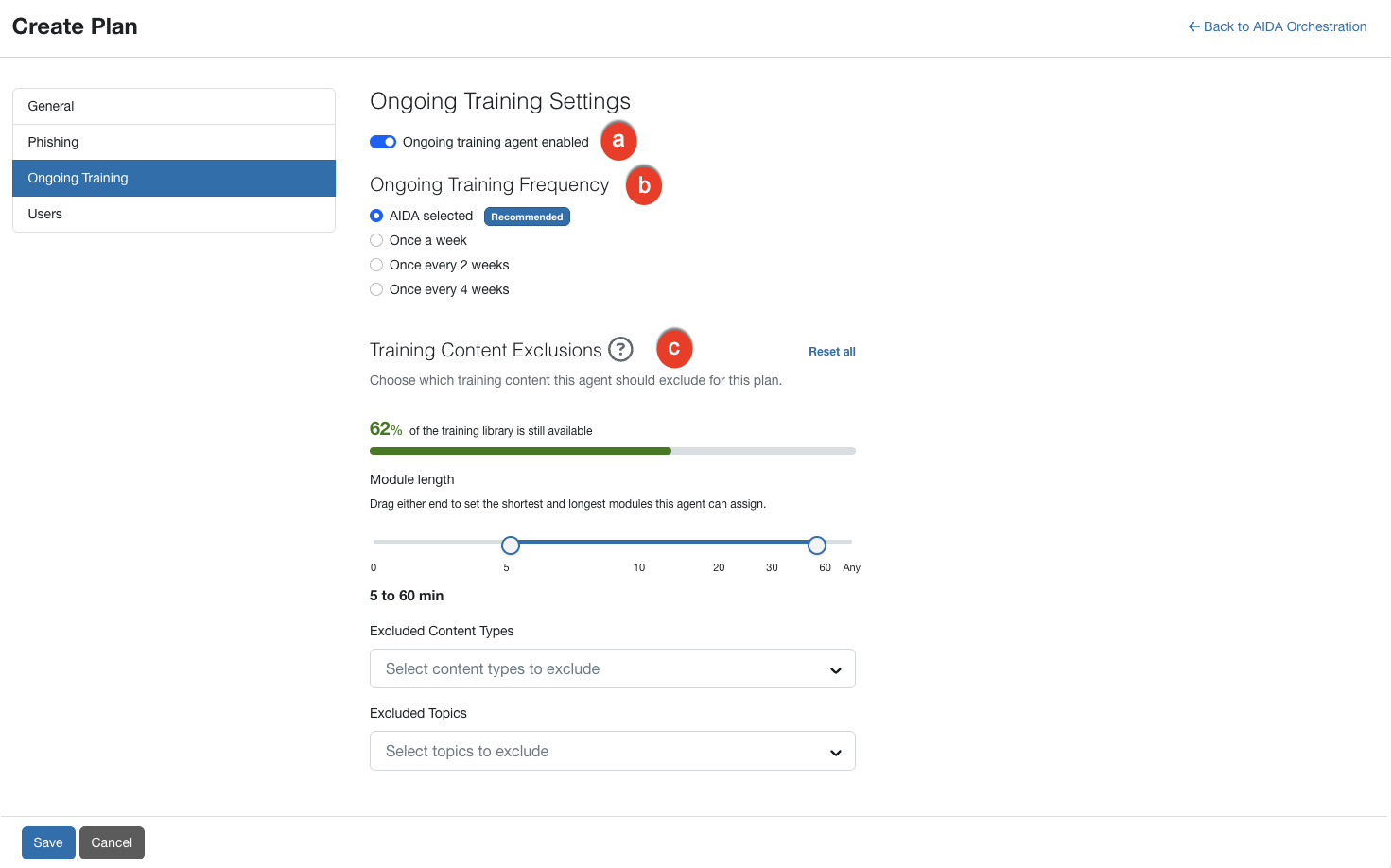
- Agente de formación continua habilitado: utilice este botón de alternancia para habilitar o deshabilitar el agente de formación continua.
- Frecuencia de formación en curso: indique la frecuencia en la desea enviar la formación sobre concienciación en materia de seguridad a los usuarios. Le recomendamos utilizar la opción Seleccionada por AIDA para que sea AIDA quien decida la frecuencia de la formación en función de cada usuario.
-
Exclusiones de contenido de formación: utilice las opciones de esta sección para limitar el tipo de contenido de formación que el agente de formación en curso puede asignar a los usuarios de este plan. Estas exclusiones se aplican a todas las personas usuarias individuales incluidas en el plan. Haga clic en Restablecer todo para borrar todas las exclusiones de esta sección.
A medida que añada exclusiones, la barra debajo del encabezado mostrará el porcentaje de la biblioteca de formación que AIDA aún puede asignar. Vigile este número a medida que realice cambios. Si este número baja demasiado, es posible que AIDA no tenga suficiente contenido para formar a sus usuarios de manera efectiva.
- Duración del módulo (minutos): arrastre cualquiera de los extremos del control deslizante para definir la duración mínima y máxima de los módulos que AIDA puede asignar. El control deslizante abarca de 0 a 60 minutos. Deje el extremo derecho como «Cualquiera» para permitir módulos de cualquier duración. Por ejemplo, si quiere que la formación sea breve para un equipo con poco tiempo, establezca el rango entre 0 y 10 minutos.
- Tipos de contenido excluidos: seleccione los tipos de contenido que AIDA no debe asignar, como módulos de formación, módulos de vídeo, juegos o módulos optimizados para dispositivos móviles. Son los mismos tipos de contenido que puede ver en ModStore. Los tipos excluidos no se asignan nunca a nadie en este plan. Para obtener más información sobre cada tipo, consulte la sección Tipos de contenido en ModStore y Guía de la biblioteca.
-
Temas excluidos: seleccione los temas que AIDA no debe asignar. Al excluir un tema, se eliminan todos los módulos que lo incluyen, incluso aunque el módulo abarque también otros temas.
Importante: Cada exclusión reduce el conjunto de contenidos de formación disponibles para el agente de formación en curso. Si se añaden demasiadas exclusiones, se puede reducir la capacidad de AIDA para asignar formaciones que se ajusten a las necesidades de cada usuario. Añada únicamente las exclusiones que su organización necesite y revíselas periódicamente para asegurarse de que AIDA tenga suficiente contenido para formar a sus usuarios.
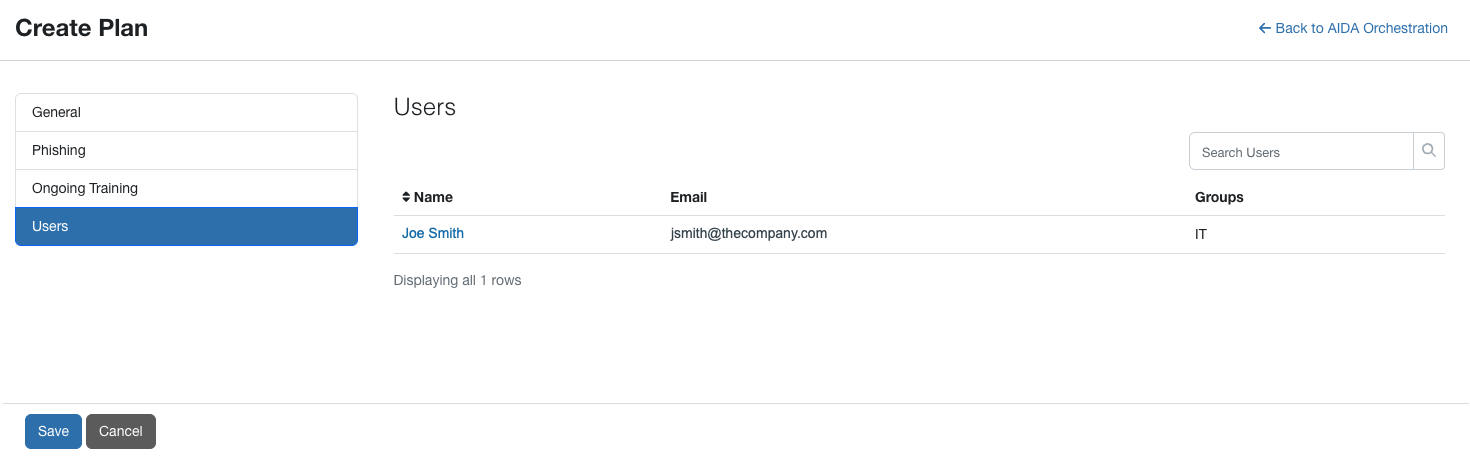
Usuarios
En esta sección aparecen los nombres de todos los usuarios, la dirección de correo electrónico y los grupos asignados que se incluirán en el plan.
Gestionar agentes
Inicie sesión en su consola KnowBe4 y haga clic en la pestaña Orquestación para ver la subpestaña Agentes. Esta subpestaña contiene fichas de agentes que le permiten ver y acceder rápidamente a la información sobre sus agentes activos.
Puede consultar el estado de sus agentes de formación, phishing y formación correctiva en curso, y acceder directamente a sus correspondientes páginas de configuración y actividad.
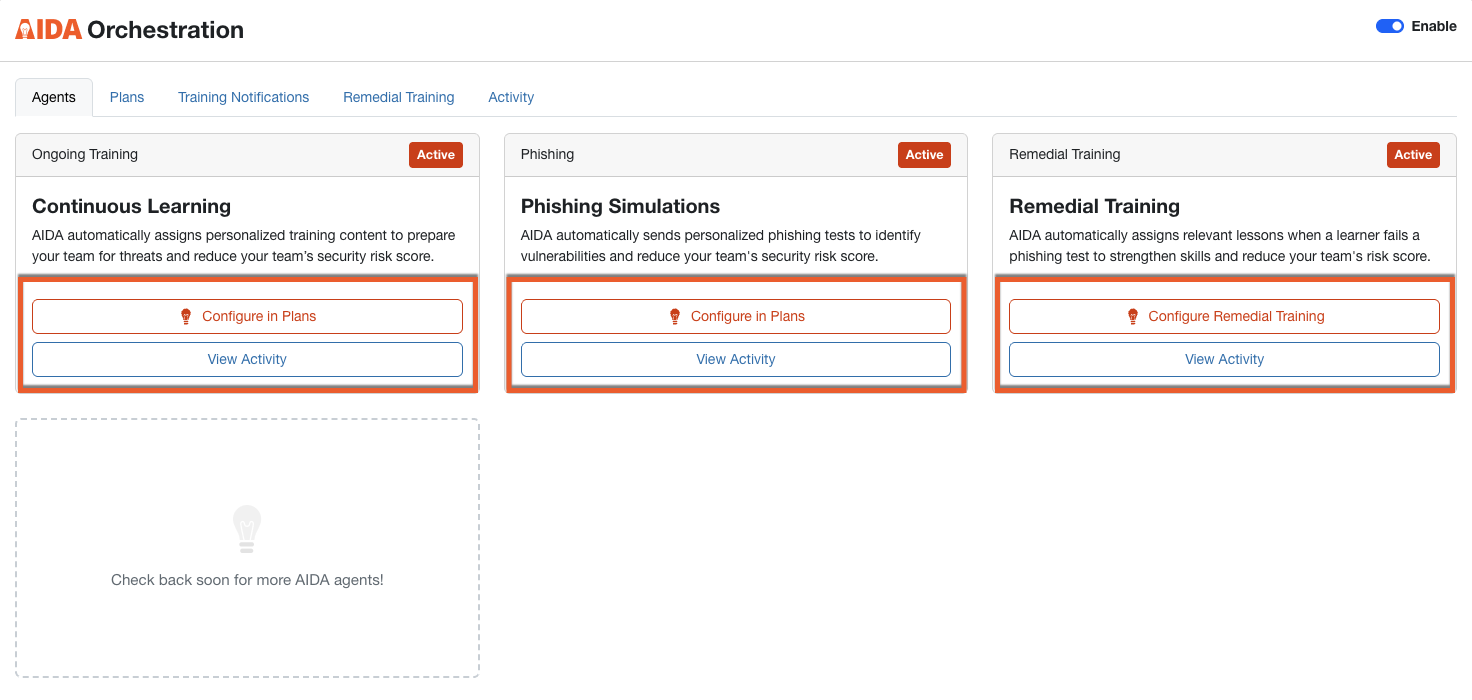
Cada ficha ofrece una breve descripción general del modo en que cada agente protege a su equipo e incluye los siguientes botones de navegación:
- Configurar en Planes: haga clic en este botón para abrir la subpestaña Planes, donde podrá personalizar la forma en que este agente ofrece contenido a sus aprendices.
- Ver actividad: haga clic en este botón para abrir el informe Actividad correspondiente a ese agente. Estos informes muestran datos en tiempo real sobre cómo interactúan sus aprendices con las pruebas y la formación de phishing de AIDA.
Gestionar planes
Seleccione la subpestaña Planes para ver una lista de sus planes para Orquestación con AIDA.
Para obtener más información sobre las opciones disponibles en esta subpestaña, consulte la captura de pantalla y la lista que se muestran a continuación:
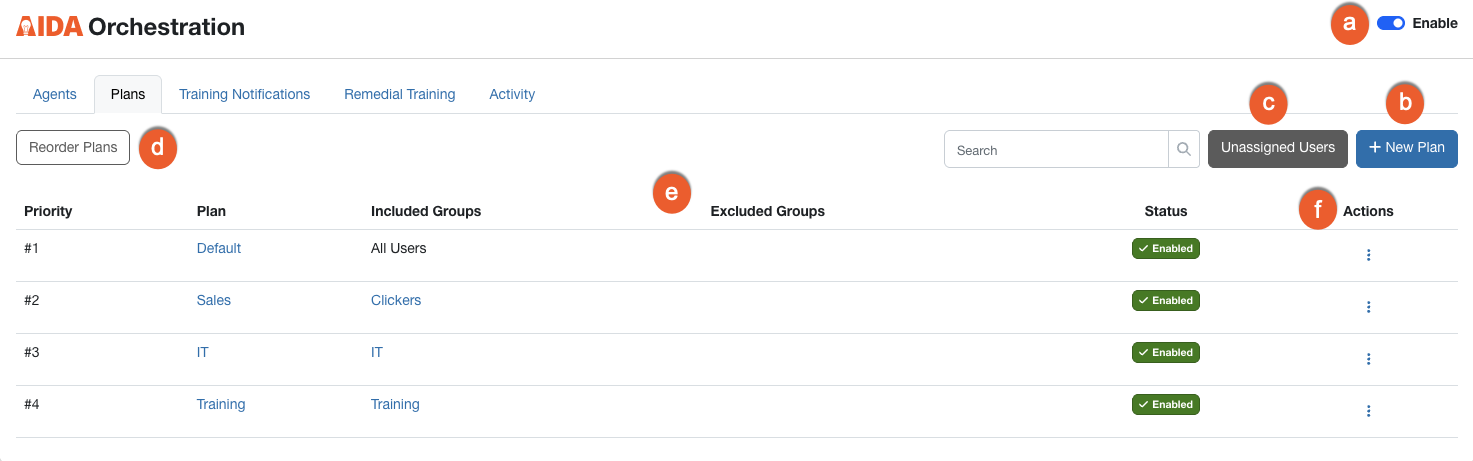
- Habilitar: le permite habilitar o deshabilitar Orquestación con AIDA.
- + Plan nuevo: haga clic en este botón para crear un plan nuevo. Consulte la sección Añadir un plan nuevo a continuación para obtener más información.
- Usuarios sin asignar: haga clic en este botón para ver la lista de usuarios que no tienen ningún grupo asignado.
- Reordenar planes: haga clic en este botón para reordenar la prioridad de los planes.
- Lista de planes: aquí se muestra una lista de los planes, los grupos de cada plan y si el plan está o no habilitado.
-
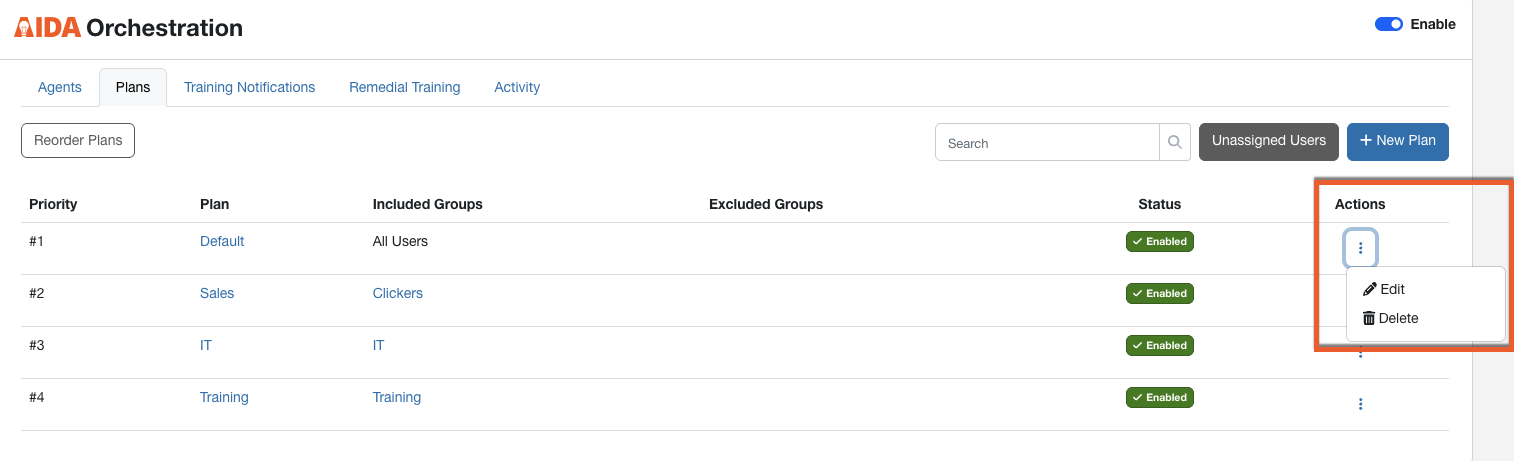
Acciones: para habilitar la columna Acciones, haga clic en el icono en el extremo derecho del plan. Después, seleccione una de las siguientes acciones:
- Editar: seleccione esta opción para actualizar los detalles del plan.
- Eliminar: seleccione esta opción para eliminar el plan.
Añadir un plan nuevo
Para añadir un plan nuevo, haga clic en el botón + Plan nuevo. Se abrirá la página Crear plan. Esta página incluye cuatro secciones: General, Phishing, Formación en curso y Usuarios.
Configuración general
Para obtener más información sobre las opciones de esta sección, consulte la captura de pantalla y la lista que se muestran a continuación:
-
Plan habilitado: seleccione el botón de alternancia para habilitar o deshabilitar el plan.
Nota: este botón no activa inmediatamente el plan. Lo marca para habilitarlo. Se habilitará después de hacer clic en el botón Guardar. -
Nombre del plan: indique el nombre del plan.
Nota: los planes predeterminados están marcados como «Predeterminado» y el administrador no puede modificar el nombre. - Grupos incluidos: seleccione los grupos que desea incluir en el plan. Para obtener más información sobre la gestión de usuarios y grupos, consulte la Guía de gestión de usuarios y grupos.
- Grupos excluidos: seleccione los grupos que desea excluir del plan.
Configuración de phishing
Para obtener más información sobre las opciones de esta sección, consulte la captura de pantalla y la descripción que se muestran a continuación:
-
Agente de phishing habilitado: utilice este botón de alternancia para habilitar o deshabilitar el agente de phishing.
Nota: Para evitar que AIDA suplante el dominio de su organización en pruebas de phishing, modifique el marcador de posición de su dominio en la configuración de la cuenta. Puede cambiarlo por un dominio similar. -
Frecuencia de las pruebas de phishing: seleccione la periodicidad de envío de las pruebas de phishing. Le recomendamos utilizar la opción Seleccionada por AIDA para que sea AIDA quien decida la frecuencia de las pruebas de phishing en función de cada usuario. AIDA programa la prueba de phishing de cada persona usuaria usando la zona horaria establecida en su perfil, en lugar de la zona horaria configurada para la cuenta. Esto garantiza que las pruebas se entregan durante el horario laboral local de cada usuario
Nota: Cuando elige Seleccionada por AIDA, AIDA distribuye la asignación de las pruebas para el grupo en una ventana móvil de 7 días, en lugar de asignar la prueba de cada usuario el mismo día. AIDA asigna las pruebas a lo largo de los siete días de la ventana, pero si la fecha prevista cae en un fin de semana o en otro día no laborable, la prueba se enviará el siguiente día laborable. Esto hace que el momento en que se realizan las simulaciones de phishing sea menos predecible para sus usuarios. Si selecciona una frecuencia específica en lugar de Seleccionada por AIDA, todos los usuarios del grupo recibirán su prueba en el día programado. -
Exclusiones de plantillas de phishing: Seleccione qué marcadores de posición, temas, vectores de ataque y niveles de dificultad de la plantilla de phishing debe excluir este agente al crear pruebas de phishing para este plan. Estas exclusiones se aplican a todas las personas usuarias individuales incluidas en el plan. El tema Polémico siempre se excluye. Aparece en la lista de temas excluidos de todos los planes y no se puede eliminar. Tampoco cuenta para el límite de los 10 temas que puede optar por excluir. No cuenta para el límite de los 10 temas que puede optar por excluir. Haga clic en Restablecer todo para borrar todas las exclusiones de esta sección.
Importante: Cada exclusión limita el conjunto de plantillas de phishing disponibles para el agente de phishing. Agregar demasiadas exclusiones puede reducir la capacidad de AIDA para generar y asignar pruebas de phishing a los usuarios de su plan. Añada únicamente las exclusiones que su organización necesite y revíselas periódicamente para asegurarse de que AIDA tenga suficientes plantillas para crear pruebas eficaces. - Excluir la actividad de ayuda en tiempo real de la personalización de la prueba de phishing: De forma predeterminada, AIDA puede usar los datos de eventos de ayuda en tiempo real de un usuario para personalizar sus pruebas de phishing. Estos datos provienen de las herramientas de seguridad que haya conectado a la ayuda en tiempo real. Por ejemplo, si una de esas herramientas detecta que un usuario ha visitado un sitio web de riesgo, AIDA puede crear una prueba de phishing que se centre en el mismo comportamiento. Este razonamiento también aparece en la sección Detalles de la prueba de phishing del informe de las actividades de phishing. Active este interruptor si no desea que AIDA utilice datos de eventos de ayuda en tiempo real para los usuarios de este plan. AIDA seguirá personalizando las pruebas de phishing utilizando el historial de phishing y de formación del usuario.
Configuración de formación en curso
Para obtener más información sobre las opciones de esta sección, consulte la captura de pantalla y la descripción que se muestran a continuación:
- Agente de formación continua habilitado: utilice este botón de alternancia para habilitar o deshabilitar el agente de formación continua.
- Frecuencia de formación en curso: indique la frecuencia en la desea enviar la formación sobre concienciación en materia de seguridad a los usuarios. Le recomendamos utilizar la opción Seleccionada por AIDA para que sea AIDA quien decida la frecuencia de la formación en función de cada usuario.
-
Exclusiones de contenido de formación: utilice las opciones de esta sección para limitar el tipo de contenido de formación que el agente de formación en curso puede asignar a los usuarios de este plan. Estas exclusiones se aplican a todas las personas usuarias individuales incluidas en el plan. Haga clic en Restablecer todo para borrar todas las exclusiones de esta sección.
A medida que añada exclusiones, la barra debajo del encabezado mostrará el porcentaje de la biblioteca de formación que AIDA aún puede asignar. Vigile este número a medida que realice cambios. Si este número baja demasiado, es posible que AIDA no tenga suficiente contenido para formar a sus usuarios de manera efectiva.
- Duración del módulo (minutos): arrastre cualquiera de los extremos del control deslizante para definir la duración mínima y máxima de los módulos que AIDA puede asignar. El control deslizante abarca de 0 a 60 minutos. Deje el extremo derecho como «Cualquiera» para permitir módulos de cualquier duración. Por ejemplo, si quiere que la formación sea breve para un equipo con poco tiempo, establezca el rango entre 0 y 10 minutos.
- Tipos de contenido excluidos: seleccione los tipos de contenido que AIDA no debe asignar, como módulos de formación, módulos de vídeo, juegos o módulos optimizados para dispositivos móviles. Son los mismos tipos de contenido que puede ver en ModStore. Los tipos excluidos no se asignan nunca a nadie en este plan. Para obtener más información sobre cada tipo, consulte la sección Tipos de contenido en ModStore y Guía de la biblioteca.
-
Temas excluidos: seleccione los temas que AIDA no debe asignar. Al excluir un tema, se eliminan todos los módulos que lo incluyen, incluso aunque el módulo abarque también otros temas.
Importante: Cada exclusión reduce el conjunto de contenidos de formación disponibles para el agente de formación en curso. Si se añaden demasiadas exclusiones, se puede reducir la capacidad de AIDA para asignar formaciones que se ajusten a las necesidades de cada usuario. Añada únicamente las exclusiones que su organización necesite y revíselas periódicamente para asegurarse de que AIDA tenga suficiente contenido para formar a sus usuarios.
Usuarios
En esta sección aparecen los nombres de todos los usuarios, la dirección de correo electrónico y los grupos asignados que se incluirán en el plan.
Una vez que esté conforme con la selección en cada sección, haga clic en el botón Guardar en la esquina inferior izquierda de la página.
Editar y eliminar un plan
Para editar un plan, haga clic en el icono que encontrará debajo de Acciones, seleccione Editar en la lista desplegable y realice las actualizaciones necesarias. Para eliminar un plan, seleccione Eliminar.
Añadir y gestionar notificaciones de formación en curso
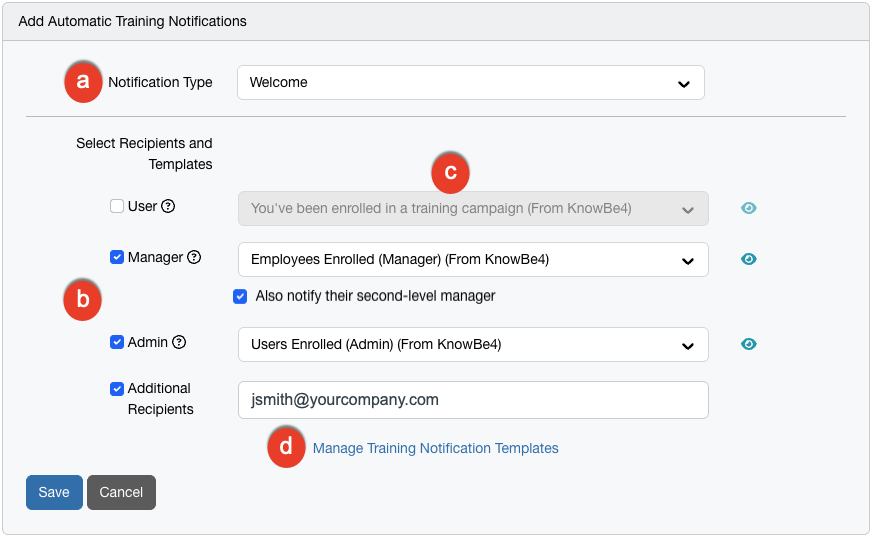
Para añadir una notificación de formación, inicie sesión en la consola KnowBe4, haga clic en la pestaña Orquestación y, después, en el botón + Añadir notificación en la subpestaña Notificaciones de formación. A continuación se muestra una vista general de las opciones de notificación. Para obtener más información acerca de esta sección, consulte el artículo Resumen de las notificaciones de la campaña de formación.
- Tipo de notificación: en este menú desplegable, seleccione cuándo quiere que se envíe la notificación. Puede elegir entre las siguientes opciones: Bienvenida, Recordatorio después de la inscripción, Recordatorio antes de la fecha límite, Finalización de campaña o Vencida.
-
Seleccionar destinatarios y plantillas: seleccione la casilla apropiada para enviar notificaciones a los destinatarios que desee. Puede elegir entre las siguientes opciones: Usuario, Gerente, Administrador o Destinatarios adicionales, o una combinación de estas cuatro opciones.
Si selecciona Gerente, también tendrá la opción de Notificar a un gerente de segundo nivel. El sistema identifica dinámicamente a la persona responsable del gerente directo según la jerarquía organizativa configurada en la consola. En Destinatarios adicionales, puede introducir hasta 10 direcciones de correo electrónico separadas por comas. Por motivos de seguridad, todas las direcciones de correo electrónico introducidas deben coincidir con un dominio autorizado previamente configurado en la consola.
-
Seleccionar plantilla: en el menú desplegable, seleccione la plantilla de notificación que desee enviar a cada tipo de destinatario. Para obtener una vista previa de la plantilla seleccionada, haga clic en el icono a la derecha del campo.
Nota: Si ha habilitado el inicio de sesión sin contraseña en la configuración de la cuenta, asegúrese de seleccionar las notificaciones de formación con la etiqueta «(Sin contraseña)». - Gestionar plantillas de notificaciones de formación: haga clic en este enlace para ver las plantillas de notificaciones disponibles en una nueva ventana. Puede escoger entre varias plantillas de correo electrónico del sistema. Puede hacer clic en esta opción para personalizar nuestras notificaciones o crear las suyas propias.
Cuando esté conforme con la configuración de su notificación, haga clic en el botón Guardar.
Gestionar notificaciones de formación en curso
Para obtener más información sobre las opciones de esta sección, consulte la captura de pantalla y la lista que se muestran a continuación:
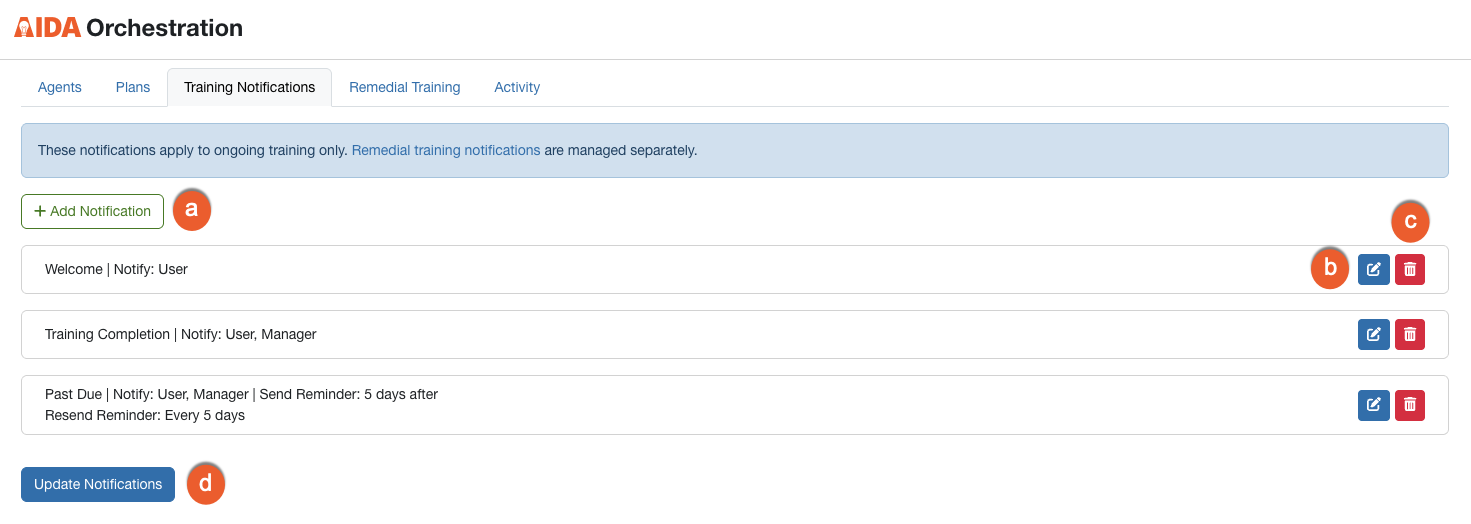
- + Añadir notificación: haga clic en este botón para añadir otra notificación.
- Editar: haga clic en este botón para editar una notificación.
- Eliminar: haga clic en este botón para eliminar una notificación.
- Actualizar notificaciones: si ha añadido, editado o eliminado una notificación, haga clic en este botón para confirmar la actualización de las notificaciones de formación.
Gestionar y editar la formación correctiva
Para acceder a la formación correctiva con AIDA, inicie sesión en su consola KnowBe4 y haga clic en la pestaña Orquestación. Haga clic en la subpestaña Formación correctiva para ver la página Formación correctiva.
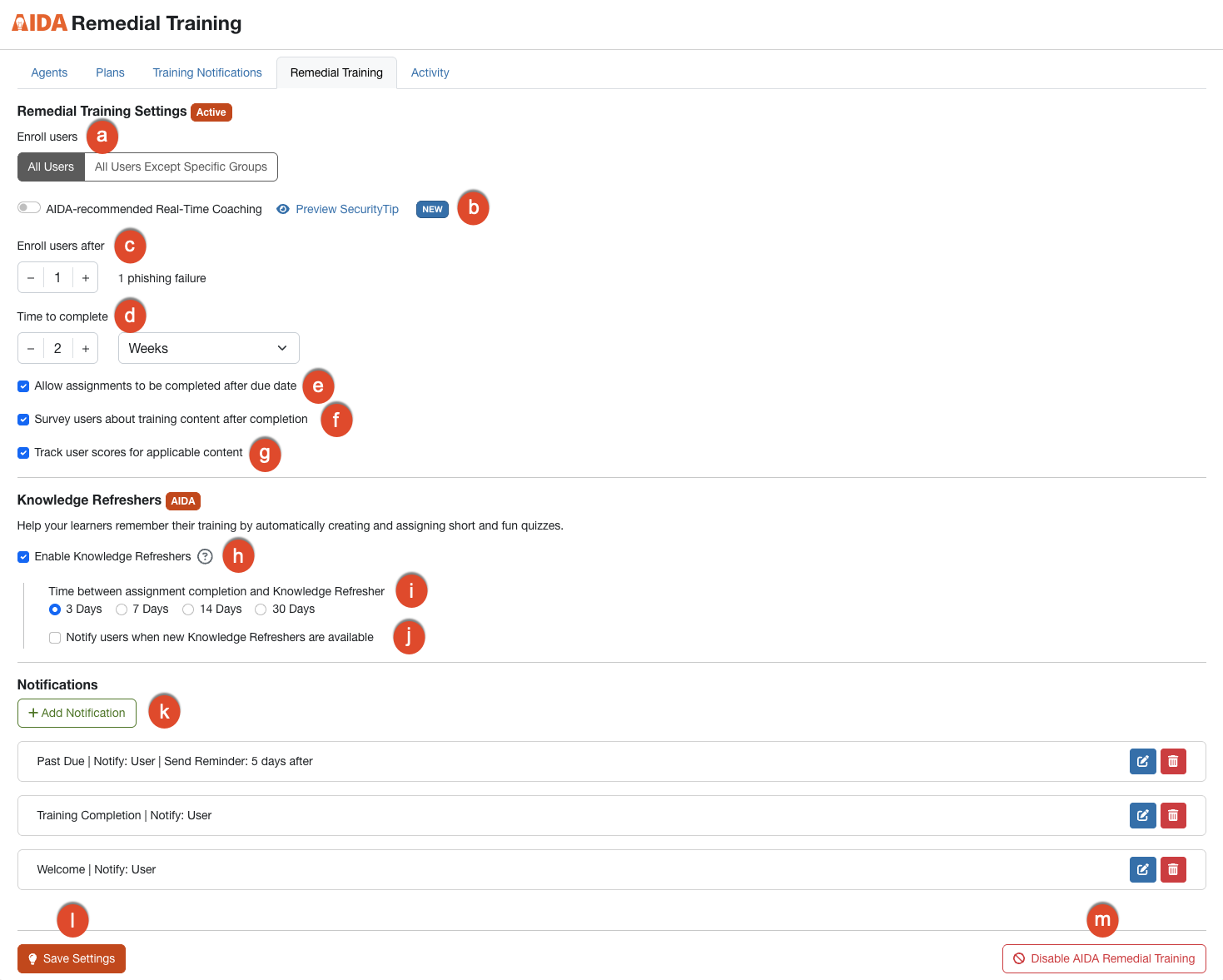
Para obtener más información sobre las opciones de esta sección, consulte lo siguiente:
-
Inscribir usuarios: seleccione los grupos de usuarios que le gustaría inscribir:
- Todos los usuarios: Si selecciona este botón, se asignará la formación correctiva a todos los usuarios de la organización que suspendan las simulaciones de phishing.
-
Todos los usuarios excepto grupos concretos: si selecciona este botón, se asignará la formación correctiva a todos los usuarios que suspendan las simulaciones de phishing, excepto a los grupos seleccionados. Si selecciona esta opción, aparecerá el menú desplegable Grupos que descartar. Seleccione los grupos que no quiere incluir en la formación correctiva automatizada.
Nota: Puede hacer clic en Ver grupos para dirigirse a la página Gestionar grupos y ver, editar o añadir un grupo.
-
Ayuda en tiempo real recomendada por AIDA: seleccione este botón para permitir que AIDA decida cómo remediar cada fallo de phishing. Cuando una persona usuaria falla una prueba de phishing simulada en una campaña de phishing, AIDA evalúa el rendimiento anterior de la persona. Después, AIDA determina si enviar ayuda en tiempo real o asignar formación correctiva. Si AIDA envía ayuda en tiempo real, la persona usuaria recibe un SecurityTip que revela los indicadores de ingeniería social (SEI) que falló en el correo electrónico de phishing simulado. Para ver un ejemplo del tipo de SecurityTip que las personas usuarias recibirán, haga clic en Vista previa de SecurityTip.
Nota: Tanto la ayuda en tiempo real como la formación correctiva cuentan como eventos correctivos para la puntuación de riesgo de la persona usuaria. -
Inscribir usuarios después de: indique cuántas simulaciones de phishing deben suspender los usuarios antes de que se les inscriba en una formación correctiva.
Importante: Esta opción no está disponible si habilita la ayuda en tiempo real recomendada por AIDA. - Plazo para completar las tareas: seleccione el número de días, semanas o meses que los usuarios tienen para completar la formación que se les ha asignado.
- Permitir completar las tareas después de la fecha límite: habilite este botón de alternancia para permitir a los usuarios completar la formación que se les ha asignado después de la fecha límite.
- Encuestar a los usuarios sobre el contenido de la formación tras completarla: habilite este botón de alternancia para que los usuarios puedan contestar a una encuesta después de haber completado su formación.
- Realizar un seguimiento de las puntuaciones de los usuarios para el contenido aplicable: habilite este botón de alternancia para hacer un seguimiento de las puntuaciones.
- Activar repasos de conocimientos: marque esta casilla para habilitar los repasos de conocimientos en la experiencia de aprendizaje. Consulte el artículo Acceso a los repasos de conocimientos en la experiencia de aprendizaje para obtener más información.
- Tiempo entre la finalización de la tarea y el repaso de conocimientos: seleccione el número de días que deben trascurrir entre que un usuario completa un módulo de formación y se activa el repaso de conocimientos de dicho módulo.
- Notificar a los usuarios cuando estén disponibles los repasos de conocimientos: Marque esta casilla para informar a los usuarios cuando haya repasos de conocimientos disponibles en su consola.
- + Añadir notificación: haga clic en este botón para añadir una notificación a su formación. Consulte la sección Añadir una notificación de formación correctiva a continuación para obtener más información.
- Guardar cambios: haga clic en este botón para guardar cualquier cambio que haya hecho en la campaña de formación correctiva.
-
Deshabilitar la formación correctiva con AIDA: haga clic en este botón para desactivar la campaña de formación correctiva.
Importante: Cuando deshabilita el agente de formación correctiva, este pasa al modo de prueba. En el modo de prueba, AIDA registra la formación que habría asignado, pero no la asigna a los usuarios. Estos registros permanecen en el informe después de habilitar el agente, y la columna Estado muestra Modo de prueba para cada uno de ellos.
Añadir una notificación de formación correctiva
Al crear o editar una nueva formación correctiva, podrá establecer notificaciones automatizadas. Para añadir una notificación a su formación correctiva, siga estos pasos:
- Inicie sesión en su consola KnowBe4 y haga clic en la pestaña Orquestación.
- Haga clic en la subpestaña Formación correctiva para ver la página Formación correctiva.
- Haga clic en + Añadir notificación.
A continuación se muestra una vista general de las opciones de notificación. Para obtener más información acerca de esta sección, consulte el artículo Resumen de las notificaciones de la campaña de formación. Para obtener más información sobre las opciones de esta sección, consulte lo siguiente:
- Tipo de notificación: en este menú desplegable, seleccione cuándo quiere que se envíe la notificación. Puede elegir entre las siguientes opciones: Bienvenida, Recordatorio después de la inscripción, Recordatorio antes de la fecha límite, Finalización de campaña o Fecha límite.
-
Seleccionar destinatarios y plantillas: seleccione la casilla apropiada para enviar notificaciones a los destinatarios que desee. Puede elegir entre las siguientes opciones: Usuario, Gerente, Administrador o Destinatarios adicionales, o una combinación de estas cuatro opciones.
Si selecciona Gerente, también tendrá la opción de Notificar a un gerente de segundo nivel. El sistema identifica dinámicamente a la persona responsable del gerente directo según la jerarquía organizativa configurada en la consola. En Destinatarios adicionales, puede introducir hasta 10 direcciones de correo electrónico separadas por comas. Por motivos de seguridad, todas las direcciones de correo electrónico introducidas deben coincidir con un dominio autorizado previamente configurado en la consola.
-
Seleccionar plantilla: en el menú desplegable, seleccione la plantilla de notificación que desee enviar a cada tipo de destinatario. Para obtener una vista previa de la plantilla seleccionada, haga clic en el icono a la derecha del campo.
Nota: Si ha habilitado el inicio de sesión sin contraseña en la configuración de la cuenta, asegúrese de seleccionar las notificaciones de formación con la etiqueta «Sin contraseña». - Gestionar plantillas de notificaciones de formación: haga clic en este enlace para ver las plantillas de notificaciones disponibles en una nueva ventana. Puede escoger entre varias plantillas de correo electrónico del sistema. Puede hacer clic en esta opción para personalizar nuestras notificaciones o crear las suyas propias.
Cuando esté conforme con la configuración de su notificación, haga clic en el botón Guardar. Para añadir otra notificación, vuelva a hacer clic en el botón + Añadir notificación.
Visualización de la actividad de Orquestación
Para obtener más información sobre las opciones de esta sección, consulte la captura de pantalla y la lista que se muestran a continuación:
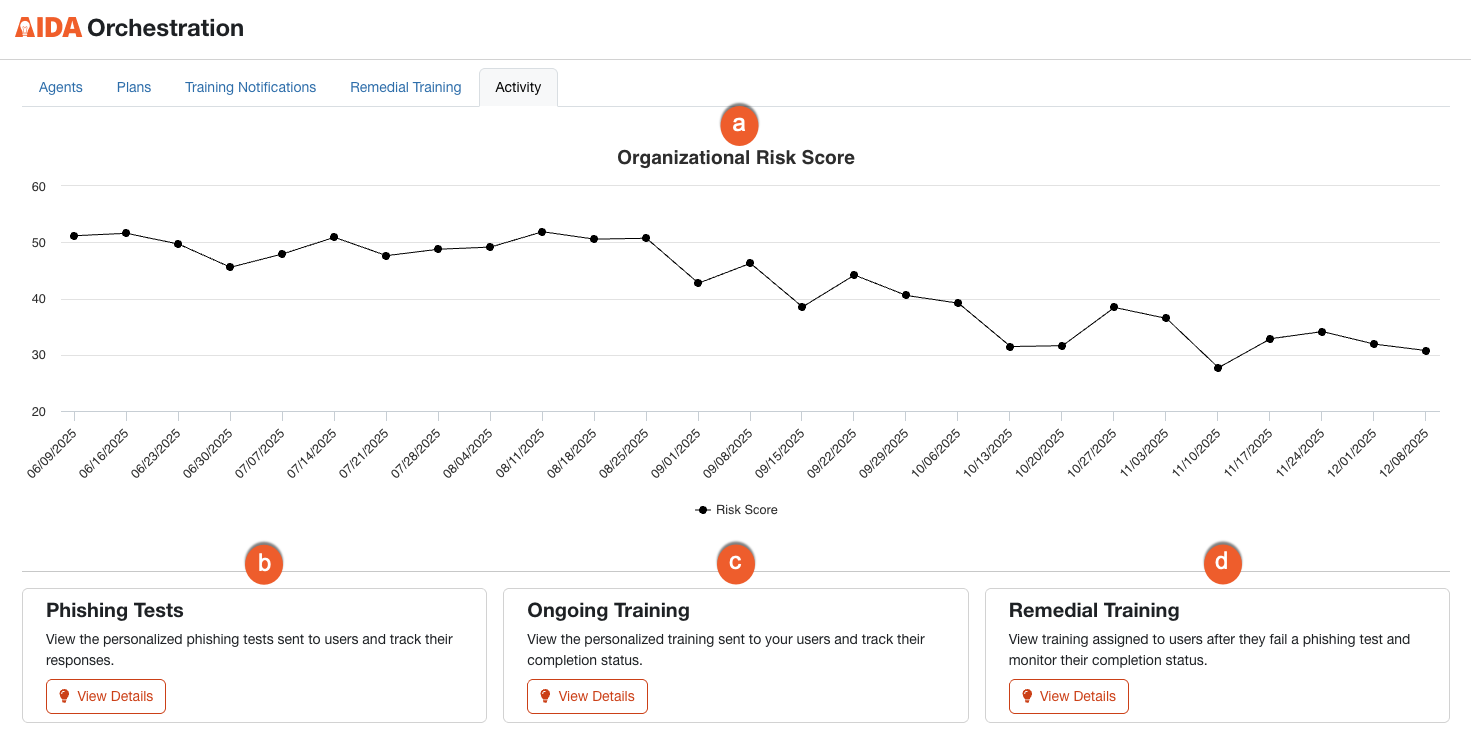
- Puntuación de riesgo de la organización: muestra la puntuación de riesgo de su organización de los últimos seis meses.
- Pruebas de phishing: consulte las pruebas de phishing personalizadas enviadas a los usuarios y realice un seguimiento de sus respuestas. Para obtener más información, consulte la sección Visualización de la actividad de phishing.
- Formación en curso: consulte y gestione la formación personalizada enviada a los usuarios y realice un seguimiento del estado de finalización. Para obtener más información, consulte la sección Visualización de la actividad de formación.
- Formación correctiva: consulte y gestione la formación asignada a los usuarios que suspenden pruebas de phishing y realice un seguimiento del estado de finalización. Para obtener más información, consulte la sección Actividad de formación correctiva.
Visualización de la actividad de phishing
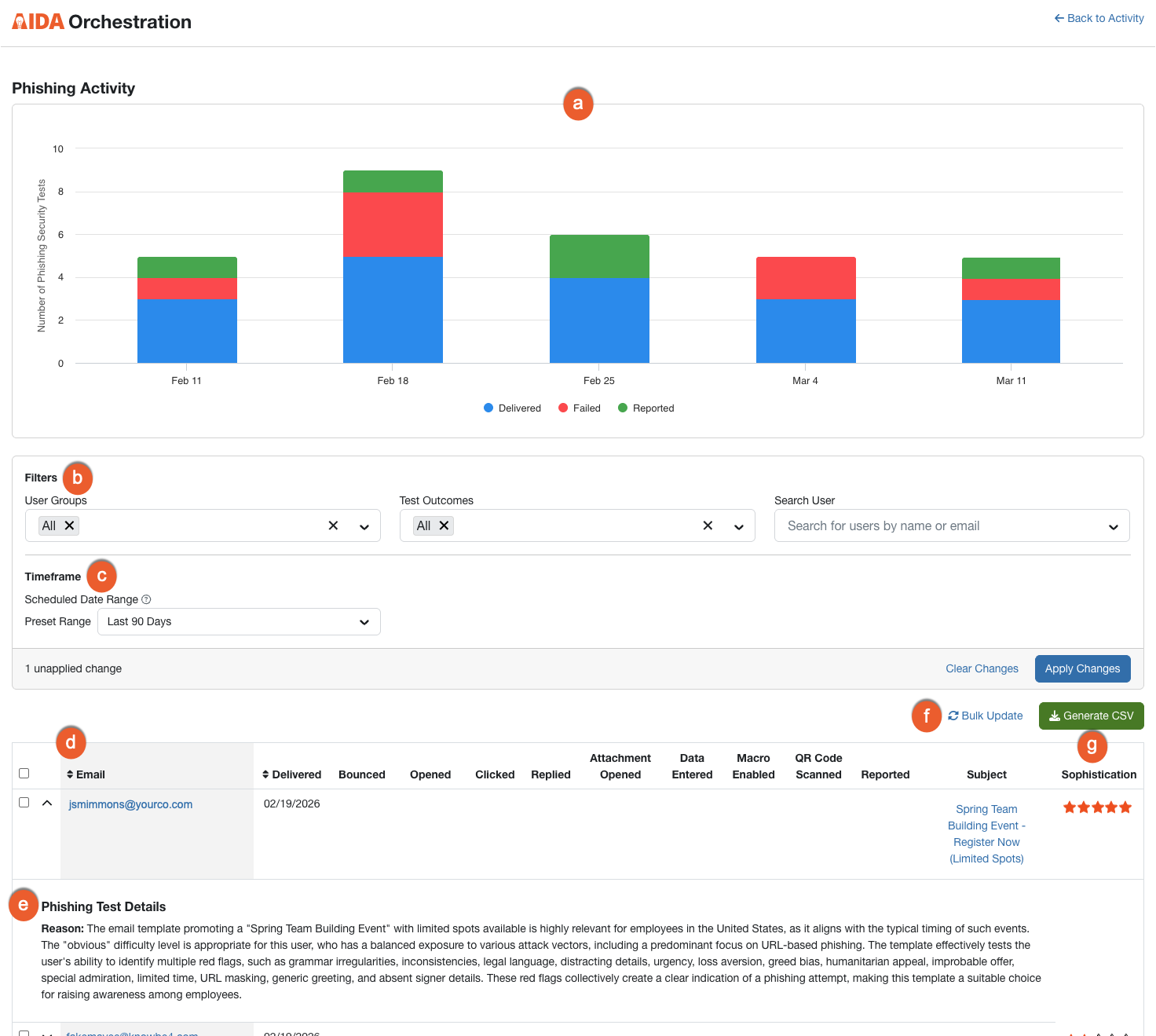
Para obtener más información sobre las opciones de esta sección, consulte la captura de pantalla y la lista que se muestran a continuación:
-
Gráfico de actividad de phishing: en este gráfico de barras puede consultar de manera visual y rápida un resumen de los resultados de phishing. Muestra el número de pruebas que se entregaron, que se suspendieron o que se denunciaron durante el periodo seleccionado. Asimismo, se actualiza automáticamente cuando modifica los filtros, lo que le ayuda a identificar tendencias y comprobar el efecto que está teniendo AIDA en la puntuación de riesgo de la organización.
- Entregadas (azul): el número total de pruebas de phishing entregadas a sus aprendices.
- Suspendidas (rojo): el número de aprendices que han suspendido una prueba por una acción negativa, como hacer clic en un enlace.
- Denunciadas (verde): el número de aprendices que han identificado y denunciado correctamente la prueba mediante el Phish Alert Button (PAB).
-
Filtros: los filtros Grupos de usuarios y Resultados de pruebas están habilitados de forma predeterminada. Seleccione una de las siguientes opciones de filtro.
- Grupos de usuarios: en este menú desplegable, seleccione los resultados que desea mostrar. Puede elegir entre mostrar todos los grupos de usuarios o grupos de usuarios concretos. La selección predeterminada es Todo.
- Resultados de pruebas: seleccione El usuario ha fallado para ver los usuarios que han suspendido pruebas de phishing, El usuario ha denunciado para ver los usuarios que han denunciado correos electrónicos de phishing o Devueltos para ver los correos electrónicos que no se han entregado. La selección predeterminada es Todo.
- Buscar usuario: En este menú desplegable, seleccione o busque los resultados del usuario que desea mostrar.
- Marca de tiempo: utilice este menú desplegable para filtrar la actividad dentro del intervalo seleccionado en función de cuándo estuviesen programadas las pruebas de phishing.
- Icono de flecha: haga clic en este icono en los encabezados de las columnas para ordenar los resultados en la tabla.
- Detalles de la prueba de phishing: haga clic en el icono de expandir que encontrará junto al correo electrónico de un usuario para ver los motivos por los que se le envió la prueba de phishing. Este razonamiento explica por qué AIDA eligió la plantilla, el vector de ataque y el tema para este usuario. Puede incluir los grupos a los que pertenece el usuario y la actividad reciente de ayuda en tiempo real. Si AIDA ha distribuido la prueba de un usuario de forma escalonada a lo largo de la ventana de 7 días, esta sección también muestra la fecha estimada de envío e indica que la asignación está diferida. Si la fecha prevista cae en fin de semana o en otro día no laborable, la prueba se enviará el siguiente día laborable.
- Actualizar en masa: haga clic en este botón para abrir la ventana Actualizar usuarios en masa. Puede cargar un archivo CSV para eliminar los fallos de phishing o añadir eventos de correo electrónico denunciado para varios usuarios a la vez. Esta función le permite corregir los datos rápidamente y asegurarse de que la puntuación de riesgo de su organización siga siendo precisa.
- Generar CSV: haga clic en este botón para generar una versión en archivo CSV de la tabla del informe.
Visualización de la actividad de formación
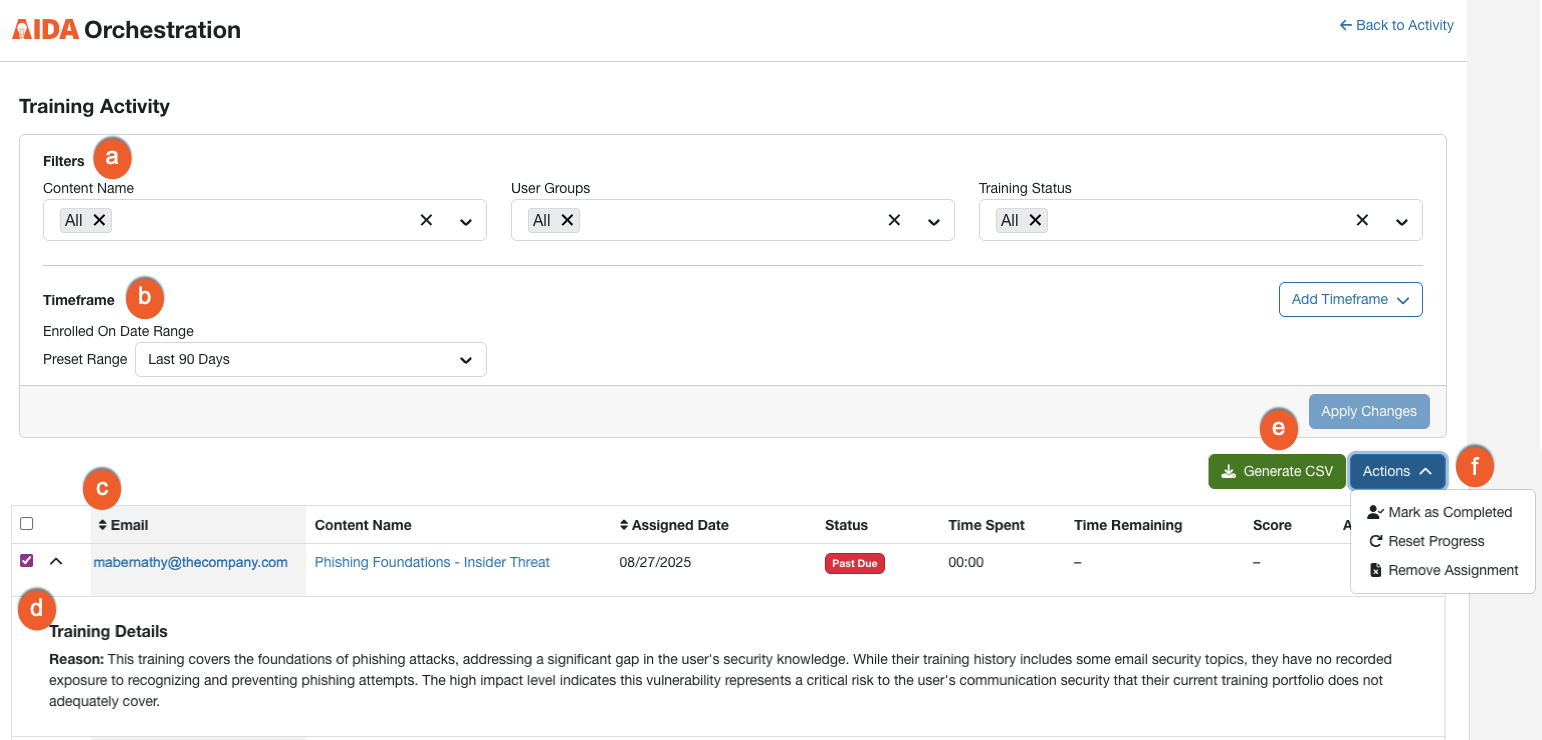
Para obtener más información sobre las opciones de esta sección, consulte la captura de pantalla y la lista que se muestran a continuación:
-
Filtros: los filtros Nombre del contenido, Grupos de usuarios y Estado de formaciónestán habilitados de forma predeterminada. Seleccione una de las siguientes opciones de filtro.
- Nombre del contenido: en este menú desplegable, seleccione el contenido por el que desea filtrar los resultados. La selección predeterminada es Todo.
- Grupos de usuarios: en este menú desplegable, seleccione los resultados que desea mostrar. Puede elegir entre mostrar todos los grupos de usuarios o grupos de usuarios concretos. La selección predeterminada es Todo.
- Estado de formación: Seleccione Sin empezar para ver los usuarios que no han comenzado su formación, Completado para ver los usuarios que han completado su formación, En curso para ver los usuarios que aún están realizando su formación o Vencida para ver los usuarios que han superado el plazo para completar su formación. La selección predeterminada es Todo.
- Buscar usuario: En este menú desplegable, seleccione o busque los resultados del usuario que desea mostrar.
- Marca de tiempo: utilice este menú desplegable para filtrar la actividad dentro del intervalo seleccionado en función de cuándo se inscribiesen los usuarios en la formación.
- Icono de flecha: haga clic en este icono en los encabezados de las columnas para ordenar los resultados de la tabla.
- Detalles de formación: haga clic en el icono de expandir junto al correo electrónico de un usuario para ver los detalles de la formación que se le ha asignado.
- Generar CSV: haga clic en este botón para generar una versión en archivo CSV de la tabla del informe.
-
Acciones: Para habilitar el botón Acciones, seleccione una o más de las casillas que se encuentran junto al nombre del usuario. Después, seleccione una de las siguientes acciones:
- Enviar notificación: envíe manualmente al usuario una notificación sobre el contenido asignado. Para obtener más información, consulte la sección Agregar una notificación de formación manual a continuación.
- Marcar como completada: marcar el contenido asignado al usuario como completado.
- Restablecer progreso: restablecer cualquier progreso logrado por el usuario en el contenido asignado.
- Eliminar asignación: eliminar el módulo de formación correctiva asignado al usuario.
Agregar una notificación de formación manual
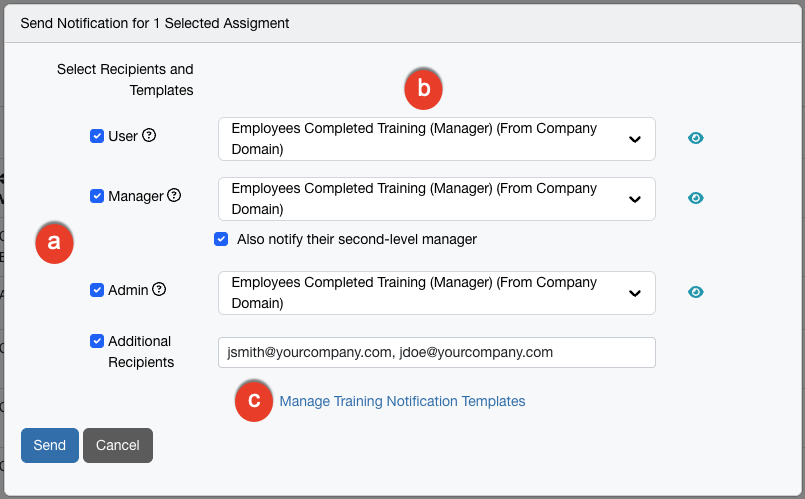
Para enviar una notificación de formación manual, haga clic en el menú Acciones y luego seleccione Enviar notificación. Se abre la página de notificación manual. Para obtener más información sobre las opciones de esta sección, consulte lo siguiente:
-
Seleccionar destinatarios y plantillas: seleccione la casilla apropiada para enviar notificaciones a los destinatarios que desee. Puede elegir entre las siguientes opciones: Usuario, Gerente, Administrador o Destinatarios adicionales, o una combinación de estas cuatro opciones.
Si selecciona Gerente, también tendrá la opción de Notificar a un gerente de segundo nivel. El sistema identifica dinámicamente a la persona responsable del gerente directo según la jerarquía organizativa configurada en la consola. En Destinatarios adicionales, puede introducir hasta 10 direcciones de correo electrónico separadas por comas. Por motivos de seguridad, todas las direcciones de correo electrónico introducidas deben coincidir con un dominio autorizado previamente configurado en la consola.
- Seleccionar plantilla: en el menú desplegable, seleccione la plantilla de notificación que desee enviar a cada tipo de destinatario. Para obtener una vista previa de la plantilla seleccionada, haga clic en el icono ubicado a la derecha del campo en la consola.
- Gestionar plantillas de notificaciones de formación: haga clic en este enlace para ver las plantillas de notificaciones disponibles en una nueva ventana. Puede escoger entre varias plantillas de correo electrónico del sistema. Puede hacer clic en esta opción para personalizar nuestras notificaciones o crear las suyas propias.
Visualización de la actividad de formación correctiva
Para obtener más información sobre las opciones de esta sección, consulte lo siguiente:

- Editar formación: haga clic en este botón para dirigirse a la página de configuración de la Formación Correctiva.
-
Filtros: los filtros Nombre del contenido, Grupos de usuarios y Estado de formación se activan de forma predeterminada. Seleccione una de las siguientes opciones.
- Nombre del contenido: en este menú desplegable, seleccione el contenido por el que desea filtrar los resultados. La selección predeterminada es Todo.
- Grupos de usuarios: en este menú desplegable, seleccione los resultados que desea mostrar. Puede elegir entre mostrar todos los grupos de usuarios o grupos de usuarios concretos. La selección predeterminada es Todo.
- Estado de formación: Seleccione Sin empezar para ver los usuarios que no han comenzado su formación, Completado para ver los usuarios que han completado su formación, En curso para ver los usuarios que aún están realizando su formación o Vencida para ver los usuarios que han superado el plazo para completar su formación. La selección predeterminada es Todo.
-
Repaso de conocimientos: en este menú desplegable, seleccione Completado o Sin completar para ver las personas usuarias que han completado o no el repaso de conocimientos que se les ha asignado.
Nota: El filtro Repaso de conocimientos no está habilitado por defecto. Debe hacer clic en Añadir filtro y, entonces, seleccionarlo en el menú desplegable. -
Buscar usuario: en este menú desplegable, seleccione o busque los resultados de la persona usuaria que desea mostrar.
Nota: El filtro Buscar usuario no está habilitado por defecto. Debe hacer clic en Añadir filtro y, entonces, seleccionarlo en el menú desplegable.
- Marca de tiempo: use este menú desplegable para cambiar el período de tiempo durante el que se mostrarán los datos en el gráfico. Haga clic en Añadir periodo para abrir un menú desplegable en el que puede cambiar el periodo para el Intervalo de fechas de comienzo de la formación o el Intervalo de fechas de finalización de la formación.
- Icono de flecha: haga clic en este icono en los encabezados de las columnas para ordenar los resultados en la tabla.
- Detalles de fallo de phishing: haga clic en el icono de la flecha situado al lado de la persona usuaria para ver la razón para la tarea, la plantilla que falló, el nivel de dificultad de la plantilla y la página de aterrizaje. Haga clic en el icono situado al lado de la plantilla suspendida para obtener una vista previa de la plantilla de correo electrónico.
- Generar CSV: haga clic en este botón para generar una versión en archivo CSV de la tabla del informe.
-
Acciones: para habilitar el botón Acciones, seleccione una o varias de las casillas que se encuentran junto al nombre de la persona usuaria. Después, seleccione una de las siguientes acciones:
- Enviar notificación: envíe manualmente al usuario una notificación sobre el contenido asignado. Para obtener más información, consulte la sección Agregar una notificación de formación correctiva manual a continuación.
- Marcar como completada: marcar el contenido asignado al usuario como completado.
- Restablecer progreso: restablecer cualquier progreso logrado por el usuario en el contenido asignado.
- Eliminar asignación: eliminar el módulo de formación correctiva asignado al usuario.
- Gestionar columnas: haga clic en este enlace para mostrar un menú desplegable que contiene una lista de las columnas disponibles. En este menú, puede anular la selección de las columnas predeterminadas que aparecen en la tabla.
Agregar una notificación de formación correctiva manual
Para enviar una notificación de formación manual, haga clic en el menú Acciones y luego seleccione Enviar notificación. Se abre la página de notificación manual. Para obtener más información sobre las opciones de esta sección, consulte lo siguiente:
-
Seleccionar destinatarios y plantillas: seleccione la casilla apropiada para enviar notificaciones a los destinatarios que desee. Puede elegir entre las siguientes opciones: Usuario, Gerente, Administrador o Destinatarios adicionales, o una combinación de estas cuatro opciones.
Si selecciona Gerente, también tendrá la opción de Notificar a un gerente de segundo nivel. El sistema identifica dinámicamente a la persona responsable del gerente directo según la jerarquía organizativa configurada en la consola. En Destinatarios adicionales, puede introducir hasta 10 direcciones de correo electrónico separadas por comas. Por motivos de seguridad, todas las direcciones de correo electrónico introducidas deben coincidir con un dominio autorizado previamente configurado en la consola.
- Seleccionar plantilla: en el menú desplegable, seleccione la plantilla de notificación que desee enviar a cada tipo de destinatario. Para obtener una vista previa de la plantilla seleccionada, haga clic en el icono ubicado a la derecha del campo en la consola.
- Gestionar plantillas de notificaciones de formación: haga clic en este enlace para ver las plantillas de notificaciones disponibles en una nueva ventana. Puede escoger entre varias plantillas de correo electrónico del sistema. Puede hacer clic en esta opción para personalizar nuestras notificaciones o crear las suyas propias.
Visualización de la actividad de ayuda en tiempo real
Haga clic en la pestaña Ayuda en tiempo real para ver la página Corrección: ayuda en tiempo real. Para obtener más información sobre las opciones de esta sección, consulte lo siguiente:
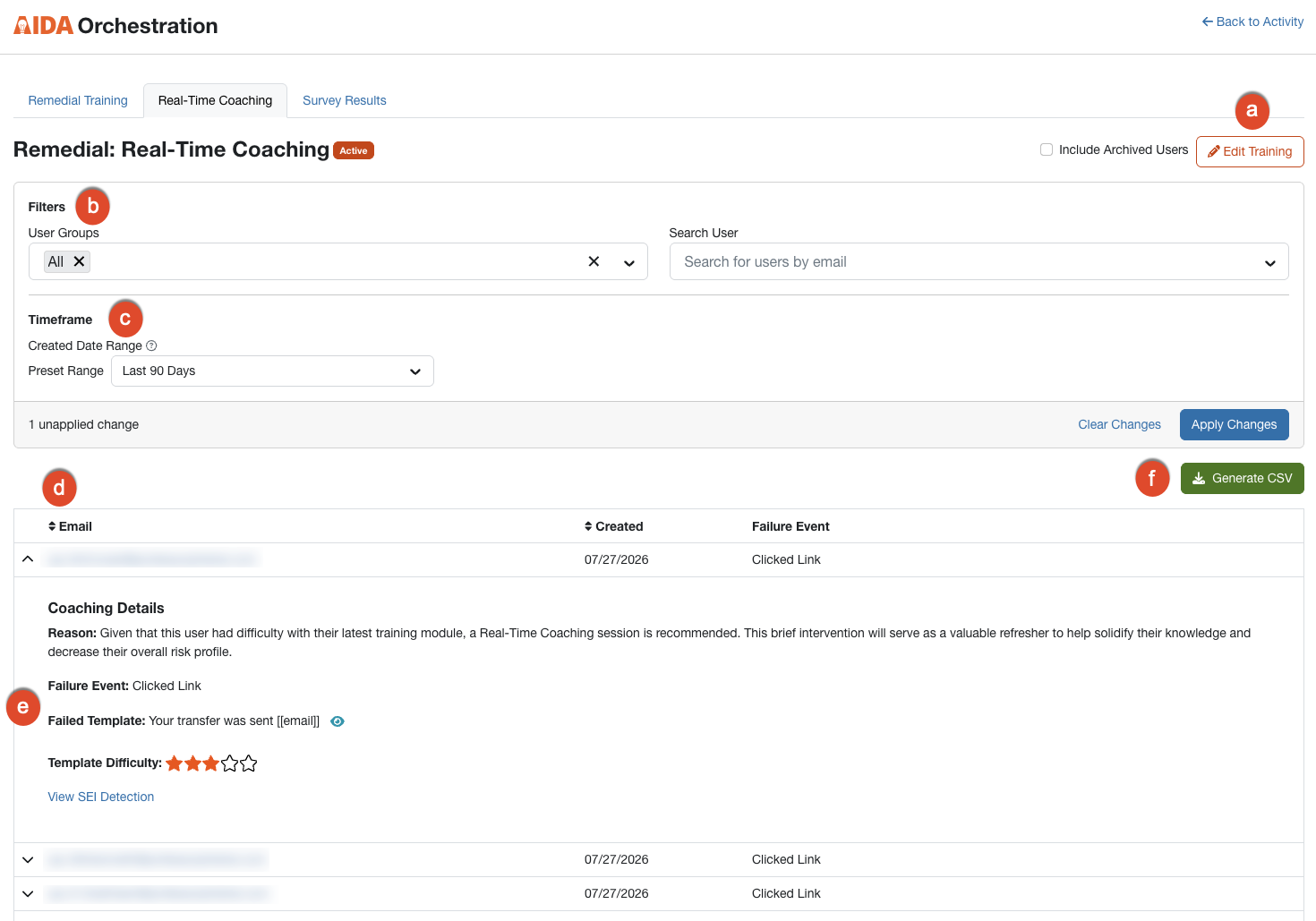
- Editar formación: haga clic en este botón para dirigirse a la página de configuración de la Formación Correctiva.
-
Filtros: los filtros Nombre del contenido, Grupos de usuarios y Estado de formación se activan de forma predeterminada. Seleccione una de las siguientes opciones.
- Grupos de usuarios: en este menú desplegable, seleccione los resultados que desea mostrar. Puede elegir entre mostrar todos los grupos de usuarios o grupos de usuarios concretos. La selección predeterminada es Todo.
- Buscar usuario: en este menú desplegable, seleccione o busque los resultados de la persona usuaria que desea mostrar.
- Marca de tiempo: Utilice este menú desplegable para filtrar la actividad dentro del intervalo seleccionado en función de cuándo fuese creada la sesión de ayuda.
- Icono de flecha: haga clic en este icono en los encabezados de las columnas para ordenar los resultados en la tabla.
-
Detalles de ayuda: seleccione las siguientes opciones.
- Haga clic en el icono de la flecha situado al lado de una persona usuaria para ver los detalles de ayuda. Esta sección muestra el motivo por el que se asignó la ayuda, la acción que causó el fallo, la plantilla que la persona usuaria falló y el nivel de dificultad de la plantilla.
- Haga clic en el icono situado al lado de la plantilla suspendida para obtener una vista previa de la plantilla de correo electrónico.
- Haga clic en Ver detección de SEI para abrir la categoría de ayuda en tiempo real de los Indicadores de ingeniería social (SEI). En esta página, podrá ver la regla de detección que desencadenó la ayuda, cómo se envió el SecurityTip y qué prueba de phishing falló la persona usuaria. Para obtener más información, consulte el artículo Ayuda en tiempo real con los indicadores de ingeniería social (SEI).
- Generar CSV: haga clic en este botón para generar una versión en archivo CSV de la tabla del informe.
Resultados de las encuestas
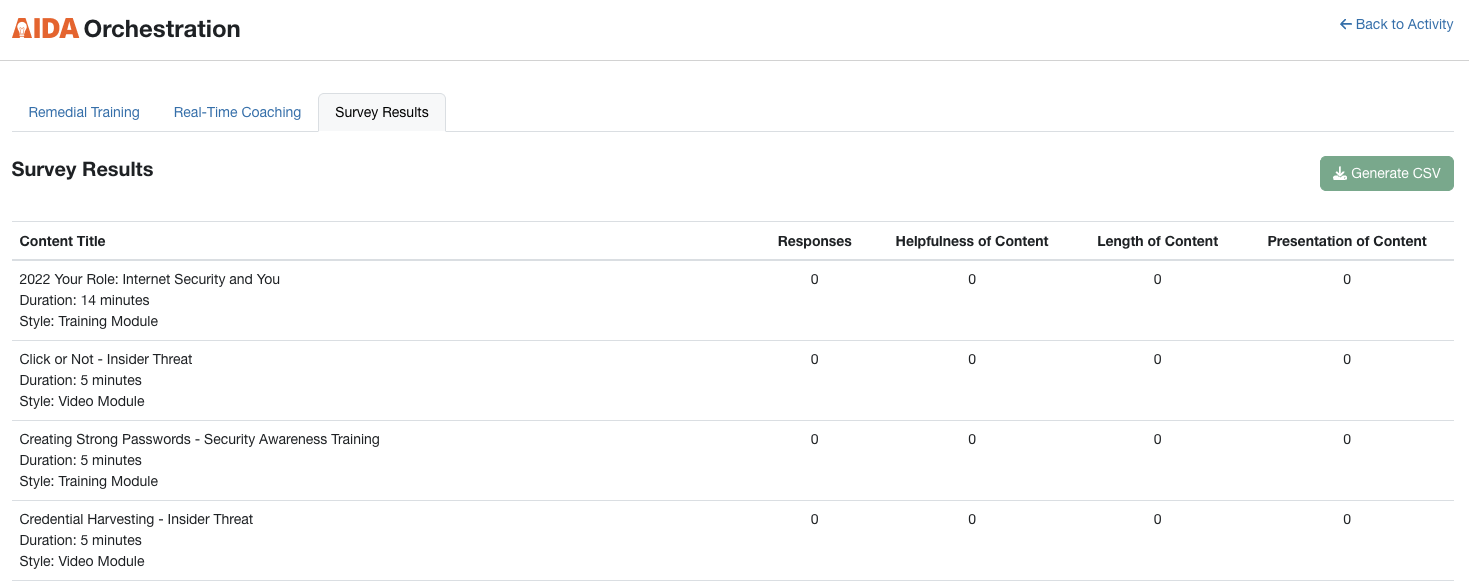
Haga clic en la pestaña Resultados de las encuestas para ver la página Resultados de las encuestas. Esta página muestra el promedio de los resultados de las encuestas y el número de encuestas completadas por cada contenido. Puede descargar estos resultados como archivo CSV haciendo clic en Generar CSV en la esquina superior derecha de la página. Si ha permitido que las personas usuarias dejen comentarios, estos también se incluirán en el archivo CSV.
Preguntas frecuentes: Escalonamiento de las pruebas de phishing
¿Por qué no reciben todos mis usuarios una prueba de phishing el mismo día?
Cuando elige Seleccionada por AIDA en Frecuencia de las pruebas de phishing, AIDA distribuye la asignación de las pruebas para el grupo en una ventana móvil de 7 días en lugar de asignar la prueba de cada usuario el mismo día. Si la fecha prevista cae en fin de semana o en otro día no laborable, la prueba se enviará el siguiente día laborable. Esto hace que el momento en que se realizan las pruebas de phishing sea menos predecible para sus usuarios. Si establece una frecuencia específica en lugar de Seleccionada por AIDA, todos los usuarios del plan recibirán su prueba en el día programado.
¿Cómo puedo saber si un plan está utilizando AIDA seleccionado o una frecuencia específica?
Consulte la configuración de Frecuencia de las pruebas de phishing en el plan. Si está configurado en Seleccionada por AIDA, la distribución de las pruebas para los usuarios de ese plan se realiza de forma escalonada. Si se establece una frecuencia específica, todos los usuarios del plan se evalúan el mismo día programado.
¿Puedo desactivar el escalonamiento para un usuario específico?
El escalonamiento se aplica a nivel de plan, no de usuarios individuales. Para evitar el escalonamiento para un grupo de usuarios, muévalos a un plan con una Frecuencia de las pruebas de phishing específica en lugar de Seleccionada por AIDA.
¿Dónde puedo ver cuándo está programado el envío de una prueba escalonada?
Expanda la fila de un usuario en el informe Actividad de Phishing para ver los detalles de su prueba. Si la prueba se ha escalonado, verá la fecha de envío prevista.
¿Por qué veo asignaciones de formación correctiva anteriores a la habilitación del agente?
Esas asignaciones se registraron mientras el agente de formación correctiva se encontraba en modo de prueba. En el modo de prueba, AIDA revisa las pruebas de phishing fallidas de sus usuarios y registra la formación que habría asignado, pero en realidad no asigna dicha formación. Nadie recibió formación a partir de estos registros.
Estos registros permanecen en el informe después de habilitar el agente, por lo que se conserva un historial completo de las recomendaciones de AIDA. Para distinguirlos de las asignaciones reales, consulte la columna Estado. Cualquier fila creada mientras el agente estaba en modo de prueba muestra Modo de prueba.