Si es propietario de dominios adicionales que no están conectados a su consola KSAT, puede añadirlos a su consola. A continuación, puede enviar pruebas de phishing simulado y asignar formación a usuarios que tienen sus direcciones de correo electrónico en esos dominios.
Requisitos previos
Antes de poder añadir un dominio a su consola KSAT, asegúrese de que cumple los siguientes requisitos previos:
- Es propietario o controla el dominio.
- Puede incluir correos electrónicos enviados al dominio en la lista de permitidos.
- Usted o alguien de su organización tiene permiso para añadir un registro TXT a sus registros DNS del dominio.
Adición de dominios
Puede añadir tanto subdominios como dominios raíz a su consola KSAT. Para aprender a añadir tanto un subdominio como un dominio raíz a su consola KSAT, seleccione los siguientes enlaces:
Adición de subdominios
Para añadir un subdominio a su consola KSAT, siga estos pasos:
- Inicie sesión en su consola KSAT.
- Seleccione su dirección de correo electrónico en la esquina superior derecha de la página y, a continuación, seleccione Configuración de la cuenta.
- Diríjase a Información de la cuenta > Información de la organización.
- Seleccione el enlace Dominios permitidos. Cuando seleccione este enlace, se abrirá la página Dominios permitidos.

- Seleccione + Nuevo dominio permitido en la esquina superior derecha de la página.
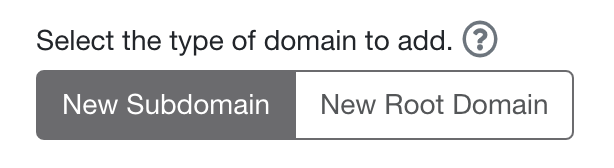
- La opción Nuevo subdominio se selecciona de forma predeterminada. Esta opción indica que está añadiendo un subdominio a su dominio raíz.
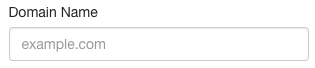
- Introduzca el subdominio en el campo Nombre de dominio. Debe introducir el subdominio seguido de su dominio raíz. Por ejemplo, «subdominio.ejemplo.com».
- Seleccione Enviar. Cuando seleccione Enviar, el subdominio se añadirá a su consola KSAT.

Adición de dominios raíz
Para añadir un dominio de raíz a su consola KSAT, siga estos pasos:
- Inicie sesión en su consola KSAT.
- Seleccione su dirección de correo electrónico en la esquina superior derecha de la página y, a continuación, seleccione Configuración de la cuenta.
- Diríjase a Información de la cuenta > Información de la organización.
- Seleccione el enlace Dominios permitidos. Cuando seleccione este enlace, se abrirá la página Dominios permitidos.
- Seleccione + Nuevo dominio permitido en la esquina superior derecha de la página.
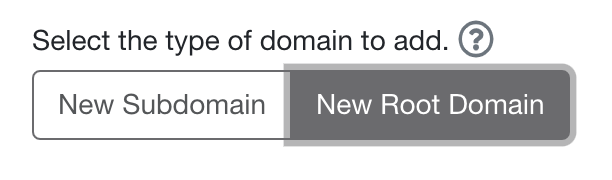
- Seleccione la opción Nuevo dominio raíz.
- Introduzca el dominio raíz en el campo Nombre de dominio. Por ejemplo, «midominio.com».
- Copie el registro TXT en el cuadro gris situado en el centro de la página. A continuación, añada este registro TXT a sus registros DNS. Este registro TXT es exclusivo de su consola KSAT y se puede utilizar para cualquier dominio raíz adicional que añada. Para obtener instrucciones sobre cómo añadir un registro TXT a sus registros de DNS, consulte nuestro artículo Cómo añadir un registro TXT a sus registros DNS.
Importante:Si no tiene permiso para añadir un registro TXT a los registros DNS de su organización, deberá ponerse en contacto con alguien de su organización que pueda añadir el registro TXT.
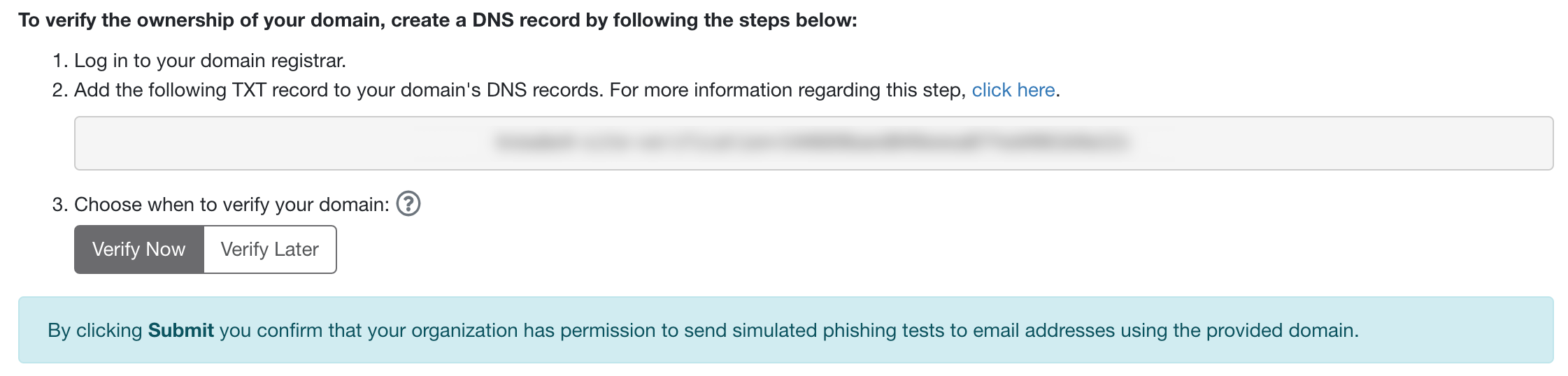
- Después de añadir el registro TXT a sus registros DNS, elija cuándo verificar su dominio. Puede seleccionar Verificar ahora o Verificar más tarde.
- Si selecciona Verificar ahora, KnowBe4 intentará confirmar que ha añadido el registro TXT como se indica. Si KnowBe4 puede confirmar que ha añadido el registro TXT, el nuevo dominio raíz se añadirá a su consola KSAT. Si KnowBe4 no puede confirmar que ha añadido el registro TXT, le recomendamos que vuelva a intentarlo más tarde. Es posible que sus registros DNS tarden más tiempo en actualizarse. También puede consultar la sección Resolución de problemas de este artículo.
- Si selecciona Verificar más tarde, el dominio raíz se añadirá a la página Dominios permitidos y tendrá el estado Verificación pendiente. Le recomendamos que seleccione esta opción si no puede añadir el registro TXT a sus registros DNS de forma inmediata. Una vez que haya añadido el registro TXT a sus registros DNS, podrá volver a la página Dominios permitidos y seleccionar Verificar ahora.
- Seleccione Enviar.
Eliminación de dominios
Puede eliminar dominios existentes o pendientes desde su consola KSAT. Para eliminar un dominio de su cuenta, siga estos pasos:
- Inicie sesión en su consola KSAT.
- Seleccione su dirección de correo electrónico en la esquina superior derecha de la página y, a continuación, seleccione Configuración de la cuenta.
- Diríjase a Información de la cuenta > Información de la organización.
- Seleccione el enlace Dominios permitidos. Cuando seleccione este enlace, se abrirá la página Dominios permitidos.
- En esta página, seleccione el enlace Eliminar junto al dominio que quiere eliminar.

Resolución de problemas
Si ha seguido los pasos de la sección Adición de dominios raíz de este artículo, pero el dominio raíz no se ha añadido a su página Dominios permitidos, le recomendamos que intente los siguientes métodos de resolución de problemas:
- Verifique que la entrada de su registro TXT es precisa y coincide con el registro TXT de la página Dominios permitidos. Para obtener más información, consulte el paso 8 de la sección Adición de dominios raíz de este artículo.
- Póngase en contacto con su registrador de nombres de dominio o host de dominio para obtener instrucciones específicas o ayuda.
- Utilice un sitio web como MxToolbox para buscar el registro TXT de su dominio. Puede verificar su registro TXT en este sitio web para asegurarse de que ha añadido el registro TXT correctamente.
-
Utilice un símbolo del sistema para verificar de forma manual que se ha actualizado su registro TXT. Consulte los siguientes ejemplos de símbolos del sistema:
-
Unix o Linux:
$ dig TXT ejemploaquí.com -
Windows:
c:\> nslookup -type=TXT ejemploaquí.com
Si las actualizaciones se han realizado correctamente, la introducción del símbolo del sistema debe devolver el registro TXT desde la página Dominios permitidos.
-
Si sigue estos métodos de resolución de problemas, pero sigue teniendo más problemas, póngase en contacto con nuestro equipo de asistencia técnica para obtener ayuda.